Convertissez les centimètres en pixels avec n’importe quel DPI
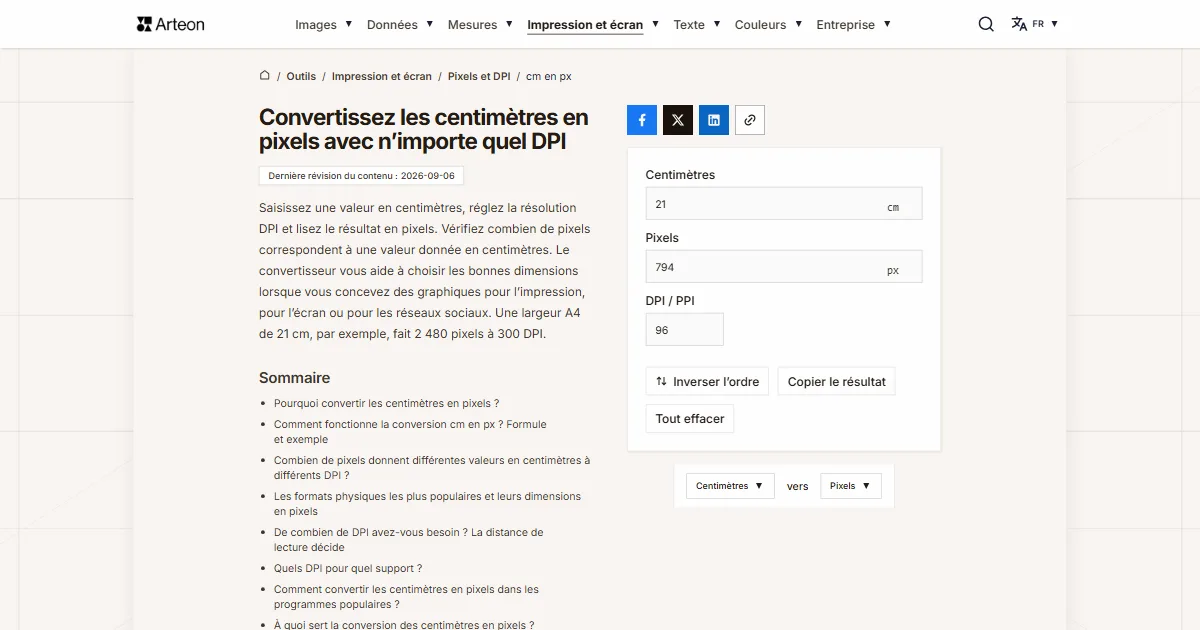
Saisissez une valeur en centimètres, réglez la résolution DPI et lisez le résultat en pixels. Vérifiez combien de pixels correspondent à une valeur donnée en centimètres. Le convertisseur vous aide à choisir les bonnes dimensions lorsque vous concevez des graphiques pour l’impression, pour l’écran ou pour les réseaux sociaux. Une largeur A4 de 21 cm, par exemple, fait 2 480 pixels à 300 DPI.
Pourquoi convertir les centimètres en pixels ?
Le centimètre décrit la dimension physique dans laquelle s’expriment les formats de papier et de tirage. Le pixel, quant à lui, décrit un seul point sur l’écran d’un téléphone, d’une tablette ou d’un ordinateur portable. Pour convertir l’un en l’autre, vous devez connaître la résolution DPI, c’est-à-dire le nombre de pixels qui tiennent sur un pouce d’écran.
À la résolution de 96 DPI, celle de la plupart des écrans, 1 centimètre vaut environ 38 pixels. À 300 DPI, la résolution utilisée en impression, le même centimètre vaut environ 118 pixels.
Ce type de conversion est réalisé le plus souvent par les graphistes qui préparent des fichiers pour une imprimerie, par les photographes qui vérifient si une photo est suffisamment grande pour un format de tirage précis, ou par les designers qui travaillent sur des bannières, des graphiques pour les réseaux sociaux ou des éléments d’un site web. Le convertisseur vous évite de faire le calcul à la main et de retenir la formule.
Plus bas sur la page, vous trouverez un tableau de conversion pour les cinq résolutions les plus courantes, des dimensions prêtes pour les formats les plus populaires (d’une feuille A4 aux photos 10×15 cm jusqu’à la photo d’identité) et de brefs guides pour convertir les centimètres en pixels dans Photoshop, Figma, Canva et d’autres outils de design.

Comment fonctionne la conversion cm en px ? Formule et exemple
Toute la conversion se résume à une seule formule fondée sur le rapport fixe entre le pouce et le centimètre : un pouce vaut exactement 2,54 cm. Il suffit donc de multiplier le nombre de centimètres par la résolution DPI choisie et de diviser le résultat par 2,54.
La formule complète se présente ainsi : nombre de pixels = nombre de centimètres × DPI ÷ 2,54. Le convertisseur effectue cette opération de manière exacte et instantanée.
Exemple : vous voulez savoir combien de pixels font 7,5 cm à la résolution d’impression de 300 DPI. Vous insérez les valeurs dans la formule et obtenez 7,5 × 300 ÷ 2,54, soit environ 886 pixels. À 96 DPI, la même longueur ne donne plus que 284 pixels.
Vous avez déjà un fichier terminé et vous voulez connaître sa taille sur papier ? Ce calcul revient au convertisseur de pixels en centimètres, qui couvre aussi les résolutions d’appareils photo et d’écrans.
Combien de pixels donnent différentes valeurs en centimètres à différents DPI ?
| Dimension | 72 DPI | 96 DPI | 150 DPI | 300 DPI | 600 DPI |
|---|---|---|---|---|---|
| 0,5 cm | 14 px | 19 px | 30 px | 59 px | 118 px |
| 1 cm | 28 px | 38 px | 59 px | 118 px | 236 px |
| 1,5 cm | 43 px | 57 px | 89 px | 177 px | 354 px |
| 2 cm | 57 px | 76 px | 118 px | 236 px | 472 px |
| 2,5 cm | 71 px | 94 px | 148 px | 295 px | 591 px |
| 3 cm | 85 px | 113 px | 177 px | 354 px | 709 px |
| 3,5 cm | 99 px | 132 px | 207 px | 413 px | 827 px |
| 4 cm | 113 px | 151 px | 236 px | 472 px | 945 px |
| 4,5 cm | 128 px | 170 px | 266 px | 531 px | 1 063 px |
| 5 cm | 142 px | 189 px | 295 px | 591 px | 1 181 px |
| 6 cm | 170 px | 227 px | 354 px | 709 px | 1 417 px |
| 7 cm | 198 px | 265 px | 413 px | 827 px | 1 654 px |
| 8 cm | 227 px | 302 px | 472 px | 945 px | 1 890 px |
| 9 cm | 255 px | 340 px | 531 px | 1 063 px | 2 126 px |
| 10 cm | 283 px | 378 px | 591 px | 1 181 px | 2 362 px |
| 12 cm | 340 px | 454 px | 709 px | 1 417 px | 2 835 px |
| 15 cm | 425 px | 567 px | 886 px | 1 772 px | 3 543 px |
| 20 cm | 567 px | 756 px | 1 181 px | 2 362 px | 4 724 px |
| 25 cm | 709 px | 945 px | 1 476 px | 2 953 px | 5 906 px |
| 30 cm | 850 px | 1 134 px | 1 772 px | 3 543 px | 7 087 px |
| 50 cm | 1 417 px | 1 890 px | 2 953 px | 5 906 px | 11 811 px |
| 100 cm | 2 835 px | 3 780 px | 5 906 px | 11 811 px | 23 622 px |
Les formats physiques les plus populaires et leurs dimensions en pixels
| Format | Larg. × haut. (cm) | Larg. × haut. (150 DPI) | Larg. × haut. (300 DPI) |
|---|---|---|---|
| Papier ISO série A | |||
| A0 | 84,1 × 118,9 | 4 967 × 7 022 | 9 933 × 14 043 |
| A1 | 59,4 × 84,1 | 3 508 × 4 967 | 7 016 × 9 933 |
| A2 | 42,0 × 59,4 | 2 480 × 3 508 | 4 961 × 7 016 |
| A3 | 29,7 × 42,0 | 1 754 × 2 480 | 3 508 × 4 961 |
| A4 | 21,0 × 29,7 | 1 240 × 1 754 | 2 480 × 3 508 |
| A5 | 14,8 × 21,0 | 874 × 1 240 | 1 748 × 2 480 |
| A6 | 10,5 × 14,8 | 620 × 874 | 1 240 × 1 748 |
| A7 | 7,4 × 10,5 | 437 × 620 | 874 × 1 240 |
| Formats de papier USA | |||
| Letter (8,5 × 11 in) | 21,59 × 27,94 | 1 275 × 1 650 | 2 550 × 3 300 |
| Legal (8,5 × 14 in) | 21,59 × 35,56 | 1 275 × 2 100 | 2 550 × 4 200 |
| Tabloid (11 × 17 in) | 27,94 × 43,18 | 1 650 × 2 550 | 3 300 × 5 100 |
| Tirages photographiques | |||
| Photo 4 × 6 in | 10,16 × 15,24 | 600 × 900 | 1 200 × 1 800 |
| Photo 5 × 7 in | 12,70 × 17,78 | 750 × 1 050 | 1 500 × 2 100 |
| Photo 8 × 10 in | 20,32 × 25,40 | 1 200 × 1 500 | 2 400 × 3 000 |
| Photo 11 × 14 in | 27,94 × 35,56 | 1 650 × 2 100 | 3 300 × 4 200 |
| Photo 16 × 20 in | 40,64 × 50,80 | 2 400 × 3 000 | 4 800 × 6 000 |
| Photo 10 × 15 cm | 10 × 15 | 591 × 886 | 1 181 × 1 772 |
| Photo 13 × 18 cm | 13 × 18 | 768 × 1 063 | 1 535 × 2 126 |
| Photo 20 × 30 cm | 20 × 30 | 1 181 × 1 772 | 2 362 × 3 543 |
| Photos d’identité et de passeport | |||
| Passeport ICAO / UE (35 × 45 mm) | 3,5 × 4,5 | 207 × 266 | 413 × 531 |
| Passeport US (2 × 2 in) | 5,08 × 5,08 | 300 × 300 | 600 × 600 |
| Cartes de visite | |||
| Européenne (85 × 55 mm) | 8,5 × 5,5 | 502 × 325 | 1 004 × 650 |
| USA (3,5 × 2 in) | 8,89 × 5,08 | 525 × 300 | 1 050 × 600 |
| Japonaise (91 × 55 mm) | 9,1 × 5,5 | 538 × 325 | 1 075 × 650 |
| Publicité grand format | |||
| Roll-up (85 × 200 cm) | 85 × 200 | 5 020 × 11 811 | 10 039 × 23 622 |
De combien de DPI avez-vous besoin ? La distance de lecture décide
Trois cents DPI se sont imposés comme réponse par défaut, mais cette valeur décrit un cas précis : un support tenu à la main, à peu près à longueur de bras. La norme CSS définit son pixel de référence par l’angle visuel depuis cette distance, environ 28 pouces.[2]
Plus le lecteur se tient loin, moins il faut de pixels par pouce, car l’œil cesse de séparer les points voisins. Un panneau lu à vingt mètres tient la route à 30 DPI, alors que le même fichier vu de près paraîtrait flou. Les dimensions de ces supports se donnent en mètres : une bâche mesh de 6 × 3 m à 30 DPI correspond à un fichier de 7 087 × 3 543 pixels, un calcul que fait le convertisseur de mètres en pixels. Commencez donc par la question de la distance à laquelle on regardera.
La seconde question porte sur l’agrandissement des fichiers finis. Augmenter le DPI dans un logiciel ajoute des pixels mais aucun détail, car le programme invente les points à partir de leurs voisins. Un fichier de 800 px étiré à 3 000 px porte trois fois plus de pixels et exactement la même information, ce que trahissent les contours mous. Une résolution absente de l’original ne vient que d’un nouveau scan ou d’une nouvelle prise de vue.
Quels DPI pour quel support ?
| Support | Distance de lecture | DPI recommandé | 10 cm en pixels |
|---|---|---|---|
| Cartes de visite, flyers | environ 30 cm | 300–350 DPI | 1 181–1 378 px |
| Catalogues, livres, albums | environ 30 cm | 300 DPI | 1 181 px |
| Tirages photo | environ 30 cm | 300 DPI | 1 181 px |
| Affiches B2 et B1 | 1–2 m | 150–200 DPI | 591–787 px |
| Roll-ups et fonds de stand | 1–2 m | 150 DPI | 591 px |
| Bâches publicitaires | 3–10 m | 100–120 DPI | 394–472 px |
| Mesh et panneaux 4×3 | plus de 20 m | 30–50 DPI | 118–197 px |
Comment convertir les centimètres en pixels dans les programmes populaires ?
Photoshop
Dans Adobe Photoshop, les dimensions du canevas se règlent dans la fenêtre Image › Taille de l’image (Image › Image Size). Dans la liste déroulante des unités, choisissez Centimètres, saisissez la dimension physique et le DPI souhaité dans le champ Résolution, et Photoshop convertit la valeur en pixels automatiquement. Si vous souhaitez que le changement d’unité n’affecte pas le nombre de pixels du fichier lui-même, décochez l’option Rééchantillonnage (Resample) – vous modifiez alors uniquement la dimension physique pendant que les pixels restent intacts.Illustrator
Adobe Illustrator fonctionne par défaut dans l’unité que vous avez choisie à la création du document. Vous pouvez la changer dans Édition › Préférences › Unités – choisissez Pixels pour les projets d’écran ou Centimètres pour les supports d’impression. Le résultat en pixels dépend de la résolution du plan de travail définie au début du projet. Si vous travaillez sur un flyer en cm mais que le client demande le fichier en px, le plus simple est de copier la dimension depuis notre convertisseur et de la coller dans le panneau Transformation.Figma
Figma fonctionne exclusivement avec les pixels et suppose une valeur fixe de 96 DPI. Cela signifie que, si vous voulez y concevoir quelque chose qui sera ensuite imprimé en centimètres, vous devez d’abord convertir la dimension physique en pixels à la résolution cible. Par exemple : un flyer 10 × 15 cm à 300 DPI correspond à un cadre de 1 181 × 1 772 px – saisissez cette valeur à la création du nouveau cadre et à l’exportation réglez l’échelle 1×, afin que les dimensions restent fidèles à l’original.Canva
Dans Canva, après avoir cliqué sur Créer un design › Taille personnalisée, vous pouvez choisir cm ou mm comme unité et saisir la dimension physique. Canva convertit la valeur en pixels automatiquement à l’exportation. Si le fichier doit être imprimé, dans les options de téléchargement cochez le format PDF pour l’impression avec fonds perdus et traits de coupe. Canva exporte ces fichiers à 300 DPI par défaut, donc le tableau des formats de cette page sera conforme à ce que vous obtiendrez en sortie.Procreate
Procreate permet, à la création d’une nouvelle toile, de choisir l’unité parmi pixels, millimètres, centimètres et pouces. Dans l’onglet Toile personnalisée, réglez la dimension en cm et saisissez 300 DPI si l’illustration doit être imprimée. Gardez à l’esprit que plus le DPI est élevé et le format grand, moins l’application propose de calques – sur un iPad Pro avec 8 Go de RAM, la limite sûre est A3 à 300 DPI, pour des formats plus grands mieux vaut diviser la toile en sections ou réduire la résolution à 150 DPI.GIMP
Dans GIMP, les dimensions se règlent dans Image › Échelle et taille de l’image. Ouvrez la liste d’unités à côté des champs largeur et hauteur, choisissez les centimètres, puis saisissez le DPI visé dans les champs résolution X et Y. GIMP convertit alors la taille physique en pixels comme le fait Photoshop, et vous enregistrez par Fichier › Exporter sous, car l’enregistrement par défaut crée un projet XCF.Word, Excel, PowerPoint
La suite Microsoft 365 (Word, Excel et PowerPoint) travaille en centimètres, et les dimensions des images se règlent dans le panneau Taille et position. Les fichiers PDF exportés depuis ces programmes conservent par défaut une haute qualité, donc 1 cm correspond à 118 px à 300 DPI. Si vous enregistrez la présentation en image PNG ou JPG, PowerPoint utilise le standard de 96 DPI, c’est-à-dire 1 cm équivaut à environ 38 px – c’est à ce moment-là que notre convertisseur aide à vérifier si le fichier est vraiment assez grand pour l’impression.CSS et HTML
Dans les feuilles de style CSS, l’unitécmest convertie par la formule fixe1cm = 96px ÷ 2,54 ≈ 37,8px.[2] Cette valeur ne change pas selon l’écran – vous obtenez toujours le même résultat quel que soit l’appareil. En pratique, pour les interfaces web on utilise les unitéspx,remouem, etcmest réservé aux feuilles de style destinées à l’impression (@media print). C’est seulement là que la mise en page reflète réellement les dimensions physiques d’une feuille de papier.
À quoi sert la conversion des centimètres en pixels ?
Préparer des fichiers pour l’imprimerie
Vous vérifiez qu’une feuille A4 pour l’impression mesure 2 480 × 3 508 px à 300 DPI, et qu’une affiche A3 occupe 3 508 × 4 961 px. Le convertisseur vous aide à éviter la situation où l’imprimerie refuse le fichier à cause d’une résolution trop faible.Graphiques pour un site web
Si vous avez conçu une bannière de 20 × 6 cm, vous apprendrez qu’à 96 DPI elle correspond exactement à 756 × 227 px. C’est précisément la taille qu’il faut insérer dans le code de la page ou dans un modèle de votre CMS.Photos d’identité et de passeport
La France demande pour la carte d’identité et le passeport une photo de 35 × 45 mm, soit 413 × 531 px à 300 DPI ; le visage doit y mesurer entre 32 et 36 mm du menton au sommet du crâne.[3] Les yeux se placent dans le deuxième tiers de l’image, une contrainte que le cadrage doit respecter avant même l’export.Cartes de visite et supports d’entreprise
Une carte de visite européenne (8,5 × 5,5 cm) correspond à 1 004 × 650 px à 300 DPI, tandis qu’une américaine (3,5 × 2 in) fait 1 050 × 600 px. Les imprimeries demandent un fond perdu de 3 mm par côté, ce qui fait 35 px à 300 DPI — une valeur que vous calculez dans le convertisseur de millimètres en pixels, car le fond perdu s’exprime toujours en millimètres.
Comparaison des unités centimètre et pixel
| Propriété | Centimètre (cm) | Pixel (px) |
|---|---|---|
| Type d’unité | Physique et tangible | Numérique et d’écran |
| Dépendance à l’appareil | Toujours identique | Dépend du DPI ou PPI |
| Impression à 300 DPI | 1 cm équivaut à 118 px | 1 px équivaut à 0,0085 cm |
| Écran à 96 DPI | 1 cm équivaut à 37,8 px | 1 px équivaut à 0,0265 cm |
| Format A4 | 21 × 29,7 cm | 2 480 × 3 508 px (300 DPI) |
Convertir d'autres unités en Pixels
Convertir Centimètres en d'autres unités
Sources
- ISO 216 – norme internationale des formats de papier des séries A, B et C — Wikipédia
- CSS Values and Units Module Level 3 — W3C
- Quelle photo fournir pour un titre d’identité (passeport, carte d’identité...) ? — Service-Public.fr · Direction de l’information légale et administrative
Toutes les valeurs des tableaux ont été calculées à partir des définitions des unités et vérifiées par le calcul avant publication. Les données historiques et les noms des unités locales proviennent des sources citées ci-dessus.
Dernière révision du contenu : · rédigé et vérifié par l'équipe Arteon
Questions fréquentes sur la conversion cm en px
Combien de pixels y a-t-il dans 1 cm ?
Tout dépend de la résolution que vous réglez. Au standard d’écran de 96 DPI, un centimètre équivaut à environ 38 pixels, tandis qu’à 72 DPI utilisés autrefois dans les graphiques pour écran ce ne sont que 28 pixels. En impression, où la règle est généralement de 300 DPI, le même centimètre correspond déjà à environ 118 pixels.
Comment convertir les centimètres en pixels ?
Le plus simple est de saisir le nombre de centimètres dans le champ du convertisseur et de choisir le DPI qui vous intéresse – le résultat apparaît immédiatement. Si vous préférez calculer à la main, utilisez la formule : nombre de pixels = nombre de centimètres × DPI ÷ 2,54. Pour 5 cm à 300 DPI vous obtenez 5 × 300 ÷ 2,54, soit environ 591 pixels.
Combien de pixels font 5 cm ?
À la résolution d’écran standard de 96 DPI, cinq centimètres équivalent à environ 189 pixels. Si vous préparez un graphique pour l’impression à 300 DPI, la même longueur passe à 591 pixels et à 600 DPI elle atteint déjà 1 181 pixels.
Combien de pixels font 7 cm ?
Sept centimètres à 96 DPI correspondent à environ 265 pixels. En impression à 300 DPI, la même longueur donne 827 pixels, et à 600 DPI on obtient 1 654 pixels.
Combien de pixels font 10 cm ?
Dix centimètres à 96 DPI correspondent à environ 378 pixels. En impression à 300 DPI, ces mêmes 10 cm font exactement 1 181 pixels – une valeur à retenir car elle apparaît en photographie comme le côté court du tirage classique 10 × 15 cm.
Combien de pixels font 20 cm ?
Vingt centimètres équivalent à 756 pixels sur un écran à 96 DPI et à 2 362 pixels en impression à 300 DPI. Si vous concevez pour un panneau publicitaire où 30–72 DPI suffisent, la même largeur tombe entre 236 et 567 pixels.
Combien de pixels fait un A4 à 300 DPI ?
Une feuille A4 mesure 21 × 29,7 cm, ce qui à 300 DPI donne exactement 2 480 × 3 508 pixels. À 150 DPI les mêmes dimensions sont 1 240 × 1 754 pixels, et à la valeur d’écran de 96 DPI seulement 794 × 1 123 pixels.
Combien de pixels fait une photo 10×15 cm ?
Un tirage photo standard 10 × 15 cm correspond à 1 181 × 1 772 pixels à 300 DPI. Si le fichier de votre appareil a au moins cette résolution, vous pouvez commander le tirage en toute tranquillité – la qualité sera excellente.
Combien de pixels fait une photo d’identité (35 × 45 mm) ?
La norme ICAO pour les photos biométriques de passeport et de carte d’identité utilisée en France et dans la plupart des pays mesure 3,5 × 4,5 cm, ce qui à 300 DPI donne 413 × 531 pixels. Les administrations acceptent aussi une version numérique d’une résolution un peu plus élevée, donc un fichier de 492 × 633 px est un bon choix qui répond aux exigences les plus courantes de la plupart des services.
Comment régler les centimètres en pixels dans Photoshop ou Canva ?
Dans Photoshop, ouvrez la fenêtre Image › Taille de l’image, changez l’unité en centimètres et saisissez les dimensions avec le DPI souhaité. Dans Canva, choisissez Créer un design › Taille personnalisée, passez les unités en cm et saisissez la dimension requise – le programme convertira le fichier en pixels automatiquement à l’exportation. Des guides détaillés pour Photoshop, Illustrator, Figma, Canva et Procreate se trouvent dans la section ci-dessus.
Quelle est la différence entre DPI et PPI ?
DPI (dots per inch, soit points par pouce) est le nombre de points d’encre par pouce de matériau et désigne une imprimante. PPI (pixels per inch, soit pixels par pouce) indique le nombre de pixels par pouce d’écran et désigne un moniteur ou un afficheur. Dans le travail quotidien, les designers utilisent les deux abréviations de manière interchangeable, mais techniquement DPI concerne l’impression et PPI concerne les écrans.
Combien vaut 1 pixel en centimètres ?
Un pixel sur un écran standard à 96 DPI mesure environ 0,0265 cm, et à 300 DPI utilisés en impression seulement 0,0085 cm. Pour convertir un nombre de pixels en centimètres, divisez-le par le DPI et multipliez le résultat par 2,54.
Combien de pixels fait un centimètre sur un écran Retina ?
Les écrans Retina d’Apple regroupent deux fois plus de pixels qu’un moniteur classique, mais le système continue d’interpréter les dimensions comme si la dalle affichait 96 DPI. On prépare donc les graphiques en double résolution, où 1 cm fait 76 px au lieu de 38 px, on les enregistre en 96 DPI et on les exporte avec le suffixe @2x.
Aidez-nous à améliorer ce convertisseur
Il vous manque un format dans les tableaux, vous avez détecté une erreur de calcul ou souhaitez proposer une nouvelle fonctionnalité ? Écrivez-nous – nous lisons tous les messages personnellement et répondons sous 24 heures.