Convertisseur PDF en PNG
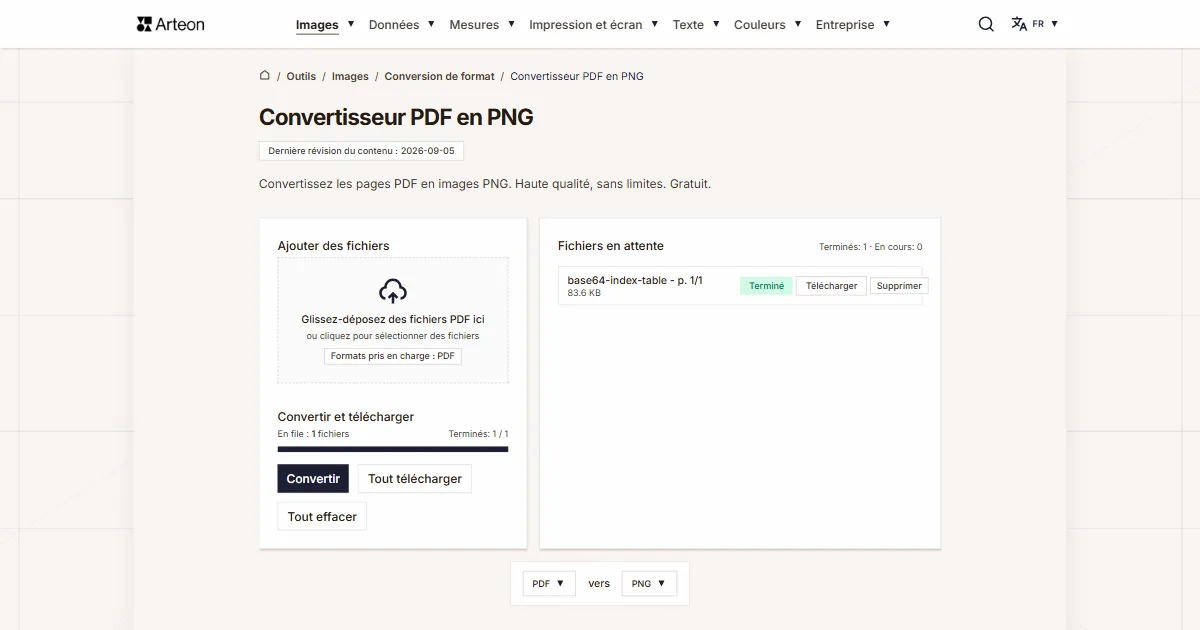
Convertissez les pages PDF en images PNG. Haute qualité, sans limites. Gratuit.
Fichiers en attente
Pourquoi convertir PDF en PNG ?
Le PNG est un format d’image sans perte qui conserve toute la qualité. C’est le bon choix quand la netteté du texte et des graphismes compte : présentations, notices, supports marketing ou archivage.
La conversion de PDF en PNG sert quand vous voulez insérer une page de document dans une présentation, la publier en image sur les réseaux sociaux ou archiver le document sous forme graphique.
Le convertisseur rend le PDF localement dans le navigateur ; les fichiers ne sont envoyés à aucun serveur externe.
Comment convertir PDF en PNG
Téléchargez votre fichier PDF
Glissez votre fichier PDF sur le convertisseur ou cliquez pour parcourir.Cliquez sur Convertir
Chaque page est rendue à 144 DPI et enregistrée en PNG sans perte, il n’y a donc pas de curseur de qualité.Téléchargez les images
Le bouton Télécharger à côté d’une page l’enregistre seule, et Tout télécharger rassemble toutes les pages dans une seule archive ZIP.
Qu’est-ce qui rend ce convertisseur différent ?
Confidentialité totale
Vos fichiers sont traités entièrement dans votre navigateur. Rien n’est envoyé sur un serveur.Plusieurs fichiers à la fois
Ajoutez autant de fichiers PDF que vous voulez, chacun jusqu’à 100 MB. Le convertisseur les traite l’un après l’autre et affiche l’état de chacun.Toutes les pages à 144 DPI
Le convertisseur rend chaque page du document à l’échelle double, c’est-à-dire à 144 DPI, et affiche à côté le poids du résultat.Téléchargement en une seule archive
Le bouton Tout télécharger rassemble tous les fichiers prêts dans une seule archive ZIP : vous n’avez pas à valider une douzaine de téléchargements à la suite.
PDF vs PNG – comparaison des formats
| Fonctionnalité | PNG | |
|---|---|---|
| Compression avec perte | — | — |
| Compression sans perte | ✓ | ✓ |
| Transparence (canal alpha) | ✓ | ✓ |
| Prise en charge de l’animation | — | — |
| Prise en charge des navigateurs | Visionneuse PDF intégrée | Tous les navigateurs |
| Taille de fichier compacte | — | — |
| Métadonnées (EXIF) | — | — |
Combien pèse un fichier après la conversion de PDF en PNG ?
| Fichier | Dimensions de l’image en pixels | PNG |
|---|---|---|
| Page 1 : capture d’écran | 1684 × 1190 | 426,6 KB |
| Page 2 : photo | 1190 × 1684 | 3,01 MB |
Résolution et poids des images tirées des pages PDF
Le convertisseur rend chaque page à l’échelle double, c’est-à-dire à 144 DPI : une page A4 donne une image de 1190 × 1684 pixels, suffisante pour l’écran et une présentation, pas pour l’impression offset. Sur le PDF de test de deux pages, la page avec la capture est sortie à 426,6 KB et la page avec la photo à 3,01 MB.
Le PNG enregistre la page sans perte et sans curseur de qualité : le texte et les traits fins restent nets. Le prix, c’est le poids : la page avec la photo est montée à 3,01 MB. Pour le web, choisissez le WebP ; pour imprimer le document, restez au PDF.
Conseils pour convertir PDF en PNG
Conseils pour éviter les problèmes courants :
Fichiers volumineux
Le convertisseur rend chaque page séparément et garde les images terminées dans la mémoire du navigateur jusqu’au téléchargement. Convertissez un document de plusieurs centaines de pages, ou de scans en haute résolution, en plusieurs fois : téléchargez les pages prêtes avec Tout télécharger, puis ajoutez seulement ensuite le fichier suivant. La limite est de 100 MB par fichier.Pages de texte
À 144 DPI, le texte est lisible à l’écran, mais les petits caractères perdent en netteté à l’agrandissement. Pour publier un extrait de page en impression, exportez l’image depuis le programme qui a créé le PDF.Transparence
Le PNG enregistre un canal alpha : les zones transparentes et semi-transparentes du fichier PDF restent inchangées dans le résultat.Le document reste intact
Les images des pages sont de nouveaux rendus et le fichier PDF ne change en rien. Pour extraire une page en PDF séparé, utilisez un logiciel de documents ; ce convertisseur n’enregistre que des images.
Quand choisir PNG ou JPG pour les pages d’un PDF
Le PNG est sans perte : les contours du texte, les lignes nettes et les couleurs exactes sont conservés sans artefacts de compression. C’est le bon choix pour les documents avec du texte, les dessins techniques, les factures et tout contenu aux contours nets.
Le JPG compresse avec pertes et des artefacts visibles peuvent apparaître autour du texte et des contours (le « ringing »). En échange, les fichiers sont plus légers, ce qui compte pour les PDF riches en photos comme les catalogues de produits ou les albums.
Règle simple : PNG pour les documents avec du texte et des schémas, JPG pour les PDF riches en photos, WebP pour le meilleur équilibre entre qualité et poids.
Convertir d’autres fichiers en PNG
Convertir PDF en d’autres formats
Dernière révision du contenu : · rédigé et vérifié par l'équipe Arteon
Questions fréquentes sur la conversion PDF en PNG
La conversion PDF en PNG est-elle gratuite ?
Oui, ce convertisseur est entièrement gratuit et sans limites. Pas d’inscription, pas de filigrane.
Le convertisseur envoie-t-il mes fichiers ?
Non. Tout le traitement se fait localement dans votre navigateur. Vos fichiers ne quittent jamais votre appareil.
Le convertisseur fonctionne-t-il sur mobile ?
Oui, il fonctionne sur tout appareil disposant d’un navigateur web moderne.
La conversion PDF en PNG est-elle sûre ?
Oui. Tout se fait localement dans le navigateur via Canvas API. Rien n’est envoyé à un serveur.
Puis-je convertir plusieurs fichiers PDF en même temps ?
Oui. Ajoutez plusieurs documents à la fois, chacun jusqu’à 100 MB ; les pages de tous les documents vont dans une seule liste, et Tout télécharger les rassemble dans une seule archive ZIP.
Le PNG est-il pris en charge par tous les navigateurs ?
Oui. Tous les navigateurs actuels affichent le PNG : Chrome, Firefox, Safari, Edge et Opera, sur ordinateur comme sur téléphone.
Comment télécharger tous les fichiers à la fois ?
Le bouton Tout télécharger rassemble les fichiers prêts dans une seule archive ZIP nommée pdf-png.zip. Avec un seul fichier prêt, aucune archive n’est créée et le fichier se télécharge directement.
Aidez-nous à améliorer nos outils
Une idée, un bug ou une suggestion ? Envoyez-nous un message – nous répondons sous 24 heures.
Découvrez d’autres outils utiles
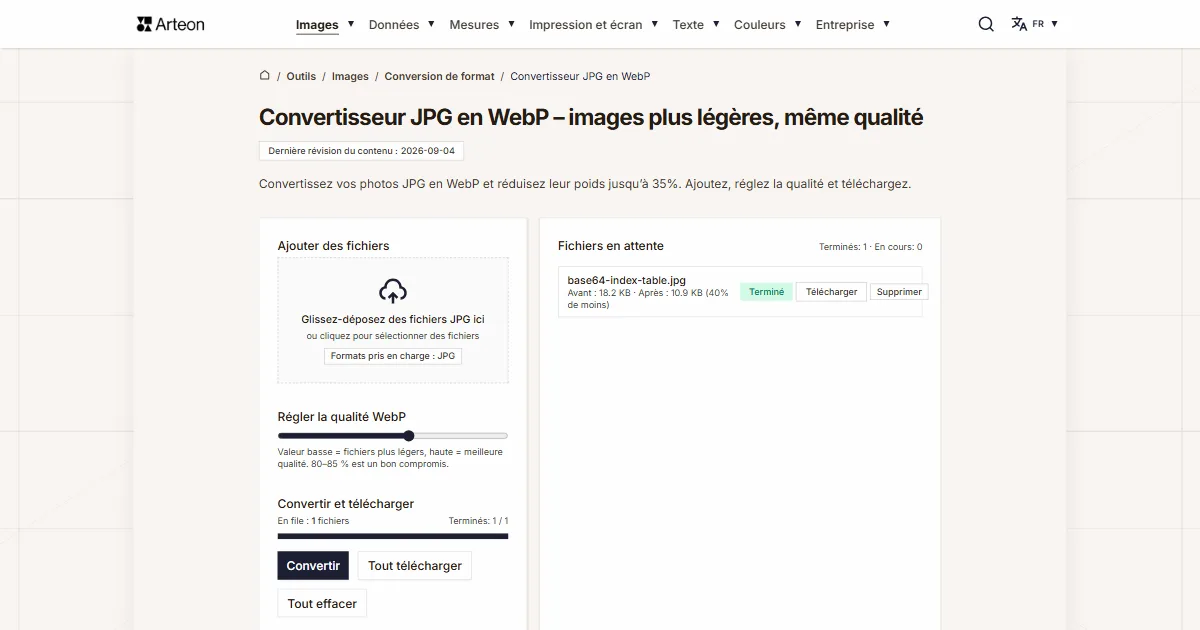
JPG en WebP
Convertissez vos photos JPG en WebP léger. Réduisez le poids des images jusqu'à 35%.
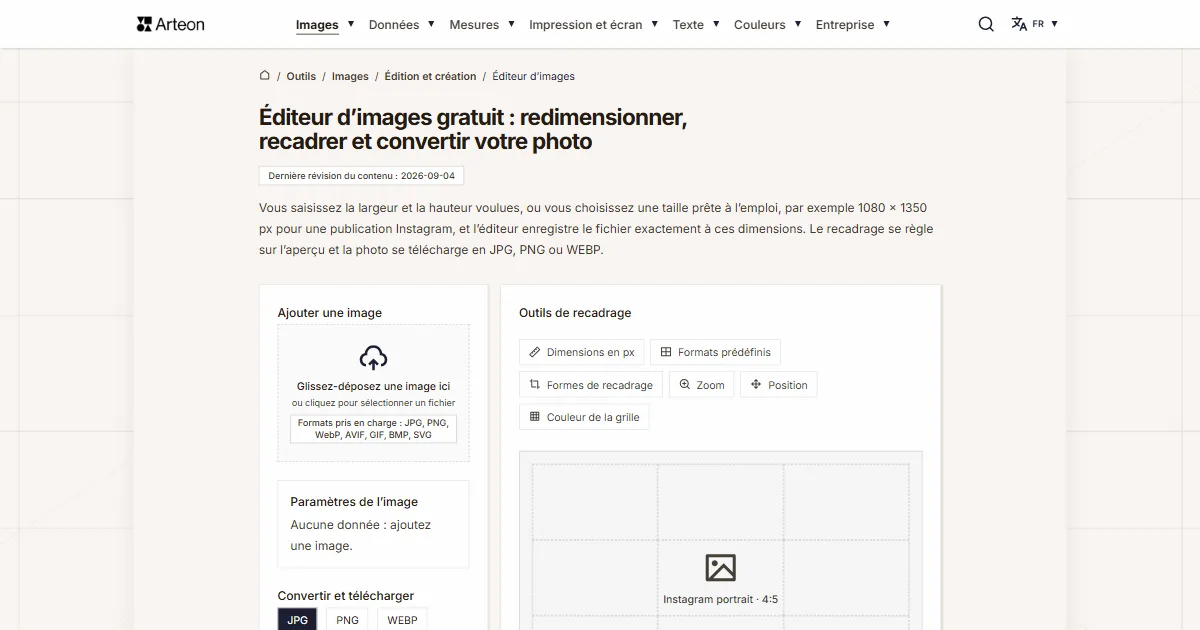
Éditeur d'images en ligne
Redimensionnez, recadrez et convertissez votre image. Formats prêts pour les réseaux sociaux, avatars circulaires, export JPG/PNG/WebP.

Vérificateur de méta titre et description
Vérifiez la longueur du titre et de la description en pixels. Aperçu Google en direct et conseils d'optimisation.
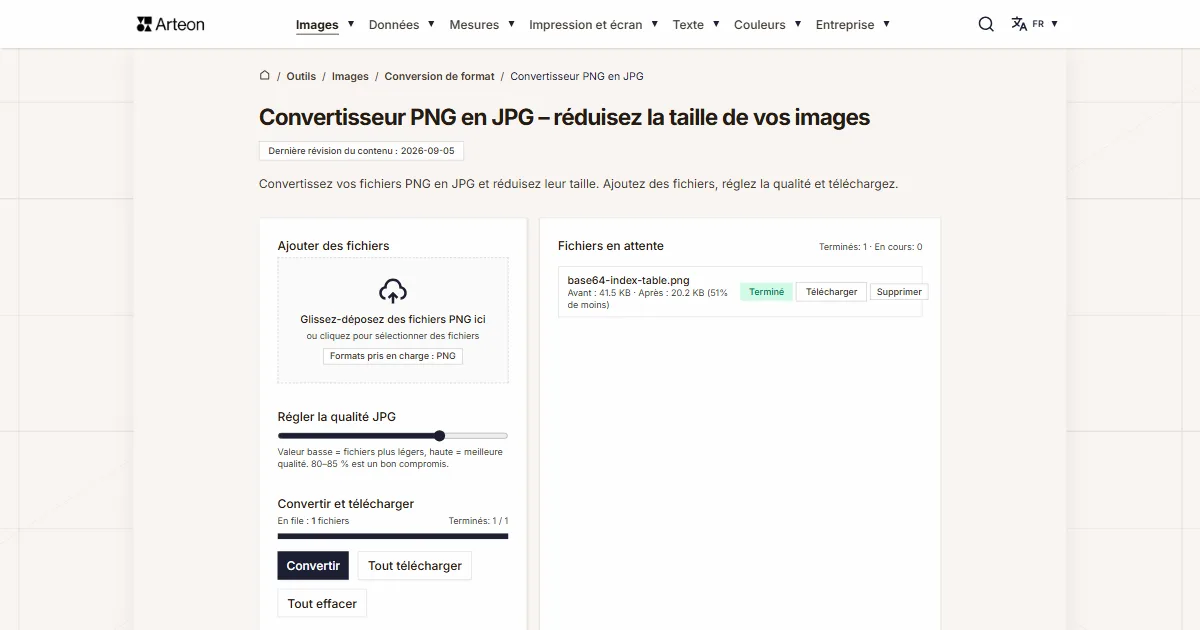
PNG en JPG
Convertissez vos fichiers PNG en JPG dans le navigateur. Sans limite, sans inscription.

Générateur de favicon
Créez un jeu complet de favicon.ico pour votre site web à partir d'une image. Toutes les tailles requises, sans inscription.
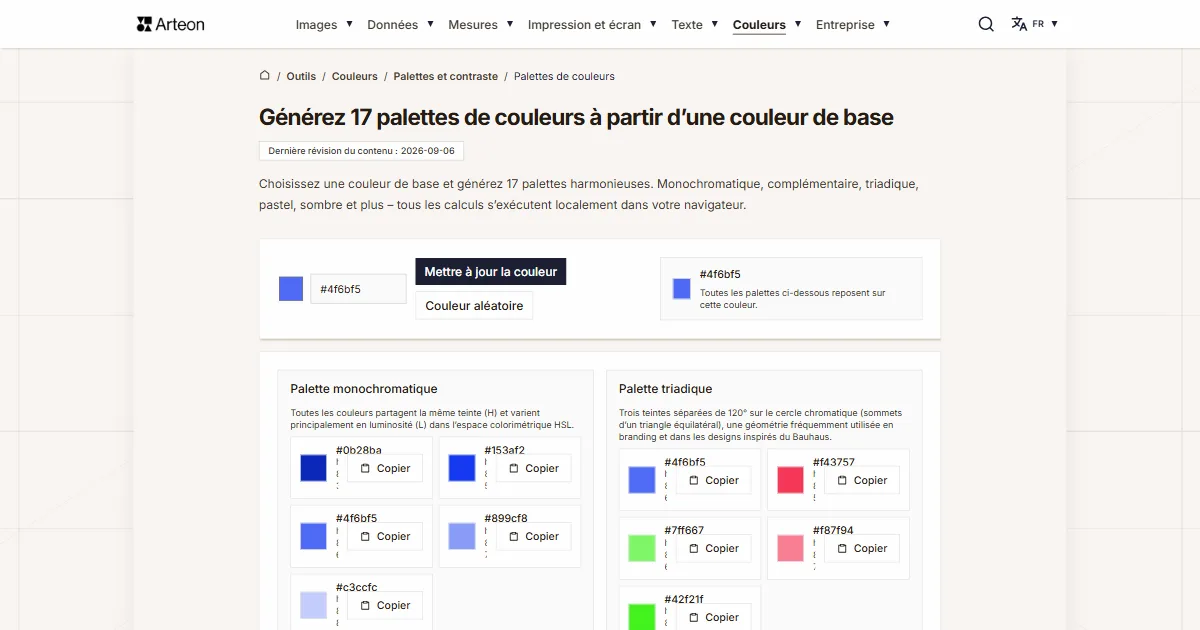
Générateur de palettes de couleurs
Générez 9 palettes à partir d'une couleur : monochromatique, complémentaire, triadique et plus. Codes HEX.
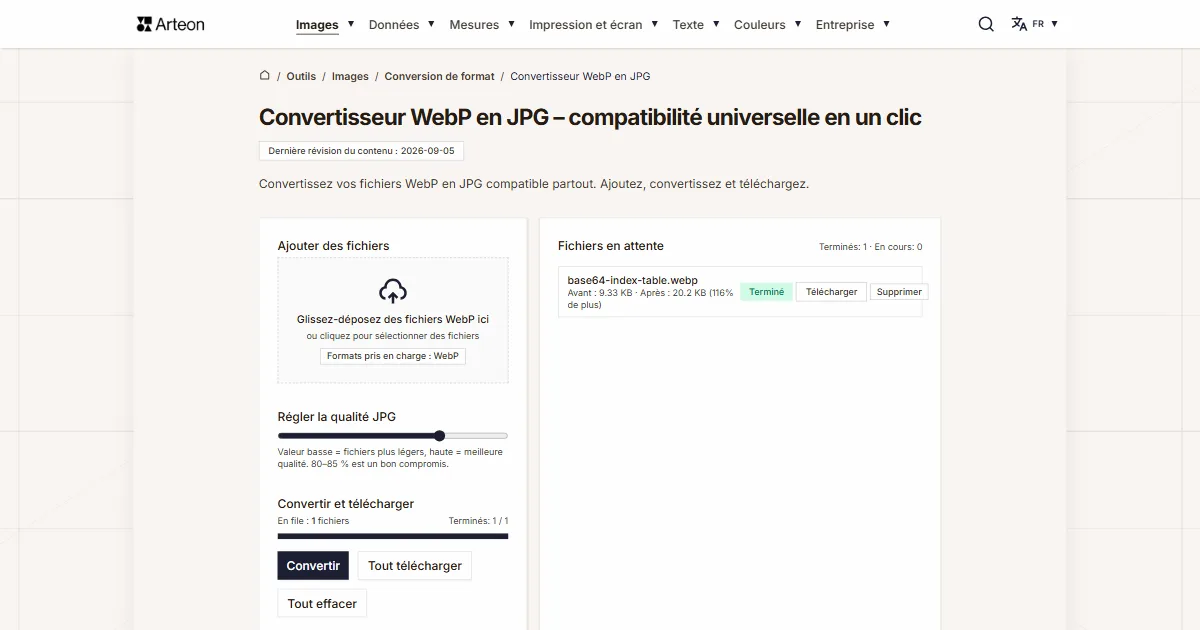
WebP en JPG
Convertissez vos fichiers WebP en JPG universel. Compatible avec tous les logiciels.
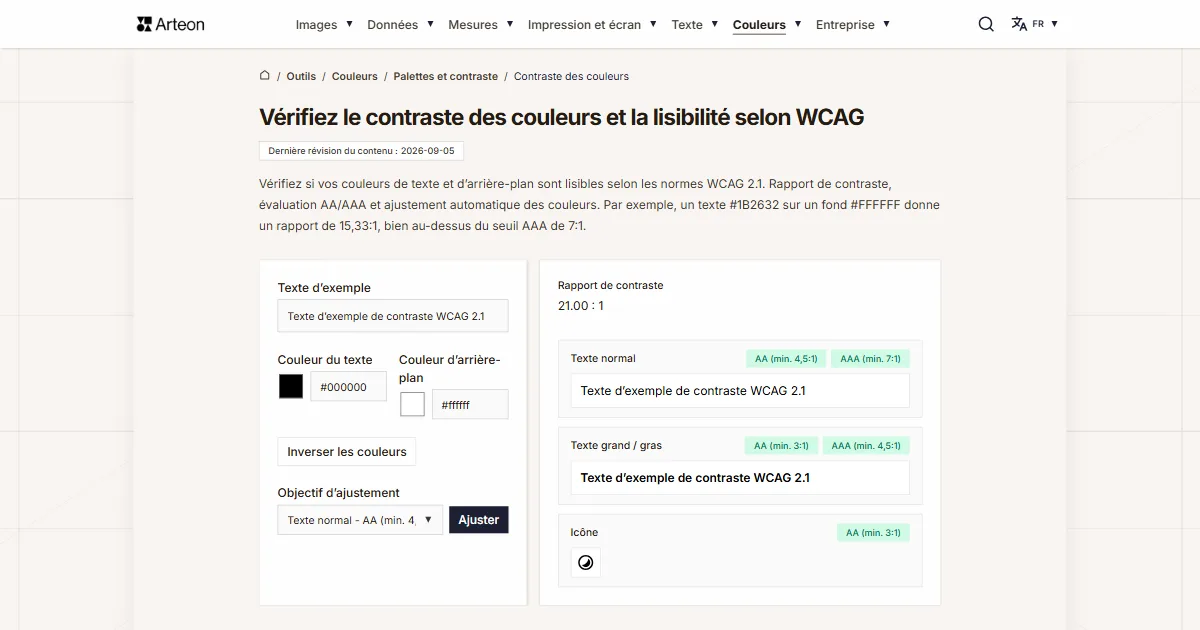
Vérificateur de contraste des couleurs
Vérifiez le contraste texte et arrière-plan selon WCAG 2.1 AA et AAA. Correction automatique des couleurs.
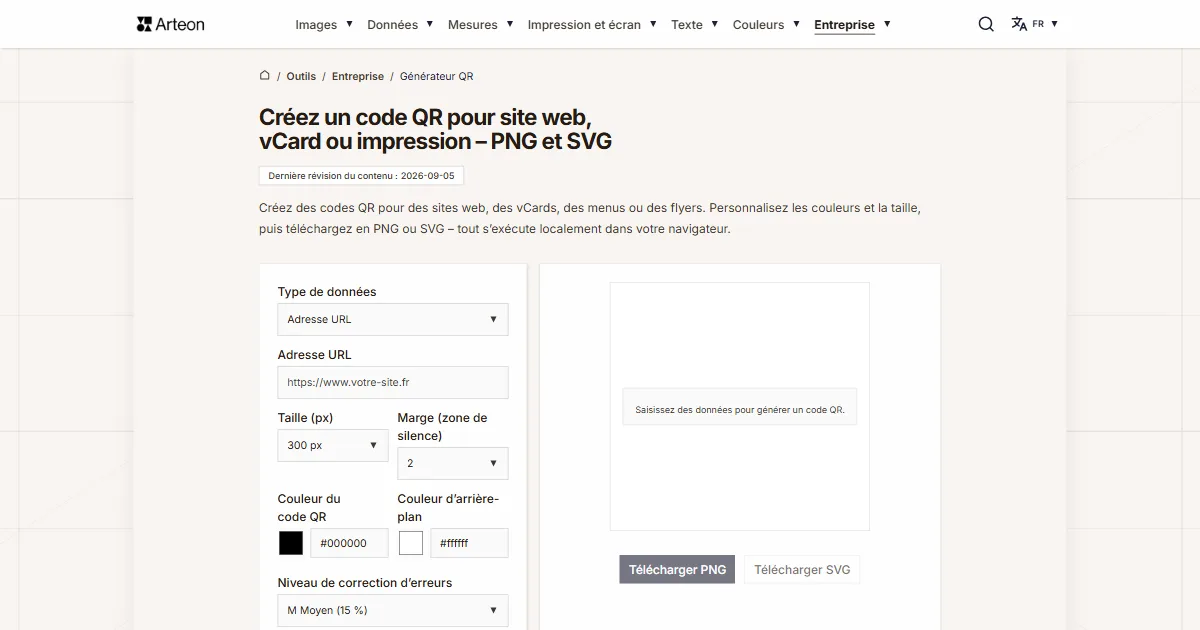
Générateur de codes QR gratuit
Créez un code QR pour site web, carte vCard ou impression. Export PNG et SVG, sans inscription.
Compteur de mots et caractères
Comptez les mots, caractères, phrases et temps de lecture. Vérifiez la lisibilité avec le score Flesch-Kincaid.