Créez une signature e-mail HTML – copiez dans Gmail ou Outlook
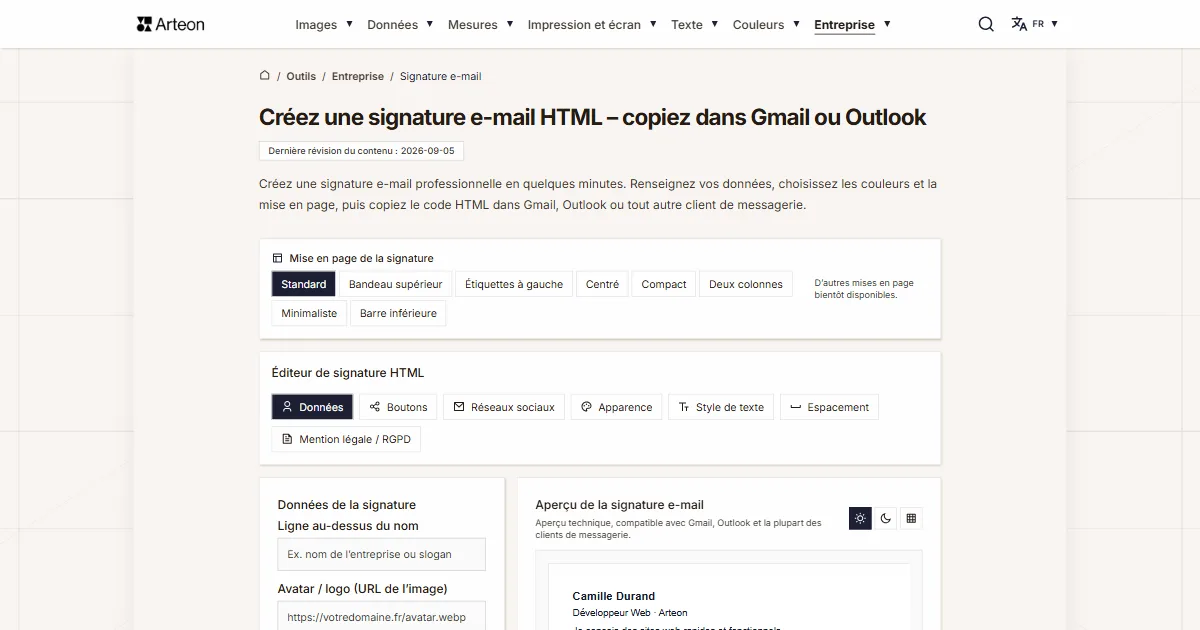
Créez une signature e-mail professionnelle en quelques minutes. Renseignez vos données, choisissez les couleurs et la mise en page, puis copiez le code HTML dans Gmail, Outlook ou tout autre client de messagerie.
Aperçu de la signature e-mail
Aperçu technique, compatible avec Gmail, Outlook et la plupart des clients de messagerie.
|
« Télécharger en HTML » enregistre la signature prête à coller dans votre client de messagerie. « Exporter la configuration » enregistre un fichier .json que vous pouvez recharger via « Importer la configuration » pour continuer à modifier.
Cet outil fonctionne sur un écran plus grand
Pour utiliser cet outil confortablement, ouvrez-le sur un ordinateur portable, un ordinateur de bureau ou une tablette en mode paysage.
Conseil
Si vous utilisez une tablette, passez en mode paysage : lorsque la largeur de la fenêtre sera suffisante, l’outil se chargera automatiquement.
Pourquoi utiliser une signature e-mail professionnelle ?
Une signature e-mail est un petit bloc de texte placé au bas de chaque message que vous envoyez. On parle parfois de pied de page e-mail ou de bloc de signature. Elle contient votre nom, votre poste, votre entreprise et vos coordonnées. Beaucoup de signatures incluent aussi un lien vers un site web, un agenda de rendez-vous ou des profils de réseaux sociaux.
En moyenne, un professionnel envoie entre 30 et 40 e-mails par jour. Chacun de ces messages est une occasion de partager vos coordonnées, de renforcer votre image de marque et de faciliter la prise de contact. Un pied de page soigné fait gagner du temps au destinataire - il n’a plus besoin de chercher votre numéro de téléphone dans d’anciens messages.
Au-delà de l’image, la loi impose dans plusieurs pays francophones d’inclure certaines informations dans les e-mails commerciaux. En France, en Belgique, au Luxembourg et en Suisse romande, des règles spécifiques s’appliquent. La signature e-mail est l’endroit le plus simple pour s’y conformer.
Comment créer une signature e-mail en quatre étapes
La création d’un pied de page professionnel prend moins de cinq minutes :
1. Renseignez vos données
Nom, poste, entreprise, coordonnées et éventuellement des liens de réseaux sociaux.2. Personnalisez le design
Choisissez une mise en page, un jeu de couleurs, une police et ajustez les espacements.3. Ajoutez un CTA et vos réseaux
Ajoutez un bouton d’action et des liens vers vos profils de réseaux sociaux.4. Copiez et collez
Copiez la signature et collez-la dans Gmail, Outlook ou tout autre client de messagerie.
Que peut contenir la signature ?
Le générateur offre de nombreuses options pour personnaliser chaque élément d’une signature e-mail professionnelle :
- Données personnelles - nom, poste, entreprise et service.
- Coordonnées - téléphone, e-mail, site web et adresse postale.
- Éléments visuels - photo de profil, logo, jeu de couleurs et police.
- Réseaux sociaux - liens vers 12 plateformes avec icônes générées automatiquement.
- Bouton CTA - lien d’action optionnel avec texte et URL personnalisés.
- Mentions légales - numéro SIREN, RCS, capital social et autres données exigées par la loi.
- Clause de confidentialité - texte juridique (RGPD, confidentialité) en petits caractères.
Comment remplir les données de la signature
Dans l’onglet Données, vous trouverez tous les champs à remplir. Seuls deux sont obligatoires : le nom et l’adresse e-mail. Tous les autres sont facultatifs et n’apparaissent dans la signature que s’ils sont renseignés.
Champs disponibles
- Ligne au-dessus du nom - texte supplémentaire au-dessus du nom. Idéal pour un nom d’entreprise, un slogan ou une accroche.
- Avatar / logo (URL de l’image) - URL d’une photo de profil ou d’un logo. L’image doit être carrée (min. 120 × 120 px) et accessible publiquement. Après avoir collé l’URL, vous pouvez choisir la forme (ronde, arrondie, carrée) et la taille (petite - 40 px, moyenne - 56 px, grande - 72 px).
- Nom complet - champ obligatoire. Prénom et nom de famille.
- Tag à côté du nom - texte court à côté du nom, par exemple des pronoms ou un titre abrégé.
- Poste - votre rôle dans l’entreprise, par exemple Directeur commercial ou Responsable marketing.
- Nom de l’entreprise - le nom de l’organisation que vous représentez.
- Ligne supplémentaire - brève description de votre activité ou de votre offre.
- E-mail - champ obligatoire. Votre adresse e-mail professionnelle.
- Téléphone - numéro de contact dans le format de votre choix, par exemple +33 1 23 45 67 89.
- Site web - URL complète de votre site, commençant par https://.
- Adresse - adresse postale de l’entreprise (rue, ville, code postal).
- Données légales - numéro SIREN ou SIRET, ville d’immatriculation RCS, capital social, ou tout autre identifiant exigé par votre secteur. Ce champ est essentiel pour respecter les obligations légales en France et en Belgique - voir la section dédiée ci-dessous.
Mentions légales obligatoires dans les e-mails - France, Belgique, Luxembourg, Suisse
Dans plusieurs pays francophones, les e-mails commerciaux doivent contenir certaines informations sur l’entreprise. La signature e-mail est le moyen le plus simple de s’y conformer. Voici un résumé des principales obligations. Ce sont des informations générales, pas des conseils juridiques - vérifiez toujours la réglementation en vigueur dans votre pays.
France - Code de commerce (article R123-237)
Toute société commerciale immatriculée en France doit faire figurer les informations suivantes sur ses e-mails professionnels :
- Dénomination sociale suivie de la forme juridique (ex. : SARL, SAS, SA)
- Montant du capital social
- Numéro SIREN ou SIRET
- Ville du greffe d’immatriculation au RCS (ex. : RCS Paris)
- Adresse du siège social
Pour les auto-entrepreneurs et micro-entrepreneurs, la mention du numéro SIRET est obligatoire. L’ajout du numéro de TVA intracommunautaire est recommandé si vous facturez hors de France.
Utilisez le champ Données légales du générateur pour saisir ces informations. Elles apparaîtront automatiquement dans chaque signature.
Belgique - Code des sociétés et des associations
En Belgique, les entreprises doivent mentionner dans leurs e-mails :
- Dénomination sociale et forme juridique
- Numéro d’entreprise (BCE/KBO)
- Adresse du siège social
- Mention éventuelle du numéro de TVA (BE + 10 chiffres)
Luxembourg - Registre de Commerce et des Sociétés
Les sociétés luxembourgeoises doivent indiquer :
- Dénomination sociale et forme juridique
- Numéro RCS Luxembourg (ex. : B12345)
- Adresse du siège social
- Capital social, le cas échéant
Suisse romande
La Suisse n’impose pas d’obligations aussi strictes que la France ou la Belgique pour les signatures e-mail. Toutefois, le Code des obligations (CO) et la loi fédérale contre la concurrence déloyale (LCD) recommandent d’indiquer la raison sociale, la forme juridique et le numéro d’identification des entreprises (IDE/UID). Pour les entreprises travaillant avec des clients dans l’UE, il est judicieux d’aligner la signature sur les règles européennes plus strictes.
Canada (Québec) - LPRPDE et Loi 25
Au Québec, la Loi canadienne anti-pourriel (LCAP/CASL) exige une identification claire de l’expéditeur et des coordonnées dans les messages commerciaux. La Loi 25 (loi sur la protection des renseignements personnels) renforce les obligations de transparence. Il est recommandé d’inclure le nom de l’entreprise, l’adresse et le numéro d’entreprise du Québec (NEQ) dans la signature.
RGPD et protection des données
Si votre signature contient des données personnelles (photo, numéro de téléphone personnel), le Règlement général sur la protection des données (RGPD) peut s’appliquer. Les entreprises agissant en tant que responsables du traitement devraient ajouter un court avis de confidentialité ou un lien vers leur politique de confidentialité. Le générateur propose le champ Clause / RGPD à cet effet.
Comment remplir le champ Données légales - exemples par pays
Le champ Données légales dans l’onglet Données est une zone de texte multi-lignes où vous pouvez saisir vos identifiants légaux. Voici des exemples :
- SARL (France) - Entreprise Exemple SARL | SIREN 123 456 789 | RCS Paris | Capital social : 10 000 EUR | Siège : 12 rue de la Paix, 75002 Paris
- SAS (France) - Ma Société SAS | SIRET 123 456 789 00012 | RCS Lyon | Capital social : 50 000 EUR
- Auto-entrepreneur (France) - Jean Dupont | SIRET 123 456 789 00012 | TVA FR12345678901
- SPRL/BV (Belgique) - Entreprise Exemple BV | BCE 0123.456.789 | Siège : Avenue Louise 100, 1050 Bruxelles
- Sàrl (Luxembourg) - Exemple Sàrl | RCS Luxembourg B12345 | Capital social : 12 000 EUR
- SA (Suisse) - Exemple SA | Siège : Genève | IDE CHE-123.456.789
- Entreprise (Québec) - Entreprise Exemple inc. | NEQ 1234567890 | 123, rue Principale, Montréal, QC H2X 1A1
Le texte saisi apparaît au bas de la signature, juste avant la clause de confidentialité.
Comment ajouter des boutons CTA
Un bouton CTA (appel à l’action) est un élément cliquable qui redirige le destinataire vers une page de votre choix : agenda de rendez-vous, formulaire de contact ou offre commerciale. Le créateur de signature permet d’ajouter deux boutons CTA.
Bouton principal
- Ouvrez l’onglet Boutons.
- Saisissez le texte que le destinataire verra, par exemple Prendre rendez-vous.
- Collez l’URL complète dans le champ Lien CTA. L’adresse doit commencer par https://.
Bouton secondaire
Vous pouvez ajouter un second bouton en style contour (fond transparent avec bordure). Remplissez les champs de la section Bouton secondaire de la même manière.
Forme des boutons
En bas de l’onglet, l’option Arrondi des boutons propose trois formes : Aucun (angles droits), Léger (légèrement arrondi) ou Complet (ovale).
Si les deux champs (texte et lien) restent vides, le bouton n’apparaît pas. Les deux sont nécessaires.
Comment ajouter des liens de réseaux sociaux
L’onglet Réseaux sociaux permet d’ajouter des liens vers vos profils. Le créateur de signature prend en charge douze plateformes : LinkedIn, Instagram, Facebook, TikTok, YouTube, X (anciennement Twitter), GitHub, Dribbble, Behance, WhatsApp, Telegram et Pinterest.
Comment faire
- Ouvrez l’onglet Réseaux sociaux.
- À côté de chaque plateforme, collez l’URL complète de votre profil.
- Ne remplissez que les plateformes que vous utilisez. Les champs vides n’apparaissent pas dans la signature.
Icônes de réseaux sociaux
En bas de l’onglet, activez Afficher les icônes à côté des noms pour remplacer les noms en texte par des icônes SVG en couleur.
- Taille - Petite (16 px), Moyenne (20 px) ou Grande (24 px).
- Couleur - Couleurs de la plateforme, Couleur d’accent (uniforme) ou Couleur du texte.
Personnalisation de l’apparence
L’onglet Apparence permet de modifier les couleurs, la police et d’autres éléments visuels de la signature.
Thèmes de couleurs
En haut de l’onglet, cinq thèmes prédéfinis sont disponibles : Sombre, Bleu, Violet, Vert et Gris. Un clic applique automatiquement la couleur d’accent et la couleur du texte.
Couleurs individuelles
- Couleur d’accent - utilisée pour la barre latérale ou supérieure, le bouton CTA et les liens.
- Couleur du texte - couleur de tous les textes de la signature.
- Couleur d’arrière-plan - fond de la signature. Blanc par défaut.
Police et taille du texte
- Police - Arial, Verdana, Tahoma, Trebuchet MS ou Georgia. Toutes sont compatibles avec les clients de messagerie.
- Taille du texte - Petite (12 px), Standard (14 px) ou Plus grande (16 px).
Le logiciel de messagerie règle la même taille en points, où 14 px valent 10,5 pt ; le convertisseur px en pt met les deux valeurs en regard.
Bordure de la signature
Vous pouvez ajouter une bordure sur un ou plusieurs côtés : gauche, droite, haut ou bas. La bordure utilise la couleur d’accent. Une bordure à gauche donne un accent vertical élégant et discret.
Style de texte - couleurs et tailles par élément
L’onglet Style de texte permet d’ajuster individuellement la couleur et la taille de chaque élément textuel de la signature.
Éléments disponibles
Seuls les éléments contenant des données sont affichés :
- Nom - affiché par défaut dans la couleur d’accent.
- Poste - votre rôle dans l’entreprise.
- Entreprise - nom de l’organisation.
- Coordonnées - e-mail, téléphone, site web.
- Réseaux sociaux - liens vers les profils.
- Clause juridique - texte au bas de la signature.
Changer la couleur
À côté de chaque élément, cliquez sur un carré de couleur pour le sélectionner. Vous pouvez aussi ajouter une couleur personnalisée (jusqu’à 8), partagée entre tous les éléments. Le bouton de réinitialisation restaure la couleur par défaut.
Changer la taille
Sous les couleurs, des boutons moins et plus permettent d’ajuster la taille. La valeur indique l’écart par rapport à la taille de base (définie dans l’onglet Apparence). Plage : de −4 à +4 pixels.
Espacements entre les éléments
L’onglet Espacements permet de contrôler précisément la distance entre chaque partie de la signature.
Marge intérieure
En haut de l’onglet, l’option de marge intérieure définit l’espace entre le contenu et les bords de la signature. Trois valeurs : 8 px (petite), 16 px (moyenne) et 24 px (grande).
Espacements par élément
En dessous, des contrôles avec boutons plus et moins permettent d’ajuster chaque écart. Seuls les éléments présents dans la signature sont affichés :
- Après le nom
- Après le poste / entreprise
- Après la ligne supplémentaire
- Après les coordonnées
- Après les réseaux sociaux
- Après le bouton CTA
- Avant la clause juridique
Clause de confidentialité et RGPD
L’onglet Clause / RGPD permet d’ajouter un texte juridique qui apparaît en bas de la signature en petits caractères.
Quand ajouter une clause ?
- Correspondance professionnelle - avis de confidentialité demandant la suppression en cas d’envoi erroné.
- Exigences sectorielles - certains secteurs (juridique, médical, financier) imposent des mentions spécifiques.
- RGPD - information sur le traitement des données personnelles si votre entreprise est responsable du traitement.
Par défaut, le champ contient un texte de confidentialité d’exemple. Vous pouvez le modifier, le supprimer ou le remplacer par votre propre clause.
Ligne séparatrice
Activez Afficher la ligne séparatrice pour ajouter une ligne horizontale au-dessus du texte juridique. Trois options : style (continu, pointillé, tirets), épaisseur (1–3 px) et couleur.
Bonnes pratiques pour une signature e-mail efficace
Un bon pied de page e-mail est clair, cohérent et facile à lire. Voici les recommandations essentielles :
Restez concis
Quatre à sept lignes de coordonnées suffisent. Une signature trop longue repousse le contenu du message, surtout sur les écrans de téléphone.
Deux ou trois couleurs au maximum
Trop de couleurs donnent un aspect désordonné. Choisissez une couleur d’accent en accord avec votre charte graphique et gardez le reste en ton sombre et neutre.
Incluez toujours un appel à l’action
Un bouton CTA transforme chaque e-mail en un canal de communication actif. Liez-le à un agenda de rendez-vous, un portfolio ou un formulaire de contact.
Choisissez des polices compatibles
Le générateur propose cinq polices sûres pour les e-mails : Arial, Verdana, Tahoma, Trebuchet MS et Georgia. Évitez les polices décoratives - elles seront remplacées par une police par défaut chez le destinataire.
Hébergez les images sur votre domaine
Si vous ajoutez un logo ou un avatar, utilisez une image hébergée sur votre site web ou un CDN fiable. Évitez les raccourcisseurs de liens, Google Drive ou Dropbox - certains clients de messagerie bloquent les images de ces sources.
Enregistrement automatique et réinitialisation
Le créateur de signature enregistre automatiquement votre travail dans la mémoire du navigateur (localStorage). Lorsque vous actualisez la page ou revenez plus tard, toutes vos données, couleurs et autres options sont restaurées.
Réinitialiser les paramètres
Sous l’aperçu, le bouton Réinitialiser l’apparence remet toutes les données et options aux valeurs par défaut après confirmation. Cette action est irréversible.
Exporter et importer la configuration
Les boutons Exporter les paramètres et Importer les paramètres permettent de sauvegarder et de restaurer la configuration complète via un fichier JSON. Utile pour transférer la signature entre ordinateurs ou la partager avec des collègues.
Comment copier la signature dans Gmail ou Outlook
Quand le pied de page est prêt, il suffit de trois étapes pour l’ajouter à votre client de messagerie :
1. Copiez le code
Cliquez sur Copier la signature (Gmail / Outlook). La signature est copiée en HTML formaté dans le presse-papiers.2. Ouvrez les paramètres de signature
Dans Gmail : Paramètres → Voir tous les paramètres → Signature. Dans Outlook : Fichier → Options → Courrier → Signatures.3. Collez et enregistrez
Dans le champ de signature, appuyez sur Ctrl + V (Windows) ou Cmd + V (Mac). La signature apparaît avec toutes les couleurs et la mise en forme. Enregistrez.
Aperçu de la signature et options d’exportation
Le panneau d’aperçu se trouve à droite de l’éditeur et se met à jour automatiquement à chaque modification. Il est fixé à l’écran (sticky) et reste visible même en faisant défiler les options.
Fonds d’aperçu
Au-dessus de l’aperçu, trois boutons : Clair (fond gris par défaut), Sombre (utile pour vérifier la lisibilité) et Damier (montre la transparence et les bords).
Boutons d’action
- Copier la signature (Gmail / Outlook) - copie en HTML formaté.
- Copier le code HTML - copie le code source brut.
- Télécharger en HTML - enregistre en fichier .html.
- Voir le code HTML - ouvre une fenêtre avec le code source.
- Exporter les paramètres - sauvegarde la configuration en fichier JSON.
- Importer les paramètres - charge une configuration depuis un fichier JSON.
- Réinitialiser l’apparence - remet tout aux valeurs par défaut.
À qui s’adresse ce créateur de signature e-mail ?
L’outil est utile à toute personne qui envoie des e-mails professionnels :
Entrepreneurs et indépendants
Une signature soignée dans chaque message, sans faire appel à un graphiste ni écrire de code.Équipes d’entreprise
Chaque collaborateur crée sa propre signature dans le même style. Exportez la config JSON pour harmoniser toute l’équipe.Commerciaux
Un bouton CTA vers un agenda ou une offre transforme chaque e-mail en opportunité commerciale.Avocats, experts-comptables, médecins
Ajoutez clause de confidentialité, numéro d’inscription, SIREN ou autres données exigées par votre profession.
Ce qui rend ce générateur de signature spécial
Huit mises en page
Standard, Barre supérieure, Libellés à gauche, Centré, Compact, Deux colonnes, Minimaliste et Barre inférieure.Enregistrement automatique
Chaque modification est sauvegardée dans le navigateur. La signature reste disponible après actualisation.Export et import de la configuration
Sauvegardez la configuration complète en fichier JSON et partagez-la avec vos collègues.12 plateformes de réseaux sociaux
LinkedIn, Instagram, Facebook, TikTok, YouTube, X, GitHub, Dribbble, Behance, WhatsApp, Telegram et Pinterest.Personnalisation avancée
Forme et taille de l’avatar, style de ligne, couleurs et tailles individuelles par élément, bordure de signature.Multiples options d’exportation
Copie HTML, téléchargement de fichier, aperçu du code source, export/import de la config JSON.Confidentialité totale
Vos données ne quittent jamais votre navigateur. Le générateur fonctionne entièrement sur votre appareil.Compatibilité
Le code HTML généré fonctionne dans Gmail, Outlook, Apple Mail et Thunderbird.Aperçu en temps réel
Chaque modification est visible instantanément sur fond clair, sombre ou damier.
Dernière révision du contenu : · rédigé et vérifié par l'équipe Arteon
Questions fréquentes sur le générateur de signature e-mail
Comment insérer la signature dans Gmail ?
Cliquez sur Copier la signature (Gmail / Outlook). Ouvrez Gmail → Paramètres → Voir tous les paramètres → Signature. Collez avec Ctrl + V (ou Cmd + V). Les couleurs, liens et icônes sont automatiquement conservés.
La signature fonctionne-t-elle dans Outlook ?
Oui. Dans Outlook Desktop : Fichier → Options → Courrier → Signatures → Coller. Dans Outlook Web (OWA) : Paramètres → Courrier → Rédaction et réponse → Signature. Les deux variantes prennent en charge le texte formaté.
Quelles mises en page sont disponibles ?
8 mises en page : Standard, Barre supérieure, Libellés à gauche, Centré, Compact, Deux colonnes, Minimaliste et Barre inférieure. Chacune organise différemment les coordonnées, la photo et les icônes.
Quelles mentions légales dois-je inclure dans ma signature ?
Cela dépend de votre pays et de votre forme juridique. En France, les sociétés doivent indiquer la dénomination, le SIREN, le RCS, le capital social et le siège. En Belgique, le numéro BCE est obligatoire. Au Luxembourg, le numéro RCS. Consultez la section Mentions légales sur cette page et utilisez le champ Données légales du générateur.
Puis-je ajouter des liens de réseaux sociaux ?
Oui. Le générateur prend en charge douze plateformes : LinkedIn, Instagram, Facebook, TikTok, YouTube, X, GitHub, Dribbble, Behance, WhatsApp, Telegram et Pinterest. Les plateformes sans URL ne s’affichent pas.
Mes données sont-elles stockées ?
Toutes les données restent dans la mémoire de votre navigateur (localStorage). Rien n’est envoyé à un serveur. Vous pouvez exporter et importer les paramètres pour transférer la signature entre appareils.
Qu’est-ce qu’un bouton CTA dans la signature ?
Un bouton CTA (appel à l’action) est un lien optionnel en bas de la signature : par exemple Prendre rendez-vous, Demander un devis ou Voir le portfolio. Il dirige le destinataire vers la page de votre choix.
Comment exporter ou importer les paramètres ?
Sous l’aperçu, cliquez sur Exporter les paramètres pour sauvegarder la configuration complète en fichier JSON. Cliquez sur Importer les paramètres pour charger un fichier et appliquer automatiquement tous les réglages.
Le bouton de copie est inactif - pourquoi ?
Pour copier la signature, remplissez au moins deux champs : le nom et l’adresse e-mail. Vérifiez que les deux contiennent des données.
Comment rendre ma signature adaptée aux mobiles ?
Gardez la signature courte (quatre à sept lignes), utilisez une taille de texte standard (14 px) et choisissez une mise en page adaptée aux écrans étroits. Standard et Compact fonctionnent le mieux sur les téléphones.
Où héberger mon logo ou ma photo ?
Le mieux est votre propre site web ou un CDN fiable. Évitez Google Drive, Dropbox ou les raccourcisseurs de liens. L’image doit être carrée, au moins 120 × 120 px, en format JPG, PNG ou WebP.
Comment changer le style de la ligne séparatrice ?
Dans l’onglet Clause / RGPD, activez Afficher la ligne séparatrice. Trois options apparaissent : style (continu, pointillé, tirets), épaisseur (1–3 px) et couleur.
Puis-je modifier la forme et la taille de l’avatar ?
Oui. Après avoir collé une URL d’image dans l’onglet Données, des options apparaissent : forme (ronde, arrondie, carrée) et taille (petite - 40 px, moyenne - 56 px, grande - 72 px). Les réglages s’appliquent à toutes les mises en page.
Aidez-nous à améliorer nos outils
Vous avez une idée de fonctionnalité, trouvé un bug ou souhaitez proposer un autre outil ? Écrivez-nous - nous répondons sous 24 heures.
Découvrez d’autres outils utiles
JPG en WebP
Convertissez vos photos JPG en WebP léger. Réduisez le poids des images jusqu'à 35%.
Éditeur d'images en ligne
Redimensionnez, recadrez et convertissez votre image. Formats prêts pour les réseaux sociaux, avatars circulaires, export JPG/PNG/WebP.

Vérificateur de méta titre et description
Vérifiez la longueur du titre et de la description en pixels. Aperçu Google en direct et conseils d'optimisation.
PNG en JPG
Convertissez vos fichiers PNG en JPG dans le navigateur. Sans limite, sans inscription.

Générateur de favicon
Créez un jeu complet de favicon.ico pour votre site web à partir d'une image. Toutes les tailles requises, sans inscription.
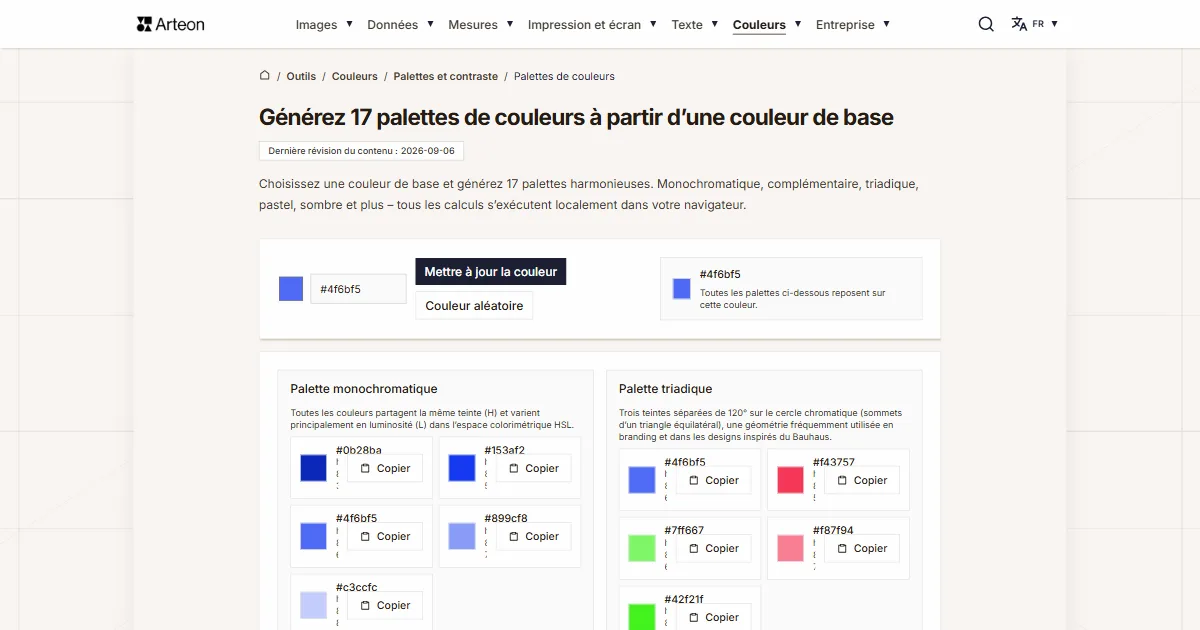
Générateur de palettes de couleurs
Générez 9 palettes à partir d'une couleur : monochromatique, complémentaire, triadique et plus. Codes HEX.
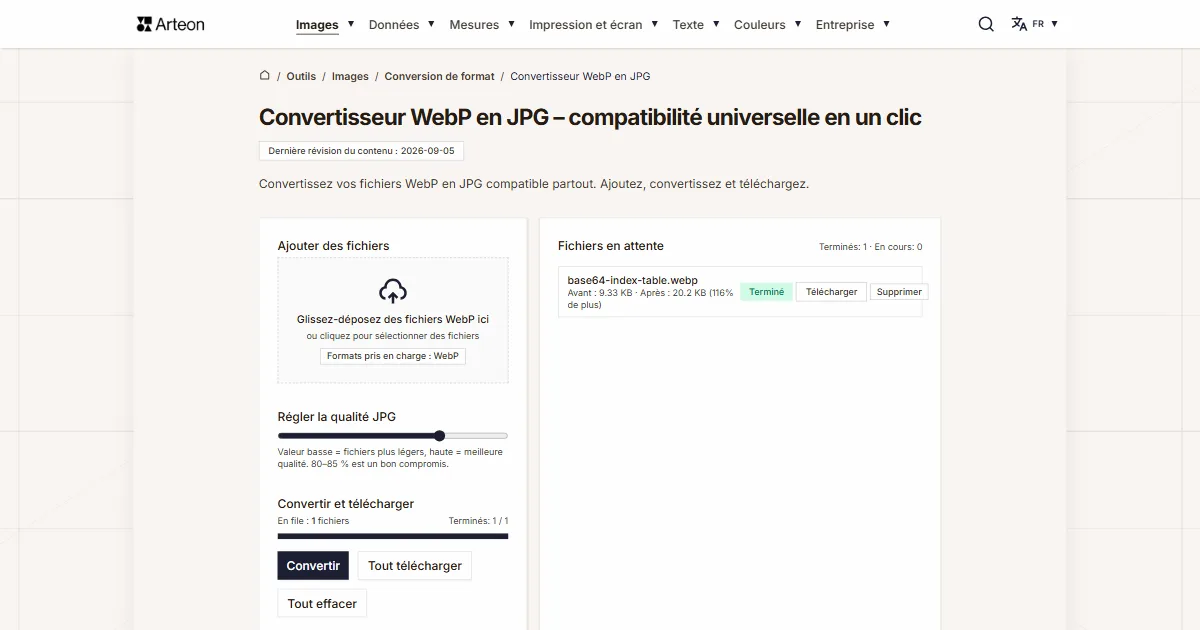
WebP en JPG
Convertissez vos fichiers WebP en JPG universel. Compatible avec tous les logiciels.
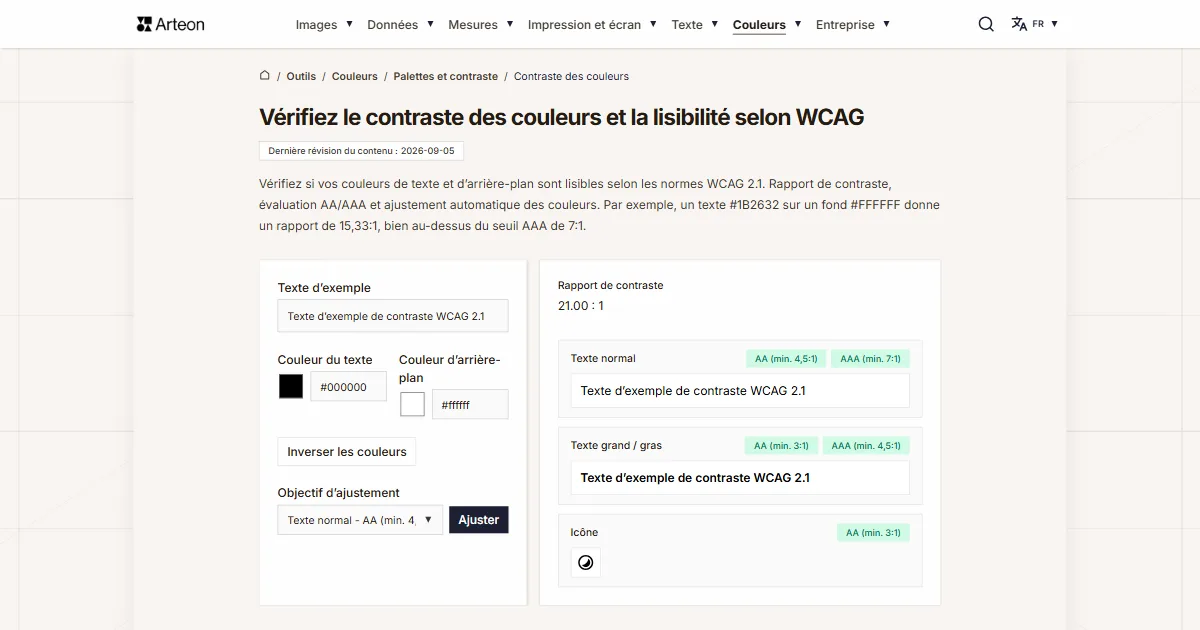
Vérificateur de contraste des couleurs
Vérifiez le contraste texte et arrière-plan selon WCAG 2.1 AA et AAA. Correction automatique des couleurs.
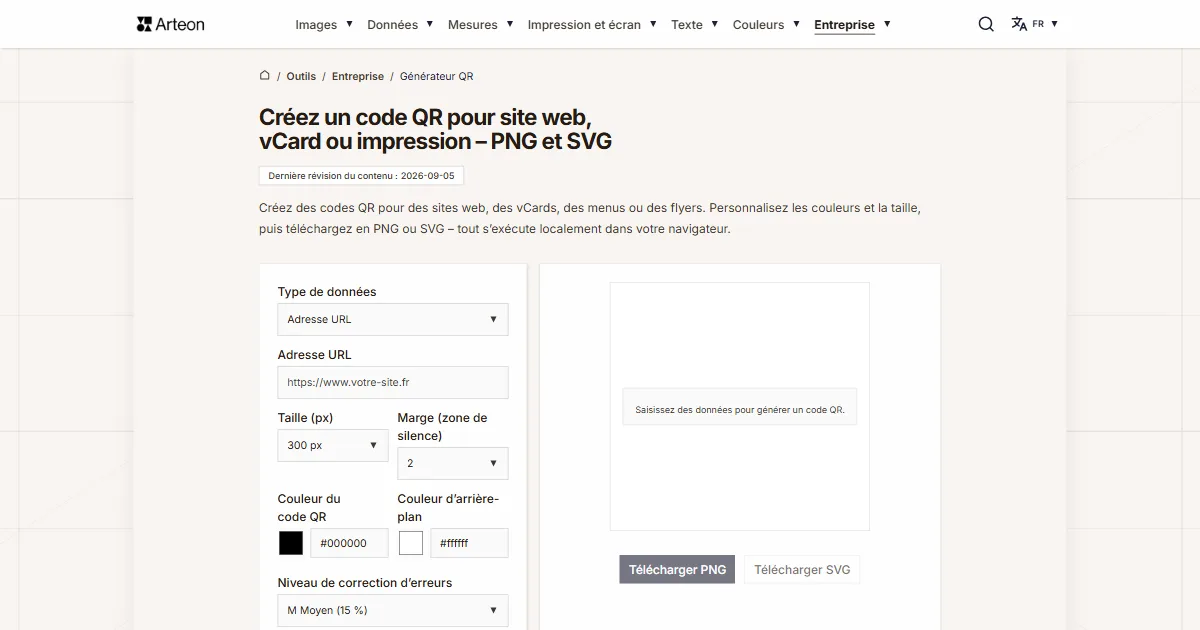
Générateur de codes QR gratuit
Créez un code QR pour site web, carte vCard ou impression. Export PNG et SVG, sans inscription.
Compteur de mots et caractères
Comptez les mots, caractères, phrases et temps de lecture. Vérifiez la lisibilité avec le score Flesch-Kincaid.