Convertisseur HEIC en AVIF
Convertissez les photos HEIC d’iPhone en format AVIF moderne. Fonctionne directement dans votre navigateur. Sans téléversement, sans inscription.
Fichiers en attente
Pourquoi convertir HEIC en AVIF ?
Le High Efficiency Image Container (HEIC) est le format par défaut des photos sur les appareils Apple depuis iOS 11. Le HEIC offre des fichiers plus légers que le JPEG à qualité comparable, mais n’est pas pris en charge nativement en dehors de l’écosystème Apple – ni sous Windows, ni sous Android, ni sur de nombreuses plateformes web.
L’AVIF offre la compression la plus efficace de tous les formats d’image actuels, réduisant la taille des fichiers jusqu’à 50% par rapport au JPEG. Chrome, Firefox et Safari 16+ prennent en charge l’AVIF. C’est le choix optimal pour les projets web critiques en termes de performance et l’utilisation mobile.
L’AVIF offre une efficacité de compression similaire au HEIC, mais en tant que format ouvert, il est nettement plus largement supporté. La conversion permet d’utiliser une compression moderne sans les restrictions de l’écosystème Apple.
Ce convertisseur fonctionne entièrement en local dans votre navigateur – vos fichiers ne quittent jamais votre appareil. Aucun téléversement, aucun serveur, aucune inscription. Entièrement conforme au RGPD et gratuit sans aucune limitation.
Comment convertir HEIC en AVIF
Télécharger votre fichier HEIC
Glissez-déposez votre image HEIC sur la zone de conversion ou cliquez pour parcourir votre appareil. Vous pouvez ajouter plusieurs fichiers à la fois.Réglez la qualité
Le curseur Régler la qualité AVIF accepte des valeurs de 60 à 95 pour cent, 80 par défaut. Une valeur plus basse donne un fichier plus léger, une valeur plus haute garde plus de détails. Cliquez ensuite sur Convertir.Téléchargez le AVIF
Le bouton Télécharger à côté d’un fichier l’enregistre seul, et Tout télécharger rassemble tous les fichiers prêts dans une seule archive ZIP. Avec un seul fichier prêt, aucune archive n’est créée : le fichier se télécharge directement.
Quand faut-il convertir HEIC en AVIF ?
Optimisation web
Convertissez HEIC en AVIF pour réduire considérablement les temps de chargement de vos pages et améliorer vos scores Core Web Vitals.Chaque destinataire doit ouvrir le fichier
Les clients de messagerie et les anciens logiciels graphiques n’affichent pas encore les fichiers AVIF. Une photo à envoyer par courriel ou à ouvrir dans un tel logiciel, préparez-la avec le convertisseur HEIC en JPG.Page web
L’AVIF est lu par Chrome, Firefox, Edge et Safari à partir de la version 16.4, alors que le HEIC ne s’affiche pas dans la plupart d’entre eux. Avec une source très compressée, le fichier peut ressortir plus lourd : la photo de test pesait 504,8 KB contre 286,7 KB en HEIC. Comparez les poids dans la liste et baissez le curseur au besoin.Boutique en ligne
Les galeries de produits et les vignettes en AVIF se chargent plus vite, et le fond transparent d’un packshot reste dans le fichier.
Qu’est-ce qui distingue ce convertisseur HEIC vers AVIF ?
Confidentialité totale
Vos fichiers HEIC sont traités entièrement dans votre navigateur. Rien n’est envoyé à un serveur – conforme au RGPD.Plusieurs fichiers à la fois
Ajoutez autant de fichiers HEIC que vous voulez, chacun jusqu’à 100 MB. Le convertisseur les traite l’un après l’autre et affiche l’état de chacun.Curseur de qualité
Le curseur Régler la qualité AVIF de 60 à 95 pour cent, 80 par défaut. À côté de chaque fichier, vous voyez le poids avant et après la conversion, et sous la liste le total de toute la file.Téléchargement en une seule archive
Le bouton Tout télécharger rassemble tous les fichiers prêts dans une seule archive ZIP : vous n’avez pas à valider une douzaine de téléchargements à la suite.
Conversion HEIC vers AVIF en pratique
L’AVIF offre une efficacité similaire au HEIC, mais en format ouvert sans dépendance Apple. HEIC vers AVIF permet la compression la plus moderne avec un large support multi-plateformes.
Chrome, Firefox et Safari 16+ supportent l’AVIF. Pour les projets critiques en performance – galeries, portfolios, immobilier – l’AVIF offre le meilleur rapport taille/qualité.
La conversion locale est pertinente pour les photographes : shootings iPhone directement convertis dans le format web le plus efficace – sans cloud.
HEIC vs AVIF – comparaison des formats
| Fonctionnalité | HEIC | AVIF |
|---|---|---|
| Compression avec perte | ✓ | ✓ |
| Compression sans perte | ✓ | ✓ |
| Transparence (canal alpha) | ✓ | ✓ |
| Prise en charge de l’animation | ✓ | ✓ |
| Prise en charge des navigateurs | Safari 13+ (macOS / iOS) | Chrome 85+, Firefox 93+, Edge 85+, Safari 16.4+ |
| Profondeur de couleur | 8/10-bit, HDR | 8/10/12-bit, HDR |
| Taille de fichier compacte | ✓ | ✓ |
| Métadonnées (EXIF) | ✓ | ✓ |
Réglages de qualité - que choisir pour HEIC vers AVIF ?
Le curseur permet 60% a 95%. Plus haut = meilleure qualité mais fichiers plus gros.
- 80% (défaut) - bon compromis pour sites web, blogs, articles.
- 85–90% - pour photos produit, portfolios et galeries.
- 60–70% - quand minimiser la taille est prioritaire.
A 80% la différence visuelle entre HEIC original et AVIF résultant est imperceptible.
Combien pèse un fichier après la conversion de HEIC en AVIF ?
| Fichier | Dimensions en pixels | HEIC | AVIF | Variation |
|---|---|---|---|---|
| Forêt d’automne au bord de l’eau | 1440 × 960 | 286,7 KB | 504,8 KB | 76 pour cent de plus |
| Rue de ville la nuit | 1440 × 960 | 40,4 KB | 86,1 KB | 2,1 fois plus lourd |
| Foule dans la rue | 1440 × 960 | 127,3 KB | 268,3 KB | 2,1 fois plus lourd |
Effet de la conversion de HEIC en AVIF sur la vitesse de la page
Le poids des images décide de l’indicateur LCP (Largest Contentful Paint), le temps avant l’apparition du plus grand élément de l’écran. Sur beaucoup de pages, c’est la photo d’en-tête ou la photo d’un produit. Dans notre mesure, la photo de test pesait 286,7 KB en HEIC et 504,8 KB en AVIF, soit 76 pour cent de plus. Le AVIF ressort plus lourd que le HEIC déjà très compressé : baissez le curseur de qualité plutôt que de garder l’original, car le HEIC ne s’affiche de toute façon ni dans Chrome ni dans Firefox.
Le format est l’un des deux leviers, l’autre étant les dimensions. Une photo sortie de l’appareil fait 6000 pixels de large alors qu’une colonne de page en affiche 800 : redimensionnez-la à la largeur cible avant de la convertir. Le rapport PageSpeed Insights, section Performance, montre quelles images alourdissent la page.
Conseils pour convertir HEIC en AVIF
Conseils pour éviter les problèmes courants :
Fichiers volumineux
Les images de plus de 4000 × 4000 pixels se convertissent plus lentement, car le navigateur les décode entièrement en mémoire. Pour une grande série, convertissez par lots de 10 à 20 fichiers.Fichiers déjà compressés
Un fichier HEIC enregistré en basse qualité peut ressortir plus gros que l’original après conversion en AVIF, car l’encodeur réenregistre aussi les artefacts de la compression précédente. Vérifiez le poids à côté du fichier et baissez au besoin le curseur Régler la qualité AVIF.Transparence
Le AVIF enregistre un canal alpha : les zones transparentes et semi-transparentes du fichier HEIC restent inchangées dans le résultat.Gardez les originaux
La compression AVIF est irréversible : les détails supprimés ne se récupèrent pas. Gardez une copie des fichiers HEIC pour refaire la conversion avec un autre réglage du curseur.
Convertir d’autres fichiers en AVIF
Convertir HEIC en d’autres formats
Dernière révision du contenu : · rédigé et vérifié par l'équipe Arteon
Questions fréquentes sur la conversion HEIC vers AVIF
La conversion de HEIC en AVIF est-elle gratuite ?
Oui, ce convertisseur HEIC vers AVIF est entièrement gratuit, sans limites. Pas d’inscription, pas de filigrane.
Mes fichiers sont-ils envoyés sur un serveur ?
Non. Tout le traitement se fait localement dans votre navigateur. Vos fichiers ne quittent jamais votre appareil – conforme au RGPD.
Vais-je perdre de la qualité en convertissant HEIC en AVIF ?
Oui, le AVIF de ce convertisseur est enregistré avec perte, à la qualité du curseur Régler la qualité AVIF (80 pour cent par défaut). À cette valeur, la différence est invisible à l’écran ; à 60 pour cent, les détails fins commencent à se brouiller. L’encodeur n’a pas de mode sans perte.
Puis-je convertir plusieurs fichiers HEIC à la fois ?
Oui, le convertisseur prend en charge la conversion par lots. Ajoutez plusieurs fichiers HEIC et convertissez-les tous en AVIF simultanément.
Quelle est la taille maximale d’un fichier ?
Chaque fichier peut faire jusqu’à 100 MB ; un fichier plus gros s’arrête dans la liste avec un message indiquant qu’il est trop volumineux. Le nombre de fichiers dans la file n’est pas limité, et les grandes images prennent plus de temps, car le navigateur les décode entièrement en mémoire.
Le convertisseur fonctionne-t-il sur mobile ?
Oui, il fonctionne sur tout appareil disposant d’un navigateur web moderne, y compris smartphones et tablettes.
La conversion HEIC en AVIF est-elle sûre ?
Oui. Tout se fait localement dans le navigateur via Canvas API. Rien n’est envoyé à un serveur.
Comment télécharger tous les fichiers à la fois ?
Le bouton Tout télécharger rassemble les fichiers prêts dans une seule archive ZIP nommée heic-avif.zip. Avec un seul fichier prêt, aucune archive n’est créée et le fichier se télécharge directement.
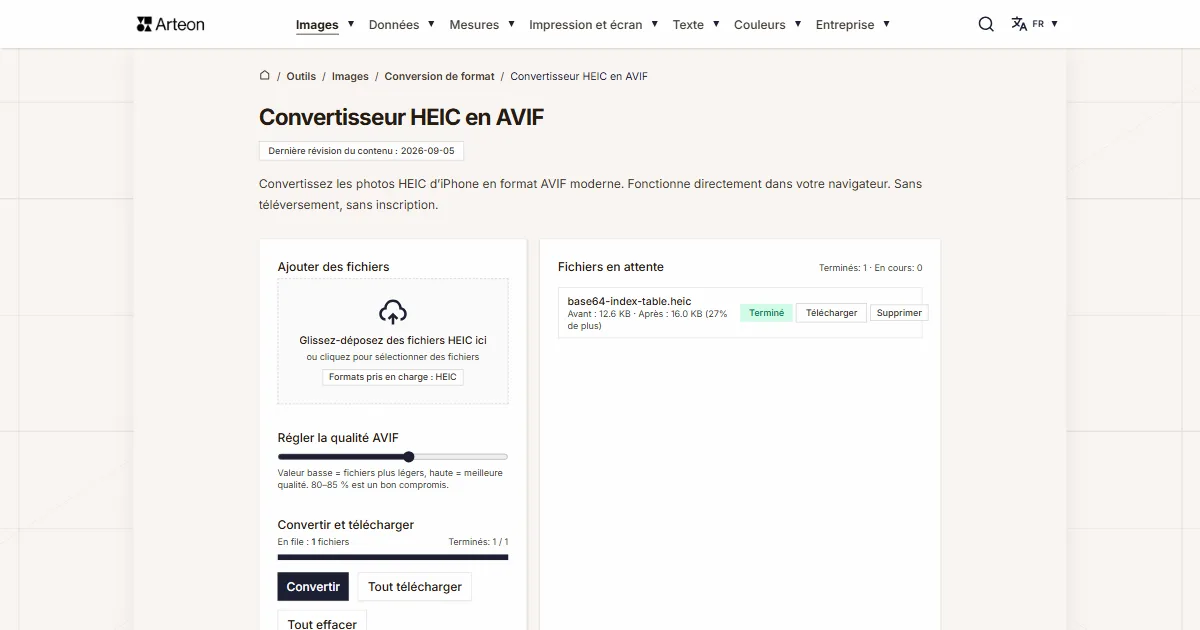
Aidez-nous à améliorer nos outils
Vous avez une idée, trouvé un bug ou souhaitez suggérer une fonctionnalité ? Écrivez-nous – nous répondons sous 24 heures.
Découvrez d’autres outils utiles
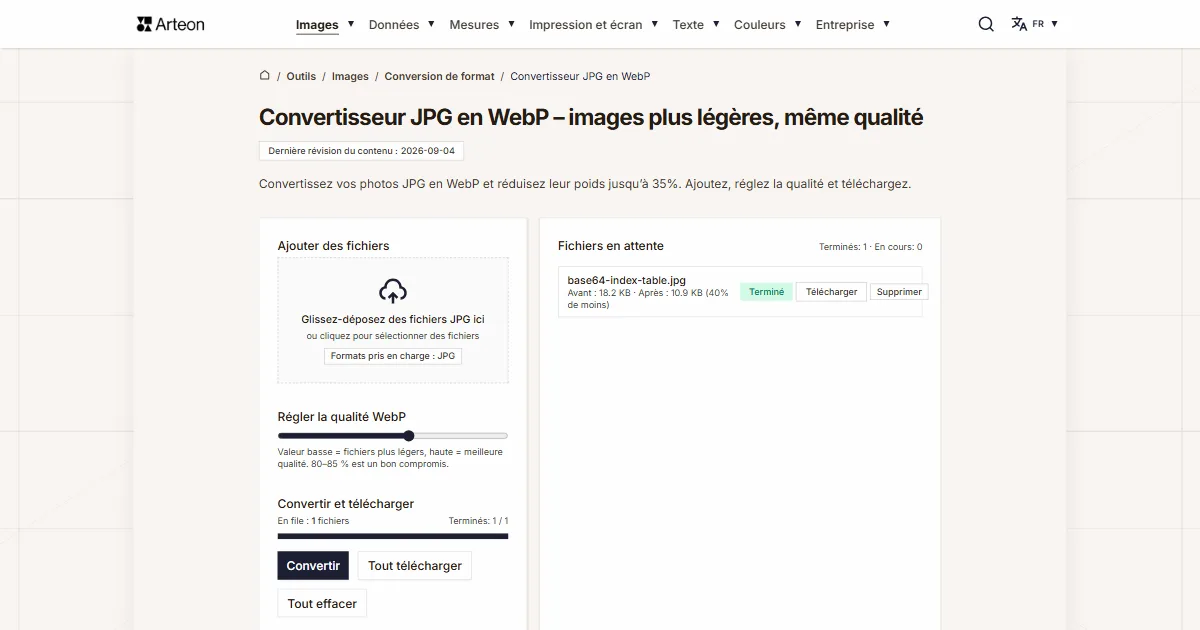
JPG en WebP
Convertissez vos photos JPG en WebP léger. Réduisez le poids des images jusqu'à 35%.
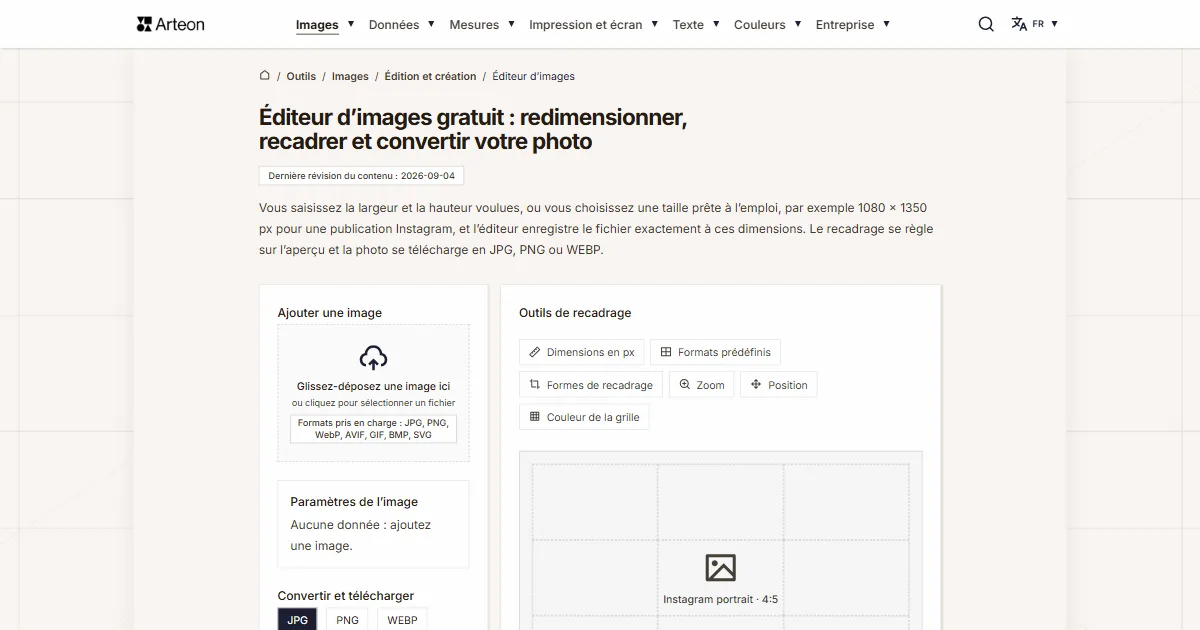
Éditeur d'images en ligne
Redimensionnez, recadrez et convertissez votre image. Formats prêts pour les réseaux sociaux, avatars circulaires, export JPG/PNG/WebP.

Vérificateur de méta titre et description
Vérifiez la longueur du titre et de la description en pixels. Aperçu Google en direct et conseils d'optimisation.
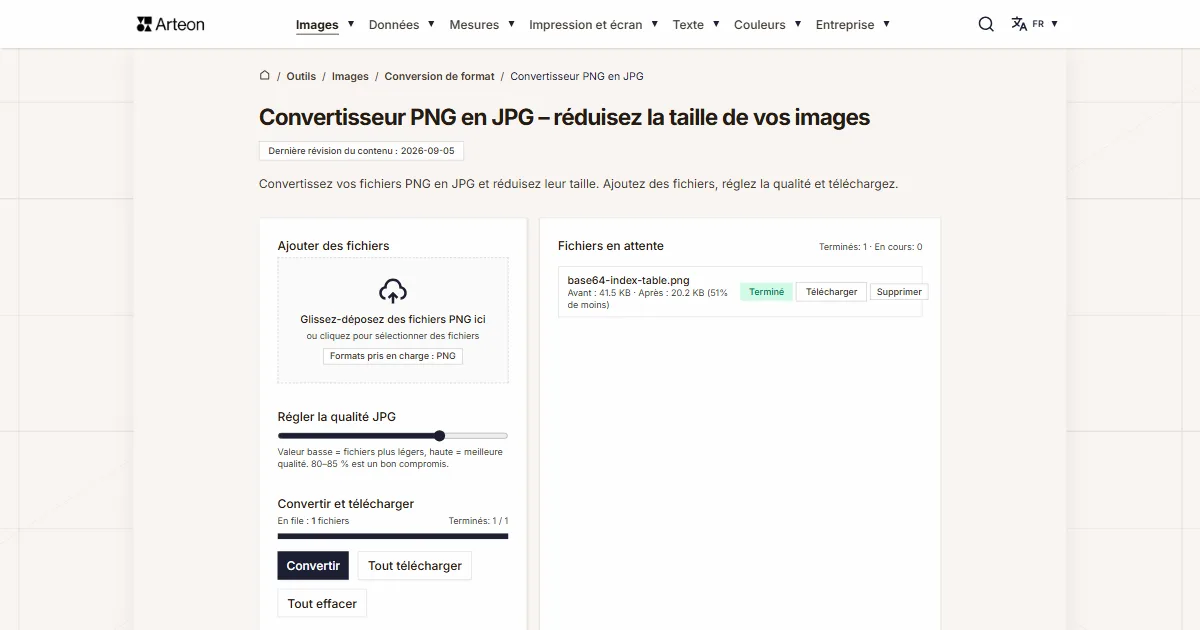
PNG en JPG
Convertissez vos fichiers PNG en JPG dans le navigateur. Sans limite, sans inscription.

Générateur de favicon
Créez un jeu complet de favicon.ico pour votre site web à partir d'une image. Toutes les tailles requises, sans inscription.
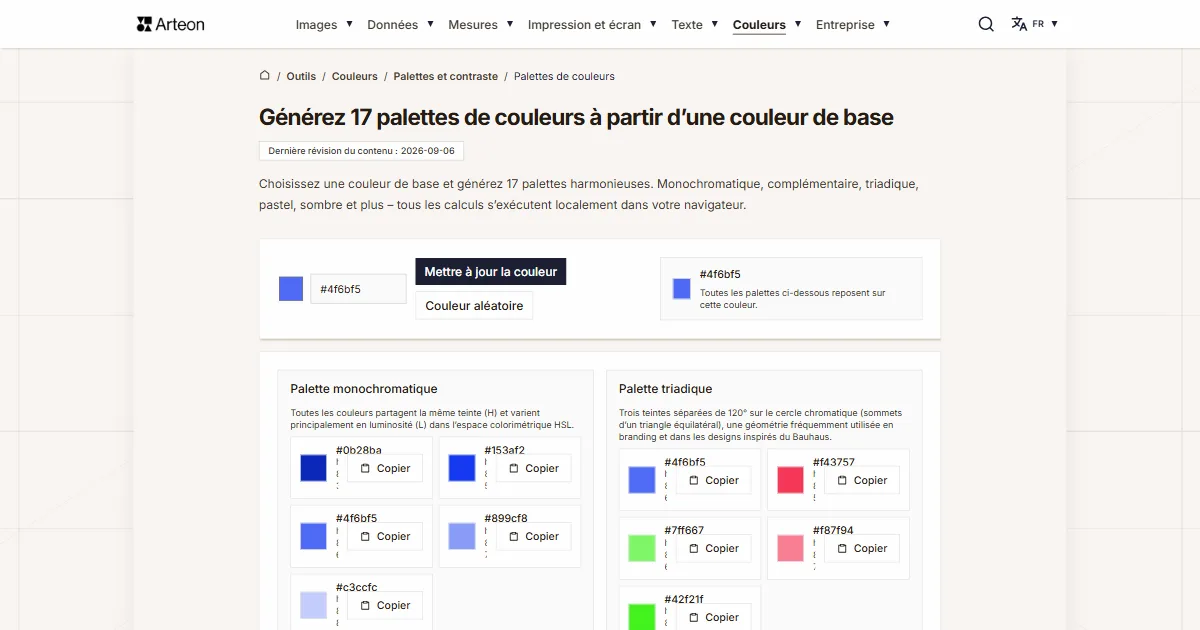
Générateur de palettes de couleurs
Générez 9 palettes à partir d'une couleur : monochromatique, complémentaire, triadique et plus. Codes HEX.
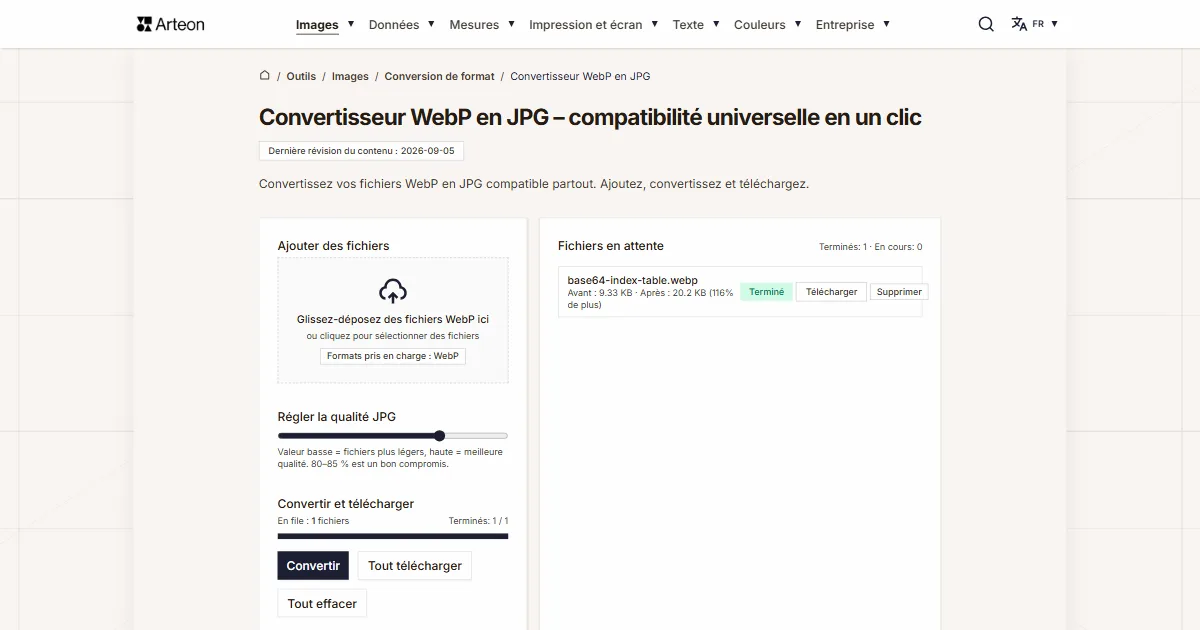
WebP en JPG
Convertissez vos fichiers WebP en JPG universel. Compatible avec tous les logiciels.
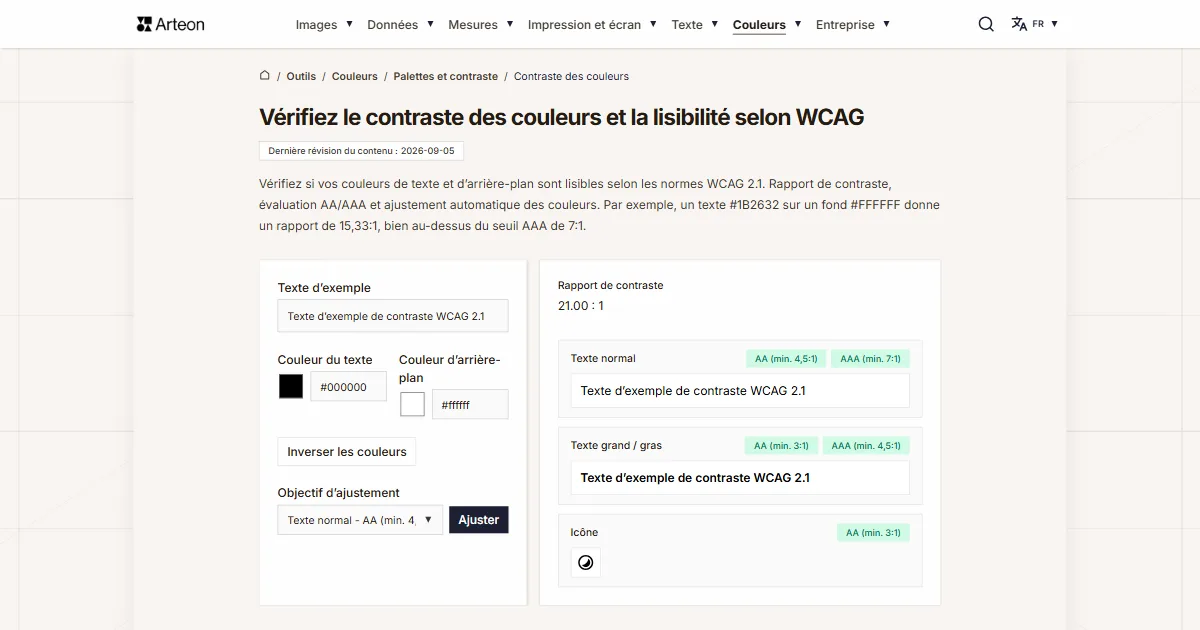
Vérificateur de contraste des couleurs
Vérifiez le contraste texte et arrière-plan selon WCAG 2.1 AA et AAA. Correction automatique des couleurs.
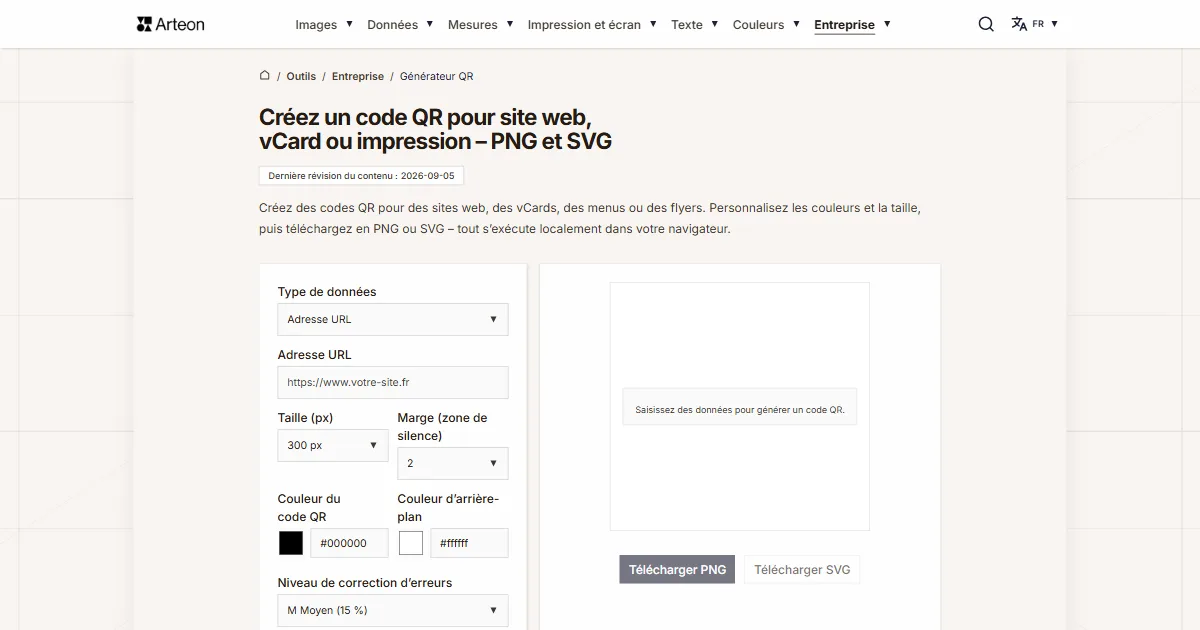
Générateur de codes QR gratuit
Créez un code QR pour site web, carte vCard ou impression. Export PNG et SVG, sans inscription.
Compteur de mots et caractères
Comptez les mots, caractères, phrases et temps de lecture. Vérifiez la lisibilité avec le score Flesch-Kincaid.