Transformez votre logo en favicon.ico et en jeu d’icônes complet
Importez votre logo au format PNG, JPG ou SVG. L’outil en compose un fichier favicon.ico qui contient trois tailles, ainsi que cinq icônes PNG distinctes. Les fichiers sont créés dans votre navigateur et passent de là directement sur votre disque, ensemble ou un par un.
Aperçu et fichiers favicon
favicon.ico
favicon-16x16.png
favicon-32x32.png
apple-touch-icon.png
android-chrome-192x192.png
android-chrome-512x512.png
Cet outil fonctionne sur un écran plus grand
Pour utiliser cet outil confortablement, ouvrez-le sur un ordinateur portable, un ordinateur de bureau ou une tablette en mode paysage.
Conseil
Si vous utilisez une tablette, passez en mode paysage : lorsque la largeur de la fenêtre sera suffisante, l’outil se chargera automatiquement.
Qu’est-ce qu’un favicon et qu’est-ce qu’une apple-touch-icon ?
Le favicon est l’icône de site que le navigateur dessine dans l’onglet, à côté du titre de la page, dans la barre de favoris et dans l’historique. La définition encyclopédique la décrit comme l’icône affichée devant l’adresse dans la barre d’adresse ou sur l’onglet d’une page ouverte [1]. Dans l’onglet, elle dispose d’un côté d’une douzaine de pixels, soit moins de place qu’une seule lettre de cette phrase.
L’apple-touch-icon est cette même image préparée pour l’iPhone et l’iPad. Elle arrive sur l’écran d’accueil dès que quelqu’un enregistre votre site comme raccourci. Son côté mesure 180 pixels, car le système la dessine à une taille proche de celle d’une application ordinaire.
Les deux plus grandes icônes du jeu, 192 et 512 pixels, servent aux applications web. Android y recourt lors de la création d’un raccourci et lors de l’installation, et il les trouve grâce au fichier manifeste, c’est-à-dire au document dans lequel un site déclare son nom, ses couleurs et précisément cette liste d’icônes [2].
Comment créer un favicon à partir de votre propre logo ?
Importez votre logo dans le champ Ajouter une image de base, cliquez sur Générer le favicon et téléchargez six fichiers : favicon.ico ainsi que les icônes PNG dont les côtés mesurent 16, 32, 180, 192 et 512 pixels. L’image est traitée par le navigateur sur votre propre machine, et vous enregistrez les fichiers terminés directement sur votre disque.
Le fichier favicon.ico est ici davantage qu’une simple image. Le format ICO est un conteneur pour plusieurs versions du même dessin, et le générateur en place trois à l’intérieur : 16, 32 et 48 pixels. Le navigateur ou le système choisit alors dans ce fichier la taille adaptée à l’endroit où il s’apprête à dessiner l’icône. L’onglet du navigateur prend la plus petite, le raccourci du bureau une plus grande.
Les noms de fichiers correspondent à ce que recherchent les modèles de sites et les documentations : favicon.ico, favicon-16x16.png, favicon-32x32.png, apple-touch-icon.png, android-chrome-192x192.png et android-chrome-512x512.png. Déposez-les sur le serveur tels qu’ils sortent du générateur.
Quels fichiers obtenez-vous et où apparaît chacun d’eux ?
| Nom du fichier | Taille | Où il apparaît |
|---|---|---|
| favicon.ico | 16, 32 et 48 px dans un seul fichier | Onglet du navigateur, barre de favoris, raccourci du bureau |
| favicon-16x16.png | 16 × 16 px | Onglet du navigateur sur un écran de densité ordinaire |
| favicon-32x32.png | 32 × 32 px | Onglet du navigateur sur un écran de haute densité |
| apple-touch-icon.png | 180 × 180 px | Écran d’accueil de l’iPhone et de l’iPad |
| android-chrome-192x192.png | 192 × 192 px | Raccourci sur l’écran d’accueil Android |
| android-chrome-512x512.png | 512 × 512 px | Écran de démarrage et installation de l’application web |
Quelle taille d’icône exigent Google, Apple, Android et WordPress ?
| Où l’icône apparaît | Côté nécessaire | Format du fichier |
|---|---|---|
| Résultats de recherche Google | Au moins 8 px, au-delà de 48 px recommandé | ICO, PNG, JPEG, GIF, BMP, TIFF ou PPM |
| Onglet du navigateur | 16 px, ou 32 px sur un écran dense | ICO ou PNG |
| Écran d’accueil de l’iPhone et de l’iPad | 180 px | PNG |
| Raccourci sur l’écran d’accueil Android | 192 px | PNG |
| Installation de l’application web | 512 px | PNG |
| Icône du site dans WordPress | Au moins 512 px | PNG ou JPG |
Où déclarer chacun des fichiers téléchargés ?
| Fichier issu du générateur | Lieu de la déclaration | Attribut rel |
|---|---|---|
| favicon.ico | Section head de la page | icon |
| favicon-16x16.png | Section head de la page | icon |
| favicon-32x32.png | Section head de la page | icon |
| apple-touch-icon.png | Section head de la page | apple-touch-icon |
| android-chrome-192x192.png | Fichier manifeste, liste icons | Déclaration dans le manifeste |
| android-chrome-512x512.png | Fichier manifeste, liste icons | Déclaration dans le manifeste |
Comment utiliser le générateur de favicon ?
Trois étapes vous séparent d’un jeu d’icônes complet sur votre disque :
1. Ajoutez l’image de base
Faites glisser le fichier sur le champ Ajouter une image de base, ou cliquez dessus et choisissez une image sur votre disque. L’outil accepte les formats PNG, JPG/JPEG et SVG, et il affiche en dessous le nom et le poids du fichier retenu.2. Définissez l’arrière-plan
Le générateur démarre sur un arrière-plan blanc. Cocher Arrière-plan transparent (PNG/ICO) laisse la zone autour de votre signe vide, et vous choisissez votre propre teinte avec le nuancier situé à côté de Couleur d’arrière-plan.3. Générez et téléchargez
Cliquez sur Générer le favicon. Six fichiers apparaissent aussitôt dans la colonne de droite, avec leur poids et une taille totale au-dessus. Le bouton Télécharger enregistre le jeu entier, et chaque ligne possède son propre bouton Télécharger.
Arrière-plan de l’icône : transparent ou coloré ?
Le blanc fait office de réglage de départ
À l’ouverture de la page, le nuancier est sur le blanc, et les six icônes reçoivent cette couleur. Cela convient aux logos en teintes sombres, ainsi qu’à tous les cas où l’icône doit avoir la même allure sur une barre d’onglets claire et sur une barre sombre.
Arrière-plan transparent (PNG/ICO)
Cocher cette case laisse vide la zone autour de votre signe, et le nuancier devient alors inactif. Choisissez-la si votre logo possède une forme propre — un cercle, un monogramme, une lettre — et que vous souhaitez le voir prendre la couleur du fond sur lequel il repose.
Une couleur issue de votre identité
Le nuancier accepte n’importe quelle teinte, y compris celle de votre charte graphique. Si vous cherchez la valeur exacte d’un visuel existant, extrayez-la avec l’extracteur de couleurs d’image et collez-la ici.
Quelle image source donne le meilleur résultat ?
La plus petite icône du jeu mesure 16 pixels de côté : ce que vous importez décide donc de l’essentiel du résultat.
Misez sur une forme simple et un signe fort
À 16 pixels de côté, les monogrammes, les lettres isolées et les symboles compacts restent lisibles. Le même mécanisme est à l’œuvre sur les panneaux de signalisation : un pictogramme porte son message en quelques traits, parce qu’il doit fonctionner de loin et en petit format.Importez votre logo au format SVG
Un fichier SVG décrit les formes à l’aide de courbes et de figures géométriques : le générateur dessine donc chaque taille à partir de la description complète. Lors de notre mesure, le bord d’un cercle dans l’icône de 512 pixels est ressorti net, sans un seul pixel de teinte intermédiaire sur une ligne passant par son centre. Le même fichier sert au-delà des icônes : une image matricielle de ce signe pour une présentation ou une signature de courriel sort du convertisseur SVG en PNG.Choisissez un fichier d’au moins 512 pixels de côté
C’est le côté de la plus grande icône du jeu. Avec un fichier matriciel de cette taille, chaque icône plus petite naît d’une réduction, ce qui préserve la netteté des bords.Importez une image aux proportions quelconques
L’outil l’inscrit entièrement dans le carré : il met l’image à l’échelle du plus grand côté, la centre, puis remplit les bandes libres avec l’arrière-plan choisi. Prenons un logo horizontal de 400 × 100 pixels. Dans une icône de 64 pixels de côté, il en sort une bande de 16 pixels de haut, avec de l’arrière-plan au-dessus et en dessous. Si vous préférez que le signe remplisse tout le carré, recadrez d’abord le logo au format carré dans l’éditeur d’images, puis importez-le ici.Choisissez un contraste valable dans les deux thèmes
L’icône se pose tantôt sur une barre d’onglets claire, tantôt sur une barre sombre. Les teintes nettement distinctes du blanc comme du noir gardent leur lisibilité dans les deux cas.Laissez de la marge sur les bords pour Android
Android peut rogner une icône en cercle ou en carré aux angles arrondis. La spécification garantit la visibilité à l’intérieur d’un cercle dont le rayon vaut deux cinquièmes du plus petit côté, mesuré depuis le centre [2] : un signe centré survit donc à chacun de ces rognages.Commencez par un PNG si votre logo est dans un autre format
Le champ Ajouter une image de base travaille sur les fichiers PNG, JPG/JPEG et SVG. Un signe enregistré autrement demande simplement un passage préalable par un convertisseur. Une photo prise avec un iPhone s’ouvre dans le convertisseur HEIC en PNG. Un visuel récupéré sur un site passe par le convertisseur WEBP en PNG ou par le convertisseur AVIF en PNG. Un logo livré en PDF dans la charte graphique sort du convertisseur PDF en PNG.
Un fichier SVG suffit-il à lui seul comme icône de site ?
L’icône au format SVG fonctionne aujourd’hui dans les navigateurs de bureau : Chrome et Edge la lisent depuis la version 80, Firefox depuis la version 41. Sur l’iPhone et l’iPad, Safari le fait depuis la version 26 [5]. Le SVG trouve donc sa place en complément du jeu, aux côtés des fichiers ICO et PNG.
Pour ses résultats de recherche, Google lit le favicon dans des fichiers ICO, PNG, JPEG, GIF, BMP, TIFF et PPM [3]. Le jeu issu de ce générateur figure deux fois dans cette liste : une fois par favicon.ico, une fois par les icônes PNG. Si vous disposez déjà de votre propre fichier SVG, conservez-le dans la section head à côté d’eux : chacun de ces emplacements trouvera alors un format qu’il sait lire.
Où déposer les fichiers générés ?
Quatre voies, selon ce qui fait tourner votre site :
WordPress
Dans le WordPress d’aujourd’hui, l’icône se règle dans le tableau de bord, sous Réglages › Général. Le champ y porte le nom Icône du site. Les thèmes classiques proposent en outre la même option dans l’outil de personnalisation, à la section consacrée à l’identité du site.
Déposez-y le fichier
android-chrome-512x512.png. La documentation demande une image carrée d’au moins 512 pixels [4], et WordPress prépare lui-même les versions plus petites.Vous préférez maîtriser chaque fichier ? Déposez le jeu entier par FTP dans le répertoire racine du site et inscrivez les liens comme le montre la carte HTML.
Shopify
Dans l’administration de la boutique, allez dans Boutique en ligne, repérez votre thème et cliquez sur Modifier le thème. Sous Paramètres du thème, ouvrez la section du logo, puis le champ Favicon.
Shopify annonce 32 × 32 pixels comme taille recommandée et ramène les images plus grandes à cette mesure [6]. Déposez donc
android-chrome-512x512.png: cela vous garde une réserve de qualité pour les écrans à haute densité.HTML
Copiez les fichiers dans le répertoire racine du site, celui où se trouve
index.html. Les navigateurs consultent l’adresse/favicon.icod’eux-mêmes, et ils trouvent les autres icônes grâce aux liens de la section <head> :<link rel="icon" href="/favicon.ico" sizes="32x32"> <link rel="icon" type="image/png" sizes="16x16" href="/favicon-16x16.png"> <link rel="icon" type="image/png" sizes="32x32" href="/favicon-32x32.png"> <link rel="apple-touch-icon" sizes="180x180" href="/apple-touch-icon.png">Les deux plus grandes icônes se désignent dans le fichier manifeste, dans la liste
icons, avec leurs dimensions et le typeimage/png.Une icône s’intègre aussi directement dans le code sous forme de chaîne de caractères : le convertisseur d’image en Base64 la prépare. Pour les pages en un seul fichier et les prototypes, c’est commode ; gardez à côté un fichier ordinaire à l’adresse
/favicon.ico, car c’est celui que va chercher le robot de Google [3].Next.js
Next.js avec l’App Router reconnaît les icônes au nom du fichier et ajoute lui-même les liens dans la section head [7] :
app/favicon.ico— uniquement dans le répertoireapp/et uniquement avec l’extension.icoapp/icon.png— l’icône PNG ; sous ce nom,.jpget.svgfonctionnent également, et les variantes suivantes se numérotenticon1.png,icon2.pngapp/apple-icon.png— l’équivalent du fichierapple-touch-icon.png; ce nom accepte.png,.jpget.jpeg
Laissez les icônes de 192 et 512 pixels dans le répertoire
public/et désignez-les depuis le manifeste. Vous pouvez également décrire l’ensemble danslayout.tsx, à travers l’objetmetadata.icons.
Comment le favicon se comporte-t-il dans les résultats Google ?
Google affiche l’icône du site à côté de son nom dans les résultats, sur téléphone comme sur ordinateur. Pour la récupérer, il lui faut accéder à deux choses : le Googlebot d’indexation des images doit pouvoir explorer le fichier de l’icône lui-même, et le Googlebot ordinaire, la page d’accueil [3]. Laissez donc le répertoire contenant l’icône en dehors des règles de blocage du fichier robots.txt.
Après le remplacement du fichier, il faut compter un peu de patience : la documentation indique clairement qu’une nouvelle exploration prend de quelques jours à quelques semaines [3]. Google précise en outre que l’apparition du favicon dans les résultats reste à sa discrétion, même lorsque toutes les consignes sont respectées.
L’icône elle-même relève de la couche de présentation du résultat, et c’est précisément ainsi que la documentation du moteur la décrit. Là où elle agit vraiment, c’est sur la reconnaissance : dans une colonne de résultats et parmi une douzaine d’onglets ouverts, elle est souvent le seul élément coloré qui distingue votre site des autres.
Sources
- Favicon — Wikipédia
- Web Application Manifest — W3C
- Définir le favicon du site Web pour les résultats de recherche — Google Search Central
- Customizer — Identité du site — WordPress
- SVG favicons — Can I use
- Paramètres du thème — image du favicon — Centre d’aide Shopify
- favicon, icon et apple-icon — Next.js
Toutes les valeurs des tableaux ont été calculées à partir des définitions des unités et vérifiées par le calcul avant publication. Les données historiques et les noms des unités locales proviennent des sources citées ci-dessus.
Dernière révision du contenu : · rédigé et vérifié par l'équipe Arteon
Questions fréquentes sur le générateur de favicon
Combien de fichiers suffisent à un site d’entreprise ordinaire ?
Trois : favicon.ico, favicon-32x32.png et apple-touch-icon.png. Le premier couvre l’onglet du navigateur et les résultats de recherche, le deuxième les écrans de haute densité, le troisième l’écran d’accueil de l’iPhone. Les deux plus grandes icônes entrent en jeu au moment où vous souhaitez proposer le site comme application web.
Le favicon doit-il être carré ?
Google exige un rapport de 1:1 [3], et WordPress attend lui aussi un carré pour l’icône du site [4]. Le générateur s’en charge pour vous : une image aux proportions quelconques est inscrite entièrement dans le carré et complétée par l’arrière-plan choisi, si bien que les six fichiers ressortent carrés.
Pourquoi le navigateur affiche-t-il encore l’ancienne icône ?
Le navigateur conserve les icônes en mémoire cache plus longtemps que le reste de la page. Ouvrez l’adresse du fichier lui-même, par exemple /favicon.ico, et rechargez-la en contournant le cache avec Ctrl + F5. Vous pouvez aussi ajouter un numéro de version au lien, par exemple /favicon.ico?v=2 : pour le navigateur, il s’agit alors d’une nouvelle adresse.
Le favicon influe-t-il sur la position du site dans Google ?
La documentation du moteur de recherche décrit le favicon comme un élément de l’apparence du résultat [3]. Son influence sur la position elle-même est indirecte et tient à la vitesse à laquelle un internaute reconnaît votre marque dans la colonne des résultats.
Que contient exactement le favicon.ico de ce générateur ?
Trois images du même dessin : 16 × 16, 32 × 32 et 48 × 48 pixels, chacune enregistrée au format PNG à l’intérieur du conteneur ICO. Le navigateur et le système y choisissent la version adaptée à l’endroit où ils dessinent l’icône.
Qu’est-ce qu’une icône maskable et quelle zone y est sûre ?
C’est une icône préparée pour les masques système d’Android, qui la rogne en cercle, en carré aux angles arrondis ou en goutte. La spécification du manifeste garantit la visibilité à l’intérieur d’un cercle dont le rayon vaut deux cinquièmes du plus petit côté, mesuré depuis le centre de l’image [2]. Un signe placé dans cette zone survit à toutes les formes de masque.
Où placer les fichiers téléchargés sur le serveur ?
Dans le répertoire racine du site, à côté du fichier de départ. Les navigateurs consultent l’adresse /favicon.ico d’eux-mêmes, même sans lien dans le code, et ils trouvent les autres icônes grâce aux lignes de la section head présentées plus haut, dans l’onglet HTML.
Puis-je télécharger un seul fichier du jeu ?
Oui. Chaque ligne de la liste des résultats possède son propre bouton Télécharger : vous enregistrez donc une icône isolée lorsque vous ne mettez à jour qu’une seule taille sur votre site. Le bouton Télécharger situé au-dessus de la liste enregistre le jeu entier d’un coup.
Quelles images le générateur accepte-t-il et qu’advient-il de mon fichier ?
Le champ Ajouter une image de base accepte les fichiers PNG, JPG/JPEG et SVG. Tout le travail se déroule dans votre navigateur : l’image est chargée dans la mémoire de l’onglet, toutes les icônes y sont créées et passent de là sur votre disque. Le bouton Effacer retire aussitôt l’image et les résultats, et la fermeture de l’onglet produit le même effet.

Aidez-nous à améliorer nos outils
Vous avez une idée de nouvelle fonction, vous avez trouvé une erreur ou vous souhaitez proposer un autre outil qui faciliterait votre travail ? Écrivez-nous – nous répondons sous 24 heures.
Découvrez nos autres outils utiles
JPG en WebP
Convertissez vos photos JPG en WebP léger. Réduisez le poids des images jusqu'à 35%.
Éditeur d'images en ligne
Redimensionnez, recadrez et convertissez votre image. Formats prêts pour les réseaux sociaux, avatars circulaires, export JPG/PNG/WebP.

Vérificateur de méta titre et description
Vérifiez la longueur du titre et de la description en pixels. Aperçu Google en direct et conseils d'optimisation.
PNG en JPG
Convertissez vos fichiers PNG en JPG dans le navigateur. Sans limite, sans inscription.
Générateur de favicon
Créez un jeu complet de favicon.ico pour votre site web à partir d'une image. Toutes les tailles requises, sans inscription.
Générateur de palettes de couleurs
Générez 9 palettes à partir d'une couleur : monochromatique, complémentaire, triadique et plus. Codes HEX.
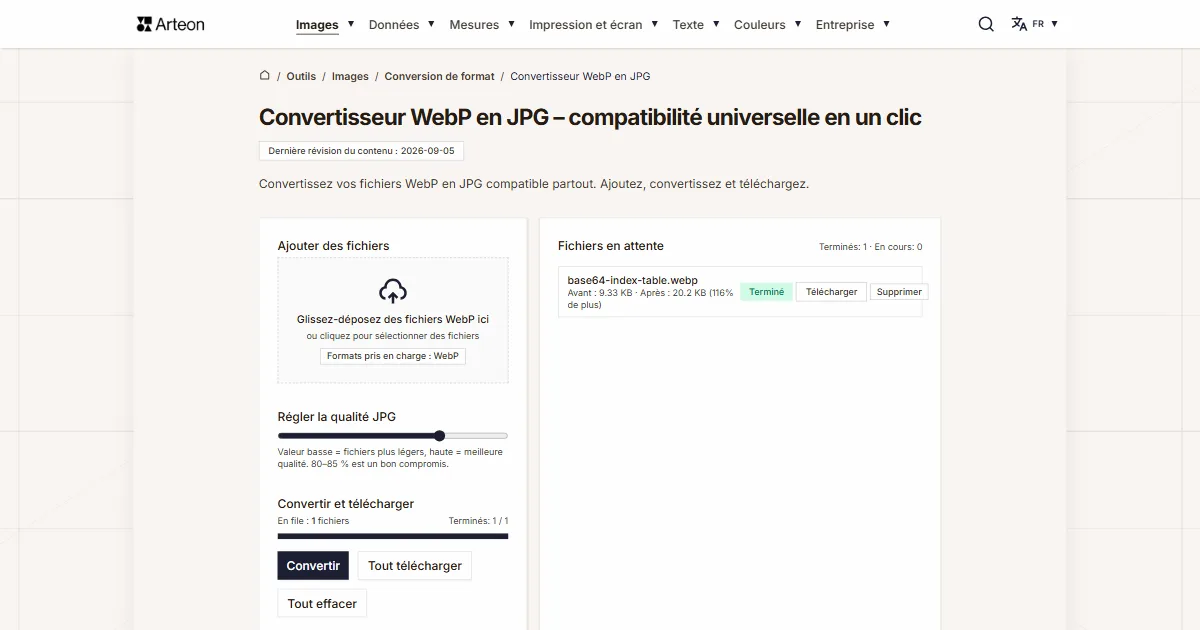
WebP en JPG
Convertissez vos fichiers WebP en JPG universel. Compatible avec tous les logiciels.
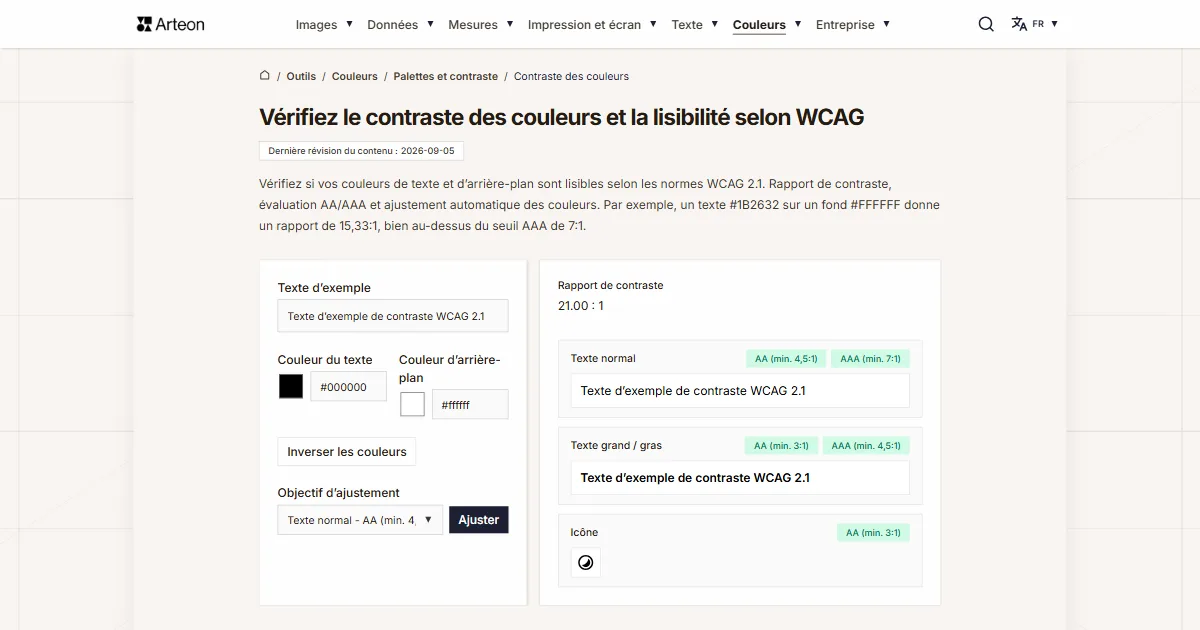
Vérificateur de contraste des couleurs
Vérifiez le contraste texte et arrière-plan selon WCAG 2.1 AA et AAA. Correction automatique des couleurs.
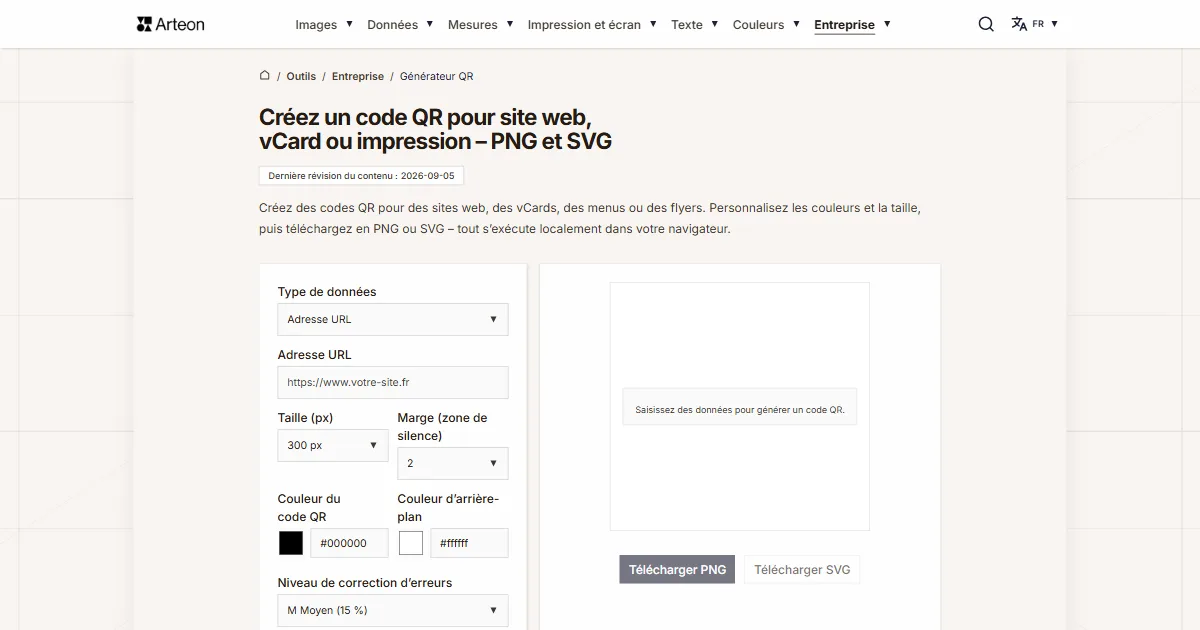
Générateur de codes QR gratuit
Créez un code QR pour site web, carte vCard ou impression. Export PNG et SVG, sans inscription.
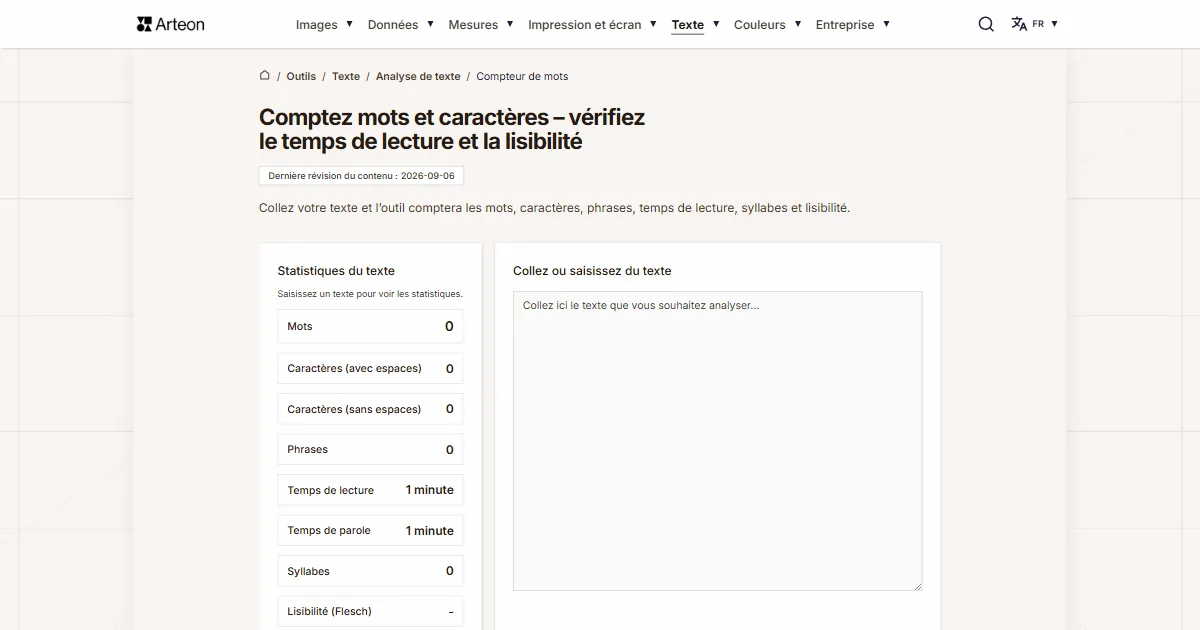
Compteur de mots et caractères
Comptez les mots, caractères, phrases et temps de lecture. Vérifiez la lisibilité avec le score Flesch-Kincaid.