Convertisseur AVIF en TIFF
Convertissez une photo AVIF en fichier TIFF écrit sans compression, avec huit bits sur chacun des quatre canaux et la transparence conservée. La taille du résultat découle des seules dimensions en pixels : une image de 4000 × 3000 donne un fichier de 48 001 000 octets. La conversion se fait dans votre navigateur.
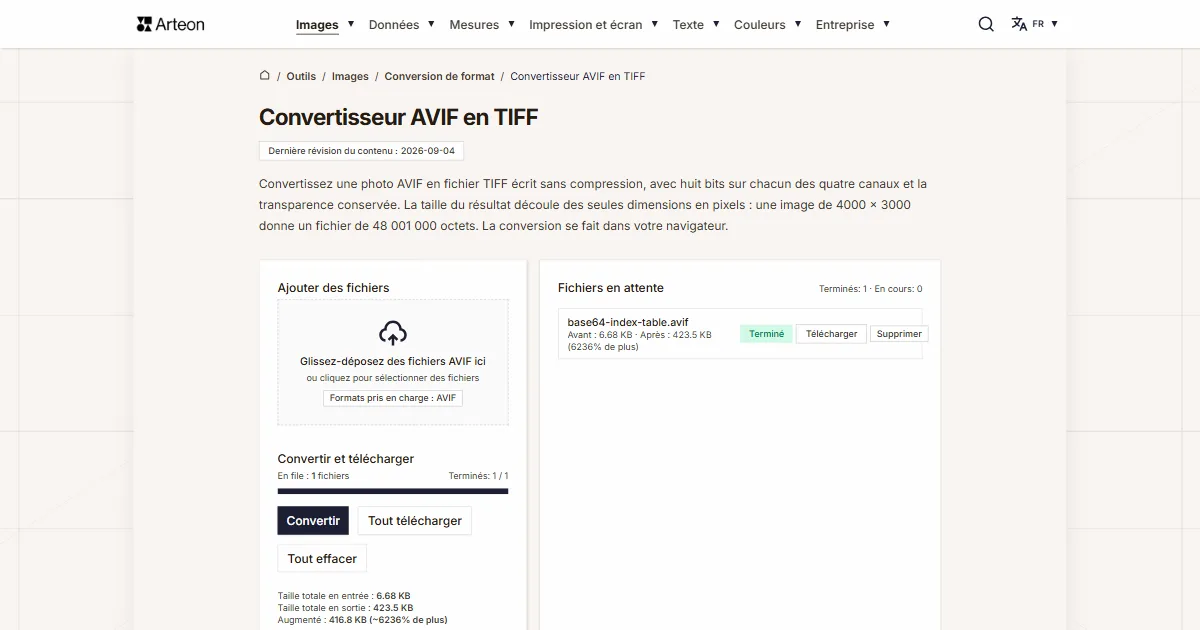
Fichiers en attente
Qu’est-ce que l’AVIF, et qu’est-ce que le TIFF ?
AVIF est l’abréviation d’AV1 Image File Format, un format d’image bâti sur le codec vidéo AV1. La spécification est publiée par l’Alliance for Open Media et couvre le codage avec et sans perte, les profondeurs de 8, 10 et 12 bits par canal, la transparence ainsi que les séquences animées.[1] Vous croiserez surtout ce format sur les pages web, car il a été conçu pour qu’une belle photo reste légère.
TIFF est l’abréviation de Tagged Image File Format. Un tel fichier est un ensemble de balises qui décrivent l’image : ses dimensions, le nombre de canaux, le nombre de bits par canal et la façon dont les pixels sont enregistrés. La révision 6.0, datée du 3 juin 1992, admet des données non compressées et aussi les compressions PackBits, LZW et JPEG.[2]
Le format lui-même est plus ancien. Aldus l’a créé en 1986 avec Microsoft et Hewlett-Packard pour le PostScript et pour PageMaker, et les droits sont ensuite passés à Adobe. Dans la mise en page, le TIFF est resté la référence depuis.[3]
Convertir l’un en l’autre vous fait donc passer d’un fichier pensé pour le navigateur à un fichier pensé pour le studio graphique et l’imprimerie.
Qu’obtenez-vous en convertissant un AVIF en TIFF ?
Le convertisseur décode le fichier AVIF dans votre navigateur et en écrit un TIFF dont les données d’image reposent sans compression. Chaque pixel y occupe quatre octets : un pour le canal rouge, un pour le vert, un pour le bleu et un pour la transparence. L’image passe ainsi dans le nouveau fichier pixel par pixel, sans seconde compression avec perte.
La taille du résultat découle des seules dimensions en pixels. Une photo de 4000 × 3000 pixels occupe exactement 48 001 000 octets. Le récapitulatif placé sous les boutons affiche cette valeur comme 45,8 MB. Le même chiffre sort quel qu’ait été le poids du fichier AVIF en entrée.
Le fichier grossit donc par rapport à sa source, et c’est précisément là tout l’intérêt de l’opération. Vous récupérez les données complètes des pixels dans un format qu’ouvrent Adobe Photoshop, GIMP, Affinity, Capture One et les logiciels de prépresse.
Quelle taille fait le fichier TIFF après conversion ?
La formule est courte. Vous multipliez la largeur par la hauteur, ce résultat par quatre octets, puis vous ajoutez mille octets d’en-tête, où se trouvent les balises décrivant le fichier.
largeur en pixels × hauteur en pixels × 4 o + 1000 o = taille du fichier TIFF
Déroulons le calcul sur une photo d’appareil de 4000 sur 3000 pixels. Vous comptez d’abord les pixels eux-mêmes : 4000 fois 3000 donne 12 000 000. Vous multipliez ensuite ce nombre par quatre octets, ce qui fait 48 000 000 d’octets. Vous ajoutez enfin les mille octets d’en-tête, et le fichier terminé pèse 48 001 000 octets.
L’en-tête occupe toujours mille octets, quelle que soit la taille de la photo. Sur les grandes images, la taille du fichier tient donc au seul nombre de pixels, et vous le lisez dans les propriétés de votre propre fichier.
Lorsqu’il vous faut un fichier plus léger, la même image se convertit aussi en PNG ou en JPG. Le chemin inverse est assuré par le convertisseur TIFF en AVIF.
Quelle taille fait un TIFF aux résolutions courantes ?
| Dimensions de l’image | Nombre de pixels | Taille en octets | Taille du fichier TIFF |
|---|---|---|---|
| 800 × 600 | 480 000 | 1 921 000 | 1,83 MB |
| 1024 × 768 | 786 432 | 3 146 728 | 3,00 MB |
| 1280 × 720 | 921 600 | 3 687 400 | 3,52 MB |
| 1600 × 1200 | 1 920 000 | 7 681 000 | 7,33 MB |
| 1920 × 1080 | 2 073 600 | 8 295 400 | 7,91 MB |
| 2048 × 1536 | 3 145 728 | 12 583 912 | 12,0 MB |
| 2560 × 1440 | 3 686 400 | 14 746 600 | 14,1 MB |
| 3000 × 2000 | 6 000 000 | 24 001 000 | 22,9 MB |
| 3840 × 2160 | 8 294 400 | 33 178 600 | 31,6 MB |
| 4000 × 3000 | 12 000 000 | 48 001 000 | 45,8 MB |
| 4032 × 3024 | 12 192 768 | 48 772 072 | 46,5 MB |
| 5472 × 3648 | 19 961 856 | 79 848 424 | 76,1 MB |
| 6000 × 4000 | 24 000 000 | 96 001 000 | 91,6 MB |
| 8000 × 6000 | 48 000 000 | 192 001 000 | 183,1 MB |
Quelle taille fait un TIFF aux formats d’impression à 300 DPI ?
| Format | Dimensions en pixels | Nombre de pixels | Taille du fichier TIFF |
|---|---|---|---|
| 10 × 15 cm | 1181 × 1772 | 2 092 732 | 7,98 MB |
| 13 × 18 cm | 1535 × 2126 | 3 263 410 | 12,4 MB |
| A5 | 1748 × 2480 | 4 335 040 | 16,5 MB |
| A4 | 2480 × 3508 | 8 699 840 | 33,2 MB |
| Lettre US, 8,5 × 11 pouces | 2550 × 3300 | 8 415 000 | 32,1 MB |
| A3 | 3508 × 4961 | 17 403 188 | 66,4 MB |
AVIF et TIFF : en quoi diffèrent-ils ?
| Caractéristique | AVIF | TIFF |
|---|---|---|
| Nom complet | AV1 Image File Format | Tagged Image File Format |
| Qui publie la spécification | Alliance for Open Media | Adobe, auparavant Aldus |
| Année de la première version | 2019 | 1986, révision 6.0 en 1992 |
| Enregistrement des pixels | Compression avec ou sans perte | Sans compression, PackBits, LZW ou JPEG |
| Profondeur de couleur | 8, 10 et 12 bits par canal | 8 bits par canal dans le fichier de ce convertisseur |
| Transparence | Oui | Oui |
| Animation | Oui | Non |
| Prise en charge par les navigateurs | Chrome 85, Firefox 93, Safari 16.1, Edge 121 | Safari |
| Lieu d’usage habituel | Photos sur les pages web | Mise en page, impression, archivage |
Comment convertir un AVIF en TIFF ?
Ajoutez vos fichiers AVIF
Glissez vos photos sur la zone Ajouter des fichiers, ou cliquez dessus et choisissez des fichiers sur votre disque. Vous pouvez confier tout un lot d’un coup : le convertisseur l’aligne à droite, sous le titre Fichiers en attente.Cliquez sur Convertir
Le bouton Convertir se trouve dans la section Convertir et télécharger. Une barre de progression indique combien de fichiers sont terminés, et chaque ligne de la file porte son propre statut : En attente, puis Traitement, puis Terminé.Téléchargez les fichiers TIFF
Enregistrez un fichier isolé avec le bouton Télécharger placé près de son nom, ou tout le lot avec Tout télécharger. Sous les boutons, vous verrez Taille totale en entrée et Taille totale en sortie.
Ce qu’il faut savoir avant de convertir un AVIF en TIFF
Quatre points qui décrivent le comportement du convertisseur sur un lot important de photos :
Jusqu’à 100 Mo par fichier
Le convertisseur accepte des fichiers AVIF jusqu’à 100 Mo. Un fichier plus lourd s’arrête avec le message Le fichier est trop volumineux (max 100 Mo), vous savez donc tout de suite où en est la situation.La transparence est conservée
Les zones transparentes de la photo AVIF passent dans le quatrième canal du fichier TIFF. Nous l’avons vérifié sur une image comportant une plage semi-transparente : les valeurs ressortent de la conversion exactement telles qu’elles y sont entrées.Les dimensions sont conservées
La photo garde ses dimensions en pixels jusqu’à 16 384 pixels de côté et jusqu’à 268 millions de pixels de surface. Au-delà de ce seuil, le convertisseur écrit l’image en dimensions réduites de façon proportionnelle.Vos fichiers restent chez vous
Toute la conversion s’exécute dans du code que votre navigateur lance sur votre propre machine. Les photos restent sur le disque, si bien que des documents couverts par un accord de confidentialité peuvent aussi passer par ce convertisseur.
Convertir d’autres fichiers en TIFF
Convertir AVIF en d’autres formats
Sources
- AV1 Image File Format (AVIF), version 1.2.0 — Alliance for Open Media
- TIFF Revision 6.0, 3 juin 1992 — Adobe Developers Association
- Tagged Image File Format — Wikipédia
- Guide des types et formats de fichiers image — MDN Web Docs
Les tailles de fichier des tableaux proviennent de la formule selon laquelle écrit l'encodeur de cet outil, et nous les avons vérifiées sur des fichiers réels. Ce que la page indique sur les deux formats repose sur les sources citées ci-dessus.
Dernière révision du contenu : · rédigé et vérifié par l'équipe Arteon
Questions fréquentes sur la conversion AVIF en TIFF
Pourquoi le fichier TIFF pèse-t-il plus que le fichier AVIF ?
L’AVIF décrit la photo comme un flux de données compressé, tandis que le TIFF de ce convertisseur conserve chaque pixel séparément et sans compression. Chaque pixel y occupe quatre octets, auxquels s’ajoutent mille octets d’en-tête. La taille du résultat est de ce fait fixe et prévisible : une photo de 4000 × 3000 pixels donne toujours 48 001 000 octets.
La conversion d’AVIF en TIFF est-elle sans perte ?
Oui. Une fois le fichier AVIF décodé, le convertisseur écrit les valeurs des pixels dans le TIFF sans aucune compression supplémentaire, octet par octet. Nous l’avons vérifié en relisant le fichier terminé et en le comparant aux données qui y étaient entrées.
Quelle compression porte le TIFF de ce convertisseur ?
Les données d’image y reposent sans compression, en RGBA sur 8 bits par canal, dans une seule bande de données. Un tel fichier s’ouvre dans tout programme qui lit le TIFF, car la prise en charge des données non compressées fait partie de la base du format.
La transparence de l’AVIF est-elle conservée dans le TIFF ?
Oui. Le quatrième canal du fichier TIFF porte la transparence et il est marqué comme canal alpha simple, c’est-à-dire dont les composantes de couleur sont enregistrées indépendamment de l’opacité. Cela compte pour les images détourées, par exemple les photos de produits destinées à la mise en page.
Combien de fichiers AVIF puis-je convertir d’un coup ?
Autant que vous en placez dans la file : le convertisseur les traite les uns après les autres et montre l’avancement sur la barre. Chaque fichier peut peser jusqu’à 100 Mo, et le compteur au-dessus de la barre indique combien d’entrées sont déjà terminées.
Où se déroule la conversion de mes photos ?
Sur votre propre appareil. Le décodage de l’AVIF et l’écriture du TIFF sont assurés par du code exécuté par votre navigateur, et les fichiers restent sur le disque pendant tout le travail. À la fermeture de l’onglet, le navigateur libère la mémoire qui contenait les résultats.
Quels programmes ouvrent un fichier TIFF ?
Le TIFF est lu par Adobe Photoshop, Adobe InDesign, GIMP, Affinity, Capture One, IrfanView et les logiciels de prépresse. En mise en page, ce format est une référence depuis les années quatre-vingt, sa prise en charge est donc quasi universelle parmi les outils graphiques.
Un navigateur affichera-t-il le fichier TIFF terminé ?
Safari affiche le TIFF ; dans les autres navigateurs, vous téléchargez le fichier et l’ouvrez dans un logiciel graphique. Le format est né pour la mise en page et l’impression, sa place est donc le bureau et un logiciel graphique.
Comment revenir du TIFF au format AVIF ?
Le chemin inverse est assuré par le convertisseur TIFF en AVIF. Il fonctionne sur le même principe : le fichier reste sur votre ordinateur et un curseur de qualité vous laisse régler le résultat.
Le convertisseur fonctionne-t-il sur téléphone ?
Oui. Le convertisseur s’ouvre sur tout appareil doté d’un navigateur moderne et la disposition s’adapte à la largeur de l’écran. Sur téléphone, surveillez la mémoire disponible : un fichier de 4000 × 3000 pixels en occupe près de 46 Mo.
Aidez-nous à améliorer nos outils
Une idée, un bug ou une suggestion ? Envoyez-nous un message – nous répondons sous 24 heures.
Découvrez d’autres outils utiles
JPG en WebP
Convertissez vos photos JPG en WebP léger. Réduisez le poids des images jusqu'à 35%.
Éditeur d'images en ligne
Redimensionnez, recadrez et convertissez votre image. Formats prêts pour les réseaux sociaux, avatars circulaires, export JPG/PNG/WebP.

Vérificateur de méta titre et description
Vérifiez la longueur du titre et de la description en pixels. Aperçu Google en direct et conseils d'optimisation.
PNG en JPG
Convertissez vos fichiers PNG en JPG dans le navigateur. Sans limite, sans inscription.

Générateur de favicon
Créez un jeu complet de favicon.ico pour votre site web à partir d'une image. Toutes les tailles requises, sans inscription.
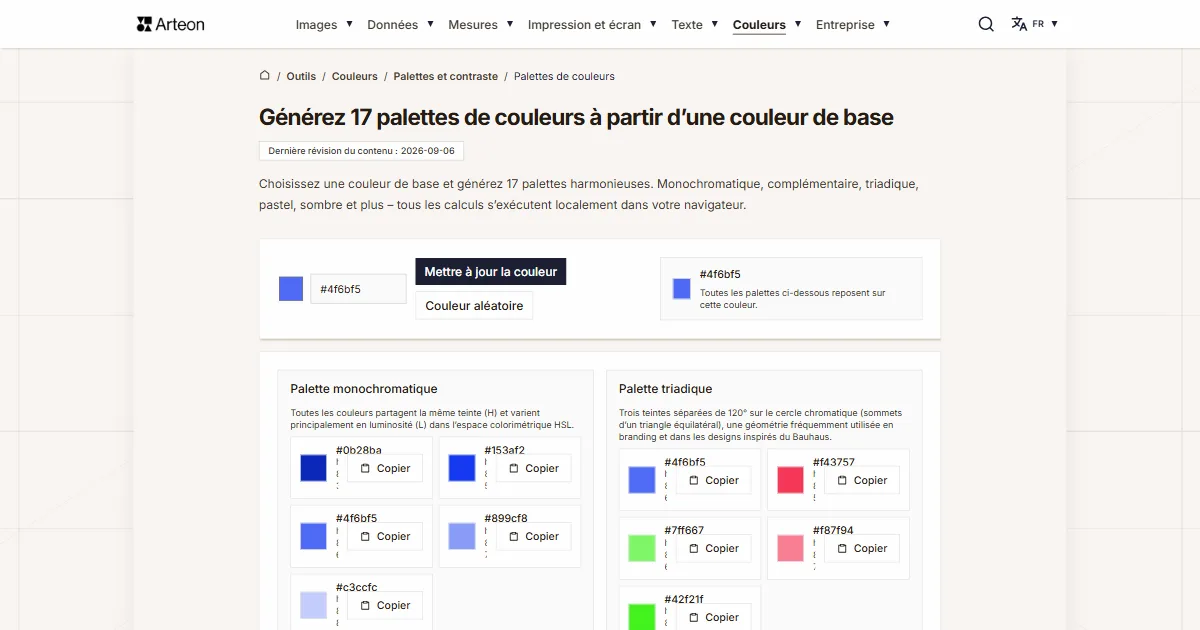
Générateur de palettes de couleurs
Générez 9 palettes à partir d'une couleur : monochromatique, complémentaire, triadique et plus. Codes HEX.
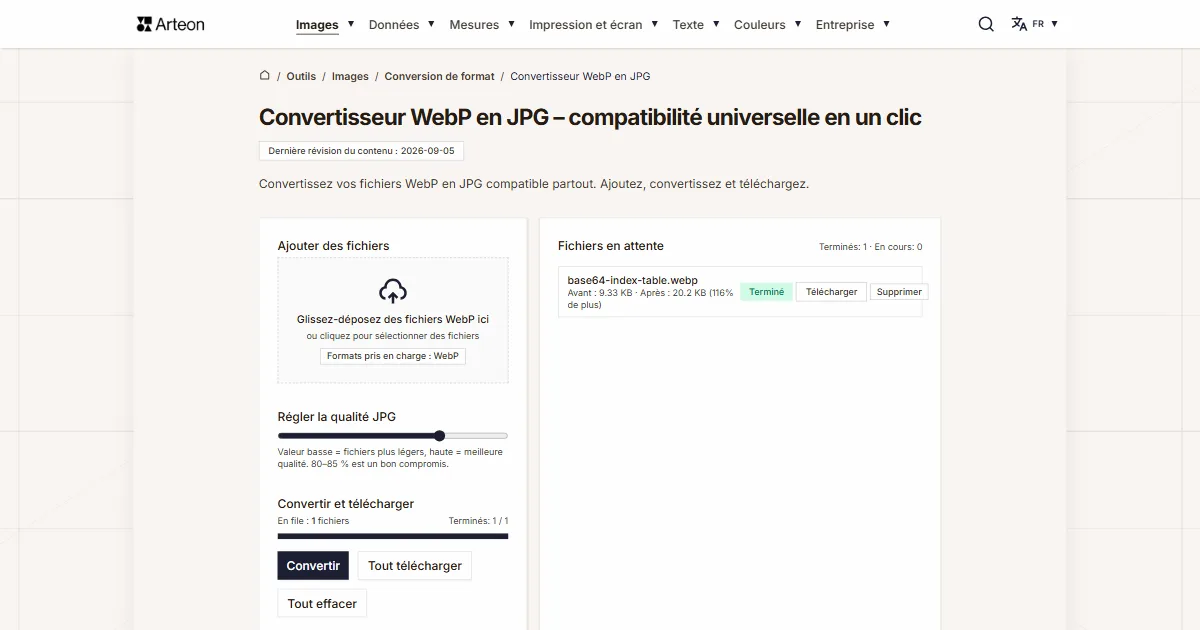
WebP en JPG
Convertissez vos fichiers WebP en JPG universel. Compatible avec tous les logiciels.
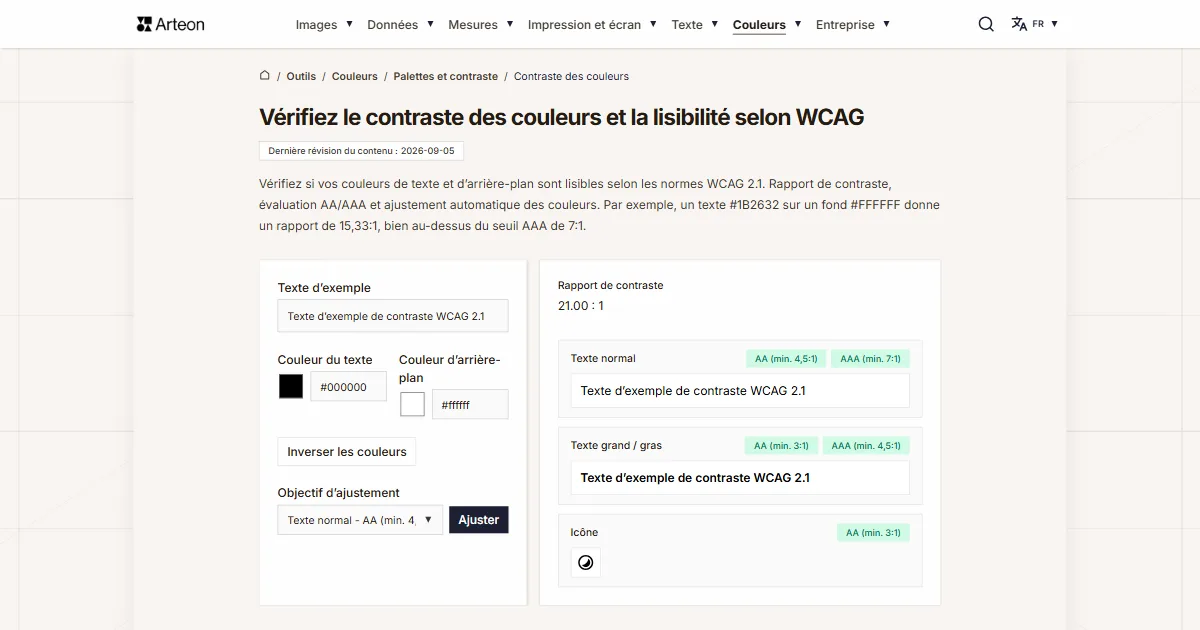
Vérificateur de contraste des couleurs
Vérifiez le contraste texte et arrière-plan selon WCAG 2.1 AA et AAA. Correction automatique des couleurs.
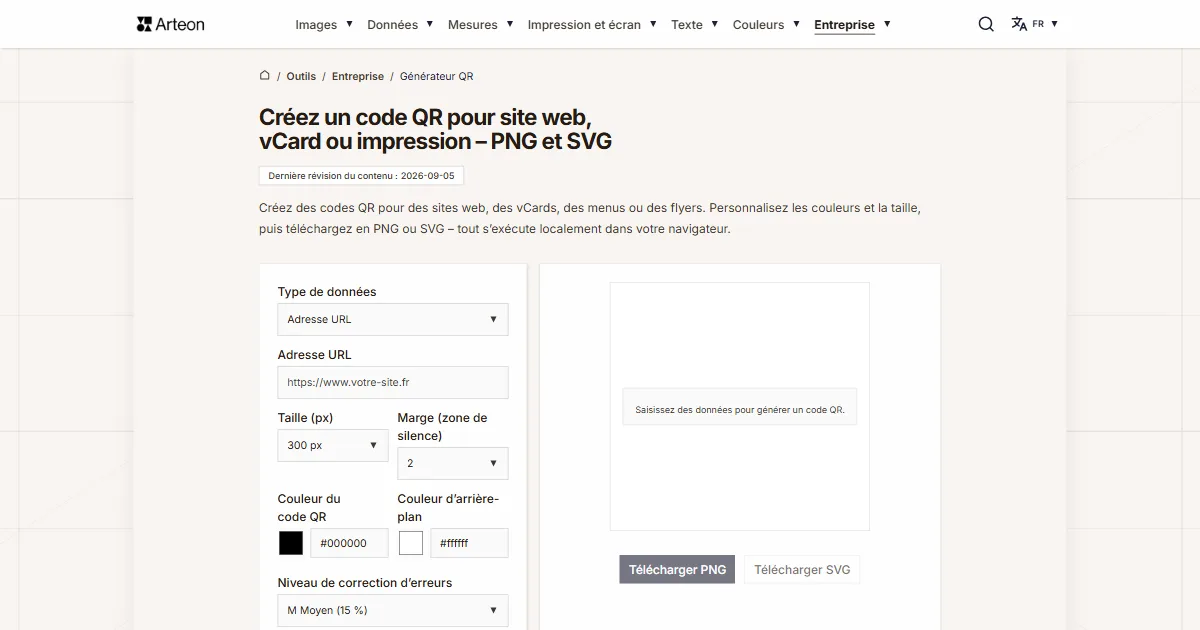
Générateur de codes QR gratuit
Créez un code QR pour site web, carte vCard ou impression. Export PNG et SVG, sans inscription.
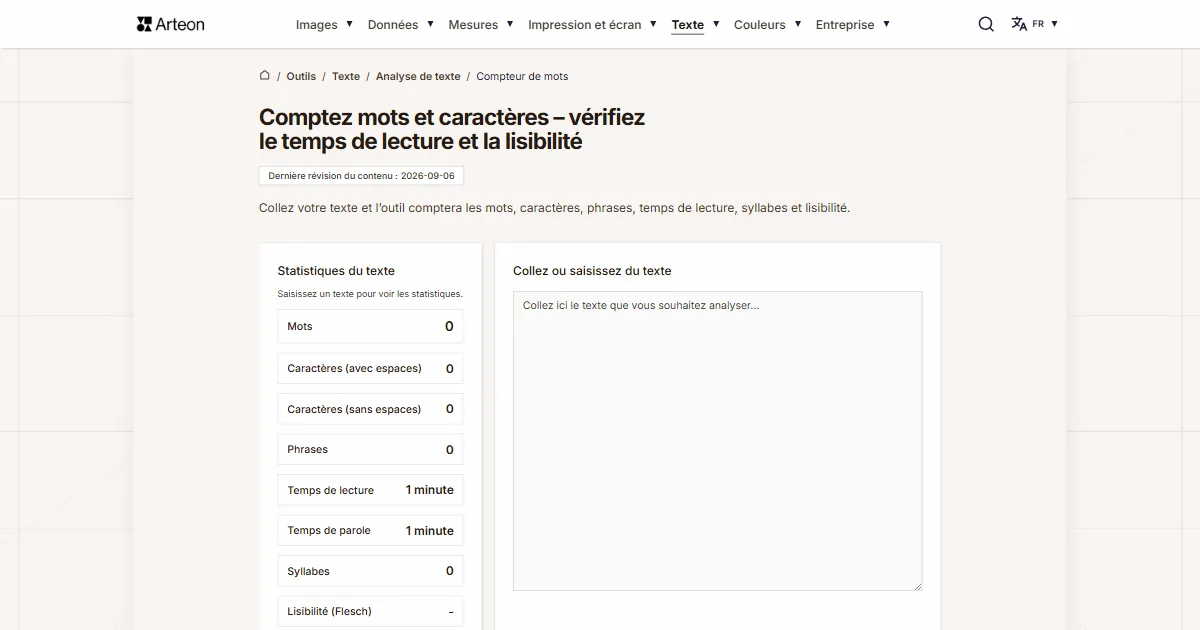
Compteur de mots et caractères
Comptez les mots, caractères, phrases et temps de lecture. Vérifiez la lisibilité avec le score Flesch-Kincaid.