Convertisseur BMP en PDF
Vous déposez des fichiers BMP et vous récupérez des documents PDF. Chaque image reçoit son propre fichier avec une seule page A4. Le poids est alors divisé par près de seize : notre photo de 3 000 sur 2 000 pixels est entrée à 17,2 Mo et ressortie à 1,09 Mo. Tout le travail se déroule dans votre navigateur.
Fichiers en attente
Qu’est-ce que le BMP et qu’est-ce que le PDF ?
Un fichier BMP enregistre l’image point par point. Chaque pixel y reçoit sa propre place et sa propre valeur de couleur, sans aucun raccourci. Le format est né pour OS/2 puis a rejoint la famille Windows.[1] Dans sa variante la plus courante, un pixel occupe 24 bits, soit un octet pour le rouge, un pour le vert et un pour le bleu. Cela permet d’enregistrer 16,7 millions de teintes.
Le PDF décrit autre chose : une page entière avec ses dimensions et tout ce qui s’y trouve. La société Adobe Systems a créé ce format et l’a publié le 15 juin 1993.[2] Depuis juillet 2008, le PDF est une norme internationale ouverte portant le numéro ISO 32000-1, fondée sur la version 1.7 du format.[2] Le même document se compose ainsi de façon identique sur chaque ordinateur, chaque téléphone et chaque imprimante.
Notre convertisseur réalise ces deux choses en une seule étape. Il prend l’image du fichier BMP et la place sur une page au format A4, et chaque fichier déposé ressort comme un document PDF distinct d’une page.
Comment convertir un BMP en PDF ?
Faites glisser vos fichiers BMP sur le champ Ajouter des fichiers ou cliquez dessus et choisissez les images sur votre disque. Vous pouvez ajouter plusieurs fichiers à la file d’attente en même temps. Appuyez ensuite sur le bouton Convertir.
Vous enregistrez les documents terminés un par un avec le bouton Télécharger situé à côté de la ligne, ou tous en même temps avec le bouton Tout télécharger. Le bouton Tout effacer vide la file entière, et l’étiquette Supprimer placée près d’une ligne en retire un seul fichier.
La colonne de droite porte le titre Fichiers en attente. À côté de chaque image figurent son poids et son état de travail : En attente, Traitement…, Terminé ou Erreur. Une barre de progression se trouve au-dessus des boutons, et au-dessus d’elle la ligne En file accompagnée du compteur Terminés.
Le document lui-même est composé par jsPDF, une bibliothèque écrite en JavaScript et exécutée sur votre propre ordinateur.[3] Son nom reste ensuite dans les métadonnées du document : le champ Producer de nos fichiers contient l’entrée jsPDF 4.2.1, avec la date de création à côté.
Sous le convertisseur se trouve un sélecteur de formats portant la mention BMP en PDF. Un clic sur l’un des deux formats ouvre une liste, et le choix effectué vous mène à la page du convertisseur de cette paire. Nous avons également rassemblé toutes les paires de ce groupe sur la page de sous-catégorie Conversion de format.
Pourquoi le fichier PDF pèse-t-il tellement moins que le BMP ?
Commençons par le poids du fichier d’entrée, car celui-ci se calcule avant même d’ouvrir l’image. Un pixel occupe trois octets, et chaque ligne de l’image est complétée par des zéros jusqu’à un multiple de quatre octets ; la documentation de Microsoft en donne une formule toute prête.[4] S’y ajoute un en-tête de 54 octets, composé de 14 octets décrivant le fichier et de 40 octets décrivant l’image.[1]
Suivons ce calcul sur une photo de 3 000 sur 2 000 pixels. Une ligne représente 3 000 pixels à trois octets chacun, soit 9 000 octets, et à cette largeur rien n’a besoin d’être complété. Il y a 2 000 lignes, donc les pixels seuls occupent 18 000 000 d’octets. Avec l’en-tête, le fichier pèse 18 000 054 octets, c’est-à-dire 17,2 Mo dans la notation utilisée par la file d’attente de l’outil.
En chemin vers le document, l’image passe par une étape supplémentaire. Le canevas du navigateur la restitue en JPEG avec une qualité de 0,92, et c’est ce JPEG qui entre dans le fichier PDF.[5] L’échelle de cette qualité s’arrête à 1, le convertisseur travaille donc près de son extrémité supérieure.
La compression JPEG découpe l’image en blocs et retient avant tout les détails que l’œil distingue le mieux. Les règles de cet enregistrement sont décrites par la recommandation UIT-T T.81 de septembre 1992.[6] Cet enregistrement se fait avec pertes : une partie des données de l’image est remplacée par son approximation.[7] C’est de là que vient toute la différence de poids entre le fichier d’entrée et le document terminé.
Le nombre de pixels reste intact dans l’opération. Nous avons regardé à l’intérieur des fichiers terminés : la photo de 3 000 sur 2 000 pixels y est enregistrée comme une image de ces dimensions exactes, sous le filtre DCTDecode et dans l’espace colorimétrique DeviceRGB. Lorsque cette même image doit conserver toutes ses données pixel par pixel, le convertisseur BMP en PNG la prépare.
Quelle page l’image reçoit-elle dans le fichier PDF final ?
Chaque document issu de ce convertisseur comporte une page au format A4. La norme ISO 216 donne à cette feuille les dimensions de 210 sur 297 millimètres, et le rapport entre ses côtés vaut 1 sur la racine carrée de deux.[8]
À l’intérieur du fichier, la page est décrite en points, car c’est l’unité avec laquelle travaille le PDF. Un point vaut un soixante-douzième de pouce. Une page A4 mesure donc 595,28 points de large et 841,89 points de haut, et ce sont exactement ces deux nombres que nous avons trouvés dans le champ MediaBox de nos documents.
L’orientation de la page suit la forme de l’image. Avec une photo plus large que haute, la page ressort en paysage, et avec toute autre image elle reste en portrait. Une marge de 20 points est laissée sur chacun des quatre côtés de l’image, si bien que sur une page portrait l’image dispose d’une surface de 555,28 sur 801,89 points. Le convertisseur l’inscrit entièrement dans cette surface et la place au centre.
Une image plus petite que cette surface conserve sa propre taille. Notre fichier de 400 sur 300 pixels s’est posé sur la page comme un rectangle de 400 sur 300 points, soit 14,11 sur 10,58 centimètres. Cela donne exactement 72 points par pouce, car un pouce contient précisément ce nombre de points dans la mesure employée par le PDF.
En France, en Belgique et en Suisse, la page A4 correspond au papier déjà présent dans l’imprimante du bureau. Au Québec et dans le reste du Canada, la feuille courante est le format Lettre, de 215,9 sur 279,4 millimètres,[8] plus large de 6 millimètres et plus court de 18 millimètres. L’option Ajuster à la page dans la fenêtre d’impression y place l’ensemble du dessin sur la feuille la plus courte.
Combien pèse la même image en BMP et en PDF ?
| Image | Dimensions en pixels | BMP | Combien de moins | |
|---|---|---|---|---|
| Photo prise à l’appareil | 3 000 × 2 000 | 17,2 Mo | 1,09 Mo | 94% |
| Photo pour un site web | 1 280 × 850 | 3,11 Mo | 294,0 Ko | 91% |
| Numérisation d’une page de livre | 1 200 × 1 600 | 5,49 Mo | 482,2 Ko | 91% |
| Capture d’écran d’une interface | 1 200 × 630 | 2,16 Mo | 77,8 Ko | 97% |
| Graphique en aplats de couleur | 800 × 600 | 1,37 Mo | 17,4 Ko | 99% |
Quelle taille l’image occupe-t-elle sur une page A4 ?
| Image | Dimensions en pixels | Orientation de la page | Image sur la page | Résolution d’impression |
|---|---|---|---|---|
| Photo prise à l’appareil | 3 000 × 2 000 | paysage | 28,29 × 18,86 cm | 269 ppp |
| Photo pour un site web | 1 280 × 850 | paysage | 28,29 × 18,79 cm | 115 ppp |
| Numérisation d’une page de livre | 1 200 × 1 600 | portrait | 19,59 × 26,12 cm | 156 ppp |
| Capture d’écran d’une interface | 1 200 × 630 | paysage | 28,29 × 14,85 cm | 108 ppp |
| Graphique en aplats de couleur | 800 × 600 | paysage | 26,12 × 19,59 cm | 78 ppp |
| Petit signe graphique | 400 × 300 | paysage | 14,11 × 10,58 cm | 72 ppp |
Quelles différences entre BMP et PDF ?
| Caractéristique du format | BMP | |
|---|---|---|
| Ce que décrit le fichier | Une image composée de pixels | Une page entière avec ses dimensions et son contenu |
| Compression | Aucune dans la variante la plus courante, au choix sans perte par RLE | Dépend du contenu intégré ; ce convertisseur enregistre l’image en JPEG |
| Profondeur de couleur | 8, 16, 24 ou 32 bits par pixel | 24 bits par pixel dans l’espace DeviceRGB |
| Dimensions de la page | Découlent du nombre de pixels et de la densité inscrite dans l’en-tête | Indiquées directement en points ; ce convertisseur fixe le A4 |
| Pages dans le fichier | Une image par fichier | Une ou plusieurs ; ce convertisseur en écrit une |
| Origine | Le système OS/2, puis la famille Windows | La société Adobe Systems, 15 juin 1993 |
| Norme | Décrit par la documentation de Microsoft | ISO 32000-1 depuis juillet 2008, ISO 32000-2 depuis juillet 2017 |
Que fait le convertisseur avec un fichier BMP ?
Sept points à connaître avant de déposer un lot important d’images dans la file d’attente.
Chaque image ressort comme un document distinct
Cinq fichiers déposés ensemble dans la file ont donné cinq documents PDF, et chacun a repris le nom de son fichier source suivi de l’extension .pdf. Le bouton Tout télécharger enregistre ces cinq documents en un seul clic.Le nombre de pixels reste le même
Une image de 3 000 sur 2 000 pixels atteint le document final comme une image de 3 000 sur 2 000 pixels. Nous avons lu ces valeurs directement dans les champs Width et Height du fichier. La manière d’enregistrer l’image change et sa résolution demeure identique.La page est toujours au format A4
Le champ MediaBox de chacun de nos documents indique 595,28 sur 841,89 points en page portrait, et ces deux mêmes nombres en ordre inverse en page paysage. Le convertisseur choisit l’orientation selon la forme de l’image.L’image est enregistrée en JPEG
Le canevas du navigateur restitue l’image avec une qualité de 0,92, et le document la conserve sous le filtre DCTDecode dans l’espace colorimétrique DeviceRGB. L’en-tête du fichier porte la mention PDF-1.3, la version que lit tout logiciel de PDF.Le fond de la page ressort blanc
Avant que l’image n’arrive sur le canevas, le convertisseur remplit celui-ci de blanc et dessine la photo sur ce fond. Lorsqu’un fichier doit garder un fond détouré, le convertisseur BMP en PNG le prépare, car le PNG porte un canal alpha dans chacune de ses variantes.Il accepte les fichiers portant l’extension .bmp
La file prend les fichiers identifiés comme image/bmp, image/x-ms-bmp et image/x-bmp, ainsi que tout fichier se terminant par .bmp. Avec un autre format apparaît le message Ajoutez des fichiers BMP - les autres formats sont ignorés.Les grandes images passent entièrement
Nous l’avons vérifié avec un fichier de 6 000 sur 4 000 pixels, qui pesait 68,7 Mo en BMP. Il a traversé la file et en est ressorti comme document de 2,88 Mo, l’image comptant toujours 6 000 sur 4 000 pixels.
Quand choisir le PDF et quand un autre format ?
La numérisation part par courriel ou vers une administration
Un document PDF s’ouvre de la même façon chez l’expéditeur et chez le destinataire, avec une taille de page déjà fixée. C’est la situation pour laquelle ce convertisseur a été conçu : vous déposez une numérisation en BMP et vous obtenez une feuille A4 prête.Le fichier part directement à l’impression
Une page A4 traverse l’imprimante de bureau dans l’état où vous l’avez téléchargée. Notre photo de 3 000 sur 2 000 pixels y occupe 28,29 sur 18,86 centimètres, ce qui donne 269 points par pouce.L’image part sur un site web
Ici compte un fichier léger que le navigateur affiche aussitôt dans le contenu. De telles images sont préparées par le convertisseur BMP en WebP et le convertisseur BMP en AVIF.Vous voulez la photo seule, sans page
Lorsque le fichier doit rester une image et que son poids doit baisser, prenez le convertisseur BMP en JPG. Il écrit le même cadrage dans un fichier graphique qu’ouvrent tous les logiciels et tous les navigateurs.L’image se compose d’aplats de couleur
Les icônes, les schémas et les captures d’interface comptent quelques centaines de couleurs et tiennent donc aisément dans une palette. Un fichier léger en est tiré par le convertisseur BMP en GIF.Le chemin dans l’autre sens
D’un document terminé, vous extrayez l’image avec le convertisseur PDF en PNG. Un fichier plus léger tiré de cette même page est fourni par le convertisseur PDF en JPG.
Convertir d’autres fichiers en PDF
Convertir BMP en d’autres formats
Sources
- Windows bitmap — Wikipédia
- Portable Document Format — Wikipédia
- jsPDF, bibliothèque qui compose des fichiers PDF dans le navigateur — Parallax Agency
- Bitmap Storage — Microsoft Learn
- HTMLCanvasElement: toDataURL() method — MDN Web Docs
- Recommandation UIT-T T.81, septembre 1992 — Union internationale des télécommunications
- JPEG — Wikipédia
- Format de papier — Wikipédia
Les tailles de fichier des tableaux ont été mesurées en faisant passer des images réelles par ce convertisseur dans un navigateur, et nous les indiquons telles que l'outil les compte. Ce que la page indique sur les deux formats repose sur les sources citées ci-dessus.
Dernière révision du contenu : · rédigé et vérifié par l'équipe Arteon
Questions fréquentes sur le passage du BMP au PDF
Combien de pages compte un document issu de ce convertisseur ?
Une seule. Chaque fichier BMP déposé ressort comme un document PDF distinct doté d’une page A4, et le nom du document reprend celui du fichier source. Cinq images déposées ensemble dans la file nous ont donné cinq fichiers, pour 1,94 Mo au total contre 29,3 Mo à l’entrée.
Mes fichiers arrivent-ils sur un serveur ?
Non. Le code de la page charge l’image dans votre navigateur, la dessine sur un canevas (Canvas API) et la transmet de là à la bibliothèque jsPDF, qui travaille elle aussi en local. Le fichier reste sur votre appareil pendant tout le travail, et après la fermeture de l’onglet il quitte la mémoire du navigateur.
Dans quelle qualité l’image arrive-t-elle dans le fichier PDF ?
Le canevas du navigateur restitue l’image en JPEG avec une qualité de 0,92 sur une échelle qui s’arrête à 1, et c’est ce JPEG que nous écrivons dans le document.[5] À l’intérieur du fichier, l’image figure sous le filtre DCTDecode, dans l’espace colorimétrique DeviceRGB, avec le nombre de pixels de l’original repris à l’unité près.
Pourquoi la page ressort-elle tantôt en portrait, tantôt en paysage ?
L’orientation suit la forme de l’image. Avec une photo plus large que haute, la page ressort en paysage, et avec toute autre image elle reste en portrait. Notre numérisation de 1 200 sur 1 600 pixels a reçu une page portrait de 595,28 sur 841,89 points, et la photo de 3 000 sur 2 000 pixels une page paysage portant les mêmes nombres en ordre inverse.
Quelle taille de fichier le convertisseur accepte-t-il ?
Nous l’avons vérifié avec une image de 6 000 sur 4 000 pixels, qui pesait 68,7 Mo en BMP non compressé. Elle a traversé la file et en est ressortie comme document de 2,88 Mo. La limite supérieure dépend donc de la mémoire de votre appareil, puisque tout le travail s’y déroule.
Que se passe-t-il si j’ajoute un fichier dans un autre format ?
Le convertisseur accepte les fichiers BMP et, avec un autre format, il affiche le message Ajoutez des fichiers BMP - les autres formats sont ignorés en laissant la file vide. Une photo JPG est transformée en document par le convertisseur JPG en PDF, et un fichier TIFF par le convertisseur TIFF en PDF.
La photo restera-t-elle nette une fois la page imprimée ?
Cela dépend du nombre de pixels de l’image réparti sur la largeur qu’elle obtient sur le papier. Une photo de 3 000 sur 2 000 pixels occupe 28,29 centimètres de largeur sur la page, ce qui donne 269 points par pouce et suffit à un tirage photographique. Une capture de 1 200 sur 630 pixels se répartit sur cette même largeur et il en ressort 108 points par pouce, un niveau qui se lit bien sur du papier de bureau.
J’ai un PDF terminé et il me faut une image. Que faire ?
Utilisez le convertisseur PDF en PNG. Vous obtiendrez un fichier enregistré sans perte qu’ouvre tout logiciel graphique. Un fichier plus léger tiré de cette même page est préparé par le convertisseur PDF en JPG.
Aidez-nous à améliorer nos outils
Vous avez une idée de nouvelle fonction, vous avez trouvé une erreur ou vous souhaitez proposer un autre outil ? Écrivez-nous – nous répondons sous 24 heures.
Découvrez nos autres outils utiles
JPG en WebP
Convertissez vos photos JPG en WebP léger. Réduisez le poids des images jusqu'à 35%.
Éditeur d'images en ligne
Redimensionnez, recadrez et convertissez votre image. Formats prêts pour les réseaux sociaux, avatars circulaires, export JPG/PNG/WebP.

Vérificateur de méta titre et description
Vérifiez la longueur du titre et de la description en pixels. Aperçu Google en direct et conseils d'optimisation.
PNG en JPG
Convertissez vos fichiers PNG en JPG dans le navigateur. Sans limite, sans inscription.

Générateur de favicon
Créez un jeu complet de favicon.ico pour votre site web à partir d'une image. Toutes les tailles requises, sans inscription.
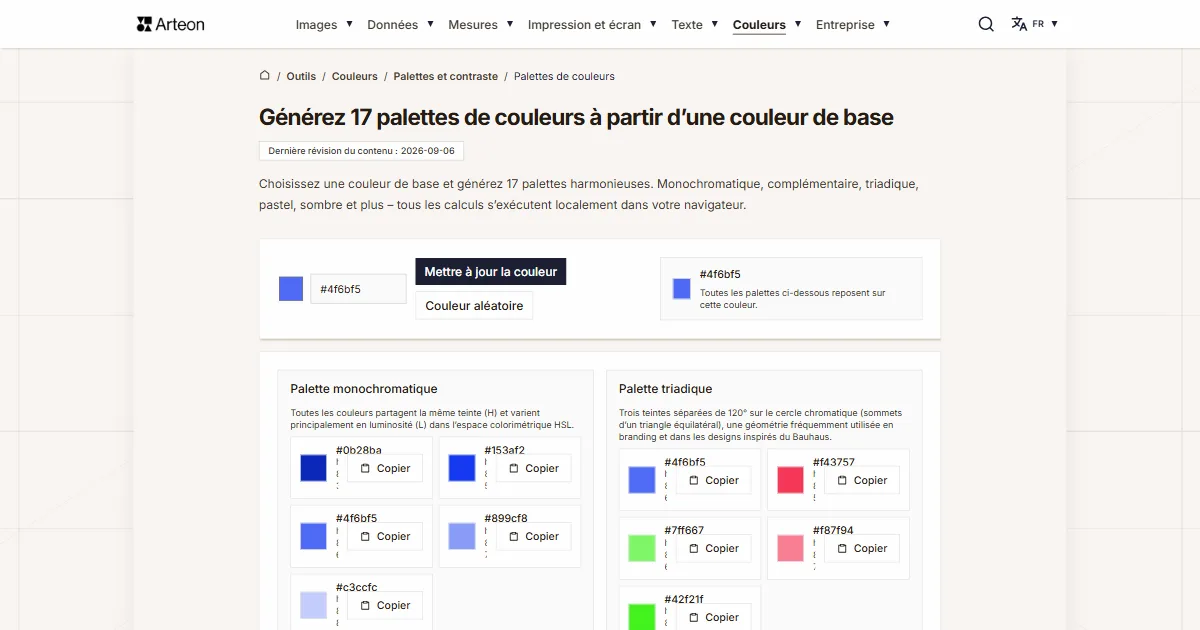
Générateur de palettes de couleurs
Générez 9 palettes à partir d'une couleur : monochromatique, complémentaire, triadique et plus. Codes HEX.
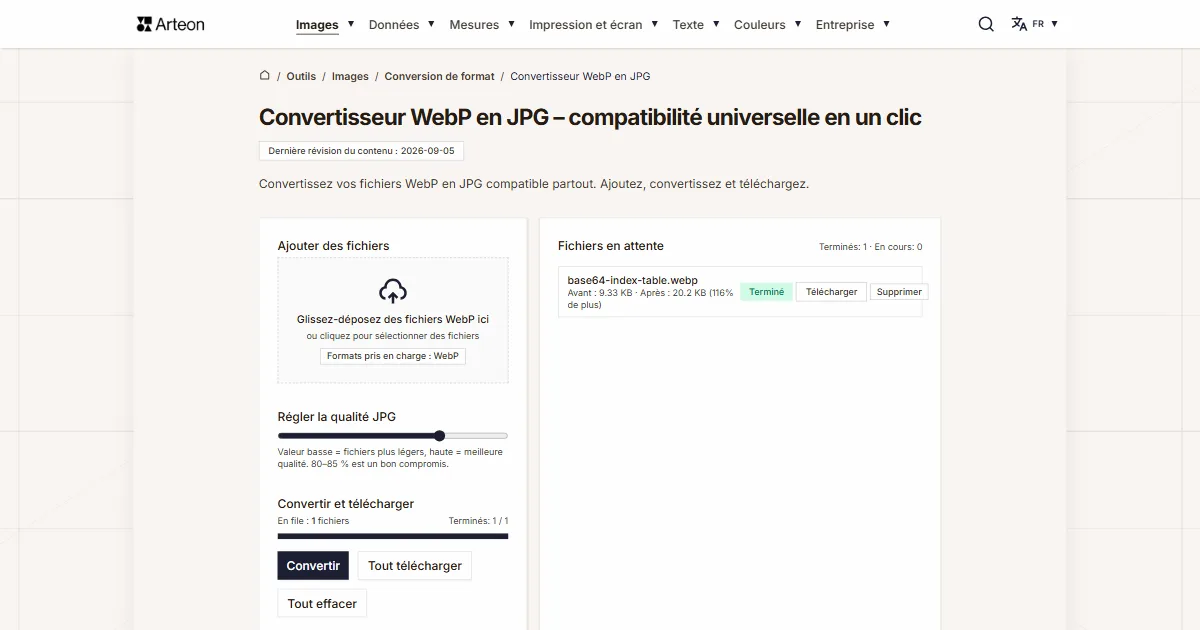
WebP en JPG
Convertissez vos fichiers WebP en JPG universel. Compatible avec tous les logiciels.
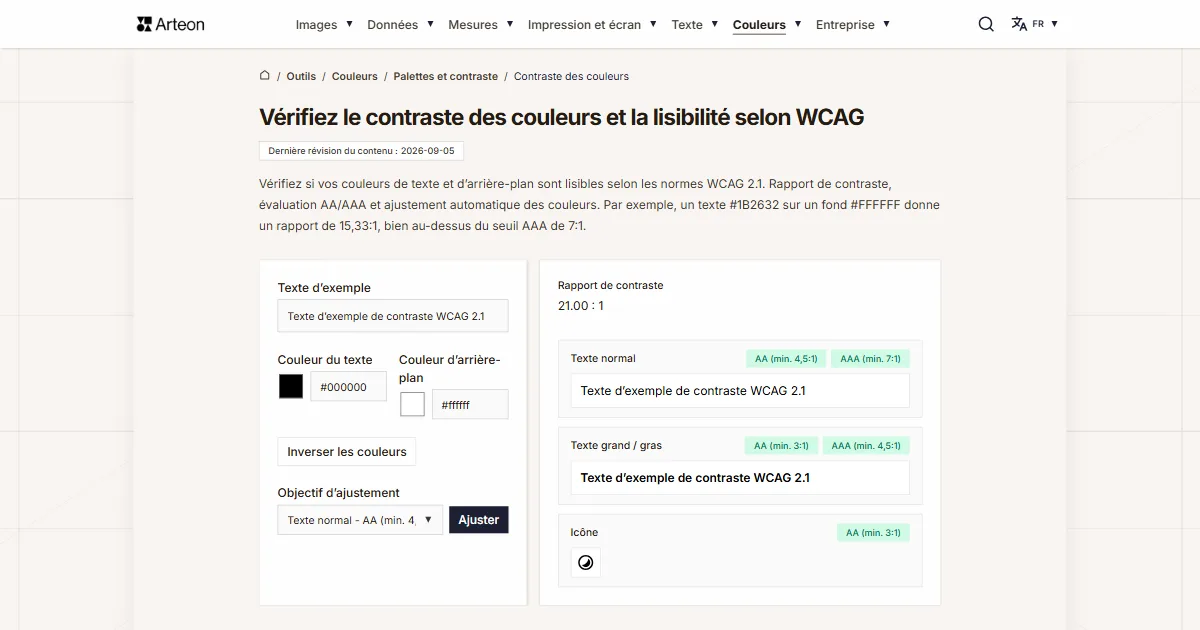
Vérificateur de contraste des couleurs
Vérifiez le contraste texte et arrière-plan selon WCAG 2.1 AA et AAA. Correction automatique des couleurs.
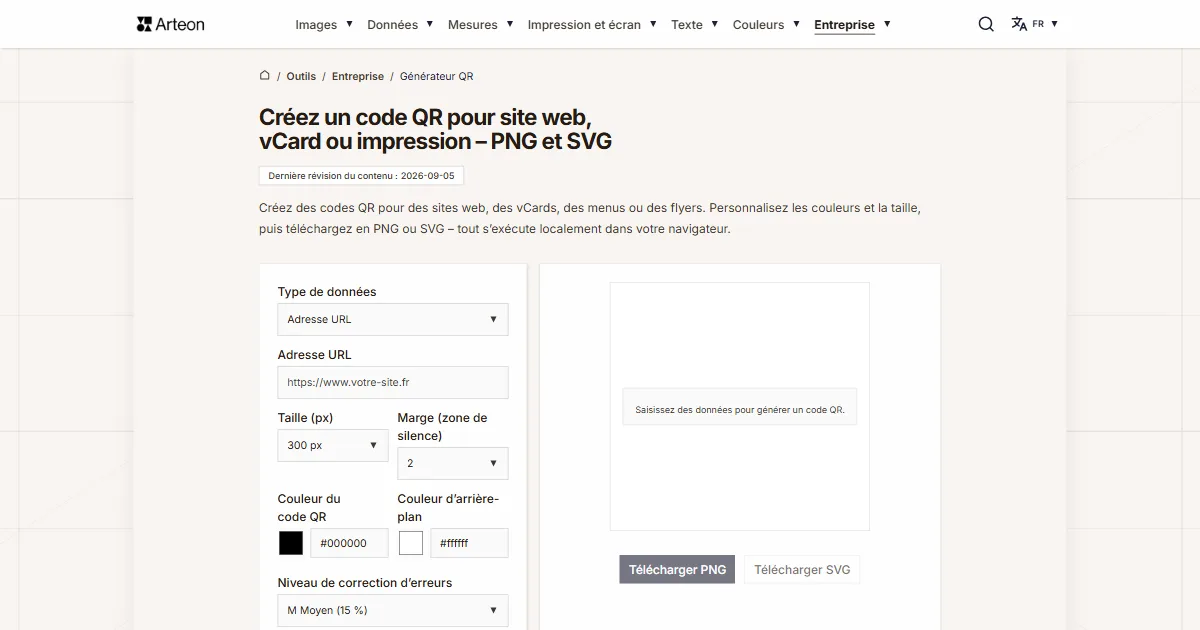
Générateur de codes QR gratuit
Créez un code QR pour site web, carte vCard ou impression. Export PNG et SVG, sans inscription.
Compteur de mots et caractères
Comptez les mots, caractères, phrases et temps de lecture. Vérifiez la lisibilité avec le score Flesch-Kincaid.