Convertisseur AVIF en WebP
Le WebP est lu par tous les navigateurs actuels. L’AVIF est plus jeune et n’est arrivé dans Edge qu’en 2024, on bascule donc les images en WebP quand elles doivent s’ouvrir partout. Cette compatibilité coûte de la place : notre photo de 2400 sur 1600 pixels est passée de 463,3 KB à 560,6 KB.
Fichiers en attente
Qu’est-ce que le WebP, et qu’est-ce que l’AVIF ?
Le WebP a été présenté le 30 septembre 2010. Google l’a bâti sur le codec vidéo VP8, c’est-à-dire sur une façon d’enregistrer les images arrivée avec le rachat d’On2 Technologies, ce qui fait du format un proche parent du conteneur WebM.[1] Il avait une seule mission : donner la même image dans un fichier plus léger que le JPG et le PNG, les deux formats sur lesquels reposaient alors tous les sites.[1] Il connaît deux modes d’écriture, avec et sans perte, il conserve une couche alpha, c’est-à-dire l’information de transparence de chaque point, il sait porter une animation et il accepte des images allant jusqu’à 16 383 pixels de côté. La couleur y est décrite sur huit bits par canal.[2]
L’AVIF a une décennie de moins et repose sur un codec plus récent. L’Alliance for Open Media a décrit dans la spécification AV1 Image File Format la façon d’enregistrer une seule image AV1 dans un conteneur HEIF, celui-là même où un iPhone range ses photos HEIC. La version 1.2.0 de ce document porte la date du 16 octobre 2025 et fixe ce dont le format est capable : de 8 à 12 bits par canal de couleur, une large gamme de couleurs, une grande plage dynamique, une couche alpha et des séquences d’images.[3]
Les deux formats décrivent donc exactement la même chose : une grille de points colorés. Ce qui les sépare, c’est la densité avec laquelle ils savent l’empaqueter. MDN donne cet écart sous forme de médiane mesurée sur un même jeu de photos : l’AVIF réduit de moitié un fichier JPG, le WebP lui enlève environ trente pour cent.[2] C’est de cet écart que découle tout ce qui arrive au poids du fichier dans cette conversion.
Comment convertir un AVIF en WebP ?
Faites glisser vos fichiers AVIF sur le champ Ajouter des fichiers, ou cliquez dessus et choisissez les images sur votre disque. Sous le champ se trouve le curseur Régler la qualité WebP, placé au départ sur 80 pour cent. Quand la qualité vous convient, appuyez sur le bouton Convertir.
Les images terminées se récupèrent une par une avec l’étiquette Télécharger de la ligne concernée, ou toutes ensemble avec le bouton Tout télécharger. Tout effacer vide la file entière, et l’étiquette Supprimer en retire un seul fichier.
Dans la file de droite, chaque fichier affiche son poids avant et après la conversion, avec l’écart en pourcentage. Le même récapitulatif pour le lot entier se trouve sous les boutons : Taille totale en entrée, Taille totale en sortie, puis une ligne Augmenté ou Économisé selon le sens qu’a pris le poids.
Tout le travail se déroule sur votre propre machine. Le code de la page lit le fichier AVIF, le dessine sur le canevas du navigateur, l’élément sur lequel une page peint les images, et écrit le WebP à partir de là. L’image reste sur votre appareil du premier clic jusqu’à la fin, et elle quitte la mémoire dès que vous fermez l’onglet.
Sous le convertisseur se trouve un sélecteur de formats portant la mention AVIF vers WebP. Un clic sur l’un des deux formats ouvre une liste, et le choix que vous y faites vous amène sur la page du convertisseur de cette paire.
Pourquoi le fichier WebP pèse-t-il plus que l’AVIF ?
Les deux encodeurs travaillent de la même façon. Chacun prédit le contenu du prochain morceau d’image à partir des morceaux voisins et n’enregistre que la différence, et en écriture avec perte il écarte les détails que l’œil ne saisit pas lors d’une consultation ordinaire. Ce qui les sépare, c’est la justesse de cette prédiction.
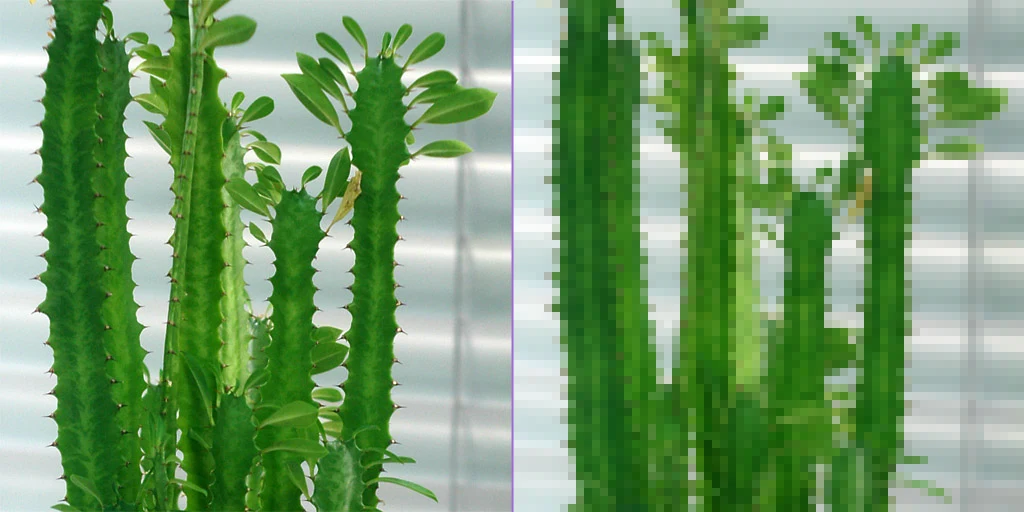
Le WebP s’appuie sur le codec VP8, né en 2008. L’AVIF repose sur AV1, plus jeune d’une décennie. Ces dix années de travail sur la prédiction se voient dans le fichier terminé, et c’est exactement pour cela qu’une image passée de l’AVIF au WebP occupe plus de place sur le disque qu’auparavant.
Notre mesure dit combien de place s’ajoute. Nous avons fait passer par ce convertisseur cinq photos et un visuel à fond transparent, tous au réglage de départ du curseur. Le bandeau large de site a le moins grossi : de 127,9 KB on est passé à 142,9 KB, soit douze pour cent de plus. Une photo de paysage de 3840 sur 2880 pixels est allée de 1,20 MB à 1,67 MB. Le visuel à fond transparent a le plus grossi, de soixante-quinze pour cent.
Sous les boutons apparaît alors la ligne Augmenté, avec la taille gagnée et le pourcentage correspondant pour le lot entier. Le curseur de qualité vous en donne la maîtrise : à un réglage plus bas, le fichier WebP peut sortir plus léger que l’AVIF dont il provient.
Combien pèse la même image en AVIF et en WebP ?
| Image | Dimensions en pixels | AVIF | WebP | Ce qu’affiche la file |
|---|---|---|---|---|
| Photographie de paysage | 3840 × 2880 | 1,20 MB | 1,67 MB | 40% de plus |
| Photographie riche en détails fins | 2400 × 1600 | 463,3 KB | 560,6 KB | 21% de plus |
| Bandeau graphique pour un site | 1920 × 942 | 127,9 KB | 142,9 KB | 12% de plus |
| Photo carrée de produit | 1200 × 1200 | 47,7 KB | 54,0 KB | 13% de plus |
| Capture d’une interface | 1200 × 630 | 22,8 KB | 28,5 KB | 25% de plus |
| Dessin sur fond transparent | 800 × 600 | 4,32 KB | 7,54 KB | 75% de plus |
Comment le curseur de qualité change-t-il le poids du WebP ?
| Réglage du curseur | Poids du fichier WebP | Ce qu’affiche la file |
|---|---|---|
| 60% | 374,7 KB | 19% de moins |
| 70% | 426,2 KB | 8% de moins |
| 80% (réglage de départ) | 560,6 KB | 21% de plus |
| 85% | 690,1 KB | 49% de plus |
| 90% | 892,5 KB | 93% de plus |
| 95% | 1,21 MB | 167% de plus |
AVIF et WebP côte à côte
| Caractéristique du format | AVIF | WebP |
|---|---|---|
| Compression avec perte | Oui | Oui |
| Compression sans perte | Oui | Oui |
| Couche alpha, c’est-à-dire transparence | Oui | Oui |
| Animation | Oui, sous forme de séquence d’images | Oui, par les blocs ANIM et ANMF |
| Profondeur d’échantillon par canal | 8, 10 ou 12 bits | 8 bits |
| Grande plage dynamique (HDR) | Oui | Non |
| Métadonnées EXIF | Oui | Oui |
| À partir de quelle version les navigateurs le lisent | Chrome 85, Firefox 93, Safari 16.1, Edge 121 | Chrome 32, Firefox 65, Safari 14 sous macOS Big Sur, Edge 18 |
Que fait le convertisseur d’un fichier AVIF ?
Huit points à connaître avant de déposer un lot important de photos dans la file.
Le nombre de pixels reste le même
Une image de 2400 sur 1600 pixels ressort en WebP de 2400 sur 1600 pixels. Seule la façon de l’enregistrer change, tandis que le cadrage et la définition restent intacts.La transparence passe sans changement
Nous l’avons vérifié sur un visuel de 800 sur 600 pixels. Il comptait 302 713 points entièrement transparents et 63 581 autres partiellement transparents. Après l’écriture du WebP, nous avons comparé l’opacité des 480 000 points de l’image et chacun correspondait à celui d’entrée. C’est ainsi que fonctionne le format lui-même : même dans un fichier avec perte, la couche alpha est enregistrée sans perte.[5]Le curseur décide du poids du résultat
La plage va de 60 à 95 pour cent et démarre à 80. L’indication sous le curseur signale que 80–85 % est un bon compromis, et le tableau des réglages montre ce que ce choix coûte en kilo-octets.La couleur est écrite sur huit bits
Le canevas du navigateur travaille sur huit bits par canal, et un WebP avec perte conserve l’image à cette même profondeur. Un fichier AVIF écrit sur 10 ou 12 bits reçoit donc un équivalent sur huit bits. Les photos et les visuels d’écran gardent le même rendu, car un moniteur ordinaire affiche lui aussi huit bits par canal.Une animation ressort en image fixe
Dans cet outil, l’encodeur reçoit un seul canevas de navigateur et écrit donc une seule image. Nous avons vérifié le fichier terminé : le WebP sort avec une image unique, sans séquence.Seule l’image passe dans le WebP
Le modèle d’appareil, l’heure de la prise de vue et les coordonnées GPS restent dans le fichier AVIF d’origine. Nous l’avons vérifié sur un fichier contenant des données d’appareil : le WebP terminé ne portait que les pixels, vous pouvez donc le transmettre sans vérifier ce qu’il contient d’autre.Des fichiers individuels jusqu’à 100 Mo
C’est ce que le convertisseur accepte pour un fichier. Au-delà, le message Le fichier est trop volumineux (max 100 Mo) s’affiche. Le nombre de fichiers dans la file ne dépend ensuite que de la mémoire de votre navigateur, car les images sont traitées l’une après l’autre.Les très grandes images sont ajustées au canevas
Le canevas du navigateur accepte 16 384 pixels de côté et environ 268 millions de pixels au total, tandis que le format WebP lui-même accepte des images allant jusqu’à 16 383 pixels de côté. Au-delà de cette limite, l’outil réduit l’image proportionnellement pour qu’elle tienne entièrement dans le résultat.
Quand choisir le WebP, et quand un autre format ?
L’image doit s’ouvrir partout
C’est à cela que sert le plus souvent cette conversion. Le WebP est lu par Chrome depuis la version 32, Firefox depuis la 65, Edge depuis la 18 et Safari depuis la 14. L’AVIF n’est arrivé dans Safari qu’en 16.1 et dans Edge qu’en 121, donc sur du matériel ancien le WebP s’affiche là où l’AVIF réclame un navigateur plus récent.La photo part sur un site WordPress
La médiathèque de WordPress accepte les fichiers WebP depuis la version 5.8, parue le 20 juillet 2021.[6] Vous les y déposez exactement comme un JPG ou un PNG.Le visuel a un fond transparent
Un logo, une icône et un dessin détouré réclament une couche alpha, et le WebP l’enregistre sans perte. Posez le résultat sur un fond coloré : il gardera sa forme.Le fichier doit encore passer en retouche
Ouvrir et enregistrer encore et encore dans un format avec perte grignote peu à peu le détail. Quand l’image doit encore rejoindre un logiciel de retouche, le convertisseur AVIF en PNG est plus commode, car le PNG écrit sans perte.Une photo sans fond transparent
Si le fichier doit atterrir dans un logiciel qui ne connaît que les formats classiques, le JPG reste le choix le plus sûr. Le convertisseur AVIF en JPG vous y conduit.Le chemin inverse
Les fichiers WebP terminés s’allègent avec le convertisseur WebP en AVIF. C’est la même paire de formats, prise dans l’autre sens.
Convertir d’autres fichiers en WebP
Convertir AVIF en d’autres formats
Sources
- WebP — Wikipédia
- Guide des types et formats de fichiers d’images — MDN Web Docs
- AV1 Image File Format (AVIF), version 1.2.0 — Alliance for Open Media
- WebP image format — Can I use
- WebP Container Specification — Google for Developers
- WordPress 5.8 — WordPress.org
Les tailles de fichier des tableaux ont été mesurées en faisant passer des images réelles par ce convertisseur dans un navigateur, et nous les indiquons telles que l'outil les compte. Ce que la page indique sur les deux formats repose sur les sources citées ci-dessus.
Dernière révision du contenu : · rédigé et vérifié par l'équipe Arteon
Questions fréquentes sur la conversion d’AVIF en WebP
Pourquoi le WebP ressort-il plus gros que l’AVIF ?
Parce que l’AVIF comprime l’image plus fort. Sur un même jeu de photos, l’AVIF réduit de moitié un fichier JPG alors que le WebP lui enlève environ trente pour cent, si bien que le passage d’un format à l’autre fait monter le poids. Dans notre mesure, les fichiers ont grossi de 12 à 75 pour cent au réglage de départ du curseur.
Comment réduire le fichier WebP après la conversion ?
Descendez le curseur Régler la qualité WebP sous les 80 pour cent de départ. Notre photo de 2400 sur 1600 pixels pesait 560,6 KB à 80 pour cent, 426,2 KB à 70 pour cent et 374,7 KB à 60 pour cent, donc moins que l’AVIF de départ.
Le fond transparent du fichier AVIF est-il conservé ?
Oui. La couche alpha passe dans le WebP pixel par pixel et garde les valeurs exactes d’opacité, car le format enregistre la transparence sans perte même lorsqu’il enregistre l’image elle-même avec perte. Un fond détouré reste détouré et les ombres semi-transparentes gardent leur opacité.
Mes fichiers partent-ils vers un serveur ?
Non. La conversion est faite par le code de la page dans votre propre navigateur, à l’aide du canevas (Canvas API). L’image reste sur votre appareil pendant toute l’opération et quitte la mémoire du navigateur dès que vous fermez l’onglet.
Combien de fichiers puis-je convertir à la fois ?
Vous pouvez ajouter autant de fichiers que vous voulez dans la file, et l’outil les traite l’un après l’autre en affichant la progression au-dessus des boutons. Un fichier peut peser jusqu’à 100 Mo, et le nombre total dépend de la mémoire de votre appareil.
Que devient un fichier AVIF animé ?
Le résultat est une image WebP fixe, à une seule image. Dans cet outil, l’encodeur reçoit un canevas unique et écrit donc une image plutôt qu’une séquence entière.
Le convertisseur fonctionne-t-il sur téléphone ?
Oui, la mise en page s’adapte à la largeur de l’écran. Il faut un navigateur capable de lire les fichiers AVIF, ce qui sur téléphone signifie Chrome à partir de la version 85 ou Safari à partir de la 16.1.
Mon logiciel n’ouvre pas un fichier portant l’extension .avif. Que faire ?
Faites passer ce fichier par ce convertisseur et poursuivez le travail en WebP. Comme format, il a une décennie de plus, donc bien plus de logiciels et de systèmes le lisent.
Aidez-nous à améliorer nos outils
Une idée, un bug ou une suggestion ? Écrivez-nous, nous répondons sous 24 heures.
Découvrez d’autres outils utiles
JPG en WebP
Convertissez vos photos JPG en WebP léger. Réduisez le poids des images jusqu'à 35%.
Éditeur d'images en ligne
Redimensionnez, recadrez et convertissez votre image. Formats prêts pour les réseaux sociaux, avatars circulaires, export JPG/PNG/WebP.

Vérificateur de méta titre et description
Vérifiez la longueur du titre et de la description en pixels. Aperçu Google en direct et conseils d'optimisation.
PNG en JPG
Convertissez vos fichiers PNG en JPG dans le navigateur. Sans limite, sans inscription.

Générateur de favicon
Créez un jeu complet de favicon.ico pour votre site web à partir d'une image. Toutes les tailles requises, sans inscription.
Générateur de palettes de couleurs
Générez 9 palettes à partir d'une couleur : monochromatique, complémentaire, triadique et plus. Codes HEX.
WebP en JPG
Convertissez vos fichiers WebP en JPG universel. Compatible avec tous les logiciels.
Vérificateur de contraste des couleurs
Vérifiez le contraste texte et arrière-plan selon WCAG 2.1 AA et AAA. Correction automatique des couleurs.
Générateur de codes QR gratuit
Créez un code QR pour site web, carte vCard ou impression. Export PNG et SVG, sans inscription.
Compteur de mots et caractères
Comptez les mots, caractères, phrases et temps de lecture. Vérifiez la lisibilité avec le score Flesch-Kincaid.