Convertisseur PNG en TIFF
Convertissez les graphiques PNG en format TIFF professionnel. Outil gratuit dans le navigateur - sans inscription, sans limite, confidentialité totale.
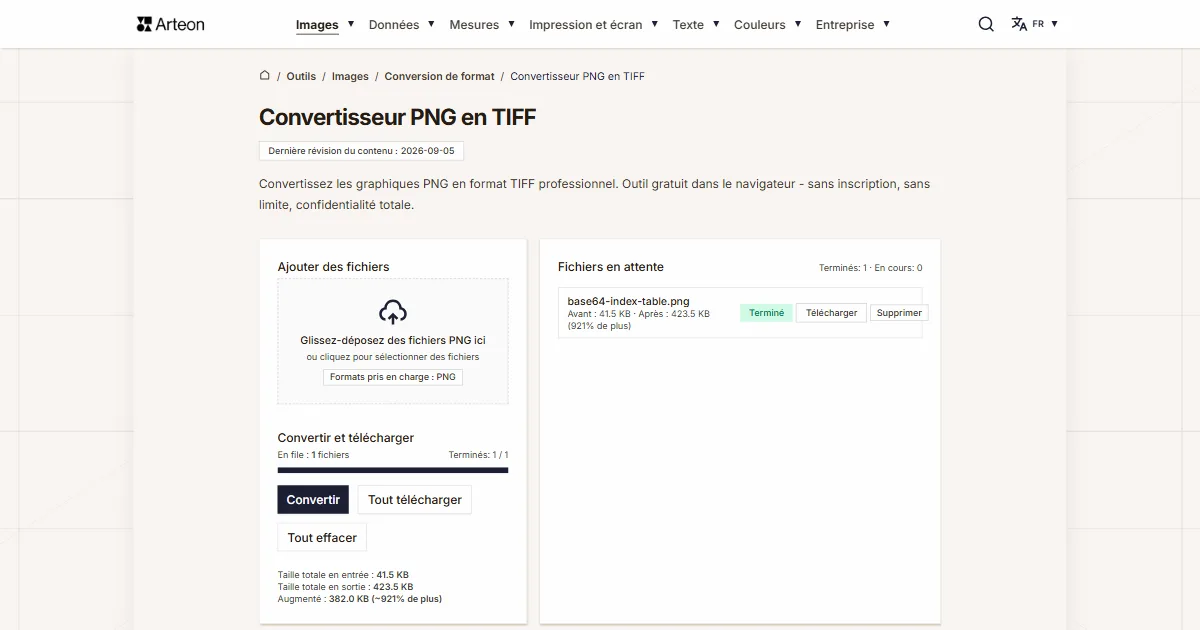
Fichiers en attente
Pourquoi convertir PNG en TIFF ?
Le Portable Network Graphics (PNG) est un format d’image sans perte qui prend en charge des millions de couleurs et la transparence alpha complète. Le PNG est particulièrement adapté aux logos, icônes, captures d’écran et graphiques comportant des bords nets ou du texte – partout où chaque pixel compte.
Le TIFF préserve la qualité d’image complète sans aucune perte de données et prend en charge les calques ainsi que des métadonnées étendues. Standard de l’industrie pour l’impression et l’archivage, le TIFF convient aux photographes professionnels, aux imprimeurs et à tous ceux qui souhaitent conserver des images en qualité maximale.
La conversion préserve la qualité d’image complète et la transparence du PNG original au format TIFF. Le TIFF est particulièrement adapté au traitement ultérieur dans des logiciels comme Photoshop ou à l’impression professionnelle. Notez que les fichiers TIFF sont nettement plus volumineux que les PNG.
Ce convertisseur fonctionne entièrement en local dans votre navigateur – vos fichiers ne quittent jamais votre appareil. Aucun téléversement, aucun serveur, aucune inscription. Entièrement conforme au RGPD et gratuit sans aucune limitation.
Comment convertir PNG en TIFF
Télécharger votre fichier PNG
Glissez-déposez votre image PNG sur la zone de conversion ou cliquez pour parcourir votre appareil. Vous pouvez ajouter plusieurs fichiers à la fois.Cliquez sur Convertir
Le TIFF enregistre les pixels sans compression et sans curseur de qualité : 8 bits par canal, avec canal alpha, sur une seule page.Téléchargez le TIFF
Le bouton Télécharger à côté d’un fichier l’enregistre seul, et Tout télécharger rassemble tous les fichiers prêts dans une seule archive ZIP. Avec un seul fichier prêt, aucune archive n’est créée : le fichier se télécharge directement.
Quand faut-il convertir PNG en TIFF ?
Le fichier part chez l’imprimeur ou en mise en page
Les imprimeurs et les logiciels de mise en page comme Adobe InDesign, Affinity Publisher et Scribus acceptent le TIFF sans autre conversion. Le fichier de ce convertisseur est sans perte, avec 8 bits par canal et le canal alpha conservé ; la résolution d’impression se règle dans le logiciel graphique.Une numérisation ou une photo part aux archives
Les bibliothèques et les archives numériques conservent leurs copies maîtresses en TIFF, car chaque enregistrement restitue les mêmes valeurs de pixels. Toutes les valeurs de pixels passent du fichier PNG sans changement, et les enregistrements suivants ne retirent plus rien.Le fichier doit s’ouvrir dans tout logiciel graphique
Le TIFF est lu par Adobe Photoshop, GIMP, Affinity, IrfanView et l’aperçu système de macOS, et parmi les navigateurs Safari l’affiche. Pour le courriel et le web, gardez toutefois le PNG, car le TIFF pèse bien plus lourd.L’image part sur un site internet
Parmi les grands navigateurs, seul Safari affiche le TIFF, et le fichier pèse bien plus lourd qu’une version compressée. Pour un site, préparez un fichier léger avec le convertisseur PNG en WebP ou le convertisseur PNG en AVIF.
Qu’est-ce qui distingue ce convertisseur PNG vers TIFF ?
Confidentialité totale
Vos fichiers PNG sont traités entièrement dans votre navigateur. Rien n’est envoyé à un serveur – conforme au RGPD.Plusieurs fichiers à la fois
Ajoutez autant de fichiers PNG que vous voulez, chacun jusqu’à 100 MB. Le convertisseur les traite l’un après l’autre et affiche l’état de chacun.Poids avant et après
À côté de chaque fichier, vous voyez la taille d’entrée et de sortie, et sous la liste le total de toute la file : vous savez aussitôt de combien le fichier a grossi ou maigri.Téléchargement en une seule archive
Le bouton Tout télécharger rassemble tous les fichiers prêts dans une seule archive ZIP : vous n’avez pas à valider une douzaine de téléchargements à la suite.
Conversion PNG vers TIFF en pratique
Les imprimeurs et systèmes d’archivage exigent souvent le TIFF. La conversion préserve la pleine qualité et transparence, et ajoute le support professionnel des métadonnées.
Les fichiers TIFF sont plus volumineux mais offrent des avantages professionnels : calques Photoshop, CMJN pour l’impression et métadonnées complètes. Le TIFF est le standard pour l’archivage à long terme.
Les imprimeurs en France, Belgique et Suisse travaillent fréquemment avec le TIFF. La conversion locale permet de traiter des maquettes confidentielles sans envoi cloud.
PNG vs TIFF – comparaison des formats
| Fonctionnalité | PNG | TIFF |
|---|---|---|
| Compression avec perte | — | — |
| Compression sans perte | ✓ | ✓ |
| Transparence (canal alpha) | ✓ | ✓ |
| Prise en charge de l’animation | — | — |
| Prise en charge des navigateurs | Tous les navigateurs | Safari uniquement |
| Profondeur de couleur | 8/16-bit | 8/16/32-bit |
| Taille de fichier compacte | — | — |
| Métadonnées (EXIF) | — | ✓ |
Conseils pour convertir PNG en TIFF
Conseils pour éviter les problèmes courants :
Fichiers volumineux
Les images de plus de 4000 × 4000 pixels se convertissent plus lentement, car le navigateur les décode entièrement en mémoire. Pour une grande série, convertissez par lots de 10 à 20 fichiers.Le fichier va grossir
Le TIFF produit par ce convertisseur n’est pas compressé : le poids est de 4 octets par pixel plus l’en-tête, la photo de test est donc passée de 3,90 MB à 8,10 MB. Pour l’impression et l’archivage, peu importe ; pour un envoi par courriel, choisissez le JPG.Transparence
Le TIFF enregistre un canal alpha : les zones transparentes et semi-transparentes du fichier PNG restent inchangées dans le résultat.Gardez les originaux
La conversion en TIFF ne restitue pas les détails perdus auparavant en PNG, et le fichier obtenu est plus gros. Gardez l’original si l’image doit retourner sur une page web.
Convertir d’autres fichiers en TIFF
Convertir PNG en d’autres formats
Dernière révision du contenu : · rédigé et vérifié par l'équipe Arteon
Questions fréquentes sur la conversion PNG vers TIFF
La conversion de PNG en TIFF est-elle gratuite ?
Oui, ce convertisseur PNG vers TIFF est entièrement gratuit, sans limites. Pas d’inscription, pas de filigrane.
Mes fichiers sont-ils envoyés sur un serveur ?
Non. Tout le traitement se fait localement dans votre navigateur. Vos fichiers ne quittent jamais votre appareil – conforme au RGPD.
Vais-je perdre de la qualité en convertissant PNG en TIFF ?
Non. Le TIFF de ce convertisseur enregistre les pixels sans compression, 8 bits par canal avec canal alpha, donc le résultat est fidèle à l’image lue dans le fichier PNG.
Puis-je convertir plusieurs fichiers PNG à la fois ?
Oui, le convertisseur prend en charge la conversion par lots. Ajoutez plusieurs fichiers PNG et convertissez-les tous en TIFF simultanément.
Quelle est la taille maximale d’un fichier ?
Chaque fichier peut faire jusqu’à 100 MB ; un fichier plus gros s’arrête dans la liste avec un message indiquant qu’il est trop volumineux. Le nombre de fichiers dans la file n’est pas limité, et les grandes images prennent plus de temps, car le navigateur les décode entièrement en mémoire.
Le convertisseur fonctionne-t-il sur mobile ?
Oui, il fonctionne sur tout appareil disposant d’un navigateur web moderne, y compris smartphones et tablettes.
La conversion PNG en TIFF est-elle sûre ?
Oui. Tout se fait localement dans le navigateur via Canvas API. Rien n’est envoyé à un serveur.
Comment télécharger tous les fichiers à la fois ?
Le bouton Tout télécharger rassemble les fichiers prêts dans une seule archive ZIP nommée png-tiff.zip. Avec un seul fichier prêt, aucune archive n’est créée et le fichier se télécharge directement.
Aidez-nous à améliorer nos outils
Vous avez une idée, trouvé un bug ou souhaitez suggérer une fonctionnalité ? Écrivez-nous – nous répondons sous 24 heures.
Découvrez d’autres outils utiles
JPG en WebP
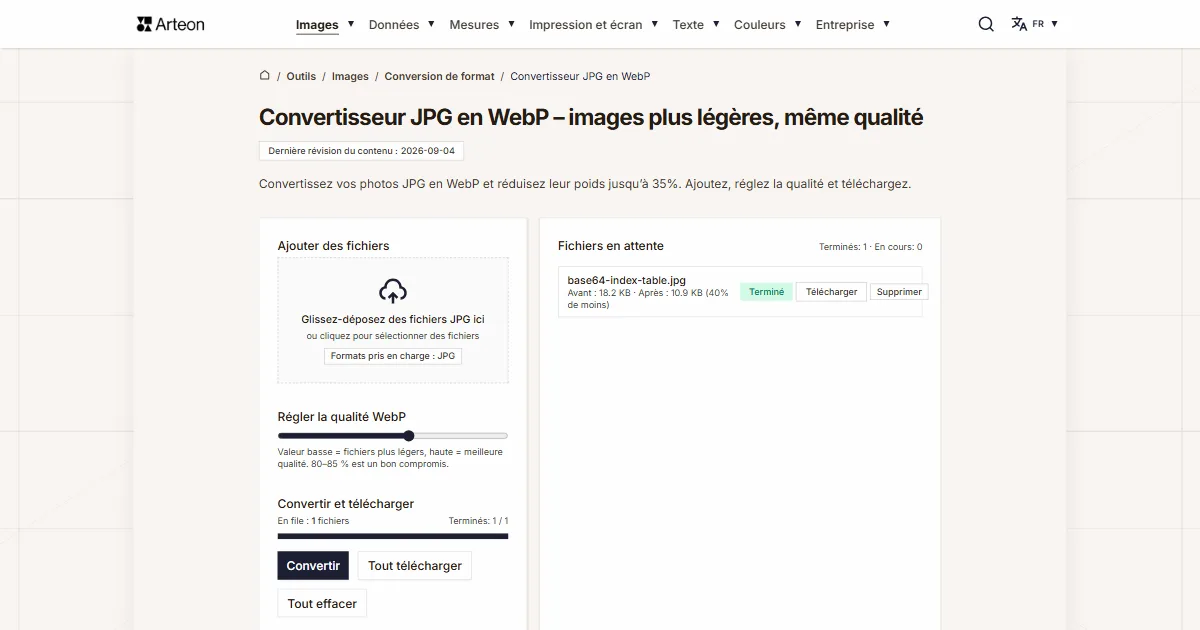
Convertissez vos photos JPG en WebP léger. Réduisez le poids des images jusqu'à 35%.
Éditeur d'images en ligne
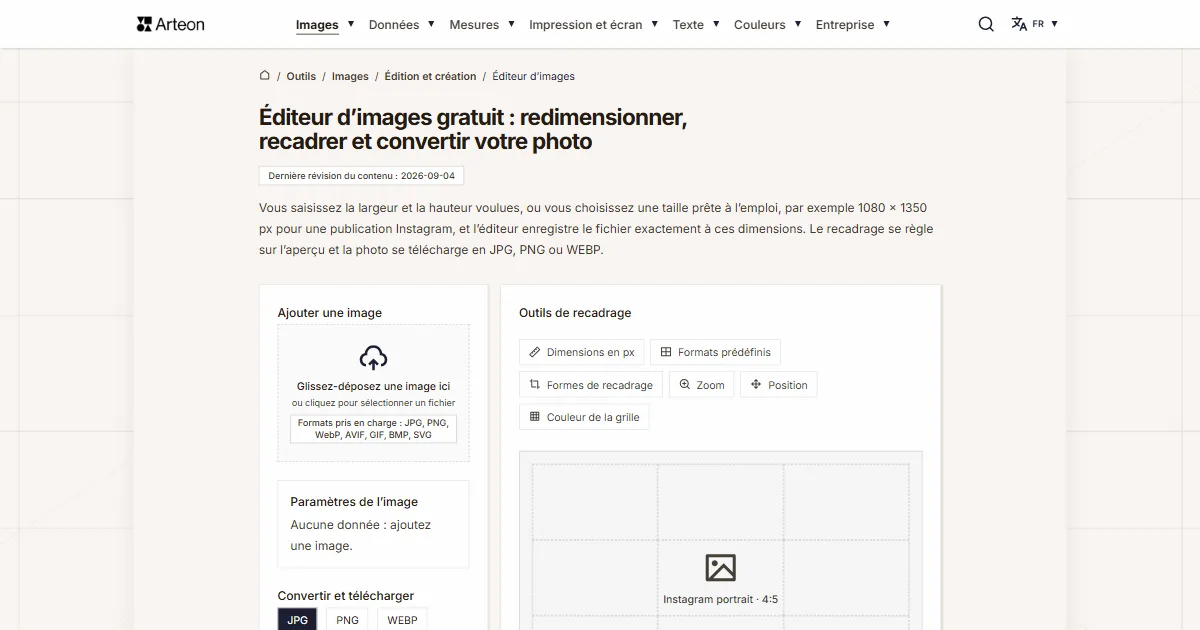
Redimensionnez, recadrez et convertissez votre image. Formats prêts pour les réseaux sociaux, avatars circulaires, export JPG/PNG/WebP.

Vérificateur de méta titre et description
Vérifiez la longueur du titre et de la description en pixels. Aperçu Google en direct et conseils d'optimisation.
PNG en JPG
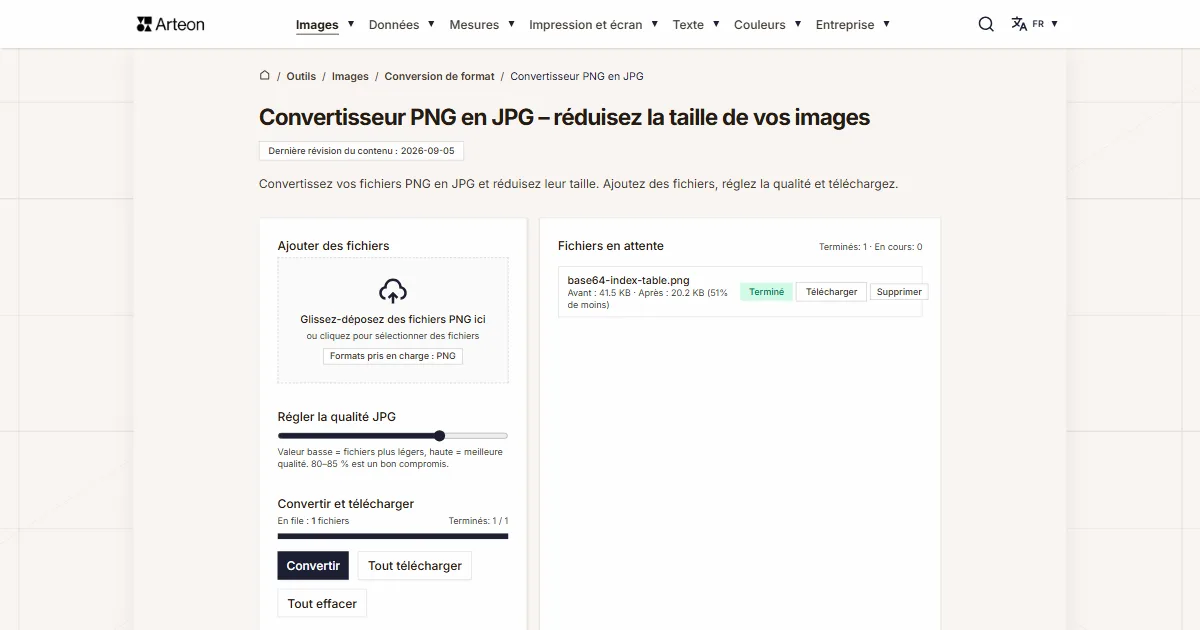
Convertissez vos fichiers PNG en JPG dans le navigateur. Sans limite, sans inscription.

Générateur de favicon
Créez un jeu complet de favicon.ico pour votre site web à partir d'une image. Toutes les tailles requises, sans inscription.
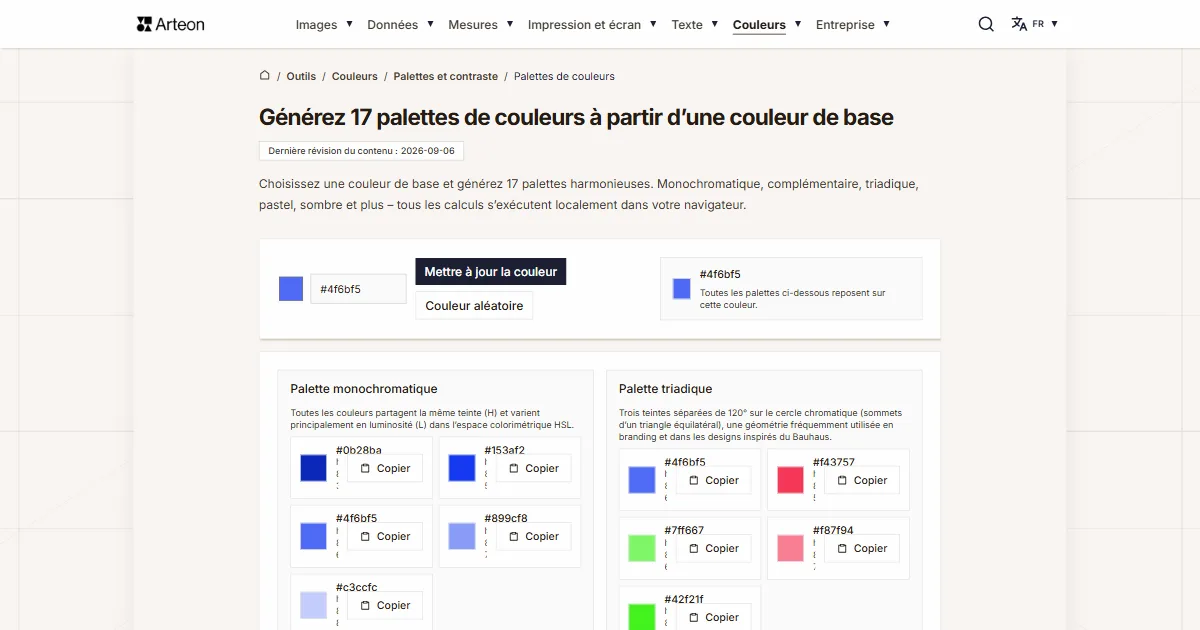
Générateur de palettes de couleurs
Générez 9 palettes à partir d'une couleur : monochromatique, complémentaire, triadique et plus. Codes HEX.
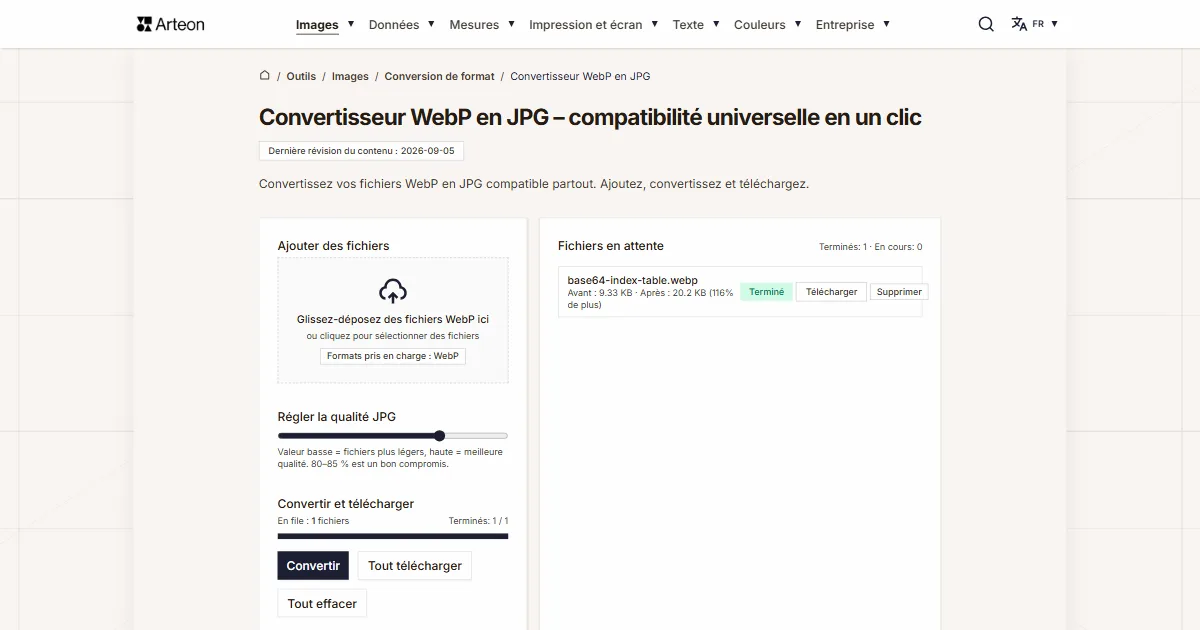
WebP en JPG
Convertissez vos fichiers WebP en JPG universel. Compatible avec tous les logiciels.
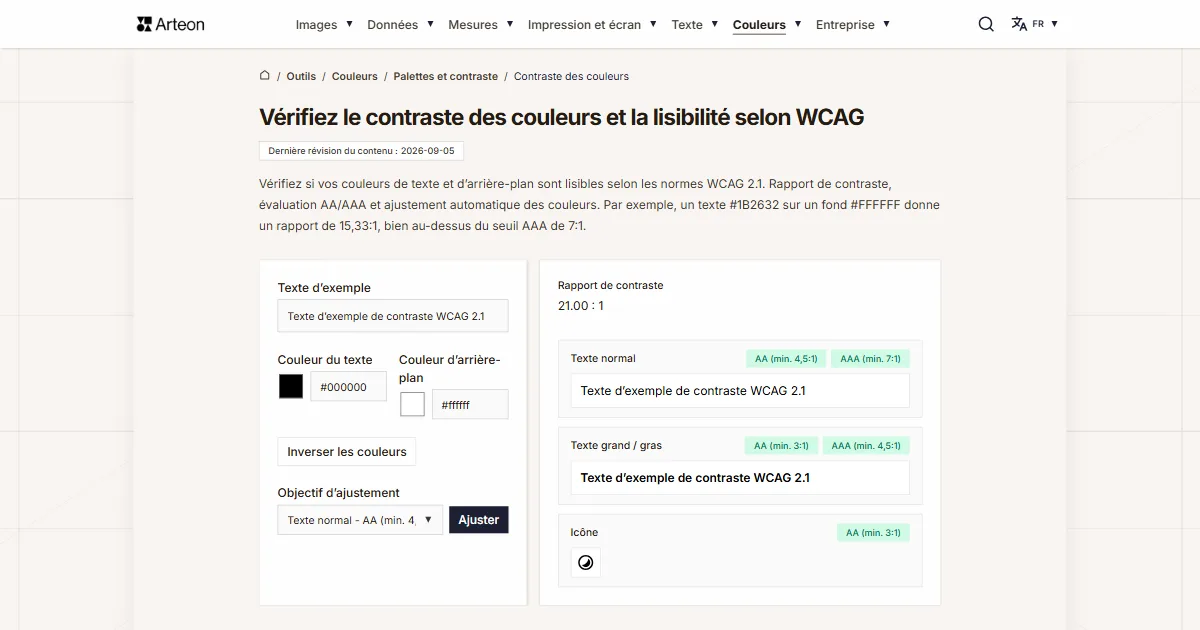
Vérificateur de contraste des couleurs
Vérifiez le contraste texte et arrière-plan selon WCAG 2.1 AA et AAA. Correction automatique des couleurs.
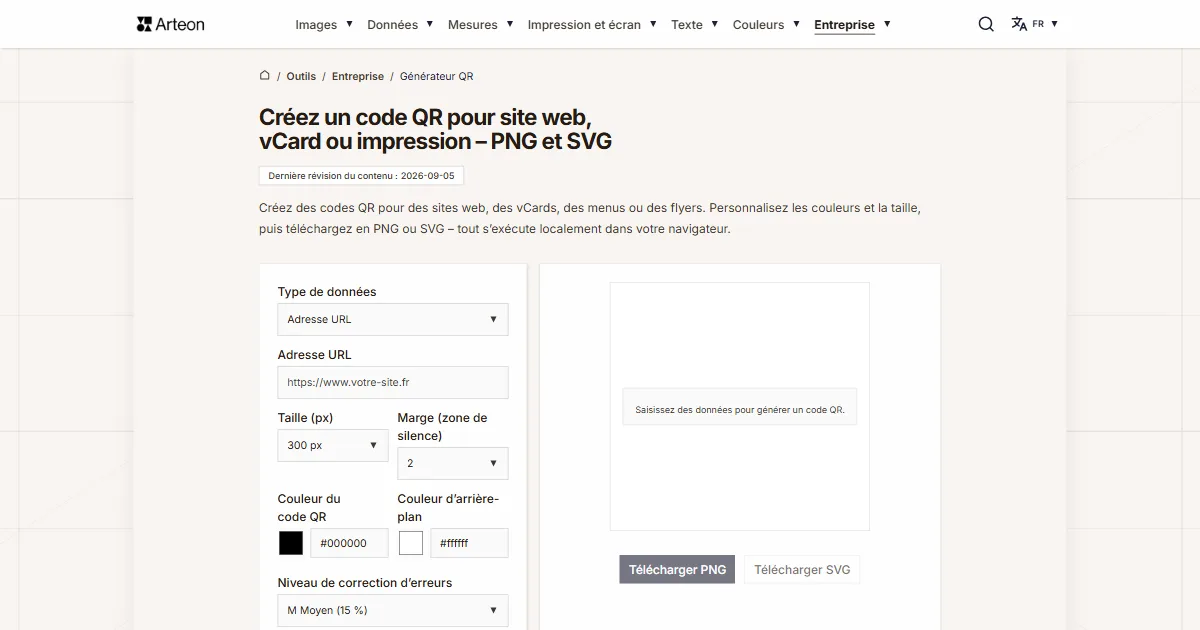
Générateur de codes QR gratuit
Créez un code QR pour site web, carte vCard ou impression. Export PNG et SVG, sans inscription.
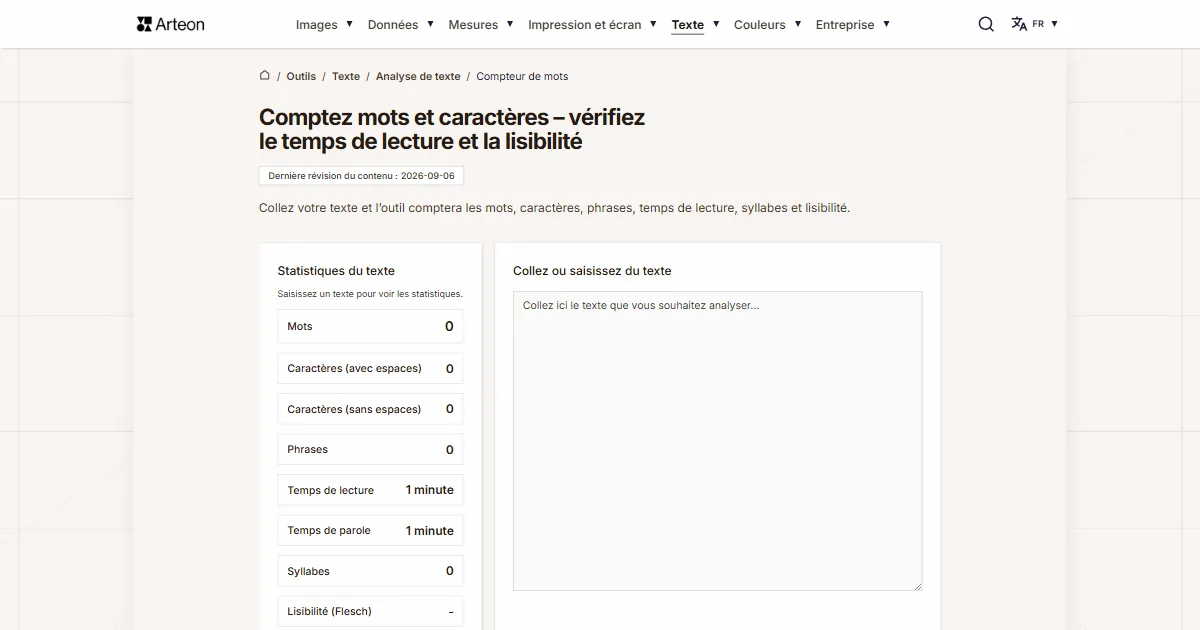
Compteur de mots et caractères
Comptez les mots, caractères, phrases et temps de lecture. Vérifiez la lisibilité avec le score Flesch-Kincaid.