Convertisseur BMP en GIF
Vous déposez vos fichiers BMP et vous téléchargez des images GIF terminées. Le poids baisse alors plusieurs fois : notre photo de 3000 sur 2000 pixels est entrée dans le convertisseur avec 17,2 MB et en est ressortie avec 2,52 MB. Tout le travail se déroule dans votre navigateur.
Fichiers en attente
Qu’est-ce que le BMP et qu’est-ce que le GIF ?
Le BMP enregistre l’image telle que l’écran la voit : comme une grille de points, où chaque point reçoit sa propre place dans le fichier et sa propre valeur de couleur. Le format est né pour OS/2, puis il est entré dans Windows et y est resté durablement.[1] La variante la plus courante accorde 24 bits à chaque point, soit un octet pour le rouge, un pour le vert et un pour le bleu. Un tel enregistrement peut nommer 16,7 millions de teintes et conserve chacune d’elles séparément.
Le GIF aborde la couleur d’une tout autre manière. Le format s’appuie sur une liste de couleurs fixée à l’avance et, à côté de chaque pixel, il enregistre seulement le numéro de position dans cette liste. Cette liste porte le nom de palette et contient jusqu’à 256 positions, car le numéro occupe huit bits.[2] S’y ajoute la compression LZW, qui cherche dans l’image les suites répétées de ces numéros et écrit chaque suite avec un seul code.
La spécification que le W3C publie encore aujourd’hui porte la mention 89a et la date du 31 juillet 1990.[3] C’est cette version qui a ajouté au GIF l’index de transparence et les délais entre les images, grâce auxquels le format montre des animations. Le format lui-même a été créé par la société CompuServe trois ans plus tôt, en 1987.[2]
Comment convertir un BMP en GIF ?
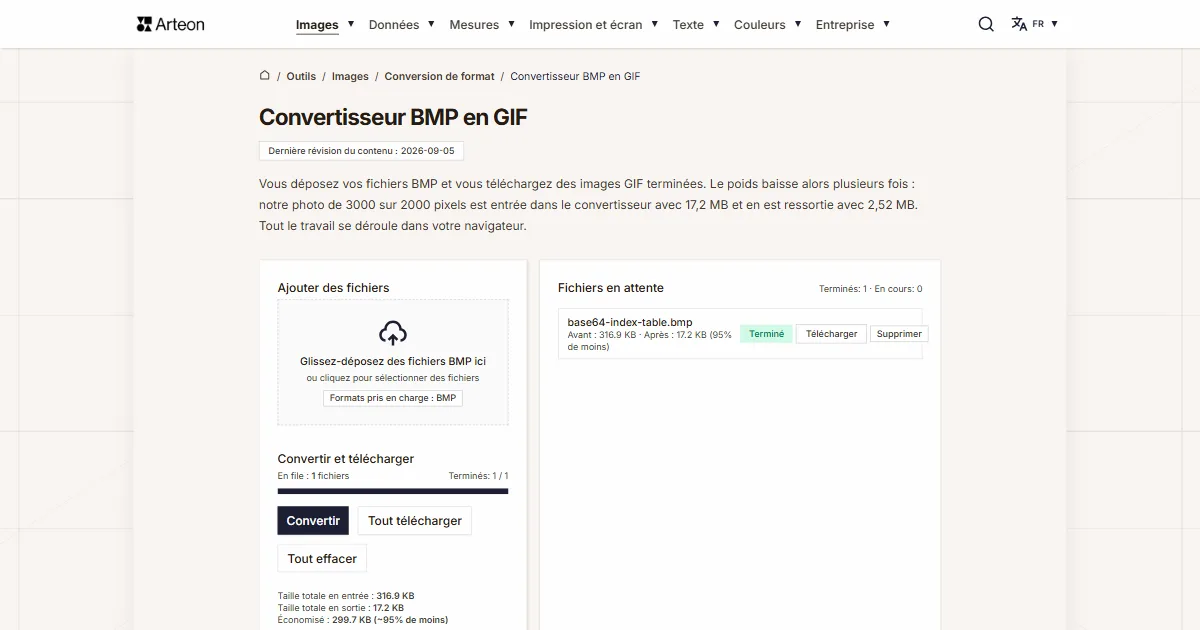
Faites glisser vos fichiers BMP sur le champ Ajouter des fichiers, ou cliquez sur ce champ et désignez les images sur votre disque. Vous pouvez placer de nombreux fichiers d’un coup dans la file d’attente. Appuyez ensuite sur le bouton Convertir.
Vous téléchargez les images terminées une par une avec le bouton Télécharger placé à côté de la ligne de la file, ou toutes ensemble avec le bouton Tout télécharger. Le bouton Tout effacer vide la file entière, et l’étiquette Supprimer à côté d’une ligne en retire un seul fichier.
Dans la file de droite, chaque fichier affiche son poids avant et après la conversion, avec la différence en pourcentage. Notre photo de 3000 sur 2000 pixels y a inscrit Avant : 17.2 MB · Après : 2.52 MB (85% de moins). Le même récapitulatif pour tout le lot se trouve sous les boutons, dans la ligne Économisé.
L’écriture elle-même est assurée par gifenc, un encodeur GIF écrit en JavaScript et lancé sur votre propre ordinateur.[4] Les navigateurs lisent les GIF depuis leurs premières versions et ils ne savent pas encore en écrire un depuis le canevas : le 5 septembre 2026, nous avons vérifié Chromium 151 et Firefox 153, et chacun a renvoyé un fichier PNG pour cette demande. La documentation de MDN décrit ce comportement clairement : pour un format que le navigateur ne connaît pas, vous obtenez un PNG et aucun avertissement.[5]
Notre encodeur écrit le GIF indépendamment du navigateur, et l’image reste sur votre appareil du premier clic jusqu’à la fin du travail. Sous le convertisseur se trouve un sélecteur de formats portant la mention BMP en GIF. Un clic sur l’un des deux formats ouvre une liste, et le choix vous emmène sur la page du convertisseur qui traite cette paire. Nous avons également rassemblé toutes les paires de ce groupe sur la page de sous-catégorie Conversion de format.
Pourquoi un fichier GIF pèse-t-il moins qu’un BMP ?
Le poids d’un fichier BMP se calcule à l’avance, et le résultat ne dépend pas de ce que montre l’image. Chaque pixel occupe trois octets, et chaque ligne de l’image est complétée par des zéros jusqu’à quatre octets pleins ; la documentation de Microsoft donne une formule toute prête pour cela.[6] S’y ajoutent 54 octets d’en-tête.
Suivons le calcul sur une photo de 3000 sur 2000 pixels. Une ligne compte 3000 pixels de trois octets chacun, soit 9 000 octets. À cette largeur, il n’y a rien à compléter. Il y a 2 000 lignes, donc les pixels seuls occupent 18 000 000 d’octets. Avec l’en-tête, le fichier pèse 18 000 054 octets, soit 17,2 MB dans la notation qu’emploie le récapitulatif de l’outil.
Le GIF économise de la place par deux voies à la fois. La première est la palette elle-même : à la place de trois octets par pixel arrive un seul numéro : l’image perd donc d’emblée deux tiers de son poids. La seconde est la compression LZW, qui parcourt ces numéros et écrit les suites répétées avec un seul code. Plus les surfaces unies d’une image sont grandes, plus ces suites sont longues et plus la compression agit fortement.
Notre photo de 3000 sur 2000 pixels est sortie du convertisseur comme un fichier de 2,52 MB. La ligne Économisé apparaît alors sous les boutons, avec le nombre de mégaoctets et le pourcentage dont le fichier a maigri. Lorsque cette même image doit conserver toutes ses teintes, le convertisseur BMP en PNG la prépare.
Combien pèse la même image en BMP et en GIF ?
| Image | Dimensions en pixels | BMP | GIF | Combien de moins |
|---|---|---|---|---|
| Photo prise avec un appareil | 3000 × 2000 | 17,2 MB | 2,52 MB | 85% |
| Photo pour un site internet | 1280 × 850 | 3,11 MB | 540,5 KB | 83% |
| Numérisation d’une page de livre | 1200 × 1600 | 5,49 MB | 983,2 KB | 83% |
| Capture d’écran d’une interface | 1200 × 630 | 2,16 MB | 37,0 KB | 98% |
| Graphique fait de surfaces unies | 800 × 600 | 1,37 MB | 7,28 KB | 99% |
Combien de couleurs restent dans le fichier après l’enregistrement en GIF ?
| Image | Couleurs dans le fichier BMP | Positions dans la palette GIF | Pixels à la couleur inchangée | Plus grand écart sur un canal |
|---|---|---|---|---|
| Photo prise avec un appareil | 785 216 | 256 | 0,1% | 31 sur 255 |
| Photo pour un site internet | 323 525 | 256 | 0,1% | 30 sur 255 |
| Numérisation d’une page de livre | 43 400 | 256 | 1,1% | 13 sur 255 |
| Capture d’écran d’une interface | 5 208 | 256 | 40,2% | 24 sur 255 |
| Graphique fait de surfaces unies | 193 | 64 | 99,9% | 8 sur 255 |
En quoi le BMP diffère-t-il du GIF ?
| Propriété du format | BMP | GIF |
|---|---|---|
| Compression | Aucune dans la variante la plus courante, sans perte en option avec RLE | Sans perte avec LZW, appliquée aux numéros de la palette |
| Couleurs dans une seule image | Jusqu’à 16,7 millions dans l’enregistrement 24 bits | Jusqu’à 256, une par position de la palette |
| Profondeur de couleur | de 1 à 32 bits par pixel | 8 bits par pixel, comme numéro de position |
| Transparence | Un canal alpha dans certaines variantes de l’en-tête | Une position de la palette marquée comme transparente |
| Animation | Non | Oui, sous forme d’images successives avec leur propre délai |
| Origine | OS/2 ; il est entré dans Windows en 1990 avec la version 3.0 | Société CompuServe, 1987 |
| À partir de quelle version les navigateurs les lisent | depuis les premières versions de Chrome, Firefox, Safari et Edge | depuis les premières versions de Chrome, Firefox, Safari et Edge |
Que fait le convertisseur avec un fichier BMP ?
Sept points à connaître avant de déposer un lot d’images plus important dans la file d’attente.
Il lit trois variantes de BMP
Nous les avons vérifiées l’une après l’autre : 24 bits avec les lignes depuis le bas, 24 bits avec les lignes depuis le haut et 8 bits avec palette. Les trois portaient la même image et les trois ont donné un fichier de sortie identique de 835 octets.Le nombre de pixels reste le même
Une image de 800 sur 600 pixels ressort en GIF de 800 sur 600 pixels. Nous avons lu ces valeurs directement dans l’en-tête du fichier terminé. Seule la façon d’enregistrer la couleur change, tandis que le cadrage et la résolution restent intacts.La palette se constitue séparément pour chaque image
L’encodeur parcourt tous les pixels et choisit jusqu’à 256 couleurs qui décrivent le mieux ce cadrage précis. Une image comptant moins de couleurs reçoit une palette plus courte : notre graphique fait de surfaces unies a tenu dans 64 positions.Nous enregistrons le résultat en une seule image
Un fichier BMP porte une image ; le GIF terminé reçoit donc lui aussi une seule image. L’en-tête du fichier porte la mention GIF89a, c’est-à-dire la version du format que lisent tous les navigateurs.L’enregistrement dure une fraction de seconde
L’encodeur travaille sur votre propre ordinateur, le temps dépend donc de sa puissance. Dans notre mesure, la photo de 3000 sur 2000 pixels a été écrite en 0,62 seconde. Le graphique de 800 sur 600 pixels était prêt en 0,02 seconde. Les cinq images sont passées dans la file en 3,4 secondes, et la barre au-dessus des boutons montre combien de fichiers sont déjà prêts.Un fichier isolé jusqu’à 100 Mo
C’est ce que le convertisseur accepte pour un fichier. Au-delà, il affiche le message Le fichier est trop volumineux (max 100 Mo). Dans cette limite tient un BMP non compressé d’environ 5900 sur 5900 pixels.Nous ajustons les très grandes images au canevas
Le canevas du navigateur accueille 16 384 pixels par côté et environ 268 millions de pixels au total. Une image dépassant cette limite est réduite proportionnellement par l’outil, afin qu’elle tienne entièrement dans le résultat.
Quand choisir le GIF et quand un autre format ?
L’image comporte des surfaces unies
Les icônes, les schémas, les diagrammes en barres et les captures d’interfaces comptent quelques centaines de teintes, ils tiennent donc dans la palette avec de la marge. C’est là que le GIF s’en sort le mieux : notre capture d’écran est passée de 2,16 MB à 37,0 KB.Une photo doit conserver toute sa gamme de teintes
Une photographie porte des centaines de milliers de couleurs, tandis que la palette contient 256 positions. Lorsque la fidélité des passages de tons vous importe, prenez le convertisseur BMP en JPG.L’image part sur un site internet
Ici, c’est le poids du fichier à qualité maintenue qui compte. Le guide MDN conseille le PNG pour les images fixes et les formats plus récents lorsque les économies comptent davantage.[7] Ces fichiers sont préparés par le convertisseur BMP en WebP et le convertisseur BMP en AVIF.L’image doit garder un fond transparent
La transparence passe dans le résultat avec le canal alpha, et ce canal, le PNG le porte dans chaque variante de son enregistrement. Le convertisseur BMP en PNG produit un tel fichier, enregistre l’image sans perte et conserve les 16,7 millions de teintes au complet.Une numérisation part par courriel ou vers une administration
Une page numérisée s’envoie plus commodément en PDF qu’en image. Le convertisseur BMP en PDF le fabrique : il place chaque image sur une page A4 distincte et ajuste l’orientation aux proportions de la photo.Le chemin inverse
Vous enregistrez un fichier GIF terminé avec toute la gamme de couleurs grâce au convertisseur GIF en PNG. La même image dans un fichier plus léger est donnée par le convertisseur GIF en WebP.
Convertir d’autres fichiers en GIF
Convertir BMP en d’autres formats
Sources
- Windows bitmap — Wikipédia
- Graphics Interchange Format — Wikipédia
- Graphics Interchange Format, version 89a — W3C
- gifenc, un encodeur GIF pour le navigateur — Matt DesLauriers
- HTMLCanvasElement: toBlob() method — MDN Web Docs
- Bitmap Storage — Microsoft Learn
- Guide des types et formats de fichiers image — MDN Web Docs
Les tailles de fichier des tableaux ont été mesurées en faisant passer des images réelles par ce convertisseur dans un navigateur, et nous les indiquons telles que l'outil les compte. Ce que la page indique sur les deux formats repose sur les sources citées ci-dessus.
Dernière révision du contenu : · rédigé et vérifié par l'équipe Arteon
Questions fréquentes sur la conversion de BMP en GIF
Vais-je perdre en qualité en convertissant un BMP en GIF ?
Cela dépend du nombre de couleurs du fichier source. Un graphique comptant au plus 256 couleurs passe entièrement dans la palette : notre graphique fait de surfaces unies comptait 193 teintes et 99,9% de ses pixels sont sortis du convertisseur avec une couleur inchangée. La photo d’appareil comptait 785 216 teintes différentes et la palette contient 256 positions, et chaque pixel reçoit donc la teinte disponible la plus proche. Le plus grand écart sur un seul canal a atteint chez nous 31 points sur 255.
Mes fichiers arrivent-ils sur un serveur ?
Non. L’image est chargée par le code de la page dans votre navigateur, dessinée sur un canevas (Canvas API) et transmise de là à l’encodeur gifenc, qui fonctionne lui aussi en local. Le fichier reste sur votre appareil pendant tout le travail et, une fois l’onglet fermé, il disparaît de la mémoire du navigateur.
Pourquoi le GIF a-t-il 256 couleurs ?
Cela découle de la construction même du format. À côté d’un pixel, le GIF enregistre le numéro de position dans la palette, et ce numéro occupe huit bits, il contient donc les valeurs de 0 à 255.[3] Chaque position de la palette décrit par ailleurs une couleur RVB complète, l’encodeur choisit donc ces 256 teintes dans toute la gamme de 16,7 millions.
Qu’advient-il de la transparence d’un BMP 32 bits ?
Un enregistrement 32 bits avec en-tête BITMAPINFOHEADER est lu par le navigateur comme entièrement opaque : nous l’avons vérifié sur notre propre fichier de test, dans lequel tous les pixels sont sortis du canevas avec une opacité de 255. Lorsqu’un fichier doit garder un fond transparent, le convertisseur BMP en PNG le prépare, car le PNG porte le canal alpha dans chaque variante de son enregistrement.
Combien de fichiers puis-je convertir à la fois ?
Vous pouvez ajouter autant de fichiers que vous le souhaitez à la file : l’outil les calcule l’un après l’autre et affiche la progression au-dessus des boutons. Cinq images pesant 29,3 MB au total sont passées dans notre file en 3,4 secondes. Un fichier isolé peut peser jusqu’à 100 Mo, et le nombre total de fichiers dépend de la mémoire de votre appareil.
Le GIF terminé sera-t-il animé ?
Un fichier BMP porte une image, le résultat reçoit donc une seule image et ressemble à une image ordinaire. Une animation au format GIF se construit à partir de plusieurs images enregistrées l’une après l’autre, chacune avec son propre délai.[3]
De quoi dépend le poids du fichier GIF terminé ?
C’est le contenu de l’image qui en décide. La compression LZW écrit avec un seul code les suites répétées de pixels, elle agit donc le plus fortement sur les surfaces unies. Une photo d’appareil compte peu de ces répétitions et a baissé chez nous de 85%, tandis que le graphique fait de surfaces unies a baissé de 99%.
J’ai un fichier GIF et il me faut une image ordinaire. Que faire ?
Utilisez le convertisseur GIF en PNG. Vous obtiendrez un fichier enregistré sans perte, avec la gamme complète de 16,7 millions de teintes, que tout logiciel graphique ouvrira.
Aidez-nous à améliorer nos outils
Vous avez une idée de fonctionnalité, vous avez trouvé une erreur ou vous souhaitez proposer un autre outil ? Écrivez-nous – nous répondons sous 24 heures.
Découvrez nos autres outils
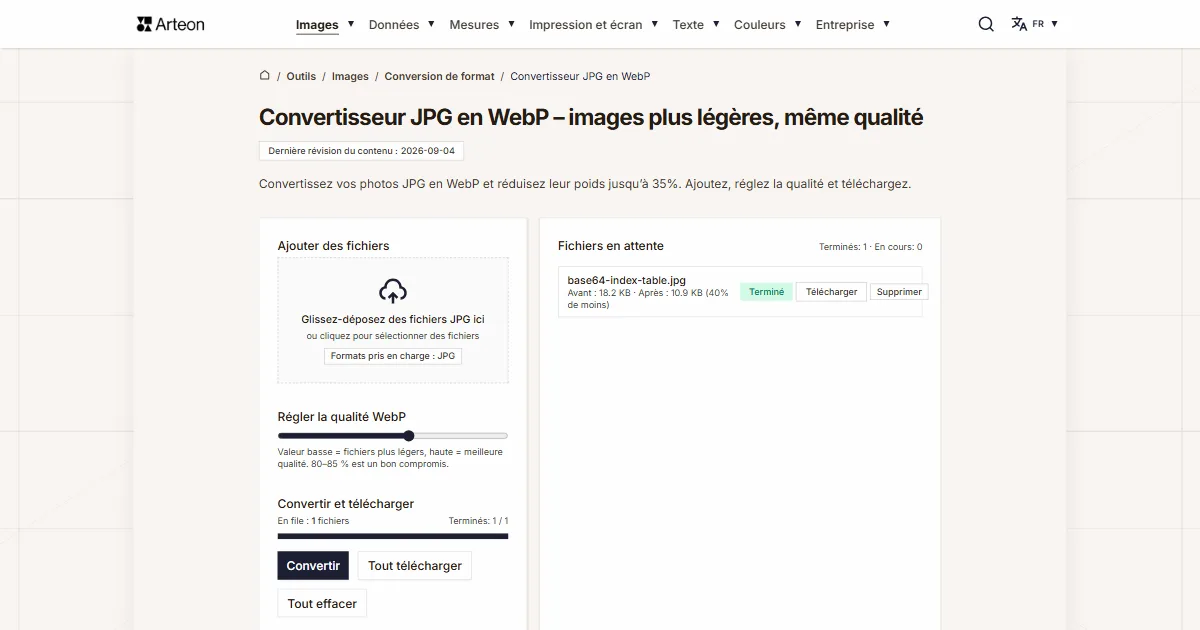
JPG en WebP
Convertissez vos photos JPG en WebP léger. Réduisez le poids des images jusqu'à 35%.
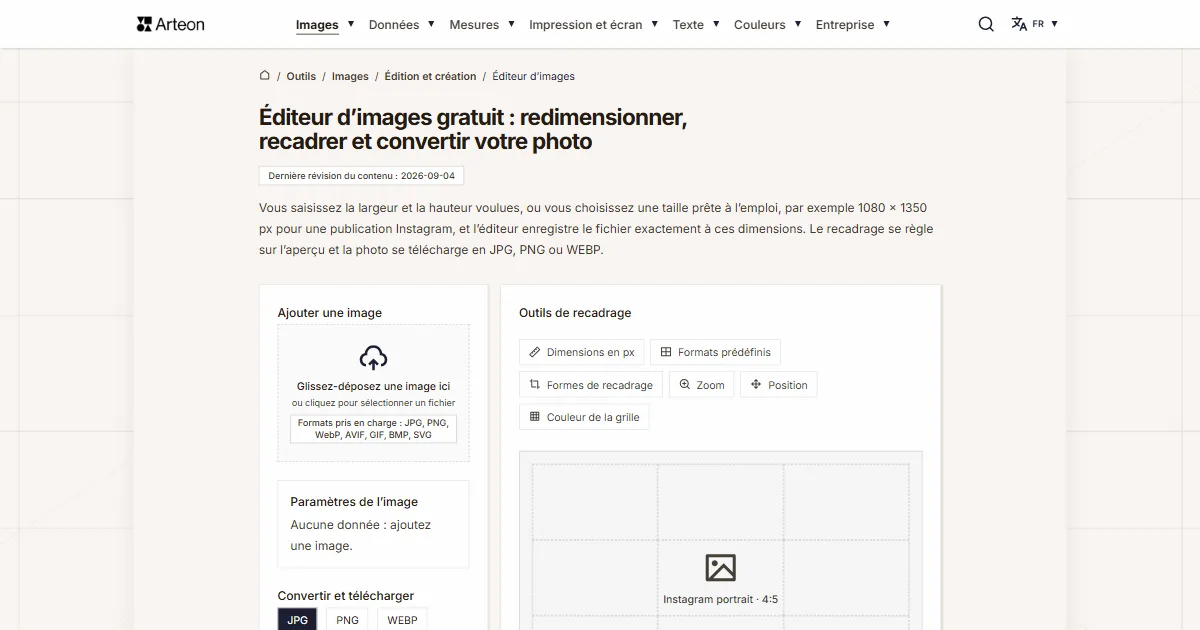
Éditeur d'images en ligne
Redimensionnez, recadrez et convertissez votre image. Formats prêts pour les réseaux sociaux, avatars circulaires, export JPG/PNG/WebP.

Vérificateur de méta titre et description
Vérifiez la longueur du titre et de la description en pixels. Aperçu Google en direct et conseils d'optimisation.
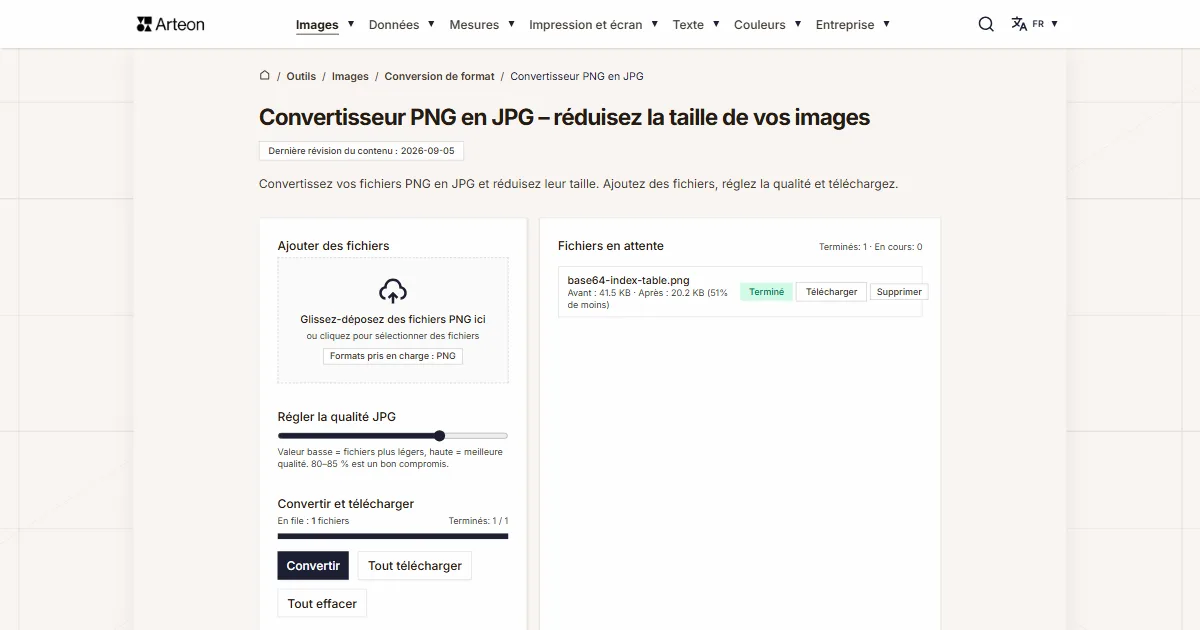
PNG en JPG
Convertissez vos fichiers PNG en JPG dans le navigateur. Sans limite, sans inscription.

Générateur de favicon
Créez un jeu complet de favicon.ico pour votre site web à partir d'une image. Toutes les tailles requises, sans inscription.
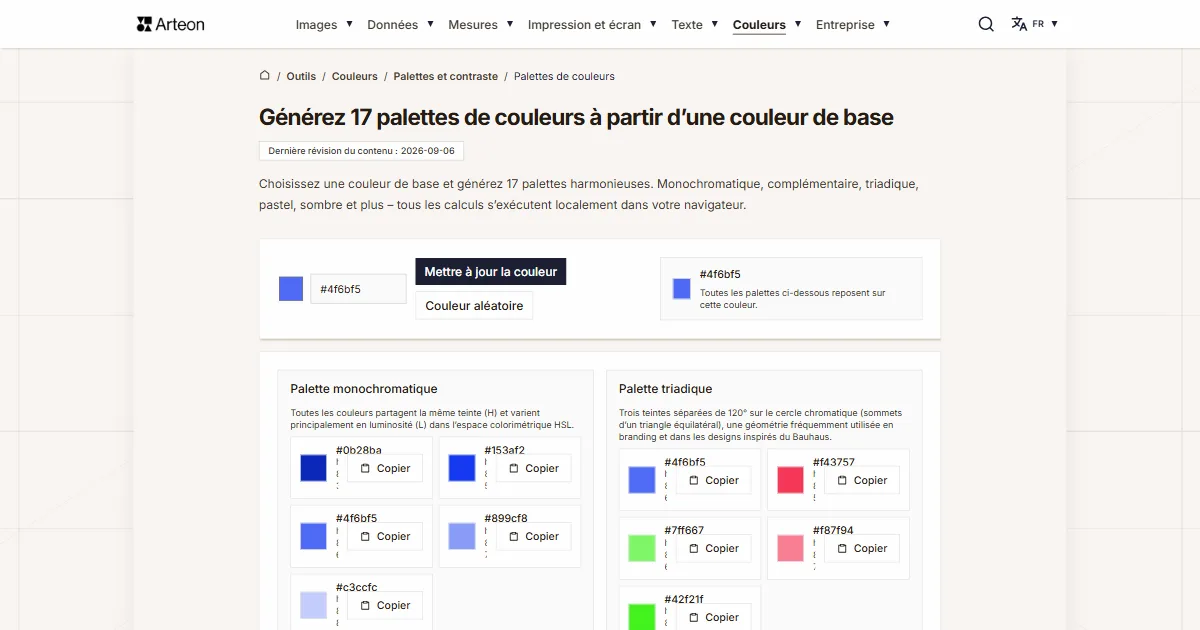
Générateur de palettes de couleurs
Générez 9 palettes à partir d'une couleur : monochromatique, complémentaire, triadique et plus. Codes HEX.
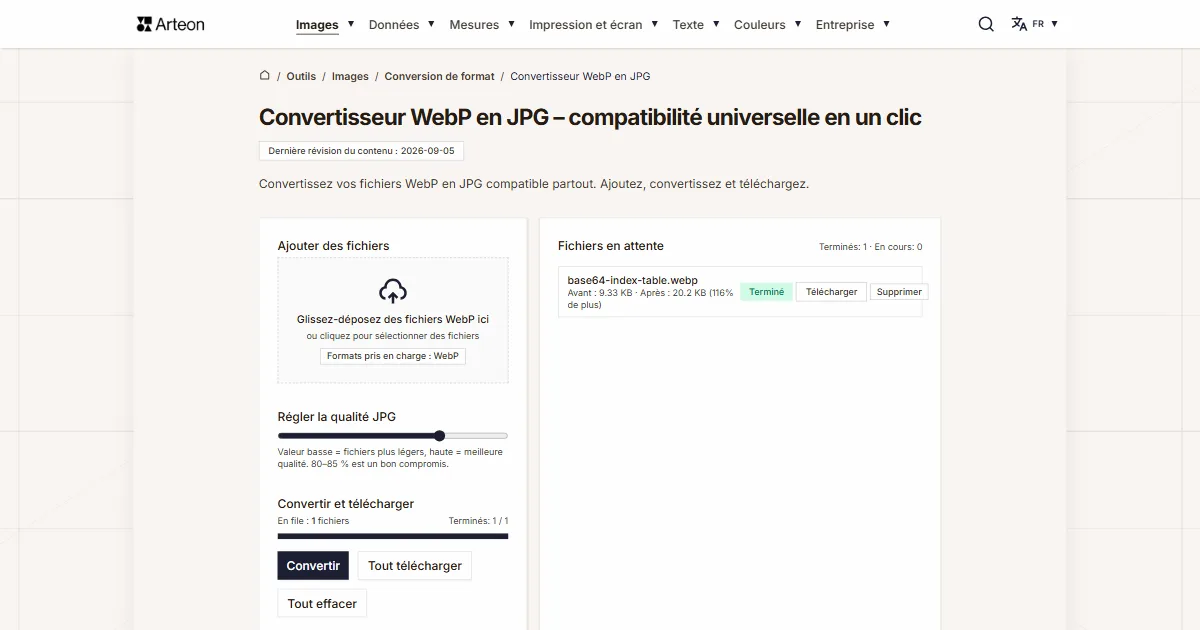
WebP en JPG
Convertissez vos fichiers WebP en JPG universel. Compatible avec tous les logiciels.
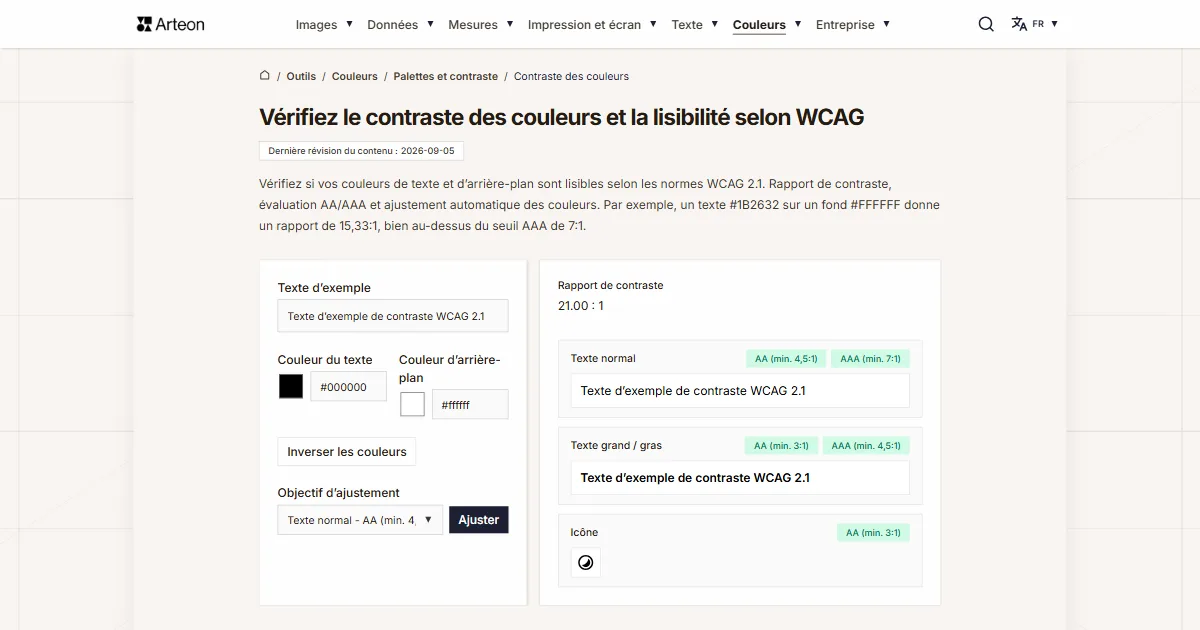
Vérificateur de contraste des couleurs
Vérifiez le contraste texte et arrière-plan selon WCAG 2.1 AA et AAA. Correction automatique des couleurs.
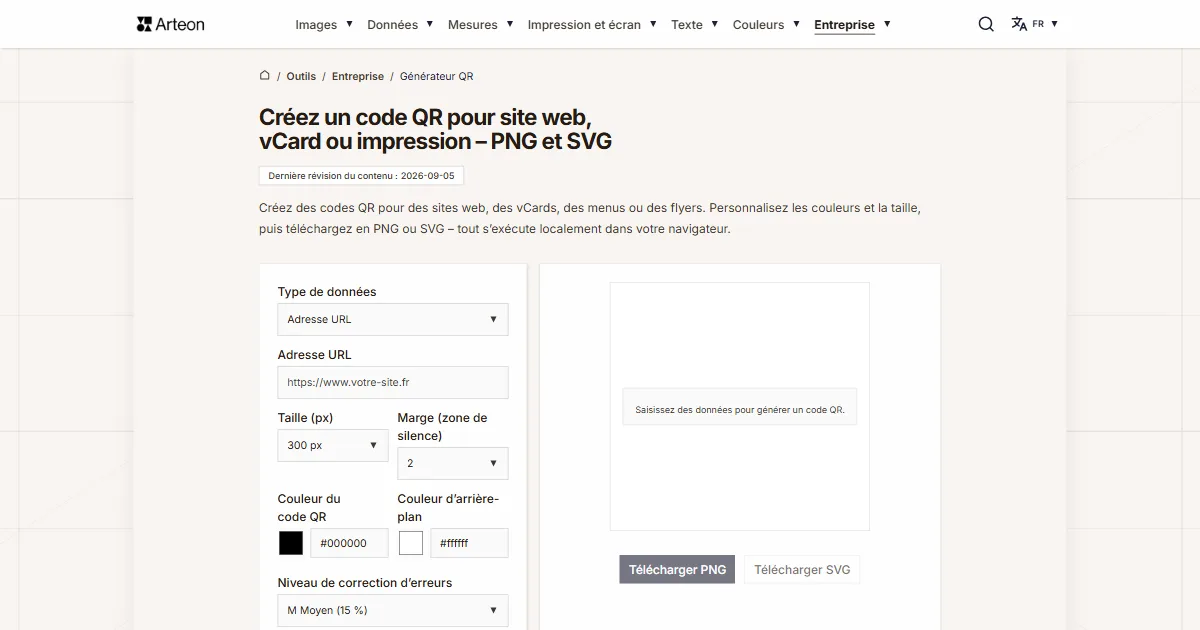
Générateur de codes QR gratuit
Créez un code QR pour site web, carte vCard ou impression. Export PNG et SVG, sans inscription.
Compteur de mots et caractères
Comptez les mots, caractères, phrases et temps de lecture. Vérifiez la lisibilité avec le score Flesch-Kincaid.