Convertissez un fichier AVIF en JPG dans votre navigateur
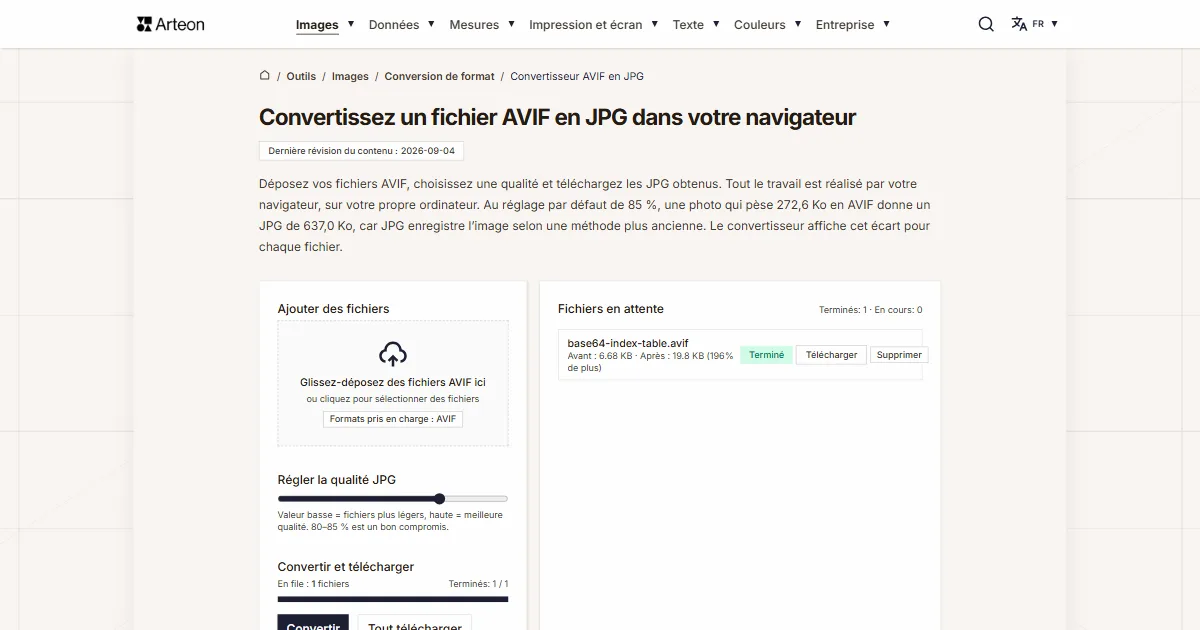
Déposez vos fichiers AVIF, choisissez une qualité et téléchargez les JPG obtenus. Tout le travail est réalisé par votre navigateur, sur votre propre ordinateur. Au réglage par défaut de 85 %, une photo qui pèse 272,6 Ko en AVIF donne un JPG de 637,0 Ko, car JPG enregistre l’image selon une méthode plus ancienne. Le convertisseur affiche cet écart pour chaque fichier.
Fichiers en attente
Qu’est-ce que l’AVIF et qu’est-ce que le JPG ?
L’AVIF est un format d’image bâti sur le codec vidéo AV1. Il a été publié en février 2019 par le consortium Alliance for Open Media, celui-là même qui avait mis au point le codec. Un fichier AVIF contient une seule image AV1 placée dans un conteneur HEIF, la boîte de données que l’iPhone utilise pour les photos HEIC[1]. De là vient sa force : à qualité d’image comparable, un fichier AVIF pèse environ la moitié de ce que pèse la même image en JPG[2]. L’AVIF enregistre aussi la transparence, l’animation, la couleur sur 10 et 12 bits ainsi que le HDR, c’est-à-dire une plage de luminosité élargie[1].
Le JPG, que l’on écrit aussi JPEG, a vingt-sept ans de plus. Le comité Joint Photographic Experts Group l’a publié en septembre 1992 sous deux références à la fois : ISO/IEC 10918 et UIT-T T.81[3]. Le JPG découpe l’image en blocs carrés et décrit chacun d’eux par une transformée en cosinus discrète, DCT en abrégé, en laissant de côté une partie des détails les plus fins. Chacun des trois canaux de couleur reçoit huit bits, et ce format n’enregistre pas du tout la transparence[2].
Au quotidien, c’est la disponibilité qui les sépare. Le JPG s’ouvre dans tous les navigateurs, tous les systèmes et tous les logiciels graphiques, et le comité JPEG le qualifie encore aujourd’hui de format d’image fixe le plus répandu[3]. L’AVIF demande des logiciels des dernières années et, sous Windows, une extension distincte[4]. C’est pourquoi un fichier AVIF doit souvent devenir un JPG pour que le logiciel dans lequel vous travaillez accepte de l’ouvrir.
Comment convertir un fichier AVIF en JPG ?
Faites glisser vos fichiers AVIF sur le champ Ajouter des fichiers, ou cliquez dessus pour les choisir sur le disque. Avec le curseur Régler la qualité JPG, choisissez une valeur entre 60 et 95 pour cent ; il est placé sur 85 par défaut. Cliquez sur Convertir et chaque élément de la file, à droite, reçoit la mention verte Terminé.
Les fichiers prêts se récupèrent de deux façons. Le bouton Télécharger placé près d’un élément enregistre un seul fichier, tandis que Tout télécharger enregistre la file entière. Le nom reste le même, seule l’extension devient .jpg. Tout effacer vide la file quand vous souhaitez recommencer.
Sous les boutons, le convertisseur indique la Taille totale en entrée et la Taille totale en sortie, puis l’écart entre les deux. Vous voyez la même chose fichier par fichier, sur les lignes Avant et Après. Prenons une photo qui pèse 272,6 Ko en AVIF. À la qualité par défaut de 85 %, elle donne un JPG de 637,0 Ko. Le convertisseur inscrit alors 134 % de plus.
Pourquoi le JPG obtenu est-il plus lourd que l’AVIF ?
Les deux formats enregistrent l’image avec perte, c’est-à-dire qu’ils écartent une partie des informations pour que le fichier occupe moins de place. Ils procèdent toutefois par des méthodes différentes. Le JPG s’appuie sur un procédé décrit en 1992[3], l’AVIF sur les outils du codec AV1, apparu plus d’un quart de siècle plus tard et capable de décrire la même image plus brièvement. La documentation MDN l’énonce directement : à qualité visuelle voisine, un fichier AVIF pèse environ la moitié d’un fichier JPG[2].
Le poids augmente donc. Votre fichier est déjà enregistré selon la méthode la plus économe, et le convertisseur décompresse l’image en une grille complète de pixels avant de la réenregistrer selon la méthode plus ancienne. À la qualité par défaut de 85 %, nous avons mesuré une augmentation de 2,1 à 3,3 fois. Le chiffre exact dépend du contenu de la photo : plus elle comporte de grandes zones uniformes, plus l’écart est important, car ce sont précisément ces zones que le codec AV1 enregistre le plus efficacement.
Le curseur de qualité vous donne la main sur ce poids. Le réglage à 60 % ramène le résultat à 1,3–2 fois le poids du fichier de départ, et l’écart se voit alors surtout sur les surfaces plates, un ciel dégagé par exemple. Si vous cherchez le fichier le plus léger possible et que votre destinataire accepte d’autres formats, la même image s’enregistre plus efficacement avec le convertisseur AVIF en WebP.
Combien pèse une photo après la conversion d’AVIF en JPG ?
Nous avons pris cinq images de nature différente et enregistré chacune en AVIF à la qualité 50 sur une échelle de 0 à 100, soit le réglage employé par les systèmes qui préparent les photos pour les sites web. Nous les avons ensuite passées dans ce convertisseur et relevé les poids qu’il a lui-même affichés.
| Image de départ | Fichier AVIF | JPG à 60 % | JPG à 85 % | JPG à 95 % |
|---|---|---|---|---|
| Photo de paysage, 1920 × 1280 px | 272,6 Ko | 377,4 Ko | 637,0 Ko | 985,8 Ko |
| Photo d’architecture, 1920 × 1080 px | 310,5 Ko | 411,3 Ko | 649,2 Ko | 967,3 Ko |
| Photo de produit sur fond blanc, 1836 × 1836 px | 62,6 Ko | 117,0 Ko | 207,1 Ko | 387,5 Ko |
| Visuel à fond transparent, 1280 × 1169 px | 40,4 Ko | 73,8 Ko | 118,4 Ko | 198,0 Ko |
| Capture d’écran, 1200 × 630 px | 19,8 Ko | 39,5 Ko | 58,5 Ko | 84,2 Ko |
Qu’est-ce qui distingue l’AVIF du JPG ?
Le tableau réunit onze caractéristiques qui montrent ce que chaque format sait enregistrer et où il s’ouvre. La ligne consacrée aux navigateurs donne la première version dans laquelle le format fonctionne sans réglage supplémentaire.
| Caractéristique | AVIF | JPG |
|---|---|---|
| Année de publication de la norme | 2019 | 1992 |
| Enregistrement avec perte | oui | oui |
| Enregistrement sans perte | oui | seulement dans un mode inusité au quotidien |
| Transparence, c’est-à-dire couche alpha | oui | non |
| Animation dans un seul fichier | oui | non |
| Bits par canal de couleur | 8, 10 ou 12 | 8 |
| HDR et large gamme de couleurs | oui | non |
| L’image apparaît progressivement pendant le téléchargement | non | oui, en mode progressif |
| Poids du fichier à qualité d’image voisine | environ deux fois moindre | environ deux fois supérieur |
| Première version de navigateur compatible | Chrome 85, Edge 121, Firefox 93, Safari 16.4 | toutes les versions de tous les navigateurs |
| Prise en charge intégrée à Windows | non, une extension gratuite est nécessaire | oui |
Quelle qualité régler sur le curseur ?
Le curseur Régler la qualité JPG accepte des valeurs de 60 à 95 pour cent et recalcule les fichiers après chaque changement. Les deux dernières colonnes donnent le poids de la même capture d’écran et de la même photo de paysage que le tableau ci-dessus, enregistrées à chacun des réglages.
| Réglage du curseur | Ce à quoi il convient | Capture depuis un AVIF de 19,8 Ko | Paysage depuis un AVIF de 272,6 Ko |
|---|---|---|---|
| 60 % | Pièce jointe d’un courriel et photo pour un formulaire limité en poids | 39,5 Ko | 377,4 Ko |
| 65 % | Vignette dans une grille de produits et aperçu dans une liste | 42,0 Ko | 410,5 Ko |
| 70 % | Illustration au fil d’un article de blog | 45,0 Ko | 452,0 Ko |
| 75 % | Photo de galerie regardée à un agrandissement modéré | 48,2 Ko | 495,9 Ko |
| 80 % | Photo de produit dans une boutique | 52,9 Ko | 557,8 Ko |
| 85 % | Le réglage par défaut, adapté à la plupart des photos | 58,5 Ko | 637,0 Ko |
| 90 % | Portfolio photographique et fichier destiné à une retouche | 67,5 Ko | 760,1 Ko |
| 95 % | Document destiné à l’impression et archive des fichiers de travail | 84,2 Ko | 985,8 Ko |
Avec quoi ouvrir un fichier AVIF sur votre ordinateur ?
Un fichier AVIF se regarde à plusieurs endroits, avant même de le convertir en JPG.
Un navigateur web
Faites glisser le fichier .avif sur un onglet vide du navigateur et l’image s’affiche en plein écran. Cela fonctionne dans Chrome depuis la version 85, dans Firefox depuis la 93, dans Edge depuis la 121 et dans Safari depuis la 16.4[5]. Le convertisseur de cette page repose sur la même capacité, puisque c’est votre navigateur qui lit l’image AVIF.Windows, l’application Photos et l’Explorateur de fichiers
Les codecs d’image intégrés à Windows couvrent JPEG, PNG, TIFF, GIF, BMP et JPEG XR, et l’AVIF ne figure pas sur cette liste[4]. C’est pourquoi, dans l’Explorateur de fichiers, un fichier .avif reçoit une icône ordinaire, sans aperçu du contenu. L’extension gratuite AV1 Video Extension du Microsoft Store ajoute la prise en charge ; une fois installée, les vignettes et l’application Photos lisent les fichiers .avif.Une image enregistrée depuis un site web
C’est ainsi qu’un fichier AVIF vous parvient le plus souvent. Le site diffuse l’image dans ce format, et la commande Enregistrer l’image sous écrit sur le disque exactement ce que le navigateur a téléchargé, extension .avif comprise. Le fichier est valable, il lui manque seulement un logiciel qui connaisse le format.Le passage à un format que tout ouvre
Le convertisseur de cette page écrit du JPG, et ce format s’ouvre dans tous les logiciels graphiques et tous les systèmes. Si l’image a un fond transparent et que vous souhaitez le garder, prenez le convertisseur AVIF en PNG, car le PNG enregistre la couche alpha.
Que deviennent la transparence, les données EXIF et une très grande photo ?
Les zones transparentes sont remplies de blanc. Le JPG n’a pas de couche alpha, chaque pixel doit donc recevoir une couleur définie, et le blanc convient à la plupart des usages. Nous l’avons vérifié sur un visuel à fond transparent : un pixel décrit dans l’AVIF comme entièrement transparent ressort du JPG en blanc pur. Lorsque le fond doit rester transparent, utilisez le convertisseur AVIF en PNG.
Les données EXIF ne passent pas dans le fichier obtenu. L’EXIF est la fiche que l’appareil photo et le téléphone joignent à la photo : modèle de l’appareil, temps de pose, date et, si la localisation est active, les coordonnées du lieu de prise de vue. Nous l’avons mesuré sur un fichier AVIF muni d’une fiche inscrite à dessein, et le JPG obtenu n’en garde aucune trace. Il reste l’image elle-même avec la description de l’espace colorimétrique sRGB : une photo que vous transmettez ne porte donc plus l’indication du lieu ni du matériel de prise de vue.
Un fichier isolé peut peser jusqu’à 100 Mo. Les images plus larges ou plus hautes que 16 384 pixels, ainsi que celles qui totalisent plus de 268 millions de pixels, sont réduites proportionnellement jusqu’à cette limite avant d’être enregistrées. Cela concerne les panoramiques et les numérisations grand format ; une photo courante d’appareil ou de téléphone reste largement en deçà.
Convertir d’autres fichiers en JPG
Convertir AVIF en d’autres formats
Sources
- AV1 Image File Format (AVIF), version 1.2.0 — Alliance for Open Media
- Guide des types et formats de fichiers image — MDN Web Docs
- JPEG 1 – ISO/IEC 10918 et UIT-T T.81 — Comité JPEG
- Windows Imaging Component : les codecs intégrés à Windows — Microsoft Learn
- AVIF image format : prise en charge par les navigateurs — Can I use
Les tailles de fichier des tableaux ont été mesurées en faisant passer des images réelles par ce convertisseur dans un navigateur, et nous les indiquons telles que l'outil les compte. Ce que la page indique sur les deux formats repose sur les sources citées ci-dessus.
Dernière révision du contenu : · rédigé et vérifié par l'équipe Arteon
Questions fréquentes sur la conversion AVIF en JPG
Le JPG sera-t-il plus lourd que l’AVIF ?
Oui, au réglage par défaut du curseur, presque toujours. Sur cinq images mesurées, le JPG enregistré à 85 % de qualité est ressorti 2,1 à 3,3 fois plus lourd que l’AVIF. Cela découle de la différence entre les formats : l’AVIF décrit la même image avec moins de données. Le curseur placé sur 60 % ramène le résultat à 1,3–2 fois le poids du fichier de départ.
Pourquoi la photo téléchargée porte-t-elle l’extension .avif ?
Parce que le site depuis lequel vous l’avez enregistrée diffuse ses images dans ce format et que le navigateur a écrit sur le disque exactement ce qu’il a téléchargé. Les sites passent à l’AVIF pour que les pages se chargent plus vite. Le fichier est correct, il lui faut seulement un logiciel qui connaisse le format.
Avec quoi ouvrir un fichier AVIF sous Windows ?
Le plus rapide reste le navigateur : faites glisser le fichier sur un onglet vide de Chrome, Edge ou Firefox. Pour que les vignettes apparaissent dans l’Explorateur de fichiers et que la photo s’ouvre dans l’application Photos, installez depuis le Microsoft Store l’extension gratuite AV1 Video Extension. Les codecs intégrés à Windows couvrent JPEG, PNG, TIFF, GIF et BMP, et l’AVIF n’en fait pas partie.
La conversion en JPG dégrade-t-elle la qualité de la photo ?
Les deux formats travaillent avec perte : enregistrer en JPG revient donc à comprimer une seconde fois la même image et une partie des détails disparaît. À 85 % de qualité, l’écart ne se voit qu’à fort agrandissement, surtout sur les surfaces uniformes. Conservez vos fichiers AVIF d’origine, car les détails perdus ne se récupèrent pas depuis le JPG.
Que devient un fond transparent ?
Les zones transparentes reçoivent un remplissage blanc, car le format JPG n’enregistre pas la couche alpha. Si le fond doit rester transparent, faites passer le fichier par le convertisseur AVIF en PNG.
Mes photos arrivent-elles sur votre serveur ?
Non. Toute la conversion s’exécute dans votre navigateur, sur un élément canvas, et le fichier obtenu est créé dans la mémoire de votre appareil. La fermeture de l’onglet libère cette mémoire.
Combien de fichiers puis-je convertir à la fois ?
Vous pouvez faire glisser le contenu entier d’un dossier et cliquer une seule fois sur Convertir, car nous ne limitons pas le nombre de fichiers. La limite porte sur le fichier isolé, qui peut peser jusqu’à 100 Mo. Les fichiers sont traités l’un après l’autre et la barre de progression indique combien sont déjà prêts.
Les données EXIF restent-elles dans le JPG ?
Non. Le modèle de l’appareil, le temps de pose, la date et les coordonnées du lieu ne passent pas dans le fichier obtenu. Il reste l’image avec la description de l’espace colorimétrique sRGB. Pour une photo que vous transmettez, cela joue en votre faveur, puisque l’indication du lieu de prise de vue disparaît avec la fiche.
Qu’est-ce qui distingue le JPG du JPEG ?
C’est le même format écrit avec deux extensions. Ce convertisseur enregistre les fichiers avec l’extension .jpg, et un logiciel qui ouvre le JPEG les ouvrira sans la moindre différence.
Puis-je revenir du JPG à l’AVIF ?
Oui, c’est à cela que sert le convertisseur JPG en AVIF. Le fichier redeviendra léger, mais les détails écartés lors de l’enregistrement en JPG le restent définitivement : le meilleur résultat vient toujours d’une conversion depuis l’original.
Comment régler le curseur pour obtenir le fichier le plus léger ?
Placez-le sur 60 %, tout en bas de la plage. Une capture d’écran qui pèse 19,8 Ko en AVIF donne alors 39,5 Ko, contre 58,5 Ko au réglage par défaut. Sur les photos comportant de grandes surfaces uniformes, examinez le résultat agrandi, car c’est là que les blocs carrés apparaissent en premier.
Que devient une très grande photo panoramique ?
Les images plus larges ou plus hautes que 16 384 pixels, ainsi que celles dépassant 268 millions de pixels, sont réduites proportionnellement jusqu’à cette limite et enregistrées à cette taille. Cela vient des limites de l’élément canvas dans le navigateur. Les photos d’appareils et de téléphones restent en dessous de ces valeurs.
Aidez-nous à améliorer nos outils
Vous avez une idée de fonctionnalité, vous avez trouvé une erreur ou vous souhaitez proposer un autre outil ? Écrivez-nous, nous répondons sous 24 heures.
Découvrez d’autres outils utiles
JPG en WebP
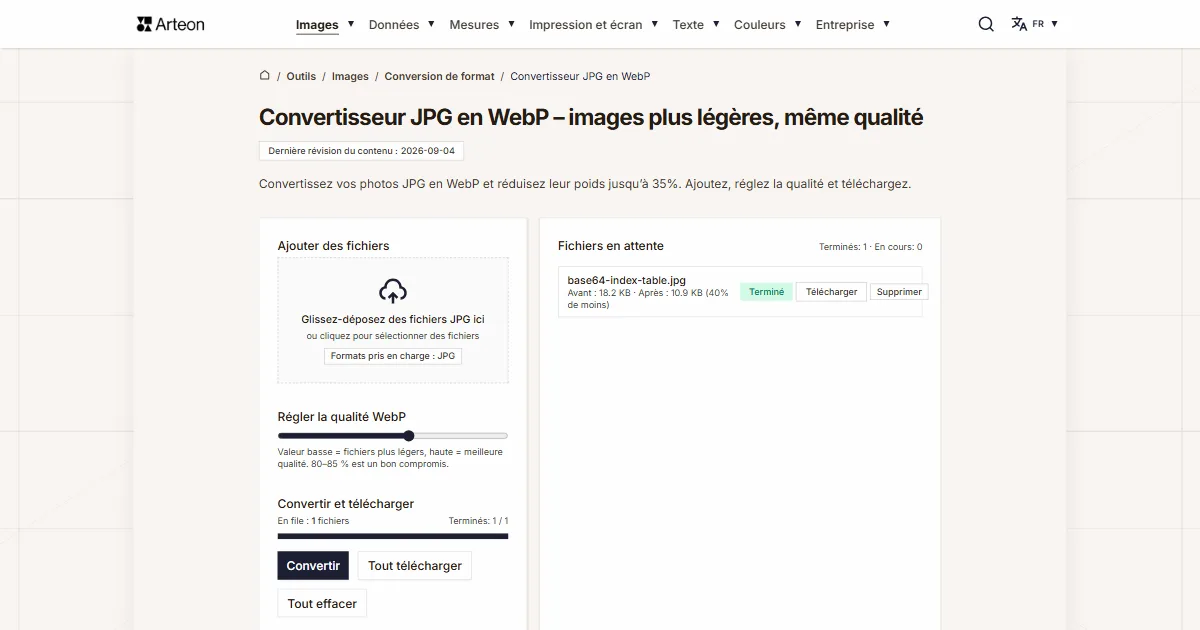
Convertissez vos photos JPG en WebP léger. Réduisez le poids des images jusqu'à 35%.
Éditeur d'images en ligne
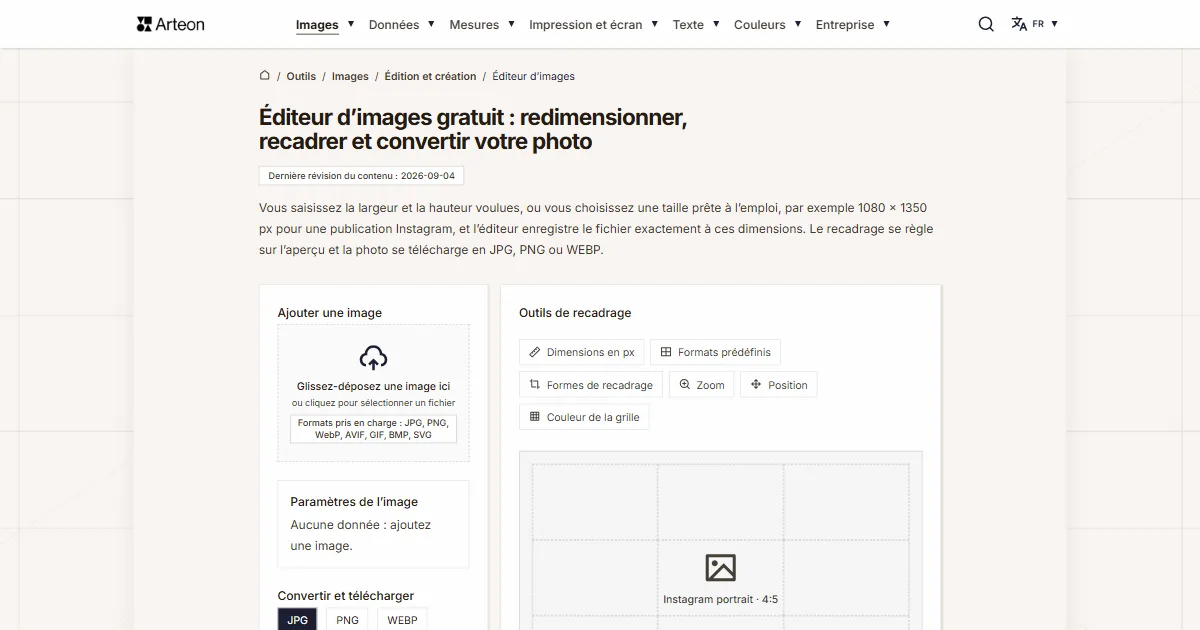
Redimensionnez, recadrez et convertissez votre image. Formats prêts pour les réseaux sociaux, avatars circulaires, export JPG/PNG/WebP.

Vérificateur de méta titre et description
Vérifiez la longueur du titre et de la description en pixels. Aperçu Google en direct et conseils d'optimisation.
PNG en JPG
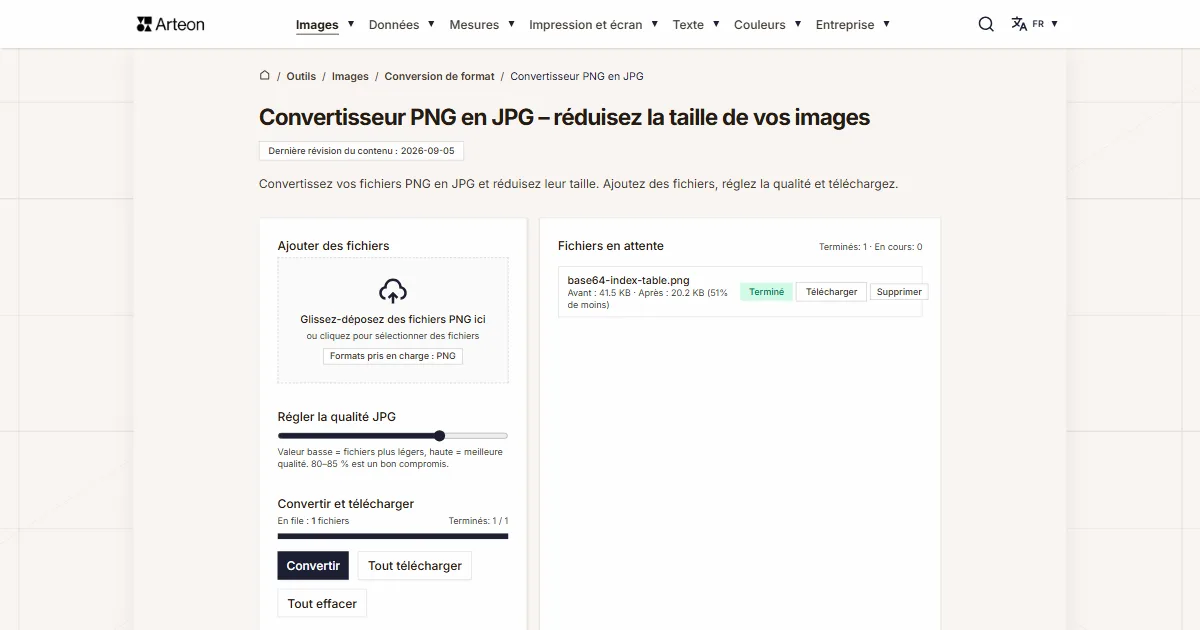
Convertissez vos fichiers PNG en JPG dans le navigateur. Sans limite, sans inscription.

Générateur de favicon
Créez un jeu complet de favicon.ico pour votre site web à partir d'une image. Toutes les tailles requises, sans inscription.
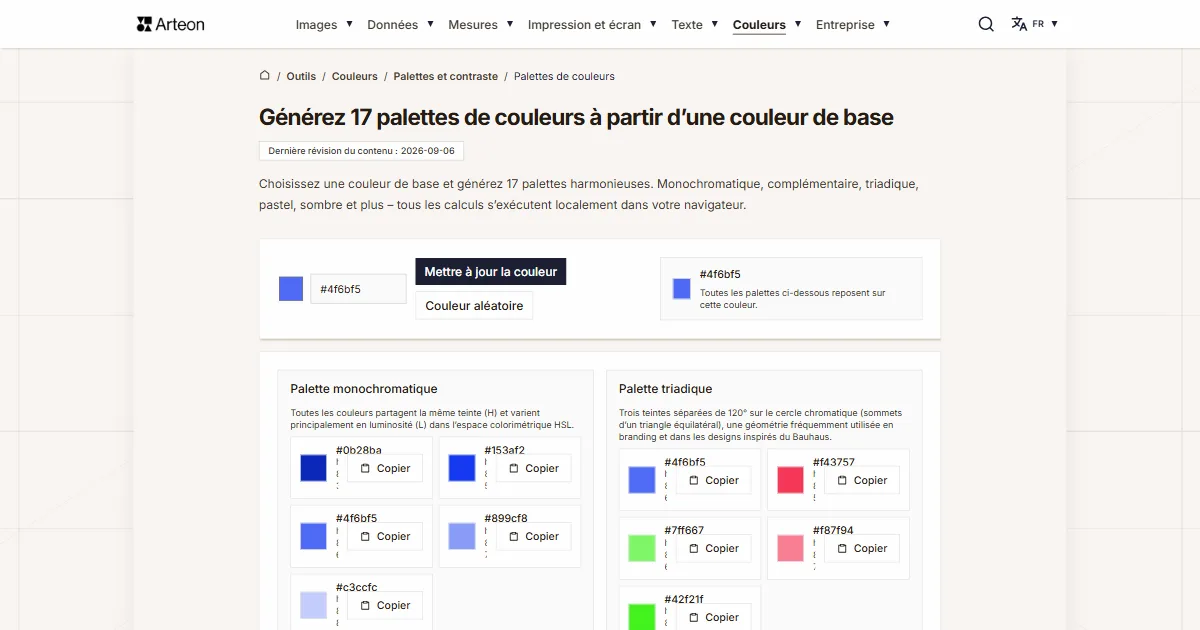
Générateur de palettes de couleurs
Générez 9 palettes à partir d'une couleur : monochromatique, complémentaire, triadique et plus. Codes HEX.
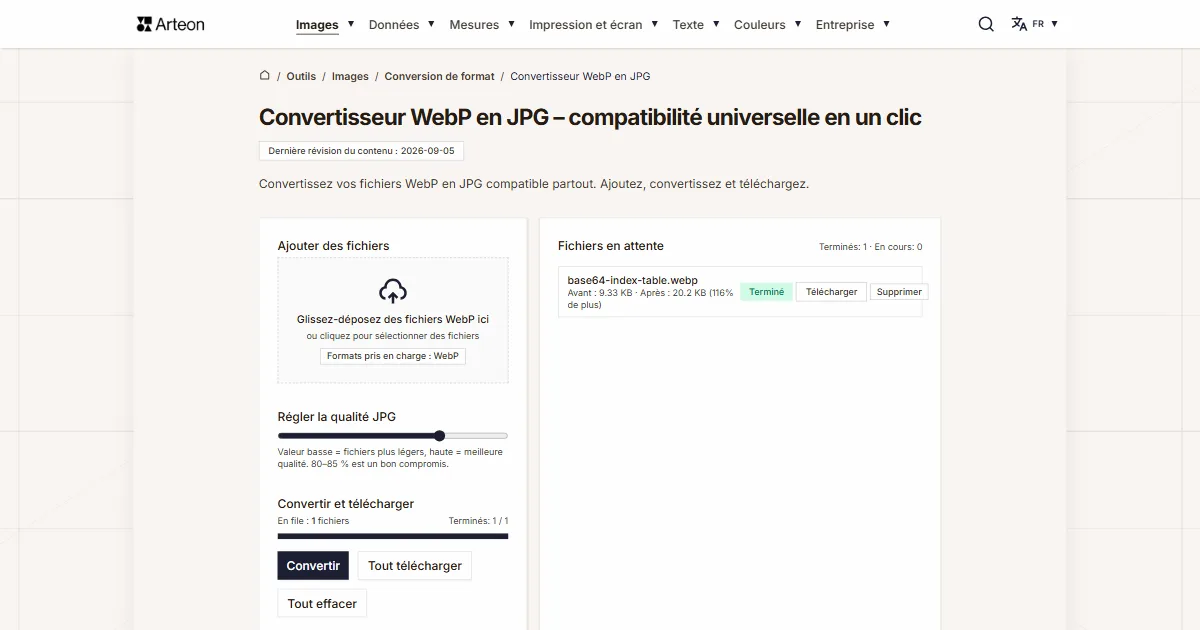
WebP en JPG
Convertissez vos fichiers WebP en JPG universel. Compatible avec tous les logiciels.
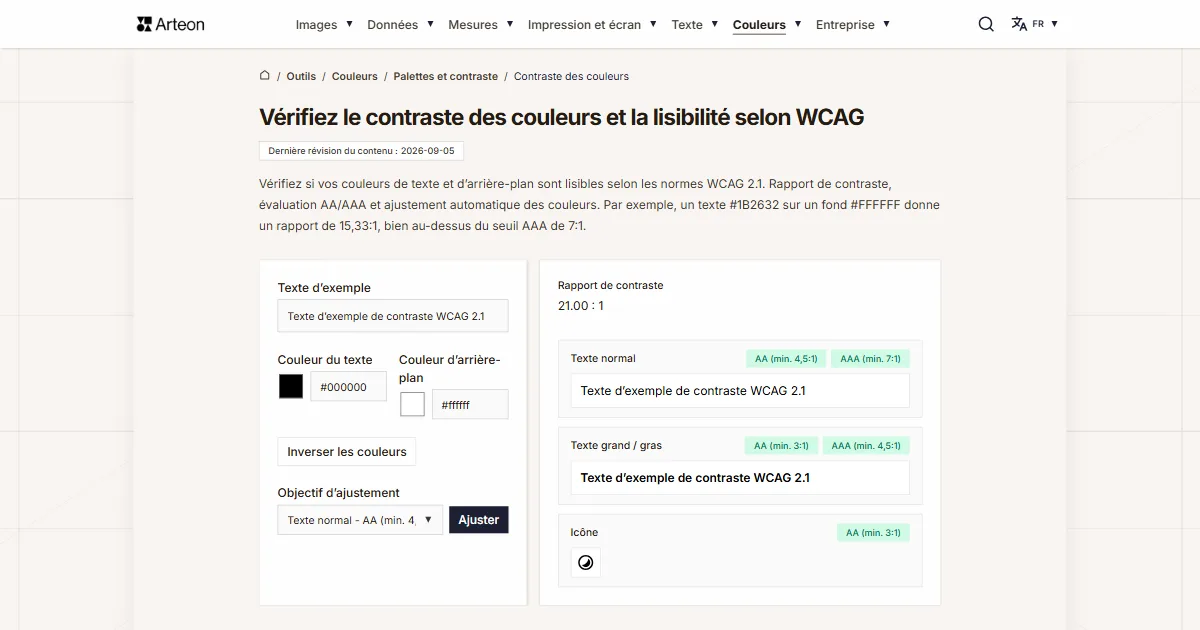
Vérificateur de contraste des couleurs
Vérifiez le contraste texte et arrière-plan selon WCAG 2.1 AA et AAA. Correction automatique des couleurs.
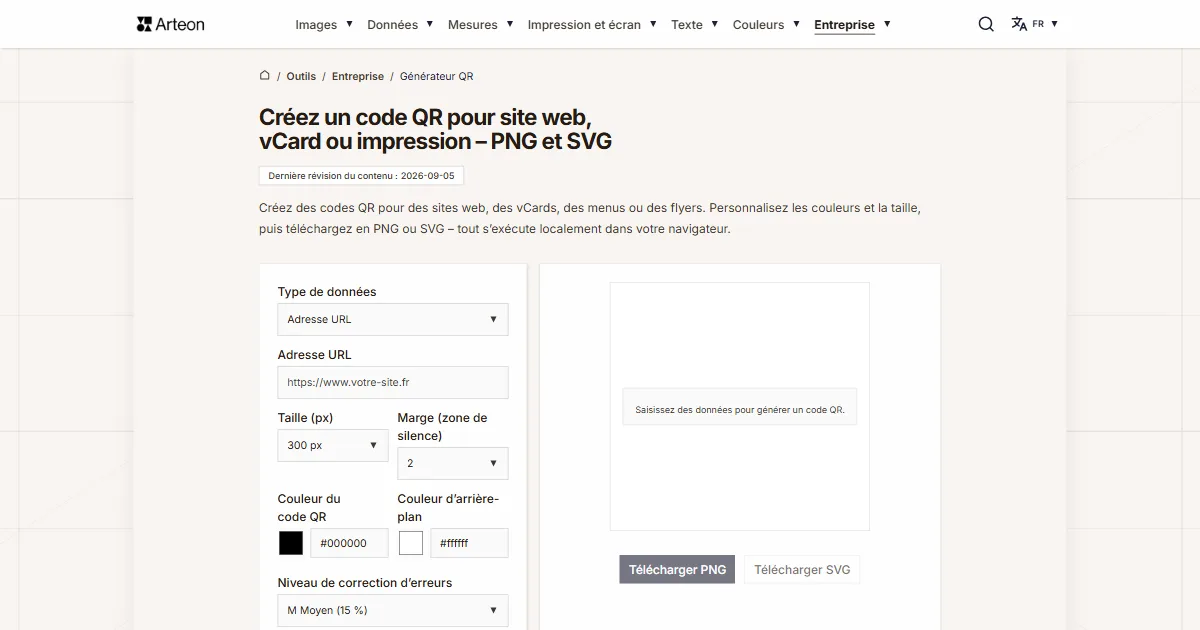
Générateur de codes QR gratuit
Créez un code QR pour site web, carte vCard ou impression. Export PNG et SVG, sans inscription.
Compteur de mots et caractères
Comptez les mots, caractères, phrases et temps de lecture. Vérifiez la lisibilité avec le score Flesch-Kincaid.