Convertisseur WebP en BMP
Vous déposez des fichiers WebP et récupérez des images matricielles écrites en 24 bits par pixel, sans compression. Le poids du résultat découle des seules dimensions : 1200 sur 630 pixels donnent toujours 2,16 MB. Tout se passe dans votre navigateur.
Fichiers en attente
Qu’est-ce que le WebP et qu’est-ce que le BMP ?
Le WebP est un format d’image préparé par Google pour le web et présenté le 30 septembre 2010.[1] Le fichier enregistre l’image dans un conteneur RIFF et peut le faire de deux façons : avec perte, en laissant de côté une partie des données de couleur, ou sans perte, en gardant l’enregistrement RGBA complet. Depuis novembre 2024, le format est décrit par un document IETF, le RFC 9649, où figurent aussi ses blocs et ses limites.[2]
Le BMP fonctionne selon le principe inverse et enregistre l’image en entier. Le fichier contient un en-tête puis les valeurs de couleur écrites pixel par pixel, ligne par ligne. Le format est né dans OS/2 et est arrivé sous Windows en 1990 avec la version 3.0.[3] Ce convertisseur écrit une seule de ses variantes, la plus largement lue : 24 bits par pixel, un octet pour le rouge, un pour le vert et un pour le bleu, avec un en-tête BITMAPINFOHEADER et des lignes rangées du bas vers le haut.
La différence entre ces deux formats se voit le mieux au poids du fichier. La même capture d’écran de 1200 sur 630 pixels occupe 27,0 KB en WebP et 2,16 MB en image matricielle, soit 82 fois plus. Voilà la place que prend un enregistrement que tout programme lit directement dans les octets.
Comment convertir un WebP en BMP ?
Faites glisser vos fichiers WebP sur le champ Ajouter des fichiers, ou cliquez dessus et choisissez les images sur votre disque. Vous pouvez en ajouter plusieurs à la fois. Appuyez ensuite sur Convertir.
Vous téléchargez les images terminées une par une avec le bouton Télécharger de la ligne de la file, ou toutes ensemble avec Tout télécharger. Tout effacer vide la file entière, et l’étiquette Supprimer d’une ligne en retire un seul fichier. L’écriture d’une image matricielle a un seul réglage et rend l’image complète à chaque fois : toute la conversion se résume à déposer les fichiers et à cliquer une fois.
Dans la file à droite, chaque fichier affiche son poids avant et après la conversion, avec l’écart en pourcentage. Notre capture d’écran de 1200 sur 630 pixels y a inscrit Avant : 27.0 KB · Après : 2.16 MB (8113% de plus). Le même récapitulatif pour tout le lot se trouve sous les boutons, à la ligne Augmenté.
L’écriture est faite par notre propre encodeur, intégré à la page. La raison est technique : le canevas du navigateur écrit l’image dans le format indiqué dans l’appel et, pour un format qu’il ne prend pas en charge, il rend un fichier PNG.[4] Nous l’avons vérifié sur deux moteurs : à la demande d’un BMP, Chromium 151 rend un fichier PNG portant l’extension de l’image matricielle, tandis que Firefox 153 rend un vrai fichier BMP. Nous assemblons donc nous-mêmes l’en-tête et les données de pixels, de la même façon dans chaque navigateur.
Votre fichier reste sur votre appareil du premier clic à la fin du travail. Sous le convertisseur se trouve un sélecteur de formats portant la mention WebP vers BMP. Un clic sur l’un des deux formats ouvre une liste, et le choix vous mène à la page du convertisseur de cette paire. Toutes les paires de ce groupe figurent aussi sur la page Conversion de format.
Combien pèsera le fichier BMP terminé ?
Le poids de l’image matricielle terminée, vous le connaissez avant d’appuyer sur Convertir. Il ne dépend ni de ce que montre l’image, ni du poids du fichier source. Seules les dimensions comptent.
Le calcul tient en trois étapes. Vous calculez d’abord une ligne de l’image : chaque pixel occupe trois octets. Vous complétez ensuite cette ligne par des zéros jusqu’à un multiple de quatre octets, car la spécification du format l’exige ; la documentation de Microsoft en donne la formule.[5] Vous multipliez enfin la longueur de la ligne par le nombre de lignes et ajoutez 54 octets d’en-tête.
Suivons le calcul sur une image de 1920 sur 1080 pixels. Une ligne compte 1920 pixels de trois octets chacun, soit 5760 octets. Ce nombre se divise par quatre, le complément est donc nul. Il y a 1080 lignes, les pixels seuls occupent donc 6 220 800 octets. Avec l’en-tête, le fichier pèse 6 220 854 octets, soit 5,93 MB.
Le complément ne fait une différence qu’aux largeurs qui ne se divisent pas par quatre. Une image de 1001 pixels de large a une ligne de 3003 octets de long et en occupe 3004 dans le fichier. Sur mille lignes, cela fait un kilo-octet de plus, qu’aucun aperçu ne montre.
Combien pèse la même image en WebP et en BMP ?
| Image | Dimensions en pixels | WebP | BMP | Combien de fois plus grand |
|---|---|---|---|---|
| Photo d’appareil | 3000 × 2000 | 1,74 MB | 17,2 MB | 9,9 |
| La même photo en taille web | 1280 × 850 | 358,8 KB | 3,11 MB | 8,9 |
| Scan d’une page de livre | 1200 × 1600 | 310,1 KB | 5,49 MB | 18,1 |
| Capture d’écran d’une interface | 1200 × 630 | 27,0 KB | 2,16 MB | 82,1 |
| Graphique fait d’aplats | 800 × 600 | 3,67 KB | 1,37 MB | 383,4 |
Combien pèse une image matricielle aux dimensions courantes ?
| Dimensions en pixels | Octets | Poids dans l’outil | Longueur de ligne |
|---|---|---|---|
| 640 × 480 | 921 654 | 900,1 KB | 1920 B |
| 800 × 600 | 1 440 054 | 1,37 MB | 2400 B |
| 1200 × 630 | 2 268 054 | 2,16 MB | 3600 B |
| 1280 × 720 | 2 764 854 | 2,64 MB | 3840 B |
| 1920 × 1080 | 6 220 854 | 5,93 MB | 5760 B |
| 2560 × 1440 | 11 059 254 | 10,5 MB | 7680 B |
| 3840 × 2160 | 24 883 254 | 23,7 MB | 11 520 B |
| 1001 × 1001 | 3 007 058 | 2,87 MB | 3004 B |
En quoi le WebP diffère-t-il du BMP ?
| Propriété du format | WebP | BMP |
|---|---|---|
| Compression | Avec perte par VP8 ou sans perte par VP8L | Aucune dans la variante qu’écrit ce convertisseur |
| Poids d’une image 1920 × 1080 | Dépend du contenu de l’image et du réglage de qualité | Toujours 6 220 854 octets |
| Transparence | Canal alpha de huit bits par pixel | Les zones transparentes sont posées sur du blanc |
| Animation | Oui, images dans le conteneur RIFF | La première image passe dans le résultat |
| Profondeur de couleur | 8 bits par composante, couleur une fois pour quatre pixels en mode avec perte | 24 bits par pixel dans cet enregistrement |
| Image la plus grande | 16 383 pixels de côté | 32 767 ou 2 147 483 647 pixels de côté, selon la version de l’en-tête |
| Écriture directe depuis le canevas du navigateur | Chromium et Firefox, tous deux | Firefox oui ; Chromium rend alors un fichier PNG |
| Origine | Google, 30 septembre 2010 | OS/2, arrivé sous Windows en 1990 avec la version 3.0 |
Que fait le convertisseur d’un fichier WebP ?
Huit points à connaître avant de déposer un lot d’images important dans la file.
La couleur de chaque pixel passe sans changement
Nous avons comparé toutes les valeurs lues dans le fichier WebP à celles écrites dans l’image matricielle terminée. Sur une photo de 3000 sur 2000 pixels, cela fait 18 millions de valeurs, et toutes sont ressorties identiques. L’écriture d’un BMP conserve les données complètes, car ce format enregistre l’image en entier.Le nombre de pixels reste le même
Une photo de 3000 sur 2000 pixels ressort en image matricielle de 3000 sur 2000 pixels. Nous avons lu ces valeurs directement dans l’en-tête du fichier terminé. Seule la manière d’enregistrer change ; le cadrage et la résolution restent intacts.Il pose les zones transparentes sur du blanc
Une image matricielle dans cet enregistrement ne porte que la couleur, sans valeur d’opacité : les zones transparentes reçoivent donc un fond blanc. Notre fichier de test mesurait 400 sur 300 pixels et 74 329 de ses points étaient entièrement transparents. Tous sont ressortis blancs du convertisseur, et les pixels opaques ont gardé leur couleur.D’un fichier animé il prend la première image
Le WebP peut porter une animation, alors qu’une image matricielle décrit une seule image. Notre fichier de test mesurait 400 sur 400 pixels, comptait douze images et pesait 36,5 KB. L’image matricielle terminée, avec la première image de l’animation, a occupé 468,8 KB.Le résultat est écrit en couleurs complètes
L’en-tête du fichier terminé indique 24 bits par pixel et un zéro dans le champ de compression, c’est-à-dire l’enregistrement BI_RGB. C’est la plage de 16,7 millions de teintes que porte la variante la plus courante de l’image matricielle.L’écriture dure une fraction de seconde
L’encodeur travaille sur votre ordinateur, la durée dépend donc de sa puissance. Dans notre mesure, une photo de 3000 sur 2000 pixels a été écrite en 0,52 seconde. Un graphique de 800 sur 600 pixels était prêt en 29 millisecondes. Les cinq images ont traversé la file en 0,77 seconde, et la barre au-dessus des boutons indique combien de fichiers sont déjà prêts.Un fichier jusqu’à 100 MB
C’est ce que le convertisseur accepte d’un seul fichier WebP. Au-delà, il affiche le message Le fichier est trop volumineux (max 100 Mo). Le sens de la conversion joue ici : un WebP de 5 MB peut donner une image matricielle de plusieurs centaines de méga-octets, car le poids du résultat est fixé par les dimensions de l’image.Le fichier reste sur votre appareil
Le code de la page charge l’image dans votre navigateur, la dessine sur un canevas et assemble de là l’image matricielle. Rien ne part vers un serveur, et à la fermeture de l’onglet les fichiers quittent la mémoire du navigateur.
Quand un fichier doit-il être une image matricielle ?
Un programme ou un appareil ne lit que le matriciel
Une image matricielle n’a besoin d’aucun décodeur : après l’en-tête viennent directement les valeurs d’un pixel après l’autre, et la documentation de Microsoft décrit la disposition du fichier.[5] Lorsque le programme ou l’appareil avec lequel vous travaillez n’ouvre que ce format, un fichier issu de ce convertisseur y entre sans intermédiaire.Vous écrivez du code qui lit lui-même les pixels
Pour apprendre l’infographie ou pour votre propre outil de traitement d’image, le matriciel vous épargne toute la couche de décodage. L’en-tête fait 54 octets, puis viennent les valeurs de couleur dans l’ordre bleu, vert, rouge.L’image retourne sur un site web
Sur un site web, c’est le poids du fichier qui compte, aussi le guide de MDN y recommande-t-il les formats compressés.[7] Lorsque l’image doit retourner sur une page, elle est préparée par le convertisseur BMP en WebP.L’image doit garder son fond transparent
Un logo détouré et une icône d’interface perdent leur transparence à l’écriture dans cette variante du matriciel. Lorsque le fond doit rester vide, le même fichier est converti par le convertisseur WebP en PNG, car le PNG porte un canal alpha.Le fichier part par courriel ou sur un disque partagé
Une image matricielle envoyée par courriel occupe plusieurs fois la place de la même image dans un format avec perte et atteint vite la limite des pièces jointes. Un fichier plus léger aux mêmes dimensions est préparé par le convertisseur WebP en JPG.L’image doit entrer dans un document
Pour l’envoi comme pour l’impression, un seul PDF est souvent plus pratique que des images séparées. Il est assemblé par le convertisseur WebP en PDF, une image par page.Le fichier source est dans un autre format
Le même enregistrement en 24 bits par pixel est fourni par les autres paires de ce groupe : le convertisseur PNG en BMP, le convertisseur JPG en BMP et le convertisseur TIFF en BMP.
Convertir d’autres fichiers en BMP
Convertir WebP en d’autres formats
Sources
- WebP — Wikipédia
- WebP Image Format (RFC 9649) — IETF
- Windows bitmap — Wikipédia
- HTMLCanvasElement: toBlob() method — MDN Web Docs
- BITMAPINFOHEADER (wingdi.h) — Microsoft Learn
- WebP – questions fréquentes — Google for Developers
- Guide des types et formats d’image — MDN Web Docs
Les tailles de fichier des tableaux ont été mesurées en faisant passer des images réelles par ce convertisseur dans un navigateur, et nous les indiquons telles que l'outil les compte. Ce que la page indique sur les deux formats repose sur les sources citées ci-dessus.
Dernière révision du contenu : · rédigé et vérifié par l'équipe Arteon
Questions fréquentes sur la conversion de WebP en BMP
Pourquoi le fichier est-il tant de fois plus gros après la conversion ?
L’image matricielle écrit la valeur complète de la couleur à chaque pixel, tandis que le WebP écrit des prédictions et les écarts par rapport à celles-ci. C’est de là que vient tout l’écart. Une capture d’écran de 1200 sur 630 pixels a occupé chez nous 27,0 KB en WebP et 2,16 MB en matriciel, soit 82 fois plus. Sur une photo d’appareil, le même écart a été de 9,9 fois, car une photo se comprime moins bien au départ.
Combien pèsera exactement mon fichier ?
Vous le calculez à partir des seules dimensions de l’image. Multipliez la largeur par trois, arrondissez au multiple de quatre octets supérieur, multipliez par la hauteur et ajoutez 54 octets d’en-tête. Une image de 1920 sur 1080 pixels donne ainsi 6 220 854 octets, soit 5,93 MB. Les valeurs toutes prêtes pour huit résolutions courantes figurent dans le tableau des poids des images matricielles.
Vais-je perdre de la qualité en convertissant du WebP en BMP ?
L’écriture de l’image matricielle conserve les données complètes, et nous l’avons vérifié par la mesure : les 18 millions de valeurs d’une photo de 3000 sur 2000 pixels sont ressorties identiques. Le résultat dépend en revanche de l’origine de l’image. Un WebP écrit avec perte porte déjà moins de données de couleur que l’original, et l’image matricielle restitue exactement ce qui y reste.
Qu’advient-il d’un fond transparent ?
La variante d’image matricielle qu’écrit ce convertisseur a 24 bits par pixel et ne porte que la couleur : les zones transparentes ressortent donc en blanc. Notre fichier de test mesurait 400 sur 300 pixels, comptait 74 329 points entièrement transparents, et tous sont ressortis blancs. Lorsque le fond doit rester transparent, la même image est écrite par le convertisseur WebP en PNG.
Et pour un fichier WebP animé ?
La première image de l’animation passe dans l’image matricielle, car le BMP décrit une seule image. Notre fichier de test mesurait 400 sur 400 pixels, comptait douze images et pesait 36,5 KB. L’image matricielle terminée a occupé 468,8 KB et montre la première image. Lorsque le mouvement doit être conservé, prenez le convertisseur WebP en GIF.
Pourquoi le convertisseur a-t-il son propre encodeur BMP ?
Le canevas du navigateur écrit l’image dans le format indiqué dans l’appel et, pour un format qu’il ne prend pas en charge, il rend un fichier PNG.[4] Nous l’avons vérifié sur deux moteurs : à la demande d’écrire une image matricielle, Chromium 151 a rendu un fichier PNG, tandis que Firefox 153 a rendu un vrai fichier BMP. Notre propre encodeur donne le même résultat dans chaque navigateur.
Quelle variante de BMP vais-je obtenir ?
Toujours la même : 24 bits par pixel, un en-tête BITMAPINFOHEADER de 40 octets, le champ de compression mis à zéro, les lignes rangées du bas vers le haut et une résolution de 96 points par pouce inscrite dans l’en-tête. Cette variante s’ouvre dans tout programme qui lit le matriciel.
Combien de fichiers puis-je convertir à la fois ?
Vous pouvez ajouter autant de fichiers que vous voulez dans la file ; l’outil les traite l’un après l’autre et affiche l’avancement au-dessus des boutons. Cinq images pesant ensemble 2,42 MB ont traversé la file chez nous en 0,77 seconde et ont donné 29,3 MB d’images matricielles. Un fichier source peut peser jusqu’à 100 MB, et le nombre total de fichiers dépend de la mémoire de votre appareil.
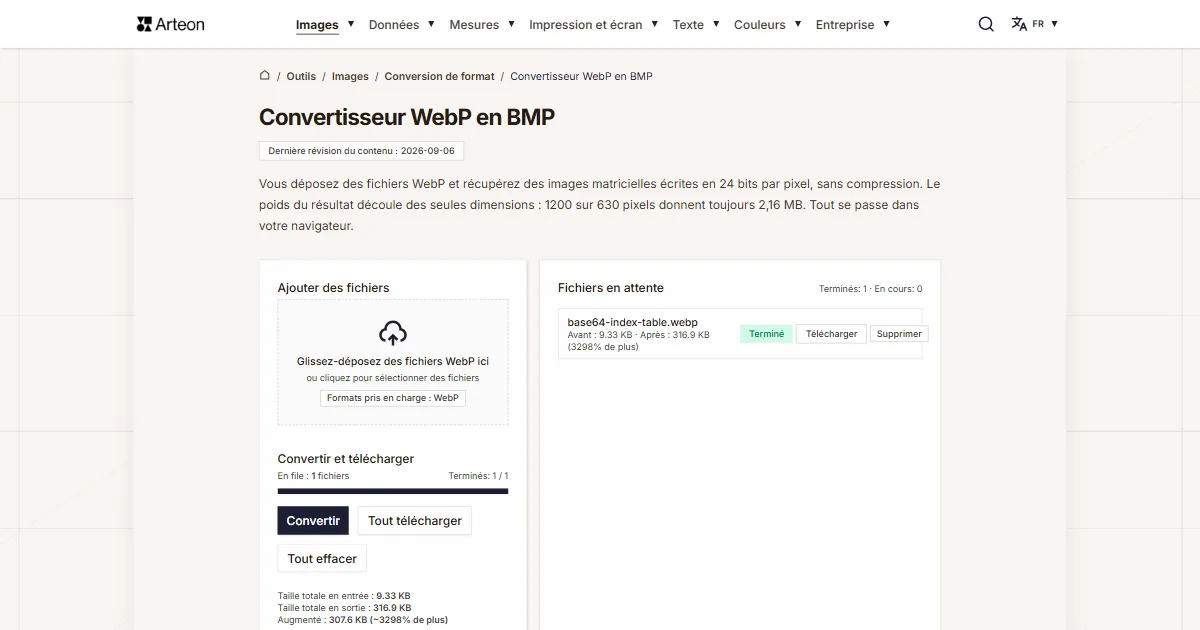
Aidez-nous à améliorer nos outils
Vous avez une idée de nouvelle fonction, vous avez trouvé une erreur ou vous voulez proposer un autre outil ? Écrivez-nous : nous répondons sous 24 heures.
Découvrez nos autres outils
JPG en WebP
Convertissez vos photos JPG en WebP léger. Réduisez le poids des images jusqu'à 35%.
Éditeur d'images en ligne
Redimensionnez, recadrez et convertissez votre image. Formats prêts pour les réseaux sociaux, avatars circulaires, export JPG/PNG/WebP.

Vérificateur de méta titre et description
Vérifiez la longueur du titre et de la description en pixels. Aperçu Google en direct et conseils d'optimisation.
PNG en JPG
Convertissez vos fichiers PNG en JPG dans le navigateur. Sans limite, sans inscription.

Générateur de favicon
Créez un jeu complet de favicon.ico pour votre site web à partir d'une image. Toutes les tailles requises, sans inscription.
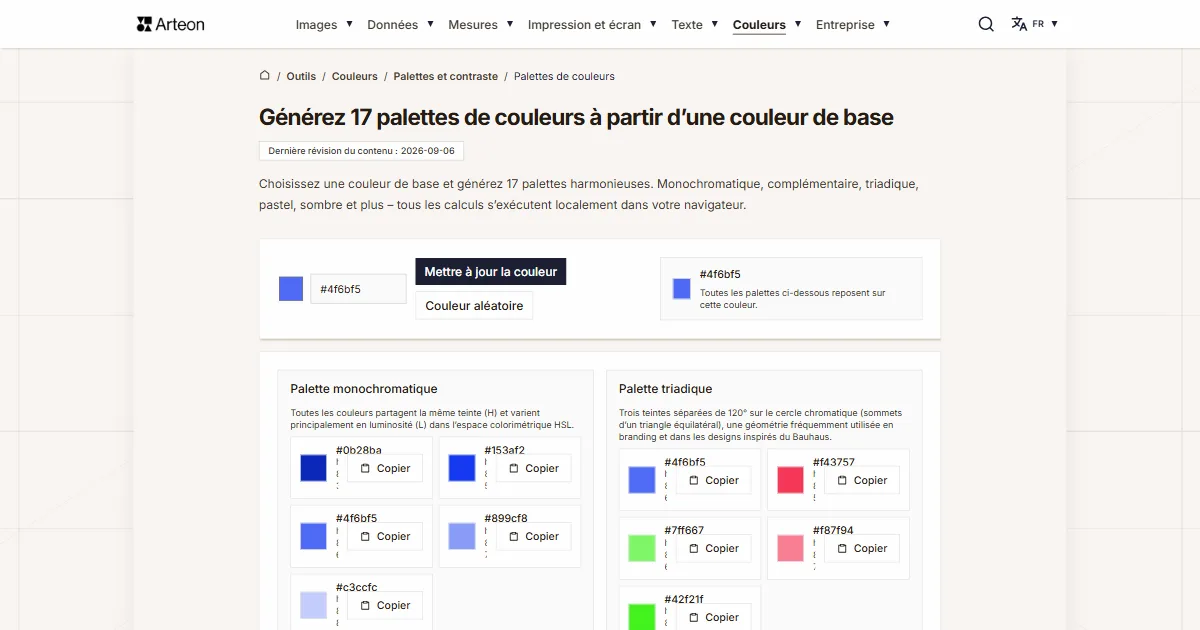
Générateur de palettes de couleurs
Générez 9 palettes à partir d'une couleur : monochromatique, complémentaire, triadique et plus. Codes HEX.
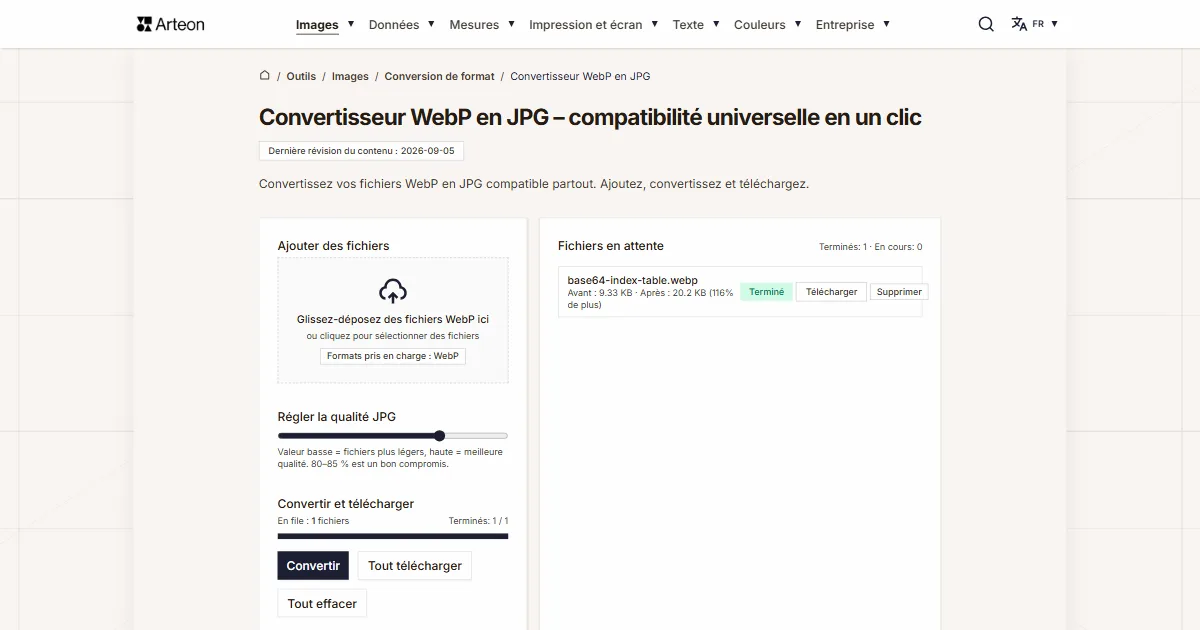
WebP en JPG
Convertissez vos fichiers WebP en JPG universel. Compatible avec tous les logiciels.
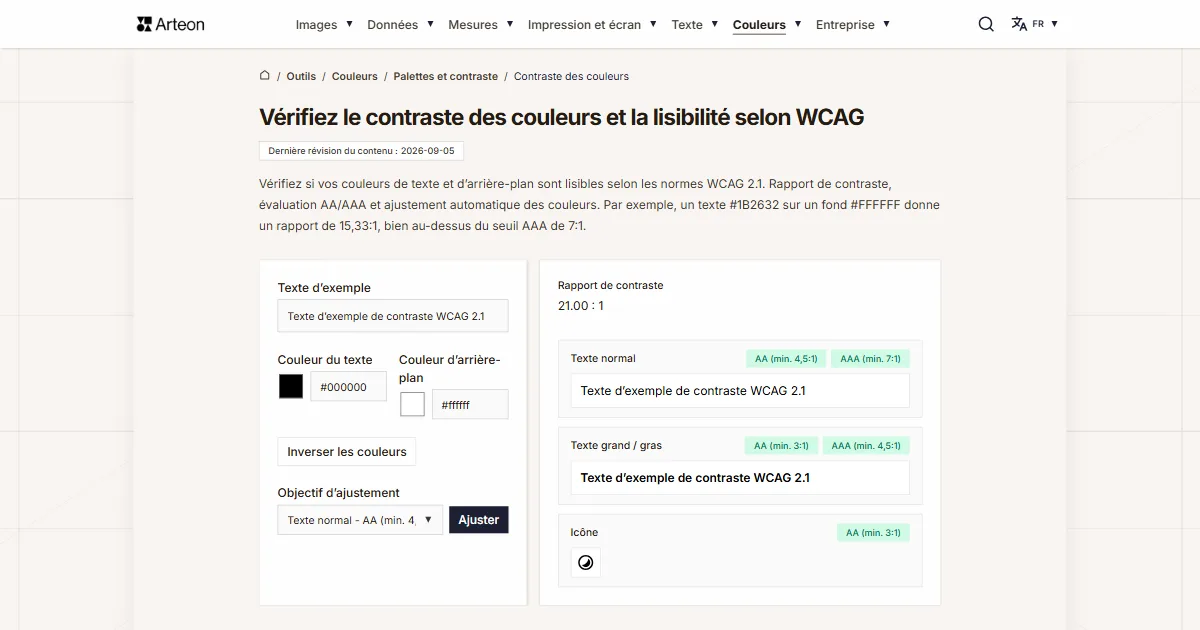
Vérificateur de contraste des couleurs
Vérifiez le contraste texte et arrière-plan selon WCAG 2.1 AA et AAA. Correction automatique des couleurs.
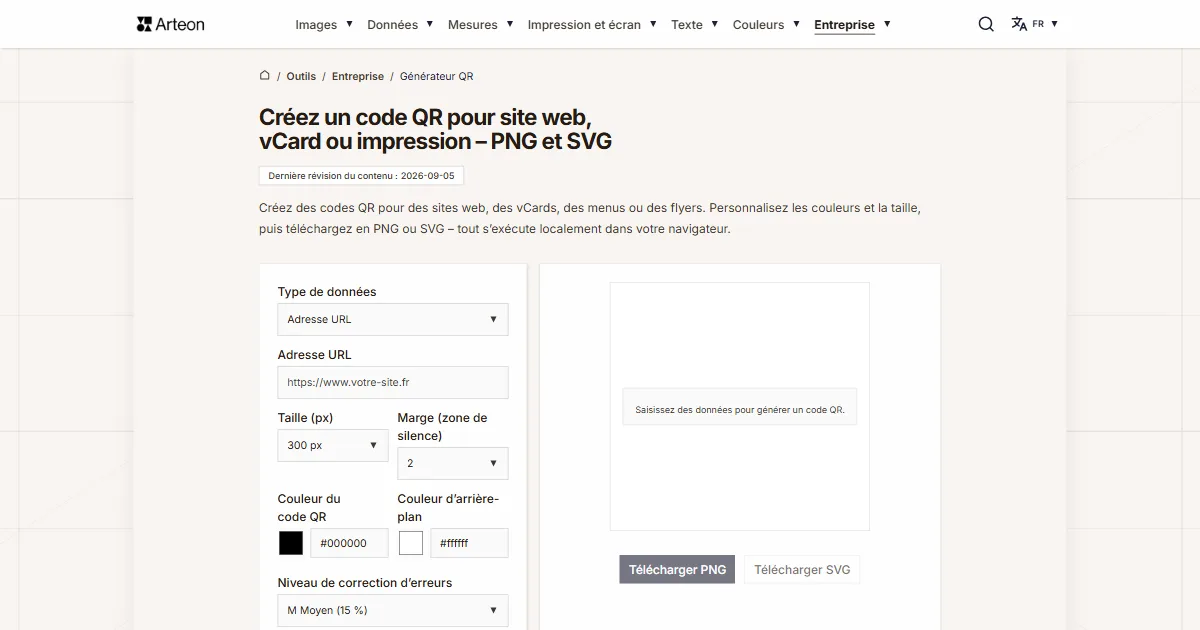
Générateur de codes QR gratuit
Créez un code QR pour site web, carte vCard ou impression. Export PNG et SVG, sans inscription.
Compteur de mots et caractères
Comptez les mots, caractères, phrases et temps de lecture. Vérifiez la lisibilité avec le score Flesch-Kincaid.