Convertisseur HEIC en PDF
Convertissez vos images HEIC en PDF. Combinez plusieurs fichiers en un seul PDF. Gratuit.
Fichiers en attente
Pourquoi convertir HEIC en PDF ?
HEIC (High Efficiency Image Container) est le format photo par défaut des appareils Apple depuis iOS 11. Il compresse mieux que le JPG, mais hors de l’univers Apple tous les programmes ne l’ouvrent pas.
La conversion de HEIC en PDF permet de réunir rapidement les photos d’un iPhone en un seul document, pour un envoi par courriel, un archivage ou une impression. Un PDF s’ouvre sur n’importe quel appareil.
Le convertisseur décode le HEIC localement dans le navigateur ; les fichiers ne sont envoyés à aucun serveur.
Comment convertir HEIC en PDF
Téléchargez votre fichier HEIC
Glissez votre fichier HEIC sur le convertisseur ou cliquez pour parcourir.Choisissez la disposition et la qualité
Avec l’option Regrouper toutes les images dans un seul document PDF cochée, vous obtenez un seul document où chaque image occupe sa propre page A4 dans l’ordre de la liste ; les boutons Monter et Descendre changent cet ordre. Le curseur Qualité des photos dans le PDF, de 60 à 95 pour cent, 92 par défaut, fixe le poids des photos. Cliquez ensuite sur Convertir.Téléchargez le PDF
Avec l’option Regrouper toutes les images dans un seul document PDF cochée, le bouton Télécharger le PDF enregistre un seul document. Décochée, chaque image reçoit son propre fichier PDF et Tout télécharger les rassemble dans une seule archive ZIP.
Qu’est-ce qui rend ce convertisseur différent ?
Confidentialité totale
Vos fichiers sont traités entièrement dans votre navigateur. Rien n’est envoyé sur un serveur.Plusieurs fichiers à la fois
Ajoutez autant de fichiers HEIC que vous voulez, chacun jusqu’à 100 MB. Le convertisseur les traite l’un après l’autre et affiche l’état de chacun.Un seul document ou des fichiers séparés
L’option Regrouper toutes les images dans un seul document PDF rassemble toutes les images dans un seul PDF avec une page par image ; les boutons Monter et Descendre fixent l’ordre des pages. Décochée, chaque image reçoit son propre fichier.Téléchargement en une seule archive
Le bouton Tout télécharger rassemble tous les fichiers prêts dans une seule archive ZIP : vous n’avez pas à valider une douzaine de téléchargements à la suite.
HEIC vs PDF – comparaison des formats
| Fonctionnalité | HEIC | |
|---|---|---|
| Compression avec perte | ✓ | — |
| Compression sans perte | ✓ | ✓ |
| Transparence (canal alpha) | ✓ | ✓ |
| Prise en charge de l’animation | ✓ | — |
| Prise en charge des navigateurs | Safari 13+ (macOS / iOS) | Visionneuse PDF intégrée |
| Taille de fichier compacte | ✓ | — |
| Métadonnées (EXIF) | ✓ | — |
Le curseur de qualité lors de la conversion de HEIC en PDF
Le curseur Qualité des photos dans le PDF accepte des valeurs de 60 à 95 pour cent et se trouve à 92 par défaut. L’image entre dans le document en JPEG à cette qualité : le poids du PDF suit donc le curseur. La photo de test de 286,7 KB en HEIC a donné à 92 pour cent un document de 633,4 KB.
- 92 pour cent (par défaut) : impression et archivage sans artefacts visibles.
- 80 à 85 pour cent : un document pour le courriel, plusieurs fois plus léger à netteté égale à l’écran.
- 60 à 70 pour cent : aperçus et versions de travail où seul le poids compte.
Le curseur ne change pas les dimensions de l’image : la page A4 reçoit toujours l’image entière, ajustée avec une marge de 20 points.
Combien pèse un fichier après la conversion de HEIC en PDF ?
| Fichier | Dimensions en pixels | HEIC | Variation | |
|---|---|---|---|---|
| Forêt d’automne au bord de l’eau | 1440 × 960 | 286,7 KB | 633,4 KB | 2,2 fois plus lourd |
| Rue de ville la nuit | 1440 × 960 | 40,4 KB | 197,2 KB | 4,9 fois plus lourd |
| Foule dans la rue | 1440 × 960 | 127,3 KB | 388,8 KB | 3,1 fois plus lourd |
Conseils pour convertir HEIC en PDF
Conseils pour éviter les problèmes courants :
Fichiers volumineux
Les images de plus de 4000 × 4000 pixels se convertissent plus lentement, car le navigateur les décode entièrement en mémoire. Pour une grande série, convertissez par lots de 10 à 20 fichiers.Poids du document
Le PDF pèse à peu près autant que le JPEG qu’il contient : à 92 pour cent, la photo de test de 286,7 KB a donné 633,4 KB. Si le document doit passer par le courriel, baissez le curseur Qualité des photos dans le PDF à 80 pour cent.Transparence
Le convertisseur pose l’image sur une page blanche : les zones transparentes du fichier HEIC ressortent blanches dans le PDF. Si le fond doit rester transparent, gardez le fichier en PNG ou en WebP.Gardez les originaux
Le document stocke les photos en JPEG : vous ne récupérerez pas les pixels d’origine à partir du PDF. Gardez une copie des fichiers HEIC si les photos doivent encore servir à la retouche ou à une impression en grand format.
Poids du PDF et confort de téléchargement
La conversion en PDF produit un document destiné au partage et à l’archivage. Quand le PDF est mis en ligne ou envoyé par courriel, son poids décide du temps de téléchargement et du confort de lecture.
Une photo de 12 mégapixels prise avec un iPhone occupe environ 1 à 2 Mo par page de PDF. Un document de dix photos pèse donc à peu près 15 à 20 Mo, ce qui dépasse la limite de pièce jointe de nombreuses messageries, souvent fixée entre 10 et 25 Mo.
Si les images doivent s’afficher sur une page web plutôt que dans un document, le WebP ou l’AVIF conviennent mieux : ils produisent les fichiers les plus légers pour l’affichage dans le navigateur.
Convertir d’autres fichiers en PDF
Convertir HEIC en d’autres formats
Dernière révision du contenu : · rédigé et vérifié par l'équipe Arteon
Questions fréquentes sur la conversion HEIC en PDF
La conversion HEIC en PDF est-elle gratuite ?
Oui, ce convertisseur est entièrement gratuit et sans limites. Pas d’inscription, pas de filigrane.
Le convertisseur envoie-t-il mes fichiers ?
Non. Tout le traitement se fait localement dans votre navigateur. Vos fichiers ne quittent jamais votre appareil.
Puis-je convertir plusieurs fichiers à la fois ?
Oui. L’option Regrouper toutes les images dans un seul document PDF est cochée par défaut : chaque image occupe sa propre page A4 d’un seul document, dans l’ordre de la liste, et les boutons Monter et Descendre changent cet ordre. Décochée, chaque image reçoit son propre PDF, que Tout télécharger rassemble dans une seule archive ZIP. Chaque fichier peut peser jusqu’à 100 MB.
Le convertisseur fonctionne-t-il sur mobile ?
Oui, il fonctionne sur tout appareil disposant d’un navigateur web moderne.
La conversion HEIC en PDF est-elle sûre ?
Oui. Tout se fait localement dans le navigateur via Canvas API. Rien n’est envoyé à un serveur.
Le PDF est-il pris en charge par tous les navigateurs ?
Oui. Chrome, Firefox, Safari, Edge et Opera ouvrent les PDF dans leur visionneuse intégrée, le destinataire n’a donc besoin d’aucun programme à part.
Comment télécharger plusieurs documents PDF à la fois ?
Décochez l’option Regrouper toutes les images dans un seul document PDF : chaque image reçoit son propre PDF, et le bouton Tout télécharger rassemble alors tous les fichiers prêts dans une seule archive ZIP.
Aidez-nous à améliorer nos outils
Une idée, un bug ou une suggestion ? Envoyez-nous un message – nous répondons sous 24 heures.
Découvrez d’autres outils utiles
JPG en WebP
Convertissez vos photos JPG en WebP léger. Réduisez le poids des images jusqu'à 35%.
Éditeur d'images en ligne
Redimensionnez, recadrez et convertissez votre image. Formats prêts pour les réseaux sociaux, avatars circulaires, export JPG/PNG/WebP.

Vérificateur de méta titre et description
Vérifiez la longueur du titre et de la description en pixels. Aperçu Google en direct et conseils d'optimisation.
PNG en JPG
Convertissez vos fichiers PNG en JPG dans le navigateur. Sans limite, sans inscription.

Générateur de favicon
Créez un jeu complet de favicon.ico pour votre site web à partir d'une image. Toutes les tailles requises, sans inscription.
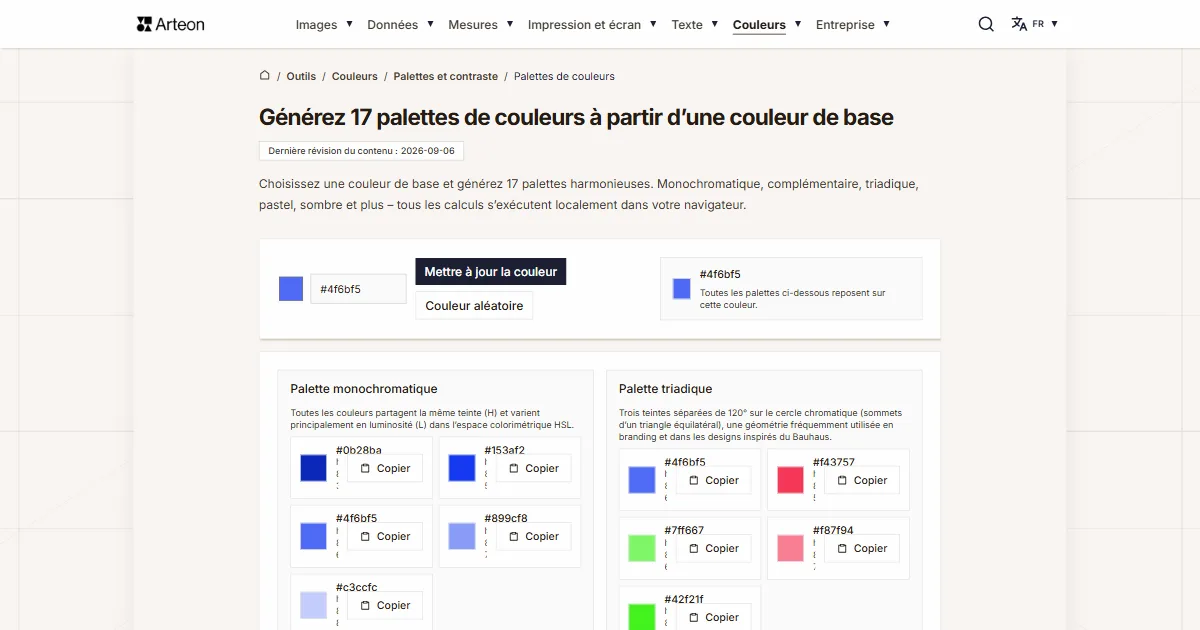
Générateur de palettes de couleurs
Générez 9 palettes à partir d'une couleur : monochromatique, complémentaire, triadique et plus. Codes HEX.
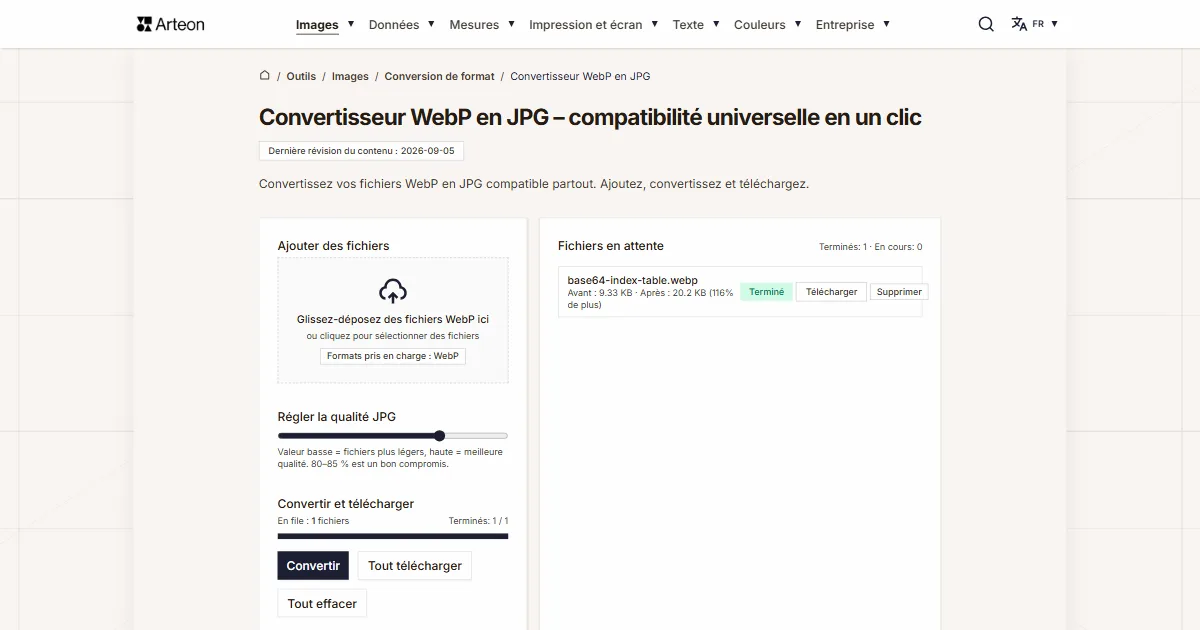
WebP en JPG
Convertissez vos fichiers WebP en JPG universel. Compatible avec tous les logiciels.
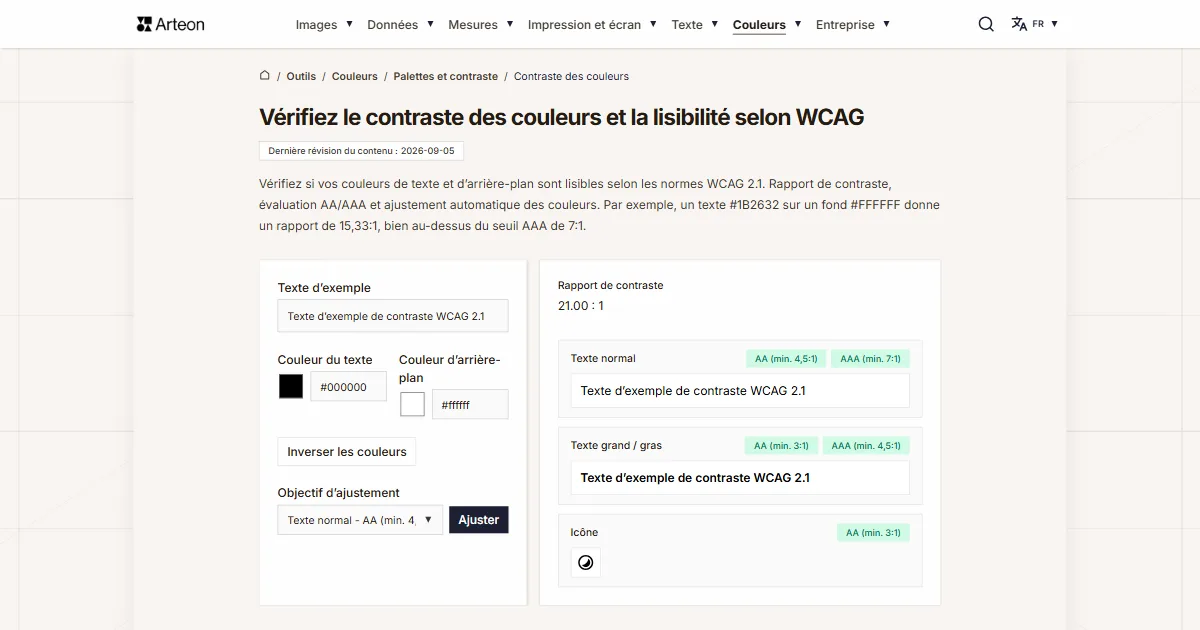
Vérificateur de contraste des couleurs
Vérifiez le contraste texte et arrière-plan selon WCAG 2.1 AA et AAA. Correction automatique des couleurs.
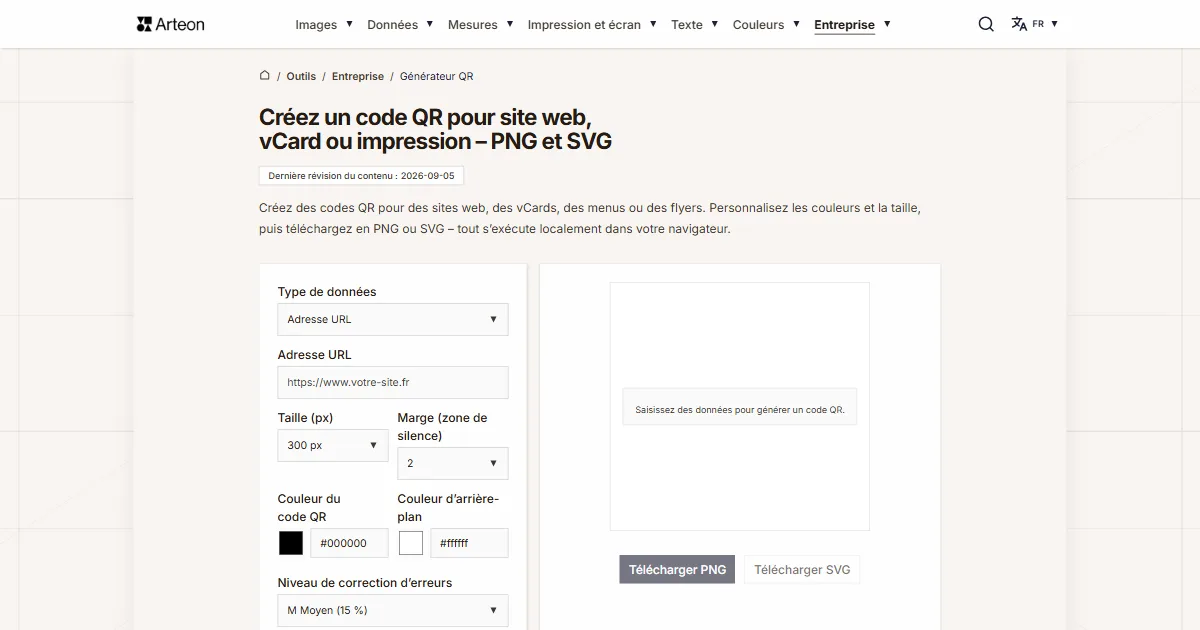
Générateur de codes QR gratuit
Créez un code QR pour site web, carte vCard ou impression. Export PNG et SVG, sans inscription.
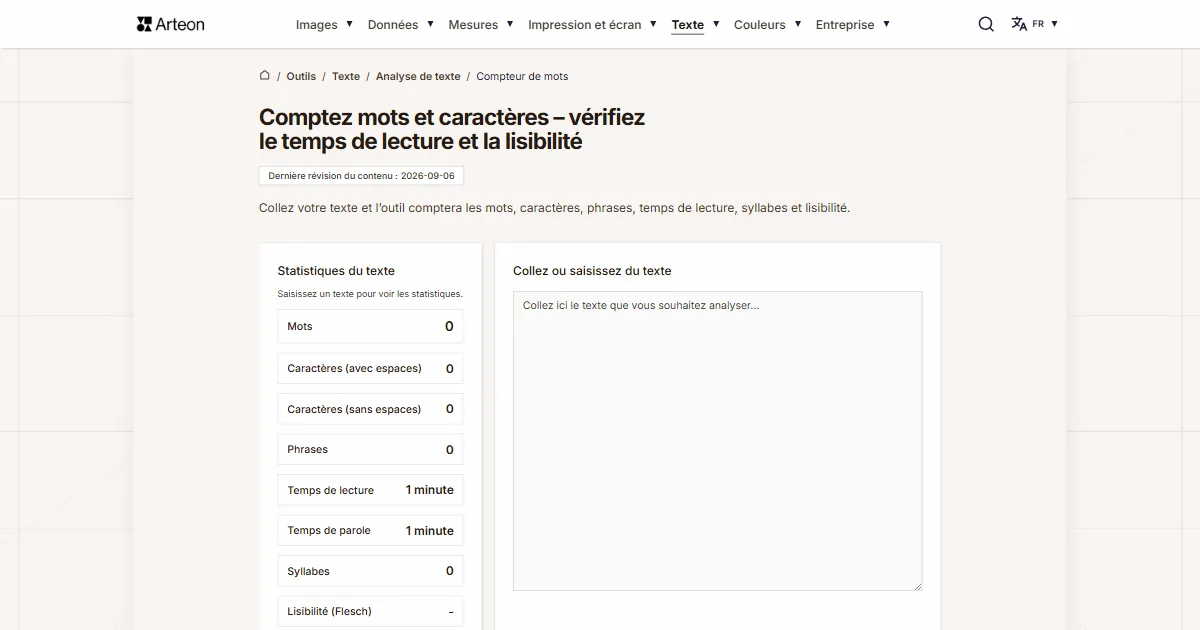
Compteur de mots et caractères
Comptez les mots, caractères, phrases et temps de lecture. Vérifiez la lisibilité avec le score Flesch-Kincaid.