Convertisseur GIF en AVIF gratuit
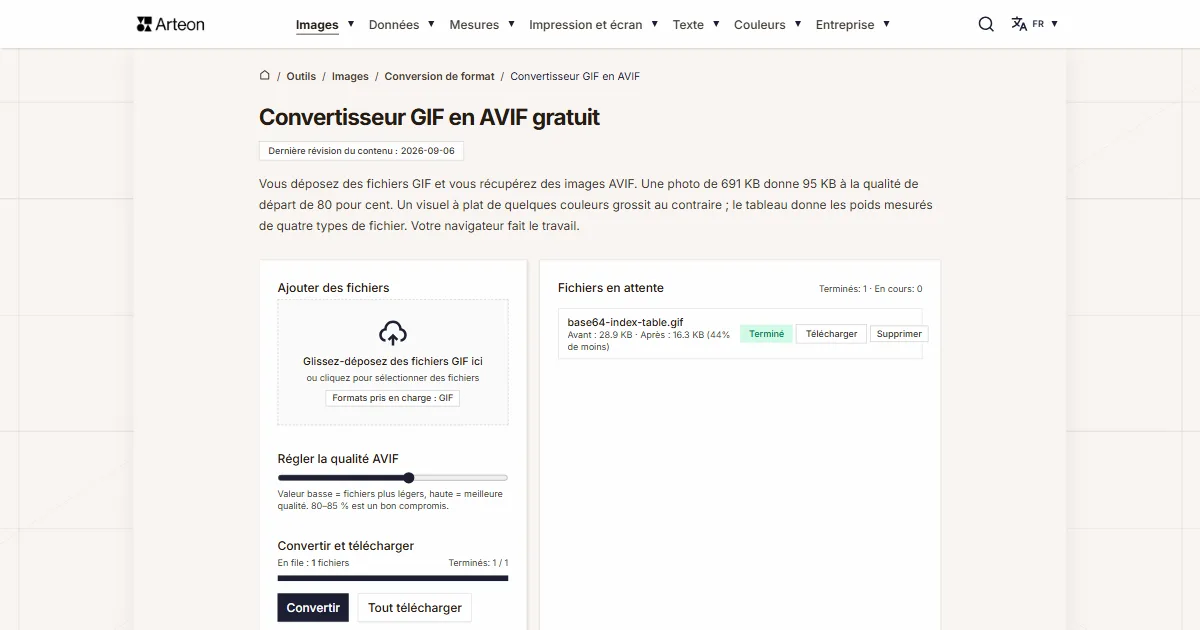
Vous déposez des fichiers GIF et vous récupérez des images AVIF. Une photo de 691 KB donne 95 KB à la qualité de départ de 80 pour cent. Un visuel à plat de quelques couleurs grossit au contraire ; le tableau donne les poids mesurés de quatre types de fichier. Votre navigateur fait le travail.
Fichiers en attente
Qu’est-ce qu’un GIF et qu’est-ce qu’un AVIF ?
Le GIF décrit l’image au moyen d’une table de couleurs. Le fichier porte une liste de 256 couleurs au maximum et chaque pixel désigne une entrée de cette liste. C’est ce que décrit la spécification GIF89a publiée par CompuServe le 31 juillet 1990.[1] Une entrée peut être marquée comme transparente et les pixels portant ce numéro deviennent invisibles. Un même fichier contient aussi plusieurs images, ce qui permet au format de montrer de courtes animations.
Le format lui-même est antérieur de trois ans, il date de 1987, et les numéros d’entrée sont écrits par la compression sans perte LZW.[2] Sans perte signifie ici qu’à la décompression reviennent exactement les numéros enregistrés. La réduction de l’image à 256 couleurs a lieu plus tôt, à la création du fichier, et y demeure.
L’AVIF écrit l’image avec l’encodeur vidéo AV1. La spécification AV1 Image File Format en version 1.2.0 du 16 octobre 2025 porte l’image sur 8, 10 ou 12 bits par canal et écrit la transparence dans un flux auxiliaire distinct.[3] Chaque pixel reçoit ici sa couleur complète indiquée directement, si bien que le nombre de couleurs de l’image n’a pas de plafond inscrit dans le format.
Les fichiers AVIF s’ouvrent dans Chrome à partir de la version 85, Firefox à partir de 93, Safari à partir de 16.1 et Edge à partir de 121.[4] De cette différence découle tout ce qui se passe pendant la conversion : l’AVIF travaille sur ce que porte le fichier GIF, il reçoit donc exactement autant de couleurs que la table en contenait. Le gain vient de la compression elle-même, car les mêmes pixels écrits par l’encodeur AV1 occupent nettement moins de place.
Combien pèse un GIF une fois converti en AVIF ?
Une photo de 1200 sur 900 pixels, enregistrée en GIF avec une table complète de 256 couleurs, pèse 707 911 octets. Après conversion à la qualité de départ de 80 pour cent, la même image donne un fichier AVIF de 97 246 octets. La file affiche à côté « 86 % de moins ». La mesure date du 6 septembre 2026, dans Chromium 151.
Un visuel à plat se comporte autrement. Les mêmes 1200 sur 900 pixels, mais seize couleurs et de larges aplats, donnent 7522 octets en GIF. Le résultat AVIF atteint 11 283 octets, soit la moitié en plus. La compression LZW écrit de longues suites de numéros répétés en quelques octets, tandis que l’encodeur AV1 découpe l’image en blocs et ajoute son propre en-tête.
Le troisième cas est un visuel à fond transparent. Le fichier GIF pesait 4533 octets et le résultat AVIF 24 085 octets. Dans un fichier AVIF la transparence est une image distincte écrite à côté de l’image principale, si bien que sur un petit visuel cet ajout pèse plus que l’image elle-même.
Ces trois mesures donnent une règle de choix. Sur les photos et les images riches en couleurs, le fichier AVIF sort plusieurs fois plus léger. Sur les visuels simples de quelques couleurs, le GIF reste plus léger, et la conversion sert alors à autre chose : garder toutes les images du site dans un seul format. Les poids mesurés des quatre cas sont réunis dans le tableau des types de fichier.
Que fait le convertisseur d’un fichier GIF ?
Le convertisseur dessine l’image du fichier GIF sur le canevas du navigateur et remet ses pixels à l’encodeur AVIF. Le canevas seul n’écrit pas de fichier AVIF : un navigateur qui ne connaît pas le format demandé écrit alors un PNG et n’en informe pas.[5] C’est pourquoi le fichier est assemblé par libavif compilé en WebAssembly, le même encodeur que celui de Squoosh.[6] L’image reste sur votre appareil tout au long de l’opération.
Le curseur de la section Régler la qualité AVIF accepte des valeurs de 60 à 95 pour cent et démarre à 80. Les dimensions de l’image restent inchangées ; vous les modifiez au préalable dans l’éditeur d’images. La transparence passe dans le fichier AVIF sous forme de canal alpha. La file accepte des fichiers individuels jusqu’à 100 Mo et, au-delà, affiche le message « Le fichier est trop volumineux (max 100 Mo). »
D’un fichier animé, le convertisseur enregistre la première image. Ce fichier reçoit dans la file la mention « Fichier animé — la première image est enregistrée. », visible donc avant même le clic sur Convertir. Une animation de douze images en 480 sur 360 pixels pesait 975 752 octets lors de la mesure, et le résultat AVIF 8409 octets, soit le poids d’une seule image.
Le fichier AVIF obtenu porte l’image seule, car la conversion travaille sur les pixels dessinés sur le canevas. La file indique le poids avant et après la conversion, séparément pour chaque fichier et pour l’ensemble du lot.
Combien pèse le fichier après la conversion de GIF en AVIF ?
| Type de fichier GIF | Poids du fichier GIF | Poids du fichier AVIF | Écart dans la file |
|---|---|---|---|
| Photo 1200 × 900, table de 256 couleurs | 691,3 KB (707 911 B) | 95,0 KB (97 246 B) | 86 % de moins |
| Visuel à plat 1200 × 900, seize couleurs | 7,35 KB (7522 B) | 11,0 KB (11 283 B) | 50 % de plus |
| Visuel 1200 × 900 à fond transparent | 4,43 KB (4533 B) | 23,5 KB (24 085 B) | 431 % de plus |
| Animation 480 × 360, douze images | 952,9 KB (975 752 B) | 8,21 KB (8409 B) | 99 % de moins |
Qu’apporte le curseur de qualité sur une photo issue d’un GIF ?
| Position du curseur | Poids du fichier AVIF | Écart dans la file | Usage adapté |
|---|---|---|---|
| 60 pour cent | 44,0 KB (45 095 B) | 94 % de moins | Vignettes et aperçus en grille |
| 80 pour cent, position de départ | 95,0 KB (97 246 B) | 86 % de moins | Photos dans le corps de la page |
| 95 pour cent | 289,0 KB (295 922 B) | 58 % de moins | Fichier destiné à une retouche |
Que passe-t-il du fichier GIF au fichier AVIF ?
| Caractéristique de l’image | Dans le fichier GIF | Dans le fichier AVIF après conversion |
|---|---|---|
| Nombre de couleurs | 256 entrées de table au maximum | Autant que la table en contenait |
| Transparence | Une entrée de table, pixel visible ou transparent | Canal alpha écrit dans un flux distinct |
| Images de l’animation | Plusieurs images dans un fichier | La première image, fixe |
| Dimensions de l’image | Jusqu’à 65 535 pixels de côté | Les mêmes que dans le GIF, jusqu’à 16 384 pixels de côté |
| Profondeur de couleur | 8 bits par composante | 8 bits par composante |
| Compression | Sans perte, LZW | Avec perte, réglée de 60 à 95 pour cent |
Comment convertir un GIF en AVIF ?
Ajoutez des fichiers GIF
Faites glisser les images sur le champ Ajouter des fichiers ou cliquez dessus pour choisir des fichiers sur le disque. Vous pouvez sélectionner tout un lot d’un coup : le convertisseur le place dans la file à droite et affiche le poids de chaque fichier.Réglez la qualité AVIF
Le curseur accepte des valeurs de 60 à 95 pour cent et démarre à 80. Une valeur plus élevée donne un fichier plus lourd et plus proche de l’original, une valeur plus basse un fichier plus léger. Les poids mesurés pour trois positions figurent dans le tableau du curseur.Cliquez sur Convertir et téléchargez
Le bouton Convertir se trouve dans la section Convertir et télécharger. Un fichier seul s’enregistre avec le bouton Télécharger placé près de son nom, tout le lot avec Tout télécharger. Le nom reste le même et l’extension devient .avif.
Quelle qualité choisir pour une photo ?
60 pour cent pour les vignettes
Les images vues en grille, sur quelques centimètres de large, supportent bien une compression plus forte. À cette position, la photo de la mesure est descendue à 45 095 octets, soit moins d’un quinzième du poids du fichier GIF.80 pour cent pour le corps de la page
La position de départ convient aux photos vues sur toute la largeur d’une colonne de texte. Le résultat de la mesure est de 97 246 octets pour 707 911 octets du fichier d’entrée.95 pour cent avant une retouche
Lorsque le fichier doit encore être recadré ou redimensionné, une valeur plus élevée laisse davantage de détail pour l’enregistrement suivant. La photo de la mesure a alors donné 295 922 octets.
Où s’ouvre un fichier AVIF ?
La prise en charge par les navigateurs est donnée par le guide MDN : Chrome à partir de la version 85, Firefox à partir de 93, Safari à partir de 16.1 et Edge à partir de 121.[4] Sur un site web, le format atteint donc aujourd’hui presque tous les visiteurs.
Lorsque le fichier part vers un destinataire dont vous ne connaissez pas les logiciels, un format à la prise en charge plus large convient mieux. La même image s’enregistre en PNG avec le convertisseur GIF en PNG ou en JPG avec le convertisseur GIF en JPG. Le chemin inverse est assuré par le convertisseur AVIF en GIF, qui réécrit l’image dans une table de 256 couleurs. Tous les autres convertisseurs d’images sont réunis dans la rubrique Conversion de format.
Convertir d’autres fichiers en AVIF
Convertir GIF en d’autres formats
Sources
- Graphics Interchange Format Version 89a, 31 juillet 1990 — CompuServe Incorporated
- Graphics Interchange Format — Wikipédia
- AV1 Image File Format (AVIF), version 1.2.0 du 16 octobre 2025 — Alliance for Open Media
- Guide des types et formats de fichiers image — MDN Web Docs
- HTMLCanvasElement : méthode toBlob() — MDN Web Docs
- jSquash, encodeurs d’image compilés en WebAssembly — jamsinclair, GitHub
Les tailles de fichier des tableaux ont été mesurées en faisant passer des images réelles par ce convertisseur dans un navigateur, et nous les indiquons telles que l'outil les compte. Ce que la page indique sur les deux formats repose sur les sources citées ci-dessus.
Dernière révision du contenu : · rédigé et vérifié par l'équipe Arteon
Questions fréquentes sur la conversion de GIF en AVIF
Un GIF animé donne-t-il un AVIF animé ?
Le convertisseur enregistre la première image de l’animation sous forme d’image fixe, à la résolution complète du fichier source. Un fichier animé se reconnaît dans la file à la mention « Fichier animé — la première image est enregistrée. », avant même le clic sur Convertir.
Combien pèsera ma photo après la conversion ?
À la qualité de départ de 80 pour cent, la photo de 1200 sur 900 pixels est passée lors de la mesure de 707 911 à 97 246 octets. Le poids du résultat dépend du contenu de l’image et de la position du curseur, aussi la file l’indique-t-elle pour chaque fichier séparément, avec l’écart en pourcentage.
Pourquoi mon visuel a-t-il grossi après la conversion ?
Une image de quelques couleurs avec de larges aplats est le cas idéal pour la compression LZW : des rangées entières de pixels répétés tiennent en quelques octets. L’encodeur AV1 découpe l’image en blocs et ajoute son propre en-tête, si bien que sur ce type de matériel le fichier sort plus gros. Lors de la mesure, un visuel de 7522 octets a donné 11 283 octets. Lorsqu’un tel visuel part sur une page web, le fichier le plus léger vient du convertisseur GIF en WebP.
Le fond transparent est-il conservé ?
Oui. Les pixels transparents du fichier GIF passent dans le canal alpha du fichier AVIF et restent transparents après la conversion. Le fichier peut alors être plus lourd que la source, car l’AVIF écrit la transparence comme une image distincte à côté de l’image principale.
Quels navigateurs ouvrent un fichier AVIF ?
Chrome à partir de la version 85, Firefox à partir de 93, Safari à partir de 16.1 et Edge à partir de 121. C’est ce qu’indique le guide MDN sur les formats d’image.
Quelle taille de fichier le convertisseur accepte-t-il ?
Un fichier seul peut atteindre 100 Mo. Au-delà, la file affiche le message « Le fichier est trop volumineux (max 100 Mo). » Le nombre de fichiers d’un lot n’est pas limité.
Mes fichiers partent-ils vers un serveur ?
La conversion est réalisée par du code exécuté dans votre navigateur et l’image reste sur votre appareil tout au long de l’opération. Lors de la première conversion, la page télécharge depuis le serveur le seul encodeur AVIF, c’est-à-dire un fichier de programme.
Aidez-nous à améliorer nos outils
Vous avez une idée de fonctionnalité, vous avez trouvé une erreur ou vous souhaitez proposer un autre outil ? Écrivez-nous – nous répondons sous 24 heures.
Découvrez nos autres outils
JPG en WebP
Convertissez vos photos JPG en WebP léger. Réduisez le poids des images jusqu'à 35%.
Éditeur d'images en ligne
Redimensionnez, recadrez et convertissez votre image. Formats prêts pour les réseaux sociaux, avatars circulaires, export JPG/PNG/WebP.

Vérificateur de méta titre et description
Vérifiez la longueur du titre et de la description en pixels. Aperçu Google en direct et conseils d'optimisation.
PNG en JPG
Convertissez vos fichiers PNG en JPG dans le navigateur. Sans limite, sans inscription.

Générateur de favicon
Créez un jeu complet de favicon.ico pour votre site web à partir d'une image. Toutes les tailles requises, sans inscription.
Générateur de palettes de couleurs
Générez 9 palettes à partir d'une couleur : monochromatique, complémentaire, triadique et plus. Codes HEX.
WebP en JPG
Convertissez vos fichiers WebP en JPG universel. Compatible avec tous les logiciels.
Vérificateur de contraste des couleurs
Vérifiez le contraste texte et arrière-plan selon WCAG 2.1 AA et AAA. Correction automatique des couleurs.
Générateur de codes QR gratuit
Créez un code QR pour site web, carte vCard ou impression. Export PNG et SVG, sans inscription.
Compteur de mots et caractères
Comptez les mots, caractères, phrases et temps de lecture. Vérifiez la lisibilité avec le score Flesch-Kincaid.