Éditeur d’images gratuit : redimensionner, recadrer et convertir votre photo
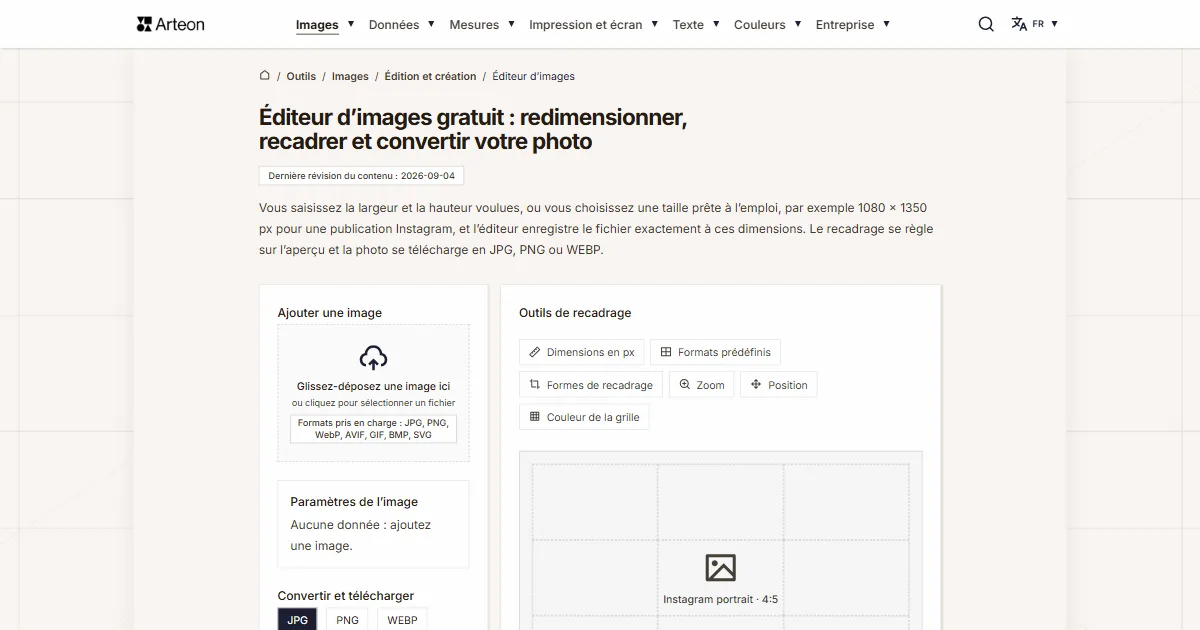
Vous saisissez la largeur et la hauteur voulues, ou vous choisissez une taille prête à l’emploi, par exemple 1080 × 1350 px pour une publication Instagram, et l’éditeur enregistre le fichier exactement à ces dimensions. Le recadrage se règle sur l’aperçu et la photo se télécharge en JPG, PNG ou WEBP.
Outils de recadrage
Original : 3000 x 2000 px
Cible : 1080 x 1350 px
Format : WebP
Cet outil fonctionne sur un écran plus grand
Pour utiliser cet outil confortablement, ouvrez-le sur un ordinateur portable, un ordinateur de bureau ou une tablette en mode paysage.
Conseil
Si vous utilisez une tablette, passez en mode paysage : lorsque la largeur de la fenêtre sera suffisante, l’outil se chargera automatiquement.
Qu’est-ce qu’un pixel et qu’est-ce qu’un rapport d’aspect ?
En français, le mot « format » désigne aussi bien le type de fichier que la forme du cadre. Cette page distingue les deux : le format de fichier, c’est JPG, PNG ou WEBP ; la forme du cadre, c’est le rapport d’aspect. Le pixel, lui, est le plus petit élément d’une image numérique, un point unique d’une seule couleur[1].
Une image décrite par 1080 × 1350 px compte 1080 points en largeur et 1350 en hauteur. Cela fait 1 458 000 points au total, et ce sont ces points qui composent toute la photo.
Le rapport d’aspect décrit la relation entre la largeur et la hauteur ; il s’écrit avec deux nombres séparés par deux points[2]. La notation 4:5 signifie que pour quatre unités de largeur il y a cinq unités de hauteur. L’image de 1080 × 1350 px respecte exactement ce rapport, car 1080 divisé par quatre et 1350 divisé par cinq donnent le même nombre : 270.
Les deux grandeurs répondent à des questions différentes et ne décrivent l’image entière qu’ensemble. Le rapport fixe la forme du cadre, les dimensions en pixels fixent la quantité de détail qui tient dans cette forme. Un service qui accepte les images en 4:5 prendra donc aussi bien un fichier de 1080 × 1350 px qu’un fichier de 2160 × 2700 px.
Le pixel n’acquiert une taille physique que sur un écran précis ou sur le papier, dès qu’une densité exprimée en DPI entre en jeu. Pour un tirage, calculez la mesure en centimètres avec le convertisseur de pixels en centimètres.
Comment redimensionner une image ?
L’éditeur comporte deux colonnes : à gauche vous ajoutez le fichier et choisissez le format de sortie, à droite vous réglez le recadrage.
1. Ajoutez une image
Déposez un fichier sur le champ Ajouter une image ou cliquez dessus et choisissez une photo sur le disque. L’éditeur lit aussitôt les dimensions et les affiche dans la carte Paramètres de l’image.2. Réglez les dimensions et le recadrage
Saisissez la largeur et la hauteur dans l’onglet Dimensions en px, ou choisissez une taille prête dans l’onglet Formats prédéfinis. Le rectangle clair de l’aperçu marque la partie qui ira dans le fichier.3. Choisissez un format et téléchargez
Cliquez sur JPG, PNG ou WEBP, réglez le curseur de qualité et appuyez sur Redimensionner et télécharger. Le fichier terminé arrive dans le dossier des téléchargements.
Quelle taille pour une image sur Instagram, Facebook et LinkedIn ?
| Lieu de publication | Dimensions | Rapport d’aspect |
|---|---|---|
| Tailles prêtes dans l’éditeur | ||
| Instagram – publication carrée | 1080 × 1080 px | 1:1 |
| Instagram – publication verticale | 1080 × 1350 px | 4:5 |
| Instagram – story et reels | 1080 × 1920 px | 9:16 |
| Facebook – publication et lien partagé | 1200 × 630 px | 1,91:1 |
| Facebook – couverture de page | 820 × 312 px | 2,63:1 |
| LinkedIn – publication carrée | 1200 × 1200 px | 1:1 |
| LinkedIn – bannière de profil | 1584 × 396 px | 4:1 |
| Tailles à saisir à la main | ||
| YouTube – miniature de vidéo | 3840 × 2160 px | 16:9 |
| Pinterest – épingle standard | 1000 × 1500 px | 2:3 |
Quelle taille pour les visuels d’un site web ?
| Usage | Dimensions | Rapport d’aspect |
|---|---|---|
| Aperçu du lien sur les réseaux sociaux (image OG) | 1200 × 630 px | 1,91:1 |
| Visuel d’article | 1600 × 900 px | 16:9 |
| Bannière du site | 1920 × 600 px | 3,2:1 |
| Vignette d’article | 800 × 600 px | 4:3 |
| Hero de section | 1920 × 1080 px | 16:9 |
| Fond de section | 1920 × 1280 px | 3:2 |
JPG, PNG ou WEBP : quel format choisir ?
| Format et qualité | Poids du fichier | Fond transparent | Curseur de qualité |
|---|---|---|---|
| JPG, qualité 60 % | 128 Ko | non | oui |
| JPG, qualité 70 % | 154 Ko | non | oui |
| JPG, qualité 85 % | 227 Ko | non | oui |
| JPG, qualité 100 % | 1,08 Mo | non | oui |
| WEBP, qualité 85 % | 158 Ko | oui | oui |
| PNG | 2,52 Mo | oui | non |
Réglez les dimensions cibles
Dans l’onglet Dimensions en px, vous saisissez vous-même la largeur et la hauteur. Avec l’option Conserver le rapport d’aspect cochée, un seul nombre suffit : l’éditeur calcule l’autre pour que le cadre garde la forme de l’original.
En décochant cette option, vous libérez les deux champs. Vous saisissez alors la largeur et la hauteur indépendamment l’une de l’autre et le recadrage suit la forme que vous lui donnez. C’est ainsi que vous tirez une bannière de 1920 × 600 px d’une photo prise à l’horizontale.
Comment recadrer une image ?
Une fois les dimensions cibles réglées, un rectangle clair apparaît sur l’aperçu. C’est exactement cette partie de la photo qui ira dans le fichier téléchargé, le reste de l’image restant assombri. Vous disposez de quatre moyens pour le déplacer.
Le glissement du recadrage. Saisissez la zone claire à la souris et amenez-la où vous voulez sur la photo. L’éditeur bascule alors de lui-même sur l’onglet Position, ce qui vous montre aussitôt à quel endroit de la photo se trouve le recadrage.
Les poignées des coins. Quatre petits carrés occupent les coins de la zone claire. En tirant sur l’un d’eux, vous changez la portion d’original couverte par le recadrage, tandis que la forme du cadre reste la même, puisqu’elle découle des dimensions saisies.
L’onglet Zoom. Le champ Zoom du recadrage accepte des valeurs de 100 à 300 %. Plus le nombre est élevé, plus la portion d’original couverte est petite : c’est donc à ce champ que vous faites appel pour extraire de la photo un détail précis.
L’onglet Position. Deux champs décrivent l’emplacement du recadrage en pourcentage : Horizontal (X) va du bord gauche vers la droite et Vertical (Y) du haut vers le bas. Trois boutons voisins centrent le recadrage à l’horizontale, à la verticale ou sur les deux axes à la fois.
Quelle que soit la façon dont vous déplacez le recadrage, le fichier téléchargé porte toujours exactement les dimensions affichées sur la ligne Cible. Le zoom et la position déterminent quelle partie de la photo entre dans le fichier, et la taille du résultat reste celle que vous avez saisie dans les champs Largeur et Hauteur.
Formes de recadrage
L’onglet Formes de recadrage propose trois possibilités. Rectangle maintient le recadrage au rapport que vous choisissez juste en dessous parmi cinq valeurs : 1:1, 4:5, 3:2, 16:9 et 9:16. Carré ramène les deux dimensions au côté le plus court de la photo. Cercle fait la même chose et découpe en plus un disque dans le cadre.
Dès que vous choisissez le cercle, l’éditeur fait passer la sortie de JPG à PNG, car le fond transparent situé hors du disque est enregistré par PNG et par WEBP. Sur une mesure réalisée avec une photo de 4000 × 3000 px, il en est sorti un fichier de 3000 × 3000 px dont les points des coins sont entièrement transparents et dont le centre du disque est opaque.
C’est ainsi que vous préparez un avatar rond pour un profil ou pour une signature de courriel. S’il vous faut l’icône d’un site au format ICO, c’est le générateur de favicon qui la construit, car l’icône d’un site réunit plusieurs tailles dans un seul fichier.
À quoi sert la grille de l’aperçu de recadrage ?
La zone claire du recadrage est partagée par des lignes en neuf parties égales. C’est la règle des tiers, l’un des principes de base de la composition photographique : l’élément le plus important de la photo, qu’il s’agisse d’un visage, d’un produit ou de la ligne d’horizon, se place sur l’une des lignes ou à leur croisement.
La grille rend le plus grand service sur les cadres qu’une plateforme rogne après la publication. Sachant qu’un téléphone montre la couverture de page Facebook dans une portion plus étroite, vous posez le logo sur la case centrale de la grille et il reste dans le cadre sur tous les écrans.
L’onglet Couleur de la grille propose cinq couleurs de trait : vert, blanc, noir, rouge ou jaune. Vous changez de couleur pour que les lignes restent lisibles sur la photo que vous avez sous les yeux : le blanc convient aux cadres sombres, le noir aux cadres clairs.
Que devient votre photo une fois ajoutée à l’éditeur ?
La photo reste sur votre appareil. Le recadrage, la mise à l’échelle et l’enregistrement dans un nouveau format sont assurés par le navigateur lui-même, à l’aide de l’élément canvas qu’il intègre : c’est lui qui dessine la portion d’image aux dimensions cibles et la transforme en fichier[9]. La fermeture de l’onglet met fin à toute l’opération, car le navigateur libère alors la mémoire qui contenait l’image.
Au passage, il se produit quelque chose d’utile. Les photos de téléphone et d’appareil photo transportent des métadonnées EXIF : la date, le modèle de l’appareil, les réglages d’exposition et parfois les coordonnées GPS du lieu de prise de vue. Le navigateur ne dessine sur la toile que les points de l’image : le fichier que vous téléchargez ne contient donc que la photo. Nous l’avons vérifié sur une image portant volontairement des données EXIF, et la marque avait disparu du fichier téléchargé.
La rotation est reprise correctement. Les navigateurs lisent l’orientation dans les données EXIF et affichent la photo déjà tournée[10], et l’éditeur travaille sur ce que vous voyez dans l’aperçu. Une photo prise à la verticale reste donc verticale.
L’éditeur lit les fichiers JPG, PNG, WebP, AVIF, GIF, BMP et SVG, c’est-à-dire tout ce qu’un navigateur sait dessiner par lui-même. Les photos d’iPhone enregistrées en HEIC s’ouvrent après un passage par le convertisseur de HEIC en PNG, et les numérisations en TIFF par le convertisseur de TIFF en PNG.
Sources
- Pixel — Wikipédia
- Format d’image — Wikipédia
- Image resolution of photos you share on Instagram — Instagram Help Center
- Facebook Page profile picture and cover photo dimensions — Facebook Help Center
- Add or change the background photo on your profile — LinkedIn Help
- Add video thumbnails — YouTube Help
- Pinterest product specs — Pinterest Business Help
- Sharing – Best Practices for Images — Meta for Developers
- HTMLCanvasElement: toBlob() method — MDN Web Docs
- image-orientation — MDN Web Docs
Toutes les valeurs des tableaux ont été calculées à partir des définitions des unités et vérifiées par le calcul avant publication. Les données historiques et les noms des unités locales proviennent des sources citées ci-dessus.
Dernière révision du contenu : · rédigé et vérifié par l'équipe Arteon
Questions fréquentes sur l’éditeur d’images
Comment obtenir une photo de profil ronde ?
Ajoutez la photo, allez dans l’onglet Formes de recadrage et cliquez sur Cercle. L’éditeur ramène les deux dimensions au côté le plus court de la photo et fait passer la sortie en PNG. Placez encore le recadrage sur le visage en faisant glisser la zone claire de l’aperçu, puis cliquez sur Redimensionner et télécharger pour obtenir un disque sur fond transparent.
Quels fichiers l’éditeur accepte-t-il ?
JPG, PNG, WebP, AVIF, GIF, BMP et SVG. Ce sont les formats qu’un navigateur dessine tout seul, sans bibliothèque supplémentaire. Les photos d’iPhone en HEIC passent d’abord par le convertisseur de HEIC en PNG et les numérisations en TIFF par le convertisseur de TIFF en PNG.
Quel format de sortie choisir pour une photo destinée à un site ?
WEBP avec une qualité de 70 à 85 %. Sur notre mesure d’un recadrage de 1080 × 1350 px, le fichier WEBP en qualité 85 % pesait 158 Ko. Le même recadrage enregistré en JPG au même réglage pesait 227 Ko : le WEBP est donc ressorti 31 % plus léger. Gardez le PNG pour les visuels à bords nets et pour les fichiers à fond transparent.
Comment fonctionne le curseur de qualité ?
Le curseur Qualité (JPG/WEBP) accepte des valeurs de 60 à 100 % et commande le taux de compression. Le même recadrage en JPG est ressorti à 128 Ko en qualité 60 %. En montant le curseur à 85 %, le fichier atteignait 227 Ko. Le réglage à 100 % occupait déjà 1,08 Mo, soit plus de huit fois la valeur obtenue à 60 %. Pour les réseaux sociaux et pour un site, la plage 70 à 85 % suffit. Avec PNG, le curseur quitte le formulaire, car ce format enregistre sans perte et ne comporte aucun taux de compression à régler.
L’éditeur supprime-t-il les données EXIF de la photo ?
Oui. Le navigateur ne dessine sur la toile que les points de l’image : les métadonnées de la source n’atteignent donc pas le fichier téléchargé, ni la date, ni le modèle de l’appareil, ni les coordonnées GPS. Nous l’avons vérifié sur une image portant volontairement des données EXIF et la marque avait disparu du fichier de sortie. L’orientation se comporte autrement : le navigateur la lit avant de dessiner, la photo est donc enregistrée dans le bon sens.
L’éditeur accepte-t-il une photo de grande taille ?
Oui. Lors de notre test, une photo de 8000 × 6000 px s’est chargée et enregistrée sans difficulté. La limite haute appartient au navigateur, qui plafonne la surface qu’il accepte de dessiner. Un recadrage de 17 000 × 12 750 px donnait encore un fichier terminé, tandis qu’à 20 000 × 15 000 px le navigateur a refusé d’enregistrer. À cette limite, l’éditeur affiche un message demandant de réduire la largeur ou la hauteur.
Peut-on agrandir une petite photo ?
L’éditeur enregistre le fichier à toutes les dimensions que vous saisissez, y compris supérieures à l’original. La quantité de détail provient toutefois du fichier source : une image agrandie paraît donc plus douce qu’une photo prise d’emblée à cette résolution. Pour Instagram, cela n’a presque jamais d’importance : le service conserve les largeurs jusqu’à 1080 px sans les remettre à l’échelle, un original de cette largeur suffit donc.
Que signifient des rapports comme 4:5 ou 16:9 ?
Ils expriment le rapport entre la largeur et la hauteur. La notation 4:5 signifie que pour quatre unités de largeur il y a cinq unités de hauteur : le cadre est donc vertical, comme la publication Instagram de 1080 × 1350 px. La notation 16:9 décrit le cadre large du cinéma et des présentations, en 1920 × 1080 px. Retournée en 9:16, elle donne le cadre vertical plein écran du téléphone, celui des stories et des reels.
Quel format de sortie retenir pour un recadrage circulaire ?
PNG ou WEBP. Tous deux possèdent un canal alpha, grâce auquel les coins situés hors du disque restent vides et l’avatar paraît rond partout où vous le placez. L’éditeur le propose de lui-même : le choix du cercle fait passer la sortie en PNG.
Aidez-nous à améliorer nos outils
Vous avez une idée de nouvelle fonction, vous avez trouvé une erreur ou vous souhaitez proposer un autre outil qui vous faciliterait le travail ? Écrivez-nous – nous répondons sous 24 heures.
Découvrez d’autres outils utiles
JPG en WebP
Convertissez vos photos JPG en WebP léger. Réduisez le poids des images jusqu'à 35%.
Éditeur d'images en ligne
Redimensionnez, recadrez et convertissez votre image. Formats prêts pour les réseaux sociaux, avatars circulaires, export JPG/PNG/WebP.

Vérificateur de méta titre et description
Vérifiez la longueur du titre et de la description en pixels. Aperçu Google en direct et conseils d'optimisation.
PNG en JPG
Convertissez vos fichiers PNG en JPG dans le navigateur. Sans limite, sans inscription.

Générateur de favicon
Créez un jeu complet de favicon.ico pour votre site web à partir d'une image. Toutes les tailles requises, sans inscription.
Générateur de palettes de couleurs
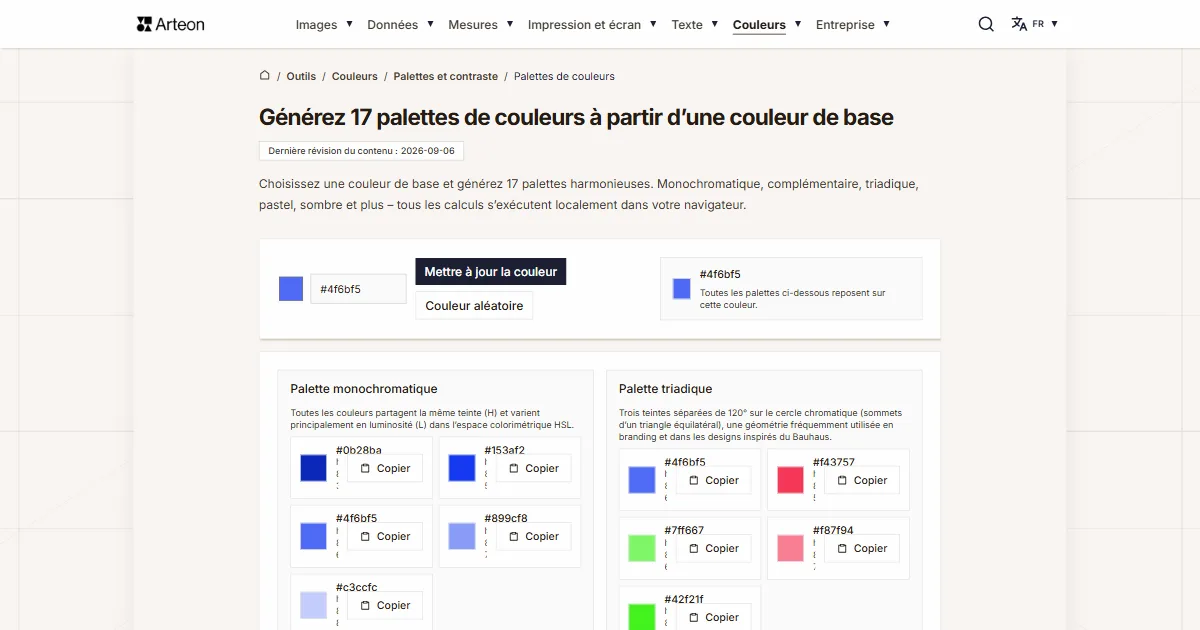
Générez 9 palettes à partir d'une couleur : monochromatique, complémentaire, triadique et plus. Codes HEX.
WebP en JPG
Convertissez vos fichiers WebP en JPG universel. Compatible avec tous les logiciels.
Vérificateur de contraste des couleurs
Vérifiez le contraste texte et arrière-plan selon WCAG 2.1 AA et AAA. Correction automatique des couleurs.
Générateur de codes QR gratuit
Créez un code QR pour site web, carte vCard ou impression. Export PNG et SVG, sans inscription.
Compteur de mots et caractères
Comptez les mots, caractères, phrases et temps de lecture. Vérifiez la lisibilité avec le score Flesch-Kincaid.