Conversor PNG para BMP
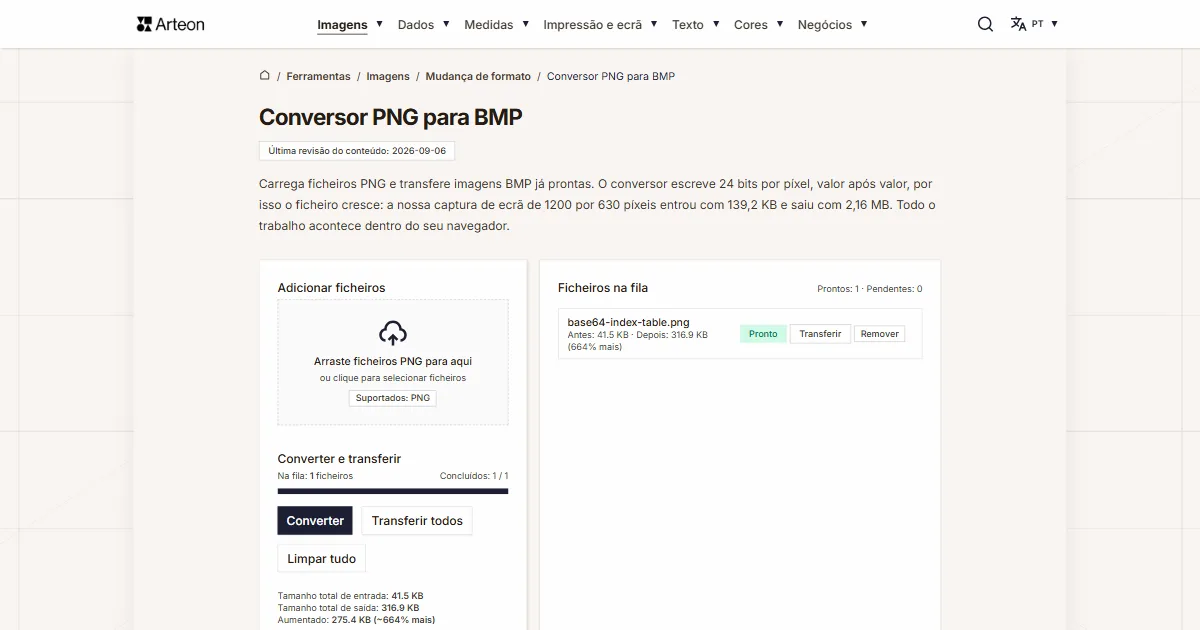
Carrega ficheiros PNG e transfere imagens BMP já prontas. O conversor escreve 24 bits por píxel, valor após valor, por isso o ficheiro cresce: a nossa captura de ecrã de 1200 por 630 píxeis entrou com 139,2 KB e saiu com 2,16 MB. Todo o trabalho acontece dentro do seu navegador.
Ficheiros na fila
O que é o PNG e o que é o BMP?
O PNG nasceu em 1995 por um motivo concreto: a Unisys e a CompuServe apresentaram reivindicações de patente sobre a compressão LZW em que assentava o GIF, e a rede precisava de um formato livre de pagamentos.[1] O grupo que o desenhou deu-lhe de passagem toda a gama de cores e um canal alfa, ou seja, um valor de opacidade próprio em cada píxel. A descrição em vigor é a terceira edição da especificação, publicada pelo W3C como recomendação a 24 de junho de 2025; enumera cinco tipos de imagem e dois deles levam canal alfa.[2]
O BMP nasceu antes e a partir do pressuposto contrário. É o recipiente de imagem mais simples possível: um cabeçalho com as dimensões e, a seguir, os valores de cada píxel um após o outro. O formato começou no sistema OS/2, passou para o Windows e ali ficou de vez; a enciclopédia em português descreve-o sob o nome Device Independent Bitmap.[3] É precisamente essa simplicidade a razão pela qual hoje se procura por ele: um programa capaz apenas de ler bytes por ordem mostrará um mapa de bits sem biblioteca alguma, porque os píxeis estão ali diretamente uns a seguir aos outros.
O nosso conversor escreve uma variante deste formato: 24 bits por píxel, sem compressão, com cabeçalho BITMAPINFOHEADER. É a forma mais antiga e mais lida do BMP, por isso o ficheiro final abre em qualquer programa que suporte o formato.
Como converter PNG para BMP?
Arraste os seus ficheiros PNG para o campo Adicionar ficheiros, ou clique nesse campo e indique as imagens no disco. Pode colocar muitos ficheiros na fila de uma só vez. Depois carregue no botão Converter.
As imagens prontas transfere-as uma a uma com o botão Transferir ao lado da linha da fila, ou todas juntas com o botão Transferir todos. O botão Limpar tudo esvazia a fila inteira, e a etiqueta Remover ao lado de uma linha retira dela um único ficheiro.
Na fila à direita, cada ficheiro mostra o seu tamanho antes e depois da conversão juntamente com a diferença em percentagem. A nossa captura de ecrã de 1200 por 630 píxeis escreveu ali Antes: 139.2 KB · Depois: 2.16 MB (1492% mais). O mesmo resumo para todo o lote fica por baixo dos botões, na linha Aumentado.
A escrita em si é feita por um codificador de BMP escrito para este sítio e executado no seu próprio computador. A razão é simples: guardar um mapa de bits diretamente a partir da tela depende do navegador. Verificámo-lo a 6 de setembro de 2026: o Firefox 153 devolveu perante esse pedido um ficheiro que começa pelas letras BM, ou seja, um mapa de bits verdadeiro, ao passo que o Chromium 151 devolveu um ficheiro PNG com a assinatura 89 50 4E 47. A documentação da MDN descreve esse comportamento com clareza: com um formato que o navegador não conhece, recebe um PNG e nenhum aviso.[4]
O ficheiro fica no seu dispositivo desde o primeiro clique até ao fim do trabalho. Por baixo do conversor está um seletor de formatos com a indicação PNG para BMP. Um clique em qualquer um dos dois formatos abre uma lista, e a escolha leva-o para a página do conversor desse par. Todos os pares deste grupo estão também reunidos na página da subcategoria Mudança de formato.
Quanto vai pesar o ficheiro BMP final?
Esse número conhece-o antes de carregar seja o que for, porque depende apenas das dimensões da imagem. Cada píxel ocupa três bytes, cada linha é preenchida com zeros até um múltiplo de quatro bytes e no início do ficheiro estão 54 bytes de cabeçalho; a documentação da Microsoft dá para isso uma fórmula já pronta.[5]
Sigamos esse cálculo numa imagem de 1920 por 1080 píxeis. Uma linha tem 1920 píxeis de três bytes cada, ou seja, 5.760 bytes. Com esta largura não é preciso preencher nada, porque 5.760 divide-se por quatro. São 1.080 linhas, portanto só os píxeis ocupam 6.220.800 bytes. Juntamente com o cabeçalho o ficheiro pesa 6.220.854 bytes, e não interessa se nele se vê uma fotografia ou uma cor uniforme.
O preenchimento conta nas larguras que não se dividem por quatro. Uma imagem com 1.001 píxeis de largura dá 3.003 bytes de dados numa linha, por isso a linha é alongada para 3.004 bytes. Graças a esse único byte cada linha começa no ficheiro num endereço divisível por quatro, e um programa que leia a imagem pode receber os dados de quatro em quatro bytes.
Um ficheiro PNG funciona ao contrário: o seu tamanho não se prevê a partir das dimensões, porque depende do que se vê na imagem. Por isso o crescimento aqui é ora do dobro, ora de cinquenta vezes: quem o decide é o modo como o conteúdo da imagem se tinha comprimido antes. O caminho inverso é tratado pelo conversor BMP para PNG.
Quanto pesa a mesma imagem em PNG e em BMP?
| Imagem | Tamanho em píxeis | PNG | BMP | Quantas vezes maior |
|---|---|---|---|---|
| Fotografia de câmara | 3000 × 2000 | 13,1 MB | 17,2 MB | 1,3 |
| Fotografia para um site | 1280 × 850 | 1,96 MB | 3,11 MB | 1,6 |
| Digitalização da página de um livro | 1200 × 1600 | 1,98 MB | 5,49 MB | 2,8 |
| Captura de ecrã de uma interface | 1200 × 630 | 139,2 KB | 2,16 MB | 15,9 |
| Grafismo feito de áreas de cor uniforme | 800 × 600 | 28,9 KB | 1,37 MB | 48,7 |
O que acontece à transparência?
| Opacidade do píxel no ficheiro PNG | Quantos píxeis destes tinha o ficheiro | Cor no ficheiro PNG | Cor no BMP final |
|---|---|---|---|
| Total, valor 255 | 210.000 | 219, 38, 38 | 219, 38, 38 |
| Metade, valor 128 | 60.000 | 219, 38, 38 | 237, 146, 146 |
| Nula, valor 0 | 210.000 | 219, 38, 38 | 255, 255, 255 |
Em que difere o PNG do BMP?
| Característica do formato | PNG | BMP |
|---|---|---|
| Compressão | Sem perdas: filtragem das linhas e depois Deflate | Nenhuma na variante que este conversor escreve |
| Tamanho de uma imagem de 1920 × 1080 | Depende do conteúdo da imagem | Sempre 6.220.854 bytes |
| Transparência | Canal alfa em dois dos cinco tipos de imagem | As áreas transparentes recebem fundo branco |
| Profundidade de cor | de 1 a 64 bits por píxel, conforme o tipo de imagem | 24 bits por píxel nesta escrita |
| Ordem das linhas dentro do ficheiro | da linha de cima para baixo | da linha de baixo para cima |
| Escrita direta a partir da tela do navegador | O formato predefinido, em todos os navegadores | Firefox sim, Chromium não |
| Origem | O grupo de trabalho PNG, 1995 | O sistema OS/2; chegou ao Windows em 1990 com a versão 3.0 |
O que faz o conversor com um ficheiro PNG?
Oito coisas que vale a pena conhecer antes de colocar na fila um lote maior de imagens.
Escreve uma só variante de BMP, a mais lida
O ficheiro final tem 24 bits por píxel, um cabeçalho BITMAPINFOHEADER com 40 bytes e nenhuma compressão. O Firefox escreve essa mesma variante no seu próprio codificador da tela, o que verificámos nas mesmas imagens: o ficheiro dele e o nosso saíram com o mesmo comprimento, byte a byte.O número de píxeis mantém-se
Uma fotografia de 3000 por 2000 píxeis sai como BMP de 3000 por 2000 píxeis. Muda apenas a forma de escrita, enquanto o enquadramento e a resolução ficam intactos.A cor dos píxeis opacos mantém-se inalterada
Comparámos os valores dos píxeis antes e depois da conversão. Na fotografia de 3000 por 2000 píxeis todos os 6.000.000 de píxeis eram totalmente opacos e todos saíram com a mesma cor, à unidade.Assenta as áreas transparentes sobre branco
O conversor preenche a tela de branco antes de nela colocar a imagem. Um fundo recortado sai assim branco e não preto: um píxel sem cor e sem opacidade, escrito tal como está, daria preto.O resultado é guardado a cor plena
Três bytes por píxel dão 16,7 milhões de tons, ou seja, a mesma amplitude que o PNG leva com oito bits por canal. Escrevemos as componentes pela ordem azul, verde, vermelho, porque é assim que se apresenta uma linha num ficheiro BMP.Um ficheiro individual até 100 MB
É o que o conversor aceita de um único ficheiro PNG. Com um maior mostra a mensagem O ficheiro é demasiado grande (máx. 100 MB). O limite diz respeito ao ficheiro de entrada, e o BMP final pode sair bastante mais pesado.As imagens muito grandes são ajustadas à tela
A tela do navegador comporta 16.384 píxeis por lado e cerca de 268 milhões de píxeis no total. A ferramenta redimensiona proporcionalmente uma imagem acima desse limite. No próprio limite o mapa de bits final pesa 768 MB, por isso convém ter espaço para ele no disco.A escrita demora uma fração de segundo
O codificador trabalha no seu próprio computador, por isso o tempo depende da potência dele. As cinco imagens, com 17,2 MB no total, atravessaram a nossa fila em 1,2 segundos, e a barra por cima dos botões mostra quantos ficheiros já estão prontos.
Quando escolher BMP e quando outro formato?
Um programa ou aparelho lê apenas mapas de bits
Os controladores de ecrã, as aplicações industriais antigas e os sistemas embebidos aceitam muitas vezes só BMP, porque ler um ficheiro destes é copiar bytes para a memória. Esta é a situação em que o BMP é simplesmente o formato certo.Está a escrever código que lê os píxeis por si
Um mapa de bits deixa-o chegar ao valor de um píxel sem biblioteca nenhuma: calcula o deslocamento a partir do início dos dados e lê três bytes. Ao aprender gráficos rasterizados e em pequenas ferramentas caseiras, isso poupa toda a etapa de descodificação.A imagem tem de manter o fundo transparente
Então o ficheiro fica num formato que leva canal alfa. Um logótipo com o fundo recortado e um ícone de interface mantêm a sua forma em PNG, e um ficheiro mais leve com essa mesma transparência é dado pelo conversor PNG para WebP ou pelo conversor PNG para AVIF.A imagem vai para um site
O guia da MDN desaconselha claramente usar BMP no conteúdo de um site e aponta como motivo o tamanho do ficheiro sem compressão.[6] À internet convém um ficheiro que com a mesma qualidade pesa uma dezena de vezes menos: prepara-o o conversor PNG para WebP.Uma fotografia segue por e-mail ou para um disco partilhado
Uma fotografia em mapa de bits ocupa uma dezena de megabytes de cada vez. Quando o ficheiro tem de ser leve e as pequenas diferenças de cor não contam, é mais cómodo o conversor PNG para JPG.O caminho no sentido inverso
Um mapa de bits final volta a ser comprimido sem perdas pelo conversor BMP para PNG. A mesma imagem num ficheiro ainda mais pequeno é dada pelo conversor BMP para WebP.
Converter outros ficheiros para BMP
Converter PNG para outros formatos
Fontes
- PNG — Wikipédia
- Portable Network Graphics (PNG) Specification, terceira edição — W3C
- Device Independent Bitmap — Wikipédia
- HTMLCanvasElement: toBlob() method — MDN Web Docs
- Bitmap Storage — Microsoft Learn
- Image file type and format guide — MDN Web Docs
Os tamanhos de ficheiro das tabelas foram medidos passando imagens reais por este conversor num navegador e apresentamo-los tal como a ferramenta os conta. O que dizemos sobre ambos os formatos assenta nas fontes indicadas acima.
Última revisão do conteúdo: · escrito e verificado pela equipa Arteon
Perguntas frequentes sobre converter PNG em BMP
Porque é que o ficheiro fica maior depois da conversão?
Porque o BMP nesta variante escreve cada píxel em separado e por inteiro, sem qualquer compressão. O PNG faz o contrário: prevê o valor do píxel a partir dos vizinhos, guarda apenas a diferença e depois comprime o resultado com o Deflate. Quanto melhor uma imagem se tinha comprimido antes, mais cresce depois da conversão. Na nossa medição a fotografia de câmara cresceu 1,3 vezes. O grafismo feito de áreas de cor uniforme, que é o que melhor se comprime de todos, cresceu 48,7 vezes.
Quanto vai pesar exatamente o meu ficheiro?
O que resultar das dimensões da imagem. Multiplique a largura por três, arredonde por excesso até um múltiplo de quatro bytes, multiplique pela altura e some 54 bytes de cabeçalho. Para uma imagem de 1920 por 1080 píxeis isso dá 6.220.854 bytes. O conteúdo da imagem não altera esse número nem num byte.
Vou perder qualidade ao converter PNG para BMP?
Os píxeis opacos passam sem alterações: na fotografia de 3000 por 2000 píxeis verificámos todos os 6.000.000 e cada um saiu com a mesma cor. Mudam apenas as áreas que no ficheiro PNG eram transparentes, porque a escrita de 24 bits destina à cor os três bytes do píxel e essas áreas acabam sobre um fundo branco.
O que acontece exatamente a um fundo transparente?
O conversor pinta um fundo branco e só depois assenta nele a imagem. Um píxel totalmente transparente assume então o branco puro. Um píxel meio transparente mistura-se com o branco na proporção da sua opacidade: o nosso vermelho com os valores 219, 38, 38 saiu com opacidade 128 como 237, 146, 146. Quando o fundo tem de continuar recortado, o ficheiro deve permanecer num formato com canal alfa.
Porque é que o conversor tem um codificador de BMP próprio?
Porque guardar este formato a partir da tela depende do navegador. Verificámo-lo a 6 de setembro de 2026 nas mesmas imagens: o Firefox 153 devolveu um mapa de bits verdadeiro começado pelas letras BM, e o Chromium 151 devolveu um ficheiro PNG com a assinatura 89 50 4E 47, embora o pedido fosse de BMP. A documentação da MDN descreve esse comportamento com clareza.[4] Um codificador próprio dá o mesmo resultado em qualquer navegador.
Os meus ficheiros chegam a algum servidor?
Não. A imagem é carregada pelo código da página no seu navegador, desenhada numa tela (Canvas API) e passada daí ao codificador, que também trabalha localmente. O ficheiro fica no dispositivo durante todo o trabalho e desaparece da memória do navegador quando fecha o separador.
Que variante de BMP vou receber à saída?
Uma escrita de 24 bits com cabeçalho BITMAPINFOHEADER, sem compressão, com as linhas dispostas de baixo para cima e as componentes pela ordem azul, verde, vermelho. No cabeçalho escrevemos também uma resolução de 96 pontos por polegada. É a variante mais antiga do formato, por isso abre-a qualquer programa que suporte BMP.
Quantos ficheiros posso converter de uma vez?
Pode acrescentar à fila tantos ficheiros quantos quiser, e a ferramenta processa-os um a seguir ao outro e mostra o progresso por cima dos botões. Cinco imagens com o peso total de 17,2 MB atravessaram a nossa fila em 1,2 segundos. Um ficheiro de entrada pode pesar até 100 MB, e o número total de ficheiros depende da memória do seu dispositivo.
Ajude-nos a melhorar as nossas ferramentas
Tem uma ideia para uma nova funcionalidade, encontrou um erro ou quer propor outra ferramenta? Escreva-nos: respondemos em 24 horas.
Descubra as nossas outras ferramentas úteis
Editor de imagens
Redimensione, corte e converta a sua imagem. Formatos prontos para redes sociais, avatares circulares, exportação JPG/PNG/WebP.

Verificador de meta título e descrição
Verifique o comprimento do título e da descrição em pixels. Pré-visualização Google em tempo real e dicas de otimização.
PNG para JPG
Converta ficheiros PNG para JPG no navegador. Sem limite de ficheiros, sem registo.

Gerador de favicon
Crie um conjunto completo de favicon.ico para o seu site a partir de uma imagem. Todos os tamanhos necessários, sem registo.
Gerador de paletas de cores
Gere 9 paletas a partir de uma cor: monocromática, complementar, triádica e mais. Códigos HEX.
WebP para JPG
Converta ficheiros WebP para JPG compatível com tudo. Sem limites, sem registo.
Verificador de contraste de cores
Verifique o contraste de texto e fundo segundo WCAG 2.1 AA e AAA. Correção automática de cores.
Gerador de códigos QR gratuito
Crie um código QR para site, cartão vCard ou impressão. Exporte PNG e SVG, sem registo.
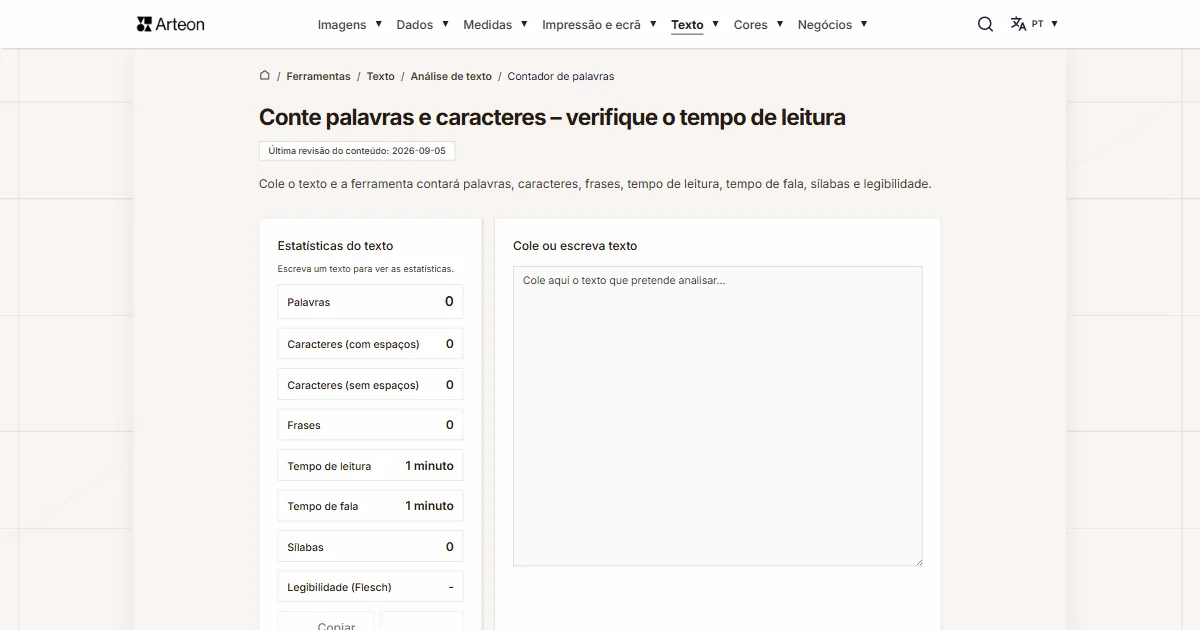
Contador de palavras e caracteres
Conte palavras, caracteres, frases e tempo de leitura. Verifique a legibilidade com a pontuação Flesch-Kincaid.