Conversor gratuito de AVIF para GIF
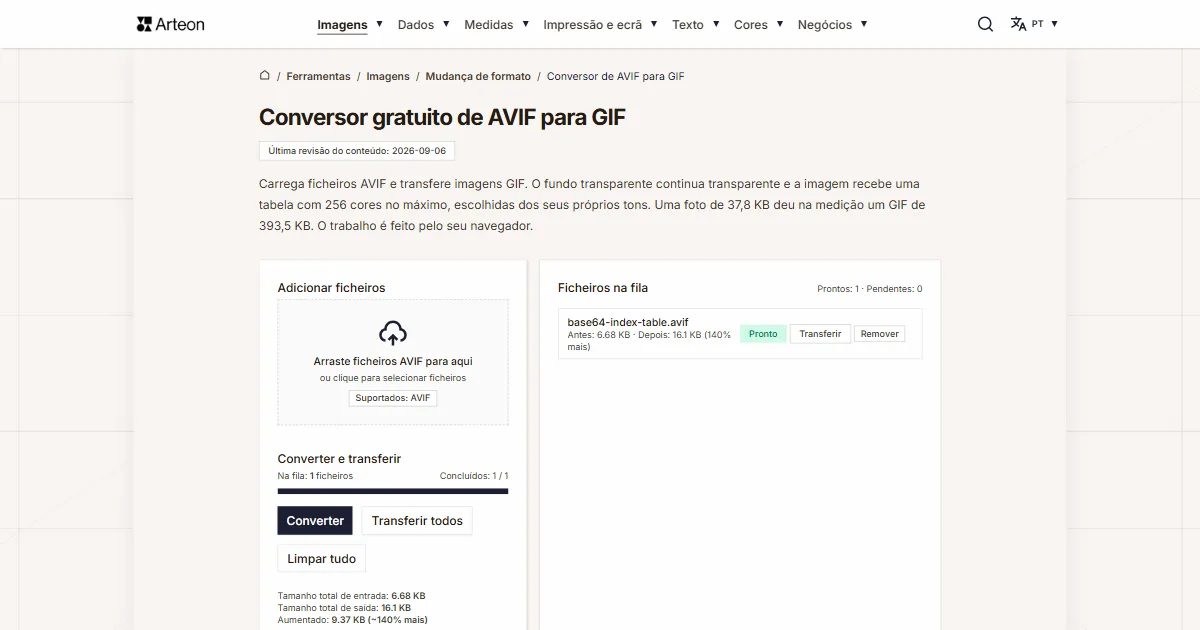
Carrega ficheiros AVIF e transfere imagens GIF. O fundo transparente continua transparente e a imagem recebe uma tabela com 256 cores no máximo, escolhidas dos seus próprios tons. Uma foto de 37,8 KB deu na medição um GIF de 393,5 KB. O trabalho é feito pelo seu navegador.
Ficheiros na fila
O que é um AVIF e o que é um GIF?
O AVIF escreve a imagem com o codificador de vídeo AV1. Cada píxel recebe aí a sua própria cor indicada de forma direta, e a especificação AV1 Image File Format na versão 1.2.0 de 16 de outubro de 2025 admite 8, 10 ou 12 bits por canal e leva a transparência num fluxo auxiliar separado.[1] Uma foto guardada neste formato pode levar dezenas de milhares de tons. O formato é lido pelo Chrome a partir da versão 85, pelo Firefox a partir da 93, pelo Safari a partir da 16.1 e pelo Edge a partir da 121.[2]
O GIF funciona com outro princípio. O ficheiro leva uma tabela de cores com 256 posições no máximo e cada píxel aponta para o número de uma posição dessa tabela. Uma posição pode ser marcada como transparente e os píxeis com esse número ficam invisíveis; é assim que o descreve a especificação GIF89a publicada pela CompuServe a 31 de julho de 1990.[3] Os números de posição são escritos pela compressão sem perdas LZW, e o formato em si é de 1987.[4]
É nisto que consiste toda a conversão. O conversor percorre as cores da imagem, monta com elas uma tabela de 256 posições no máximo e atribui a cada píxel a posição mais próxima da sua cor. Uma foto que levava 23.664 cores diferentes saiu na medição como um GIF com 244 cores.
Quanto pesa um AVIF depois de passar a GIF?
Uma foto de 1200 por 900 píxeis, guardada em AVIF, pesava 38.665 bytes. Depois da conversão a mesma imagem em GIF tem 402.988 bytes e a fila escreve ao lado «942% mais». A medição é de 6 de setembro de 2026, no Chromium 151.
O aumento vem de duas coisas ao mesmo tempo. O codificador AV1 escreve a foto com perdas e deixa de fora detalhes que o olho não apanha. O GIF, depois de escolhida a tabela de cores, escreve os números de posição sem perdas, e um número ocupa um byte por píxel antes de a compressão LZW o encurtar.
Num grafismo simples a diferença é menor. Uma imagem de 1200 por 900 píxeis com dezasseis cores pesava 3931 bytes em AVIF e 12.935 bytes em GIF. Um grafismo com fundo transparente saiu ao contrário: 7289 bytes em AVIF e 4886 bytes em GIF, ou seja, um terço menos. A transparência custa um fluxo de dados separado num ficheiro AVIF e uma posição da tabela num GIF.
O ficheiro GIF faz sentido, portanto, onde conta a compatibilidade com programas antigos e onde a imagem tem poucas cores. Os pesos medidos dos quatro casos estão na tabela de tipos de ficheiro.
O que faz o conversor com um ficheiro AVIF?
O conversor desenha a imagem do ficheiro AVIF na tela do navegador, monta depois uma tabela a partir das suas cores e escreve o ficheiro GIF final. A tela por si só não escreve um ficheiro GIF: um navegador que não conhece o formato pedido escreve um PNG e não avisa da troca.[5] Por isso o ficheiro é composto pela biblioteca gifenc executada no navegador, e as cores da tabela são escolhidas por um agrupamento dos pares de cores mais próximos.[6] Esse método junta os tons parecidos num só até restarem 256. A imagem fica todo o tempo no seu dispositivo.
O resultado depende apenas da imagem, por isso o conversor tem um único campo a preencher: a lista de ficheiros na fila. As dimensões da imagem mantêm-se e um ficheiro isolado pode chegar a 100 MB. As dimensões altera-as antes no editor de imagens. Acima disso a fila mostra a mensagem «O ficheiro é demasiado grande (máx. 100 MB).»
A transparência passa para o resultado e o limiar está exatamente a meio da escala de opacidade de 8 bits. Um píxel com opacidade até 127 fica transparente no ficheiro GIF e um píxel de 128 para cima fica totalmente visível e mantém a sua cor. Isto resulta da construção do próprio formato: o GIF tem dois estados de opacidade, visível e transparente.
De um ficheiro com uma sequência de imagens o conversor guarda o primeiro fotograma. Esse ficheiro recebe na fila a nota «Ficheiro animado — é guardado o primeiro fotograma.», por isso vê-se antes de carregar em Converter. Um ficheiro AVIF animado do conjunto de testes da AOMedia, de 480 por 270 píxeis, deu na medição um GIF de um só fotograma com as mesmas dimensões.
Quanto pesa o ficheiro depois de passar de AVIF para GIF?
| Tipo de ficheiro AVIF | Peso do ficheiro AVIF | Peso do ficheiro GIF | Diferença na fila |
|---|---|---|---|
| Foto 1200 × 900 | 37,8 KB (38.665 B) | 393,5 KB (402.988 B) | 942% mais |
| Grafismo plano 1200 × 900, dezasseis cores | 3,84 KB (3931 B) | 12,6 KB (12.935 B) | 229% mais |
| Grafismo 1200 × 900 com fundo transparente | 7,12 KB (7289 B) | 4,77 KB (4886 B) | 33% menos |
| Sequência de imagens 480 × 270 | 160,7 KB (164.551 B) | 98,2 KB (100.569 B) | 39% menos |
O que passa do ficheiro AVIF para o ficheiro GIF?
| Característica da imagem | No ficheiro AVIF | No ficheiro GIF após a conversão |
|---|---|---|
| Número de cores | A cor de cada píxel indicada de forma direta | Tabela com 256 posições no máximo |
| Transparência | Canal alfa em escala contínua, num fluxo separado | Uma posição da tabela, píxel visível ou transparente |
| Sequência de imagens | Várias imagens num ficheiro | O primeiro fotograma como imagem fixa |
| Dimensões da imagem | Até 65.536 píxeis por lado | As mesmas do AVIF, até 16.384 píxeis por lado |
| Profundidade de cor | 8, 10 ou 12 bits por canal | 8 bits por componente de cor |
| Compressão | Com ou sem perdas, pelo codificador AV1 | Sem perdas, LZW depois de escolhida a tabela |
O que acontece a um píxel semitransparente?
| Opacidade do píxel no ficheiro AVIF | Valor do canal alfa | O píxel no ficheiro GIF |
|---|---|---|
| Píxel totalmente transparente | 0 | Transparente |
| Um quarto de opacidade | 64 | Transparente |
| Último valor abaixo do limiar | 127 | Transparente |
| Primeiro valor acima do limiar | 128 | Visível, com a sua cor |
| Quatro quintos de opacidade | 204 | Visível, com a sua cor |
| Píxel totalmente opaco | 255 | Visível, com a sua cor |
Como passar um AVIF para GIF?
Adicione ficheiros AVIF
Arraste as imagens para o campo Adicionar ficheiros ou carregue nele e escolha ficheiros do disco. Pode selecionar todo o lote de uma vez: o conversor coloca-o na fila à direita e mostra o peso de cada ficheiro.Carregue em Converter
O botão Converter está na secção Converter e transferir. A barra de progresso mostra quantos ficheiros já terminaram e cada linha da fila recebe o seu estado: Pendente, A processar e Pronto.Transfira os ficheiros GIF
Um ficheiro isolado guarda-se com o botão Transferir ao lado do nome, todo o lote com Transferir todos. O nome mantém-se e a extensão passa a .gif.
Que imagens aguentam bem uma tabela de 256 cores?
Logótipos, ícones e símbolos
Uma imagem feita de poucas áreas planas cabe na tabela de cores com folga, por isso depois da conversão fica igual ao que era antes. O grafismo da medição tinha dezasseis cores e todas chegaram ao resultado.Gráficos e capturas de interface
Um gráfico de barras, um esquema ou a captura da janela de um programa trabalham com uma dúzia de cores e contornos nítidos. Esse material guardado em GIF mantém legíveis as legendas e as linhas.Fotos com passagens suaves
Uma foto leva dezenas de milhares de tons e a tabela comporta 256, por isso as passagens suaves no céu ou na sombra organizam-se em faixas visíveis. A foto da medição desceu de 23.664 cores para 244.
Onde é que um ficheiro GIF abre?
Um ficheiro GIF abre em qualquer navegador web. O formato está em uso desde 1987, por isso também o leem editores de imagem antigos e sistemas de gestão de conteúdos. Essa é a sua maior vantagem quando o ficheiro vai para alguém cujo software não conhece.
Quando a imagem tem de manter toda a sua gama de cor, serve melhor um formato com paleta mais ampla. O mesmo ficheiro AVIF guarda-se em PNG com o conversor de AVIF para PNG, que leva a transparência em escala contínua, ou em WebP com o conversor de AVIF para WebP. O caminho de volta é feito pelo conversor de GIF para AVIF. Os restantes conversores de imagem estão na secção Mudança de formato.
Converter outros ficheiros para GIF
Converter AVIF para outros formatos
Fontes
- AV1 Image File Format (AVIF), versão 1.2.0 de 16 de outubro de 2025 — Alliance for Open Media
- Image file type and format guide — MDN Web Docs
- Graphics Interchange Format Version 89a, 31 de julho de 1990 — CompuServe Incorporated
- GIF — Wikipedia
- HTMLCanvasElement: toBlob() method — MDN Web Docs
- gifenc, codificador GIF para o navegador — Matt DesLauriers, GitHub
Os tamanhos de ficheiro das tabelas foram medidos passando imagens reais por este conversor num navegador e apresentamo-los tal como a ferramenta os conta. O que dizemos sobre ambos os formatos assenta nas fontes indicadas acima.
Última revisão do conteúdo: · escrito e verificado pela equipa Arteon
Perguntas frequentes sobre passar AVIF para GIF
O fundo transparente é mantido?
Sim. O conversor marca uma posição da tabela de cores como transparente e atribui-a a todos os píxeis com opacidade até 127. Os píxeis de 128 para cima ficam totalmente visíveis e mantêm a sua cor.
Porque é que o ficheiro GIF saiu maior do que o AVIF?
O codificador AV1 escreve a foto com perdas, ao passo que o GIF, depois de escolhida a tabela de cores, escreve os números de posição sem perdas. Na medição uma foto de 1200 por 900 píxeis cresceu de 38.665 para 402.988 bytes. Em grafismos simples a diferença é bem menor, e um grafismo com fundo transparente saiu mesmo um terço mais leve. Quando o ficheiro vai para uma página web, o resultado mais leve vem do conversor de AVIF para JPG.
Quantas cores ficam da minha foto?
256 no máximo, porque são essas as posições que a tabela de cores de um ficheiro GIF comporta. O conversor escolhe-as das cores da própria imagem, por isso numa foto com muito verde a tabela recebe sobretudo tons de verde. A foto da medição levava 23.664 cores e o ficheiro final 244.
De um AVIF animado sai um GIF animado?
O conversor guarda o primeiro fotograma da sequência como imagem fixa, nas dimensões completas do ficheiro de origem. O ficheiro com animação reconhece-se na fila pela nota «Ficheiro animado — é guardado o primeiro fotograma.», antes de carregar em Converter.
O conversor tem definição de qualidade?
O resultado depende apenas da imagem, porque o GIF escreve os números de posição sem perdas e a única decisão é que cores entram na tabela. Essa escolha é feita pelo próprio conversor a partir das cores da imagem, por isso o único campo a preencher é a lista de ficheiros na fila.
Que tamanho de ficheiro aceita o conversor?
Um ficheiro isolado pode chegar a 100 MB. Acima disso a fila mostra a mensagem «O ficheiro é demasiado grande (máx. 100 MB).» O número de ficheiros de um lote não tem limite.
Os meus ficheiros vão para um servidor?
A conversão é feita por código executado no seu navegador e a imagem fica todo o tempo no seu dispositivo. Fechar o separador termina o trabalho e apaga os resultados da memória do navegador.
Ajude-nos a melhorar as ferramentas
Tem uma ideia para uma nova funcionalidade, encontrou um erro ou quer propor outra ferramenta? Escreva-nos – respondemos em 24 horas.
Conheça as nossas outras ferramentas
Editor de imagens
Redimensione, corte e converta a sua imagem. Formatos prontos para redes sociais, avatares circulares, exportação JPG/PNG/WebP.

Verificador de meta título e descrição
Verifique o comprimento do título e da descrição em pixels. Pré-visualização Google em tempo real e dicas de otimização.
PNG para JPG
Converta ficheiros PNG para JPG no navegador. Sem limite de ficheiros, sem registo.

Gerador de favicon
Crie um conjunto completo de favicon.ico para o seu site a partir de uma imagem. Todos os tamanhos necessários, sem registo.
Gerador de paletas de cores
Gere 9 paletas a partir de uma cor: monocromática, complementar, triádica e mais. Códigos HEX.
WebP para JPG
Converta ficheiros WebP para JPG compatível com tudo. Sem limites, sem registo.
Verificador de contraste de cores
Verifique o contraste de texto e fundo segundo WCAG 2.1 AA e AAA. Correção automática de cores.
Gerador de códigos QR gratuito
Crie um código QR para site, cartão vCard ou impressão. Exporte PNG e SVG, sem registo.
Contador de palavras e caracteres
Conte palavras, caracteres, frases e tempo de leitura. Verifique a legibilidade com a pontuação Flesch-Kincaid.