Conversor de AVIF para BMP
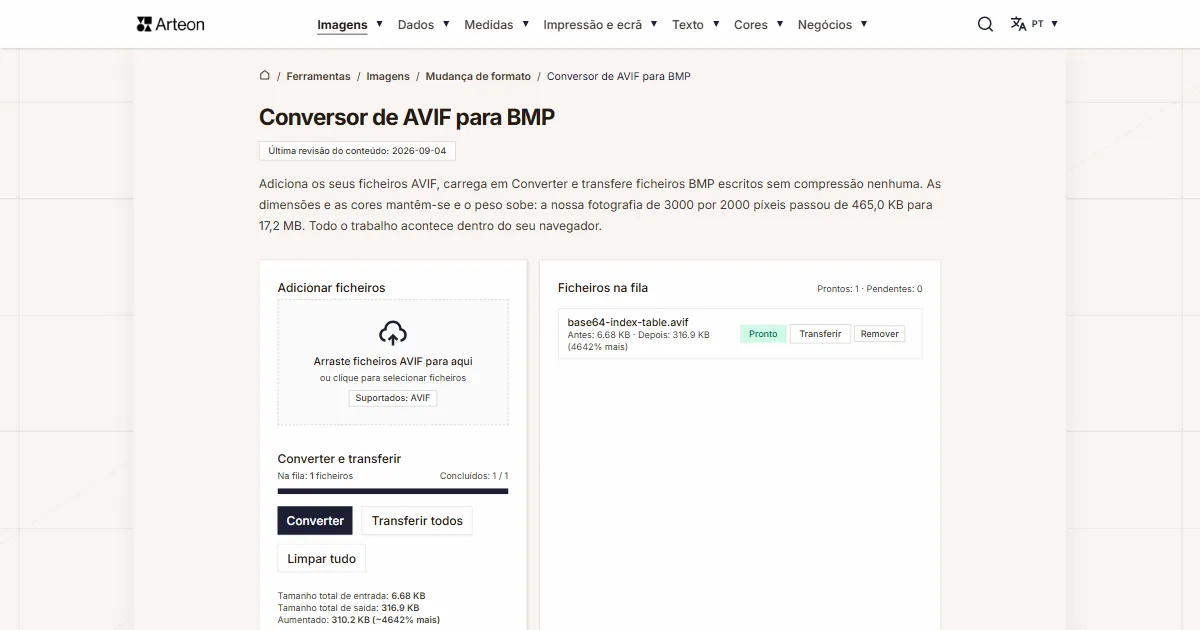
Adiciona os seus ficheiros AVIF, carrega em Converter e transfere ficheiros BMP escritos sem compressão nenhuma. As dimensões e as cores mantêm-se e o peso sobe: a nossa fotografia de 3000 por 2000 píxeis passou de 465,0 KB para 17,2 MB. Todo o trabalho acontece dentro do seu navegador.
Ficheiros na fila
O que é o AVIF e o que é o BMP?
O AVIF guarda a imagem como se guarda vídeo. A Alliance for Open Media pegou no codec AV1 e escreveu na especificação AV1 Image File Format como alojar uma única imagem sua dentro de um ficheiro; a versão 1.2.0 desse documento tem a data de 16 de outubro de 2025.[1] Daí vem o seu peso: o guia da MDN situa um ficheiro AVIF em cerca de metade de um JPEG com qualidade comparável.[2]
O BMP preserva cada píxel por inteiro e não aplica compressão nenhuma. A Microsoft definiu-o como um mapa de bits independente do dispositivo, isto é, uma forma de mover uma imagem entre máquinas e programas, e é essa a função que mantém desde então.[3] A estrutura descreve-se em poucas frases: um cabeçalho com o tamanho do ficheiro, um segundo cabeçalho com as dimensões e o número de bits por píxel e, atrás deles, a tabela em bruto dos pontos.[4]
É precisamente essa simplicidade que faz com que o BMP continue a ser necessário. Ler um ficheiro assim não exige biblioteca nenhuma, e um programa escrito há trinta anos entende-o. O guia da MDN acrescenta com honestidade que esse mesmo peso deixa o formato de fora das páginas web.[2]
Como converter um AVIF em BMP?
Arraste os seus ficheiros AVIF para o campo Adicionar ficheiros ou clique nele e escolha as imagens no disco. Depois carregue no botão Converter. Os mapas de bits terminados são transferidos um a um com o botão Transferir de cada linha da fila, ou todos de uma vez com Transferir todos.
Aqui a qualidade é fixa e a mais alta possível. O BMP preserva por inteiro os valores dos píxeis, portanto ao ficheiro de saída chega exatamente o que o navegador leu do AVIF: o mesmo número de píxeis e as mesmas cores.
O resultado é escrito em 24 bits com cabeçalho BITMAPINFOHEADER, um byte para o vermelho, outro para o verde e outro para o azul. É a forma mais antiga e mais lida deste formato, aceite por qualquer programa que abra BMP. As linhas seguem no ficheiro de baixo para cima, tal como as escreve a esmagadora maioria dos programas.
Na fila à direita cada ficheiro mostra o seu peso antes e depois da conversão, com a diferença em percentagem. O mesmo resumo para todo o lote está por baixo dos botões, na linha Aumentado. Limpar tudo esvazia a fila e a etiqueta Remover numa linha retira dela um único ficheiro.
Todo o trabalho acontece na sua máquina. O código da página carrega o ficheiro AVIF, desenha-o numa tela do navegador e a partir daí monta o mapa de bits byte a byte. A imagem fica no dispositivo desde o primeiro clique até ao fim do trabalho e sai da memória quando fecha o separador.
Por baixo do conversor está um seletor de formatos com a indicação AVIF para BMP. Clicar em qualquer um dos dois formatos abre uma lista, e a escolha leva-o à página do conversor desse par. Todos os pares deste grupo estão também reunidos na página Mudança de formato.
Quanto pesa um ficheiro BMP e de onde vem esse número?
O peso do BMP terminado é conhecido antes de carregar em Converter, porque depende apenas das dimensões da imagem. Cada píxel ocupa três bytes. Cada linha é preenchida com zeros até quatro bytes completos; a documentação da Microsoft dá a fórmula já pronta.[5] A todas as linhas juntas somam-se ainda 54 bytes de cabeçalho.
Sigamos o cálculo numa fotografia de 3000 por 2000 píxeis. Uma linha são 3000 píxeis de três bytes cada, ou seja, 9.000 bytes. Nesta largura o preenchimento fica em zero. Linhas há 2000, portanto só os píxeis ocupam 18.000.000 de bytes. Com o cabeçalho dá 18.000.054 bytes, isto é, 17,2 MB na notação que o resumo da ferramenta utiliza.
O preenchimento das linhas só aparece em larguras que não se dividem por quatro. Uma imagem com 801 píxeis de largura precisa de 2.403 bytes por linha e ainda assim ocupa 2.404 bytes no ficheiro. Esse byte volta em cada linha, por isso ao fim de mil linhas cresce até um kilobyte.
Esta conta é a mesma para qualquer imagem. Uma fotografia cheia de detalhe e um fundo branco liso com as mesmas dimensões dão um ficheiro do mesmo tamanho, porque o BMP nesta variante guarda cada ponto separadamente. No sentido inverso a relação troca-se, e a tabela da página do conversor de BMP para AVIF mostra-o: aí o peso do resultado depende sobretudo de quantas superfícies lisas a imagem tem.
Quanto pesa a mesma imagem em AVIF e em BMP?
| Imagem | Dimensões em píxeis | AVIF | BMP | Quantas vezes maior |
|---|---|---|---|---|
| Fotografia de máquina | 3000 × 2000 | 465,0 KB | 17,2 MB | 37,8 |
| Fotografia para uma página web | 1280 × 850 | 195,8 KB | 3,11 MB | 16,3 |
| Digitalização de uma página de livro | 1200 × 1600 | 159,5 KB | 5,49 MB | 35,3 |
| Captura de uma interface | 1200 × 630 | 22,9 KB | 2,16 MB | 96,9 |
| Desenho sobre fundo transparente | 800 × 600 | 4,84 KB | 1,37 MB | 290,7 |
Quanto pesa um mapa de bits de dimensões comuns?
| Tamanho da imagem | Dimensões em píxeis | Bytes por linha | Peso do ficheiro BMP |
|---|---|---|---|
| Gráfico para um artigo de blogue | 800 × 600 | 2.400 | 1,37 MB |
| Imagem em resolução HD | 1280 × 720 | 3.840 | 2,64 MB |
| Imagem em resolução Full HD | 1920 × 1080 | 5.760 | 5,93 MB |
| Fotografia de máquina, 6 megapíxeis | 3000 × 2000 | 9.000 | 17,2 MB |
| Página A4 digitalizada a 300 ppp | 2480 × 3508 | 7.440 | 24,9 MB |
| Imagem em resolução 4K | 3840 × 2160 | 11.520 | 23,7 MB |
| Fotografia de máquina, 12 megapíxeis | 4000 × 3000 | 12.000 | 34,3 MB |
| Fotografia de máquina, 24 megapíxeis | 6000 × 4000 | 18.000 | 68,7 MB |
Em que difere o AVIF do BMP?
| Característica do formato | AVIF | BMP |
|---|---|---|
| Ano da primeira especificação | 2019 | 1990 |
| O peso depende do conteúdo da imagem | Sim | Não, apenas das dimensões |
| Compressão com perdas | Sim | Não |
| Canal alfa, ou seja, transparência | Sim | Sim, na variante de 32 bits |
| Profundidade de cor | 8, 10 ou 12 bits por canal | de 1 a 32 bits por píxel |
| Animação | Sim, como sequência de imagens | Não |
| Elevada gama dinâmica (HDR) | Sim | Não |
| A partir de que versão os navegadores os leem | Chrome 85, Firefox 93, Safari 16.1, Edge 121 | desde as primeiras versões do Chrome, Firefox, Safari e Edge |
O que faz o conversor com um ficheiro AVIF?
Seis coisas que convém conhecer antes de colocar na fila um lote maior de imagens.
O número de píxeis mantém-se
Uma imagem de 3000 por 2000 píxeis sai como mapa de bits de 3000 por 2000 píxeis. Muda apenas a forma de a guardar; o enquadramento e a resolução ficam intactos.As zonas transparentes ficam brancas
A escrita de 24 bits não tem canal alfa, por isso os sítios recortados da imagem precisam de preenchimento. A ferramenta coloca um fundo branco por baixo da imagem, tal como faz ao escrever JPG. Se a transparência tiver de ficar, use o conversor de AVIF para PNG e, para material destinado à impressão, o conversor de AVIF para TIFF: ambos guardam o canal alfa.A cor é escrita com oito bits
A tela do navegador trabalha com oito bits por canal, por isso um ficheiro AVIF escrito em 10 ou 12 bits recebe no BMP o seu equivalente de oito bits. Um monitor comum mostra exatamente essa quantidade.De uma animação escrevemos o primeiro fotograma
Um ficheiro AVIF com sequência de imagens dá um mapa de bits estático com o primeiro fotograma. O BMP guarda uma única imagem e não há onde colocar os fotogramas seguintes.Ficheiros individuais até 100 MB
É o que o conversor aceita de um ficheiro de entrada. Com um maior aparece a mensagem O ficheiro é demasiado grande (máx. 100 MB). O resultado pode ser bastante mais pesado, porque o peso de um mapa de bits cresce com as dimensões da imagem.As imagens muito grandes são ajustadas à tela
A tela do navegador comporta 16.384 píxeis por lado e cerca de 268 milhões de píxeis no total. Uma imagem acima desse limite é reduzida proporcionalmente para caber inteira no resultado.
Quando é o BMP a escolha certa?
O programa só lê mapas de bits
As aplicações de escritório mais antigas, os controladores de dispositivos e os programas gráficos simples aceitam muitas vezes apenas BMP, porque ler um ficheiro assim dispensa qualquer biblioteca. Nesse caso o mapa de bits sem compressão é o caminho mais curto.É você a escrever a leitura da imagem
O cabeçalho BMP tem 54 bytes de estrutura fixa e, atrás dele, ficam os próprios valores dos píxeis. Para ler um ficheiro assim bastam pouco mais de dez linhas de código, o que torna o formato adequado à aprendizagem e a dispositivos com pouca capacidade de cálculo.A imagem vai para uma página web
Aqui o que conta é o peso do ficheiro, e um mapa de bits é dezenas de vezes mais pesado do que a versão comprimida. O ficheiro para a web prepara-se com o conversor de AVIF para WebP.A fotografia segue por e-mail
Um mapa de bits de 3000 por 2000 píxeis pesa 17,2 MB e não cabe num limite de anexo comum. Para enviar serve melhor um ficheiro do conversor de AVIF para JPG, que qualquer programa de correio lê.O caminho inverso
Um mapa de bits pronto fica leve com o conversor de BMP para AVIF. É o mesmo par de formatos, tomado ao contrário.
Converter outros ficheiros para BMP
Converter AVIF para outros formatos
Fontes
- AV1 Image File Format (AVIF), versão 1.2.0 — Alliance for Open Media
- Image file type and format guide — MDN Web Docs
- Device Independent Bitmap — Wikipédia
- Bitmap Storage — Microsoft Learn
- BITMAPINFOHEADER — Microsoft Learn
Os tamanhos de ficheiro das tabelas resultam da fórmula segundo a qual escreve o codificador desta ferramenta e foram verificados em ficheiros já gerados. O que dizemos sobre ambos os formatos assenta nas fontes indicadas acima.
Última revisão do conteúdo: · escrito e verificado pela equipa Arteon
Perguntas frequentes sobre passar de AVIF para BMP
Vou perder qualidade ao converter AVIF em BMP?
Não. O BMP preserva por inteiro os valores dos píxeis, portanto ao ficheiro de saída chega exatamente o que o navegador leu do AVIF. O tecto é definido pelo próprio original: se o AVIF foi um dia escrito com perdas, o mapa de bits reproduz-o no estado em que está agora.
Porque é que o ficheiro fica tão maior depois?
O AVIF comprime a imagem e salta os fragmentos repetidos, enquanto o BMP guarda cada píxel separadamente em três bytes. Numa fotografia de 3000 por 2000 píxeis isso dá 18.000.054 bytes, seja qual for o conteúdo. O nosso ficheiro de entrada pesava 465,0 KB, ou seja, 37,8 vezes menos.
Em que variante de BMP é escrito o ficheiro?
Obtém um mapa de 24 bits sem compressão, com um cabeçalho BITMAPINFOHEADER de 40 bytes e linhas escritas de baixo para cima. É a variante que qualquer programa compatível com o formato abre, incluindo aplicações escritas para as primeiras versões do Windows.
O que acontece a um fundo transparente?
A escrita de 24 bits não tem canal alfa, por isso as zonas recortadas ficam brancas. Quando a transparência tem de ser mantida, escolha o conversor de AVIF para PNG: o PNG guarda o canal alfa píxel a píxel.
Os meus ficheiros vão para um servidor?
Não. A conversão é feita pelo código da página no seu navegador, com recurso à tela (Canvas API). A imagem fica no seu dispositivo durante todo o trabalho e sai da memória do navegador quando fecha o separador.
Quantos ficheiros posso converter de uma vez?
Pode adicionar à fila tantos ficheiros quantos quiser; a ferramenta trata deles um a um e mostra o progresso por cima dos botões. Um ficheiro de entrada pode pesar até 100 MB e o número total depende da memória do seu dispositivo.
O conversor funciona no telemóvel?
Sim, o esquema da página adapta-se à largura do ecrã. Um mapa de bits terminado pode pesar dezenas de vezes mais do que o ficheiro de entrada, por isso um lote maior de fotografias trata-se com mais conforto no computador.
Ajude-nos a melhorar as ferramentas
Tem uma ideia para uma nova funcionalidade, encontrou um erro ou quer propor outra ferramenta? Escreva-nos – respondemos em 24 horas.
Conheça as nossas outras ferramentas
Editor de imagens
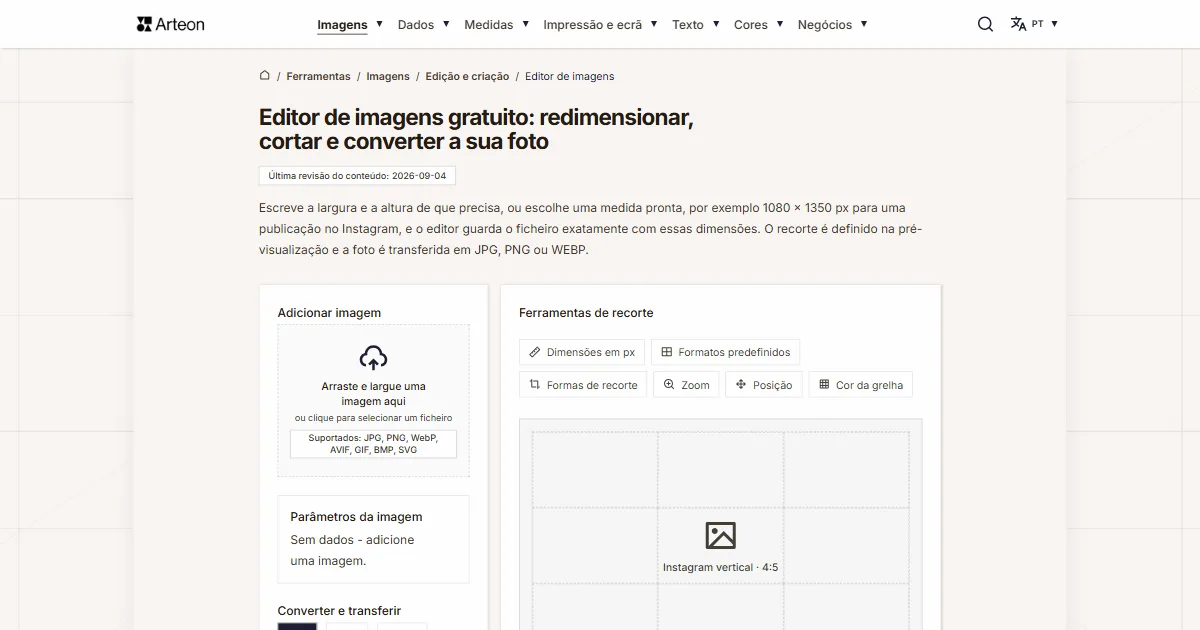
Redimensione, corte e converta a sua imagem. Formatos prontos para redes sociais, avatares circulares, exportação JPG/PNG/WebP.

Verificador de meta título e descrição
Verifique o comprimento do título e da descrição em pixels. Pré-visualização Google em tempo real e dicas de otimização.
PNG para JPG
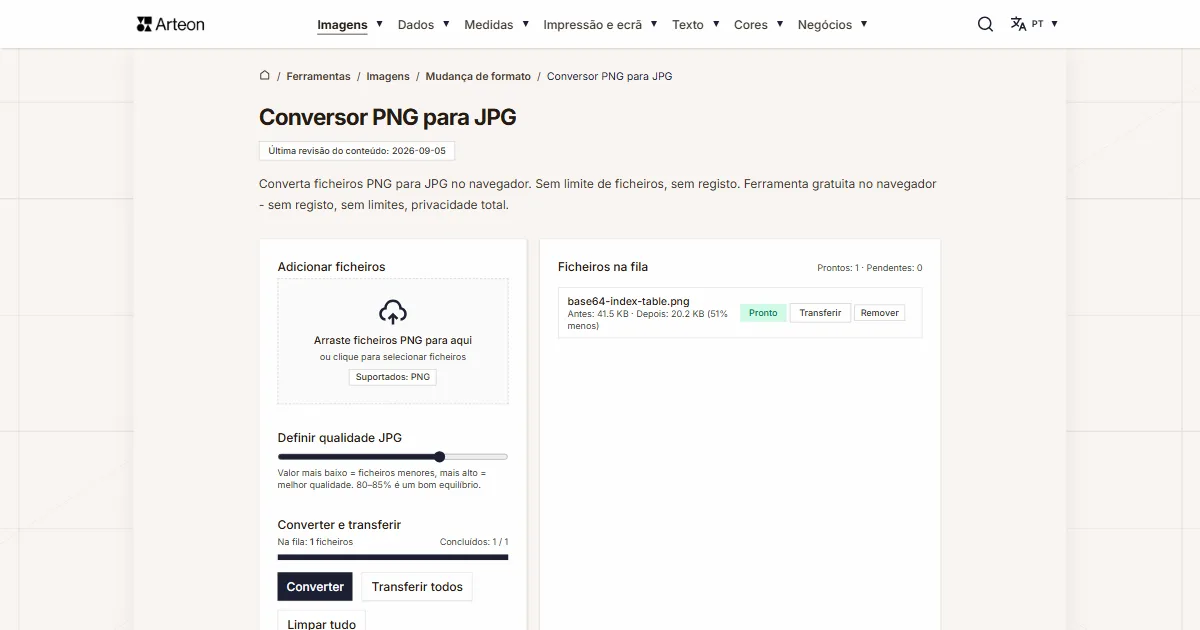
Converta ficheiros PNG para JPG no navegador. Sem limite de ficheiros, sem registo.

Gerador de favicon
Crie um conjunto completo de favicon.ico para o seu site a partir de uma imagem. Todos os tamanhos necessários, sem registo.
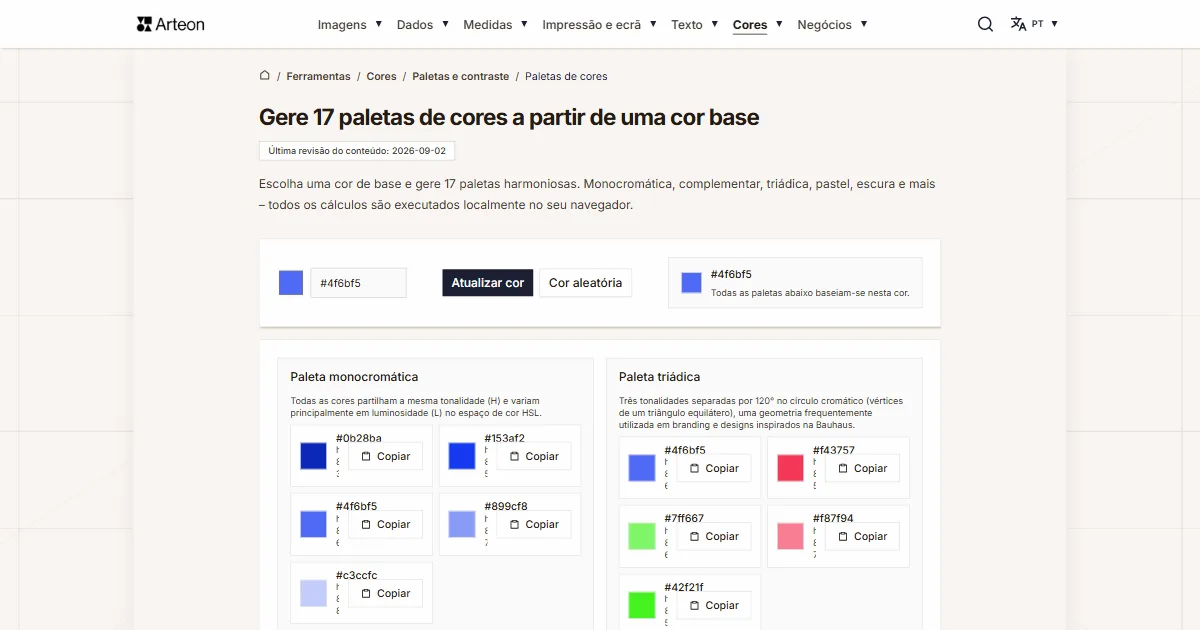
Gerador de paletas de cores
Gere 9 paletas a partir de uma cor: monocromática, complementar, triádica e mais. Códigos HEX.
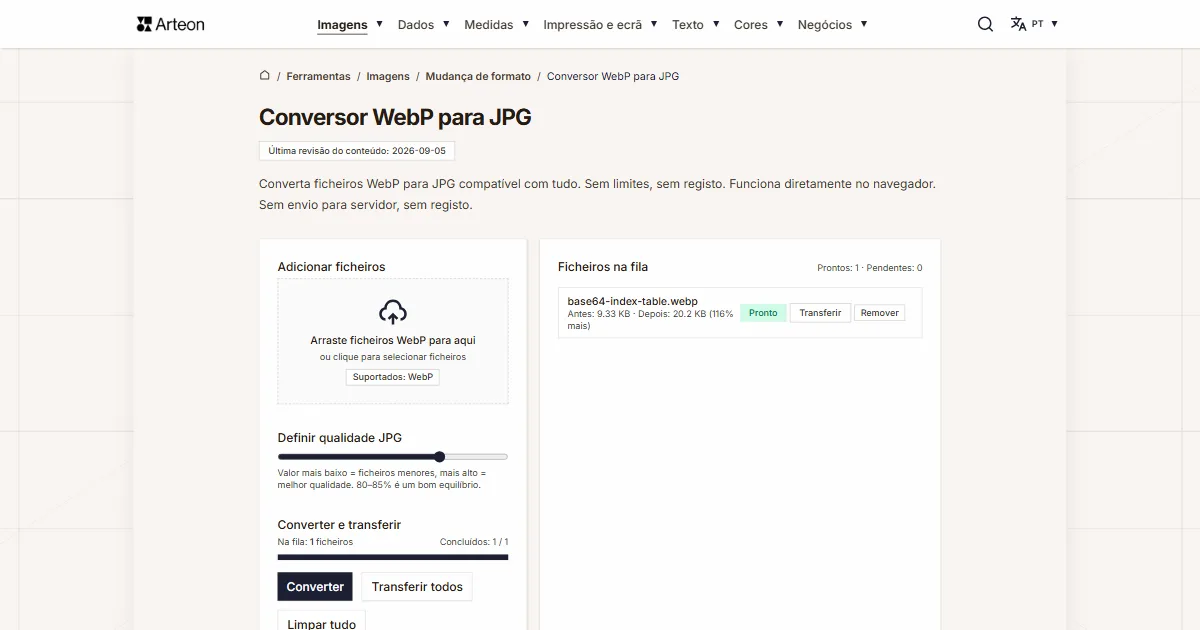
WebP para JPG
Converta ficheiros WebP para JPG compatível com tudo. Sem limites, sem registo.
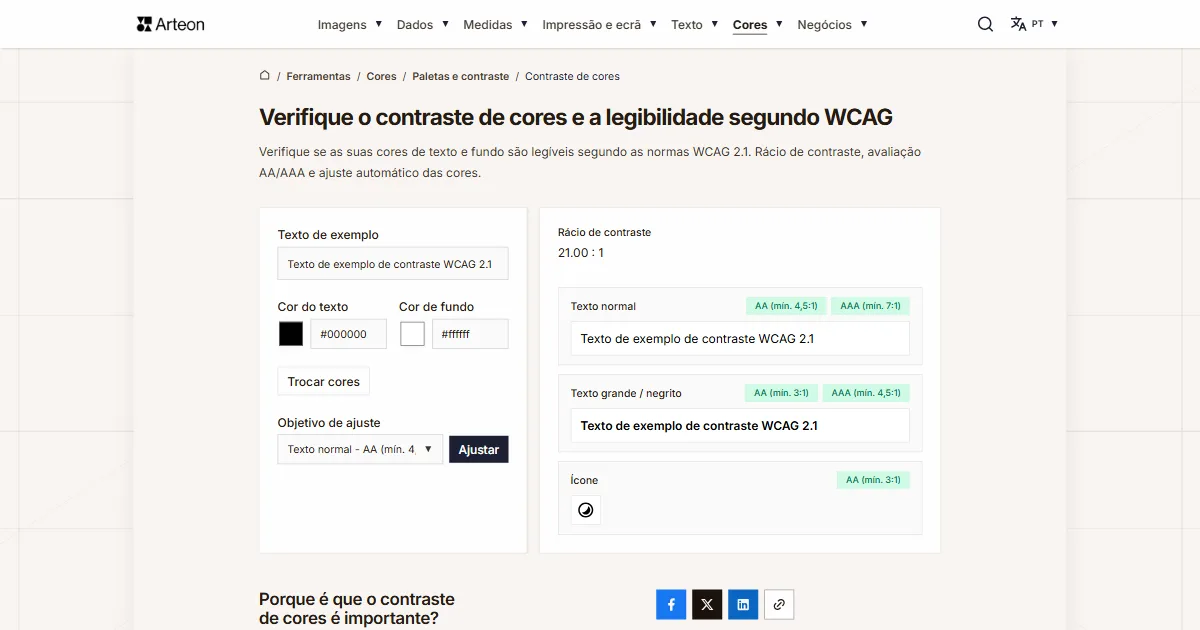
Verificador de contraste de cores
Verifique o contraste de texto e fundo segundo WCAG 2.1 AA e AAA. Correção automática de cores.
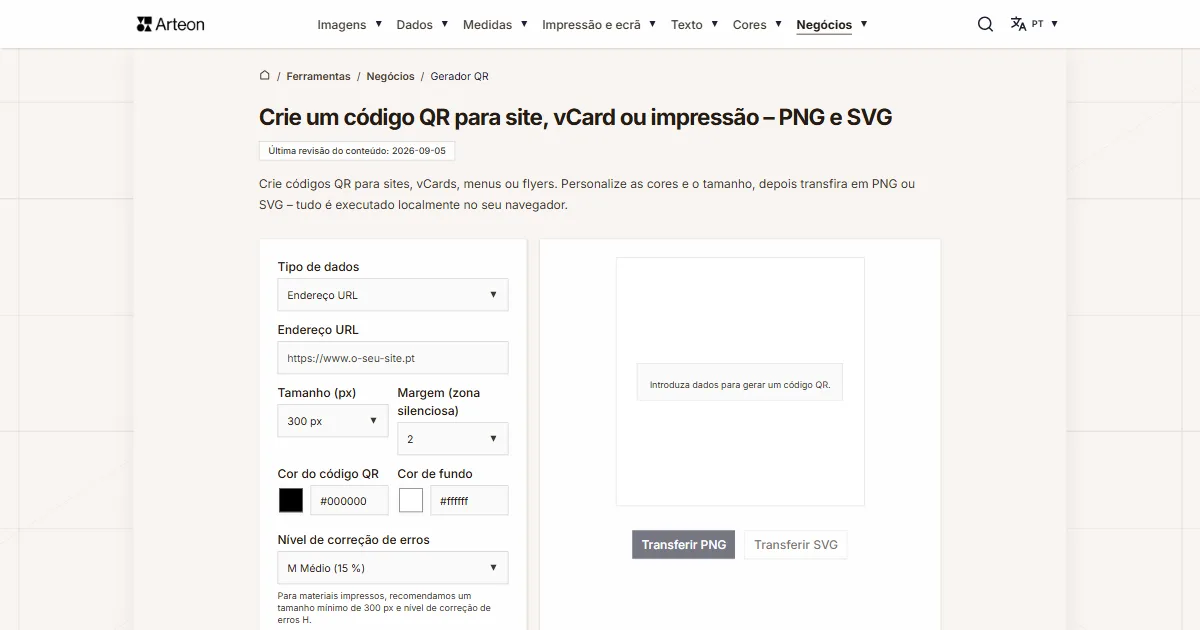
Gerador de códigos QR gratuito
Crie um código QR para site, cartão vCard ou impressão. Exporte PNG e SVG, sem registo.
Contador de palavras e caracteres
Conte palavras, caracteres, frases e tempo de leitura. Verifique a legibilidade com a pontuação Flesch-Kincaid.