Konwerter WebP na BMP
Wgrywasz pliki WebP i pobierasz mapy bitowe zapisane w 24 bitach na piksel, bez kompresji. Wagę wyniku znasz z góry, bo zależy ona wyłącznie od wymiarów obrazu: 1200 na 630 pikseli daje zawsze 2 268 054 bajty, czyli 2,16 MB. Cała praca dzieje się w Twojej przeglądarce.
Pliki w kolejce
Czym jest WebP, a czym BMP?
WebP to format obrazu przygotowany przez Google z myślą o stronach internetowych i pokazany 30 września 2010 roku.[1] Plik zapisuje obraz w kontenerze RIFF i może to zrobić na dwa sposoby: stratnie, odkładając część danych o barwie, albo bezstratnie, zachowując pełny zapis RGBA. Od listopada 2024 roku format opisuje dokument IETF o numerze RFC 9649, w którym opisano też jego bloki i granice.[2]
BMP działa na odwrotnej zasadzie i zapisuje obraz w całości. Plik zawiera nagłówek, a po nim wartości koloru wypisane piksel po pikselu, wiersz po wierszu. Format wyrósł z systemu OS/2 i wszedł do Windowsa w 1990 roku razem z wersją 3.0.[3] Ten konwerter zapisuje jedną, najszerzej czytaną jego odmianę: 24 bity na piksel, po jednym bajcie na czerwień, zieleń i błękit, z nagłówkiem BITMAPINFOHEADER i wierszami ułożonymi od dolnego w górę.
Różnicę między tymi dwoma formatami widać najlepiej na wadze pliku. Ten sam zrzut ekranu o wymiarach 1200 na 630 pikseli zajmuje 27,0 KB jako WebP i 2,16 MB jako mapa bitowa, czyli 82 razy więcej. Tyle miejsca zajmuje zapis, który każdy program odczytuje wprost z bajtów.
Jak zamienić WebP na BMP?
Przeciągnij pliki WebP na pole Dodaj pliki albo kliknij to pole i wskaż obrazy na dysku. Do kolejki możesz dodać wiele plików naraz. Potem naciśnij przycisk Konwertuj.
Gotowe obrazy pobierzesz pojedynczo przyciskiem Pobierz przy wierszu kolejki albo naraz przyciskiem Pobierz wszystkie. Przycisk Wyczyść wszystko opróżnia całą kolejkę, a etykieta Usuń przy wierszu zdejmuje z niej pojedynczy plik. Zapis do mapy bitowej ma jedno ustawienie i za każdym razem oddaje pełny obraz, więc cała konwersja sprowadza się do wgrania plików i jednego kliknięcia.
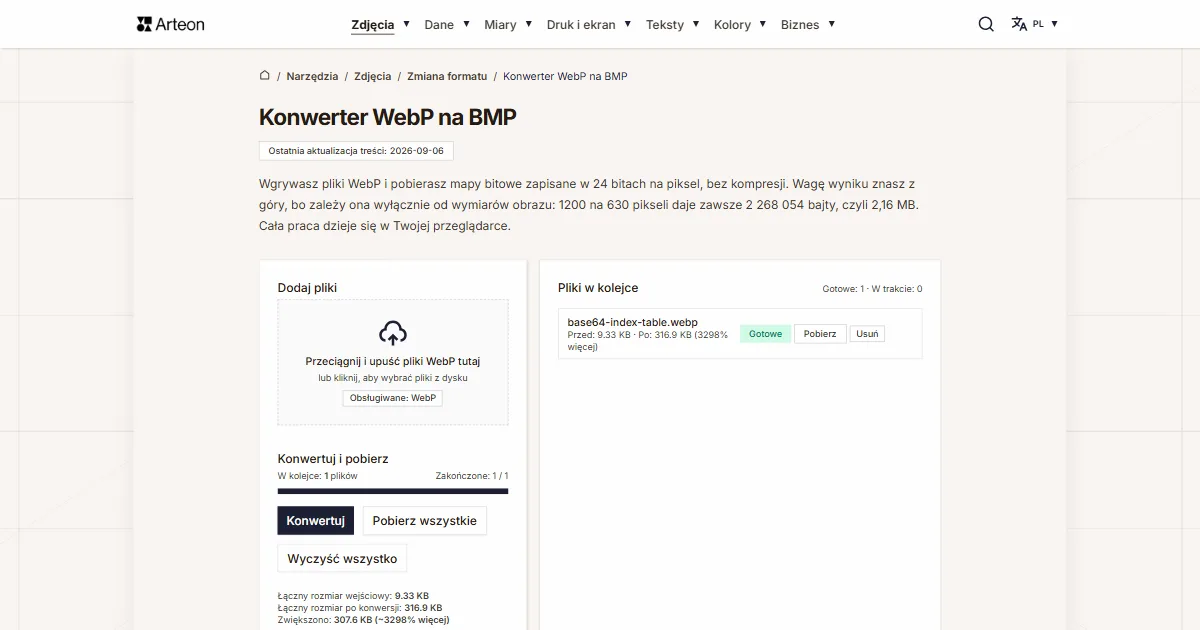
W kolejce po prawej stronie każdy plik pokazuje wagę przed konwersją i po niej razem z różnicą w procentach. Nasz zrzut ekranu 1200 na 630 pikseli wypisał tam Przed: 27.0 KB · Po: 2.16 MB (8113% więcej). To samo podsumowanie dla całej paczki stoi pod przyciskami, w linijce Zwiększono.
Zapis wykonuje nasz własny koder, wbudowany w stronę. Powód jest techniczny: płótno przeglądarki zapisuje obraz do formatu podanego w wywołaniu, a przy formacie, którego nie obsługuje, oddaje plik PNG.[4] Sprawdziliśmy to na dwóch silnikach: Chromium 151 na żądanie zapisu BMP oddaje plik PNG z rozszerzeniem mapy bitowej, a Firefox 153 oddaje prawdziwy plik BMP. Dlatego nagłówek i dane pikseli składamy sami, tak samo w każdej przeglądarce.
Plik zostaje na Twoim urządzeniu od pierwszego kliknięcia do końca pracy. Pod konwerterem stoi przełącznik formatów z napisem WebP na BMP. Kliknięcie w którykolwiek z dwóch formatów otwiera listę, a wybór z niej przenosi Cię na stronę konwertera obsługującego tę parę. Wszystkie pary z tej grupy zebraliśmy też na stronie podkategorii Zmiana formatu.
Ile będzie ważył gotowy plik BMP?
Wagę gotowej mapy bitowej znasz, zanim naciśniesz Konwertuj. Nie zależy ona od tego, co widać na obrazie, ani od tego, ile ważył plik źródłowy. Liczą się wyłącznie wymiary.
Rachunek ma trzy kroki. Najpierw liczysz jeden wiersz obrazu: każdy piksel zajmuje trzy bajty. Potem dopełniasz ten wiersz zerami do pełnej czwórki bajtów, bo tego wymaga specyfikacja formatu; dokumentacja Microsoftu podaje na to gotowy wzór.[5] Na końcu mnożysz długość wiersza przez liczbę wierszy i dodajesz 54 bajty nagłówka.
Prześledźmy to na obrazie 1920 na 1080 pikseli. Jeden wiersz ma 1920 pikseli po trzy bajty, czyli 5760 bajtów. Ta liczba dzieli się przez cztery, więc dopełnienie wynosi zero. Wierszy jest 1080, więc same piksele zajmują 6 220 800 bajtów. Razem z nagłówkiem plik waży 6 220 854 bajty, czyli 5,93 MB.
Dopełnienie robi różnicę dopiero przy szerokościach niepodzielnych przez cztery. Obraz o szerokości 1001 pikseli ma wiersz o długości 3003 bajtów, a w pliku zajmuje 3004 bajty. Przy tysiącu wierszy daje to jeden dodatkowy kilobajt, którego nie widać w żadnym podglądzie.
Ile waży ten sam obraz w WebP i w BMP?
| Obraz | Wymiary w pikselach | WebP | BMP | Ile razy większy |
|---|---|---|---|---|
| Zdjęcie z aparatu | 3000 × 2000 | 1,74 MB | 17,2 MB | 9,9 |
| To samo zdjęcie w rozmiarze na stronę | 1280 × 850 | 358,8 KB | 3,11 MB | 8,9 |
| Skan strony z książki | 1200 × 1600 | 310,1 KB | 5,49 MB | 18,1 |
| Zrzut ekranu interfejsu | 1200 × 630 | 27,0 KB | 2,16 MB | 82,1 |
| Grafika z jednolitych pól | 800 × 600 | 3,67 KB | 1,37 MB | 383,4 |
Ile waży mapa bitowa o typowych wymiarach?
| Wymiary w pikselach | Bajty | Waga w narzędziu | Długość wiersza |
|---|---|---|---|
| 640 × 480 | 921 654 | 900,1 KB | 1920 B |
| 800 × 600 | 1 440 054 | 1,37 MB | 2400 B |
| 1200 × 630 | 2 268 054 | 2,16 MB | 3600 B |
| 1280 × 720 | 2 764 854 | 2,64 MB | 3840 B |
| 1920 × 1080 | 6 220 854 | 5,93 MB | 5760 B |
| 2560 × 1440 | 11 059 254 | 10,5 MB | 7680 B |
| 3840 × 2160 | 24 883 254 | 23,7 MB | 11 520 B |
| 1001 × 1001 | 3 007 058 | 2,87 MB | 3004 B |
Czym różni się WebP od BMP?
| Cecha formatu | WebP | BMP |
|---|---|---|
| Kompresja | Stratna metodą VP8 albo bezstratna metodą VP8L | Brak w odmianie, którą zapisuje ten konwerter |
| Waga obrazu 1920 × 1080 | Zależy od zawartości obrazu i od ustawienia jakości | Zawsze 6 220 854 bajty |
| Przezroczystość | Kanał alfa o ośmiu bitach na piksel | Obszary przezroczyste dostają białe tło |
| Animacja | Tak, klatki w kontenerze RIFF | Do wyniku trafia pierwsza klatka |
| Głębia koloru | 8 bitów na składową, w trybie stratnym barwa raz na czwórkę pikseli | 24 bity na piksel w tym zapisie |
| Największy obraz | 16 383 piksele na bok | 32 767 albo 2 147 483 647 pikseli na bok, zależnie od wersji nagłówka |
| Zapis wprost z płótna przeglądarki | Chromium i Firefox tak | Firefox tak, Chromium oddaje wtedy plik PNG |
| Pochodzenie | Google, 30 września 2010 roku | System OS/2, do Windowsa wszedł w 1990 roku z wersją 3.0 |
Co konwerter robi z plikiem WebP?
Osiem rzeczy, które dobrze znać, zanim wrzucisz do kolejki większą paczkę obrazów.
Kolor każdego piksela przechodzi bez zmiany
Porównaliśmy wszystkie składowe obrazu odczytane z pliku WebP z tymi zapisanymi w gotowej mapie bitowej. Przy zdjęciu 3000 na 2000 pikseli to 18 milionów wartości i wszystkie wyszły identyczne. Zapis do BMP zachowuje pełne dane, bo ten format przechowuje obraz w całości.Liczba pikseli zostaje ta sama
Zdjęcie 3000 na 2000 pikseli wychodzi jako mapa bitowa o wymiarach 3000 na 2000 pikseli. Odczytaliśmy te wartości wprost z nagłówka gotowego pliku. Zmienia się sam sposób zapisu, a kadr i rozdzielczość zostają nietknięte.Przezroczyste obszary kładzie na bieli
Mapa bitowa w tym zapisie niesie sam kolor, bez wartości krycia, więc obszary przezroczyste dostają białe tło. Nasz plik testowy miał wymiary 400 na 300 pikseli, a 74 329 jego punktów było w pełni przezroczystych. Wszystkie wyszły z konwertera jako białe, a piksele kryjące zachowały swój kolor.Z ruchomego pliku bierze pierwszą klatkę
WebP potrafi nieść animację, a mapa bitowa opisuje jeden obraz. Nasz plik testowy miał wymiary 400 na 400 pikseli i dwanaście klatek, a ważył 36,5 KB. Gotowa mapa bitowa z pierwszą klatką animacji zajęła 468,8 KB.Wynik zapisujemy w pełnym kolorze
Nagłówek gotowego pliku podaje 24 bity na piksel i wartość zero w polu kompresji, czyli zapis BI_RGB. To zakres 16,7 miliona odcieni, ten sam, który niesie najczęściej spotykana odmiana mapy bitowej.Zapis trwa ułamek sekundy
Koder pracuje na Twoim komputerze, więc czas zależy od jego mocy. W naszym pomiarze zdjęcie 3000 na 2000 pikseli zostało zapisane w 0,52 sekundy. Grafika 800 na 600 pikseli była gotowa w 29 milisekund. Cała piątka obrazów przeszła przez kolejkę w 0,77 sekundy, a pasek nad przyciskami pokazuje, ile plików jest już gotowych.Pojedynczy plik do 100 MB
Tyle przyjmuje konwerter od jednego pliku WebP. Przy większym pokazuje komunikat Plik jest za duży (maks. 100 MB). Kierunek zmiany ma tu znaczenie: plik WebP o wadze 5 MB potrafi dać mapę bitową ważącą kilkaset megabajtów, bo o wadze wyniku decydują wymiary obrazu.Plik zostaje na Twoim urządzeniu
Obraz wczytuje kod strony w Twojej przeglądarce, rysuje go na płótnie i stamtąd składa mapę bitową. Nic nie idzie na serwer, a po zamknięciu karty pliki znikają z pamięci przeglądarki.
Kiedy plik musi być mapą bitową?
Program albo urządzenie czyta tylko mapy bitowe
Mapa bitowa nie wymaga dekodera: po nagłówku idą wprost wartości kolejnych pikseli, a układ pliku opisuje dokumentacja Microsoftu.[5] Kiedy program albo urządzenie, z którego korzystasz, otwiera wyłącznie ten format, plik z tego konwertera wchodzi tam bez pośrednika.Piszesz kod, który sam czyta piksele
Przy nauce grafiki komputerowej albo przy własnym narzędziu do obróbki obrazu mapa bitowa oszczędza całą warstwę dekodowania. Nagłówek ma 54 bajty, a po nim idą wartości koloru w kolejności niebieski, zielony, czerwony.Obraz wraca na stronę internetową
Na stronie internetowej liczy się waga pliku, więc przewodnik MDN radzi wybierać tam formaty pakowane.[7] Kiedy obraz ma wrócić na stronę, przygotuje go konwerter BMP na WebP.Obraz ma zachować przezroczyste tło
Logo z wyciętym tłem i ikona interfejsu tracą przezroczystość przy zapisie do tej odmiany mapy bitowej. Kiedy tło ma zostać puste, ten sam plik zamieni konwerter WebP na PNG, bo PNG niesie kanał krycia.Plik idzie mailem albo na dysk współdzielony
Mapa bitowa wysyłana mailem zajmuje wielokrotnie więcej miejsca niż ten sam obraz w formacie stratnym i szybko wchodzi na limit załącznika. Lżejszy plik o tych samych wymiarach przygotuje konwerter WebP na JPG.Obraz ma trafić do dokumentu
Do wysyłki i do druku wygodniejszy bywa jeden plik PDF niż pojedyncze obrazy. Ułoży go konwerter WebP na PDF, po jednym obrazie na stronę.Do mapy bitowej prowadzi też inny plik źródłowy
Ten sam zapis 24 bity na piksel dostaniesz z pozostałych par tej grupy: konwertera PNG na BMP, konwertera JPG na BMP oraz konwertera TIFF na BMP.
Konwertuj inne pliki do formatu BMP
Konwertuj WebP do innych formatów
Źródła
- WebP — Wikipedia
- WebP Image Format (RFC 9649) — IETF
- Windows Bitmap — Wikipedia
- HTMLCanvasElement: toBlob() method — MDN Web Docs
- BITMAPINFOHEADER (wingdi.h) — Microsoft Learn
- WebP – najczęstsze pytania — Google for Developers
- Image file type and format guide — MDN Web Docs
Rozmiary plików w tabelach zmierzyliśmy, przepuszczając gotowe obrazy przez ten konwerter w przeglądarce, i podajemy je tak, jak liczy je narzędzie. Opisy obu formatów opieramy na źródłach wymienionych wyżej.
Ostatnia aktualizacja treści: · przygotował i sprawdził zespół Arteon
Najczęstsze pytania o zamianę WebP na BMP
Dlaczego plik po konwersji jest tyle razy większy?
Mapa bitowa zapisuje pełną wartość koloru przy każdym pikselu, a WebP zapisuje przewidywania i różnice wobec nich. Stąd bierze się cała różnica. Zrzut ekranu 1200 na 630 pikseli zajął u nas 27,0 KB jako WebP i 2,16 MB jako mapa bitowa, czyli 82 razy więcej. Przy zdjęciu z aparatu ta sama różnica wyniosła 9,9 raza, bo zdjęcie od początku pakuje się trudniej.
Ile dokładnie będzie ważył mój plik?
Policzysz to z samych wymiarów obrazu. Pomnóż szerokość przez trzy, zaokrąglij w górę do pełnej czwórki bajtów, pomnóż przez wysokość i dodaj 54 bajty nagłówka. Obraz 1920 na 1080 pikseli daje w ten sposób 6 220 854 bajty, czyli 5,93 MB. Gotowe wartości dla ośmiu typowych rozdzielczości zebraliśmy w tabeli z wagami map bitowych.
Czy przy konwersji WebP na BMP stracę jakość?
Sam zapis do mapy bitowej zachowuje pełne dane i sprawdziliśmy to pomiarem: wszystkie 18 milionów składowych zdjęcia 3000 na 2000 pikseli wyszło identyczne. Wynik zależy przy tym od tego, skąd pochodzi obraz. Plik WebP zapisany stratnie niesie już mniej danych o kolorze niż oryginał, a mapa bitowa oddaje dokładnie to, co w nim zostało.
Co dzieje się z przezroczystym tłem?
Odmiana mapy bitowej, którą zapisuje ten konwerter, ma 24 bity na piksel i niesie sam kolor, więc przezroczyste obszary dostają biel. Nasz plik testowy o wymiarach 400 na 300 pikseli miał 74 329 punktów w pełni przezroczystych i wszystkie wyszły białe. Kiedy tło ma zostać przezroczyste, ten sam obraz zapisze konwerter WebP na PNG.
Co z animowanym plikiem WebP?
Do mapy bitowej trafia pierwsza klatka animacji, bo BMP opisuje jeden obraz. Nasz plik testowy miał wymiary 400 na 400 pikseli i dwanaście klatek, a ważył 36,5 KB. Gotowa mapa bitowa zajęła 468,8 KB i pokazuje pierwszą klatkę. Kiedy ruch ma zostać zachowany, sięgnij po konwerter WebP na GIF.
Dlaczego konwerter ma własny koder BMP?
Płótno przeglądarki zapisuje obraz do formatu podanego w wywołaniu, a przy formacie, którego nie obsługuje, oddaje plik PNG.[4] Sprawdziliśmy to na dwóch silnikach: Chromium 151 na żądanie zapisu mapy bitowej oddał plik PNG, a Firefox 153 prawdziwy plik BMP. Własny koder daje ten sam wynik w każdej przeglądarce.
Jaką odmianę BMP dostanę na wyjściu?
Zawsze tę samą: 24 bity na piksel, nagłówek BITMAPINFOHEADER o długości 40 bajtów, pole kompresji ustawione na zero, wiersze ułożone od dolnego w górę i rozdzielczość 96 punktów na cal zapisana w nagłówku. Tę odmianę otwiera każdy program, który w ogóle czyta mapy bitowe.
Ile plików mogę przekonwertować naraz?
Do kolejki możesz dodać dowolnie wiele plików, a narzędzie przelicza je po kolei i pokazuje postęp nad przyciskami. Pięć obrazów o łącznej wadze 2,42 MB przeszło u nas przez kolejkę w 0,77 sekundy i dało 29,3 MB map bitowych. Pojedynczy plik źródłowy może ważyć do 100 MB, a łączna liczba plików zależy od pamięci Twojego urządzenia.
Pomóż nam ulepszyć narzędzia
Masz pomysł na nową funkcję, znalazłeś błąd lub chcesz zaproponować inne narzędzie? Napisz do nas – odpowiadamy w ciągu 24 godzin.
Sprawdź inne przydatne narzędzia
Edytor zdjęć
Zmień rozmiar, wykadruj i przekonwertuj zdjęcie. Gotowe formaty, okrągłe avatary, eksport JPG/PNG/WebP.

Licznik meta title i description
Sprawdź długość tytułu i opisu strony w pikselach. Podgląd wyniku w Google na żywo.
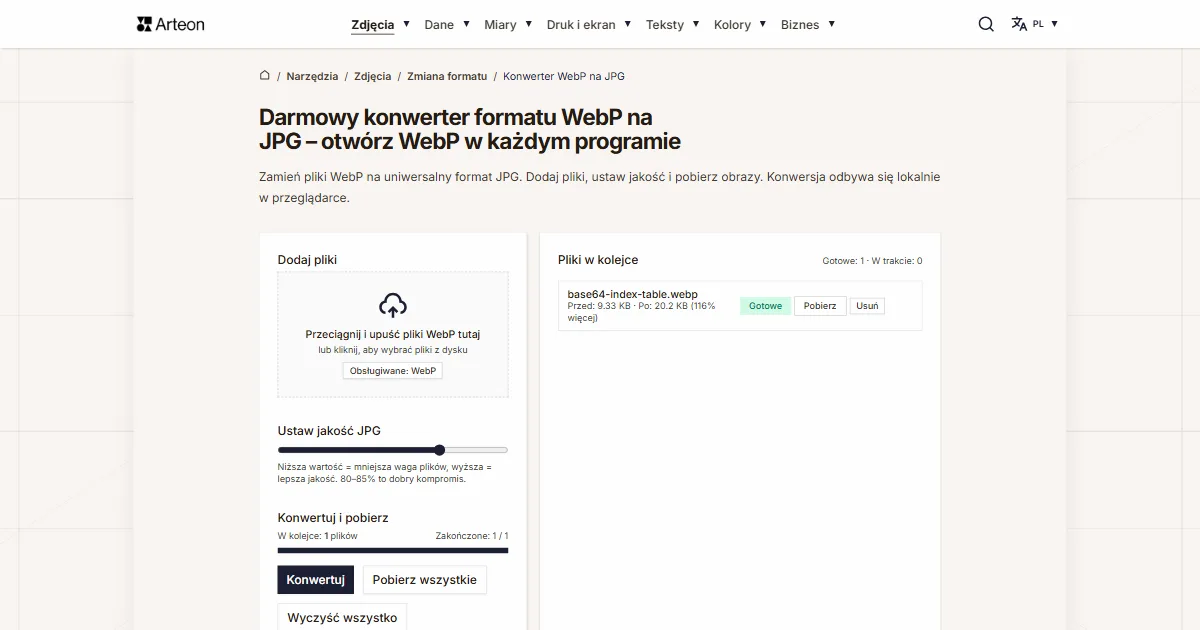
PNG na JPG
Zamień pliki PNG na JPG. Konwersja w przeglądarce, bez limitu plików i rejestracji.

Generator favicon
Zrób komplet ikon favicon.ico dla swojej strony z jednego obrazu. Wszystkie potrzebne rozmiary, bez logowania.
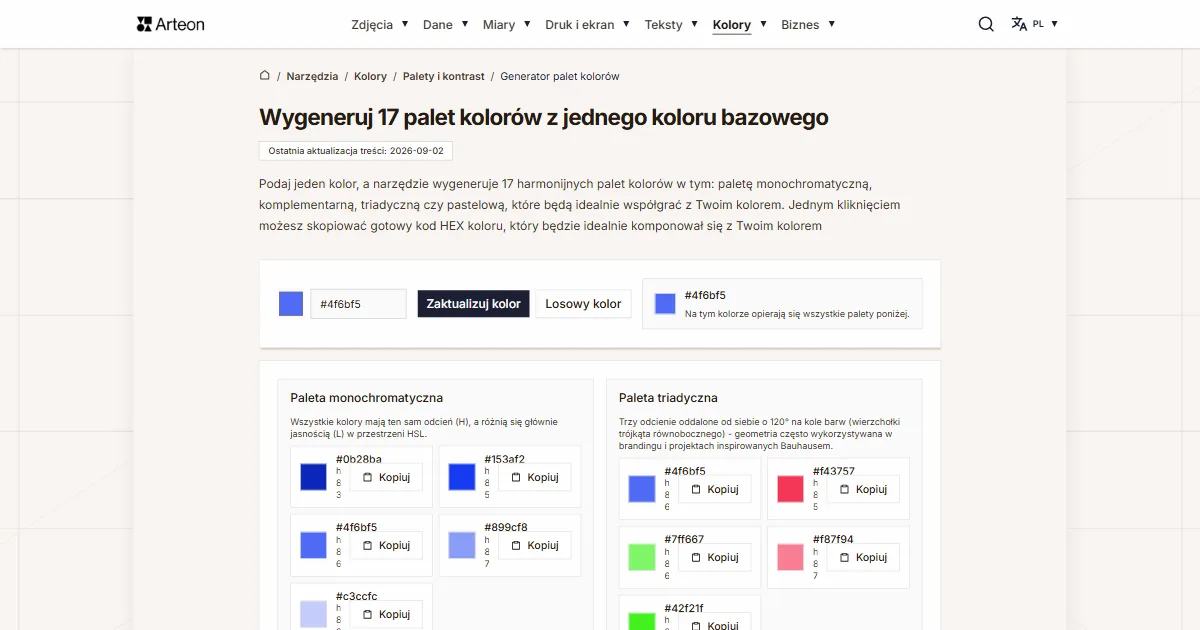
Generator palet kolorów
Wygeneruj 9 palet z jednego koloru: monochromatyczną, komplementarną, triadyczną i inne. Kody HEX.
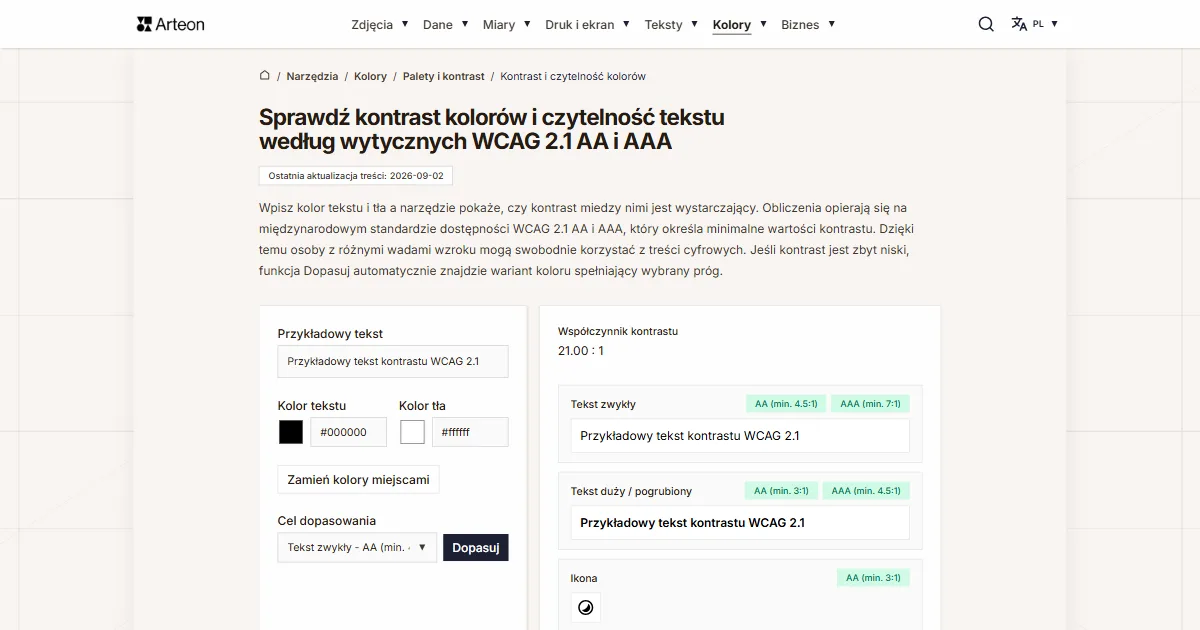
Tester kontrastu kolorów
Sprawdź kontrast tekstu i tła według WCAG 2.1 AA i AAA. Automatyczna korekta kolorów.
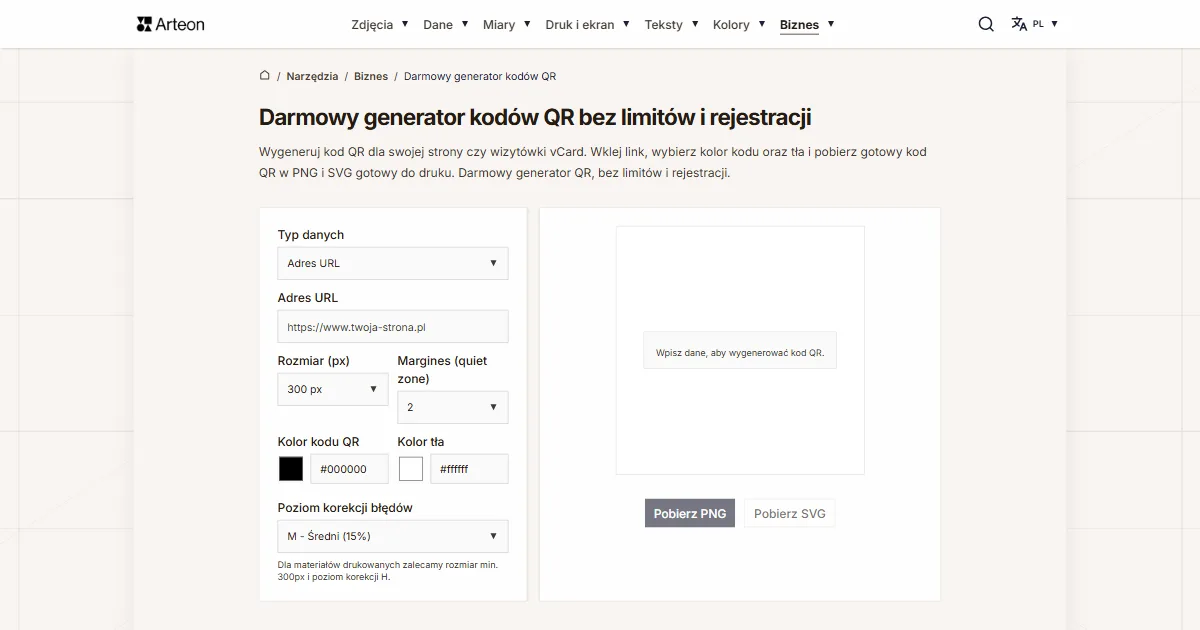
Generator kodów QR
Stwórz kod QR do strony, wizytówki vCard lub druku. Eksport PNG i SVG, bez rejestracji.
Licznik słów i znaków
Policz słowa, znaki, zdania i czas czytania. Sprawdź czytelność tekstu wskaźnikiem Flesch-Kincaid.