Konwerter PNG na BMP
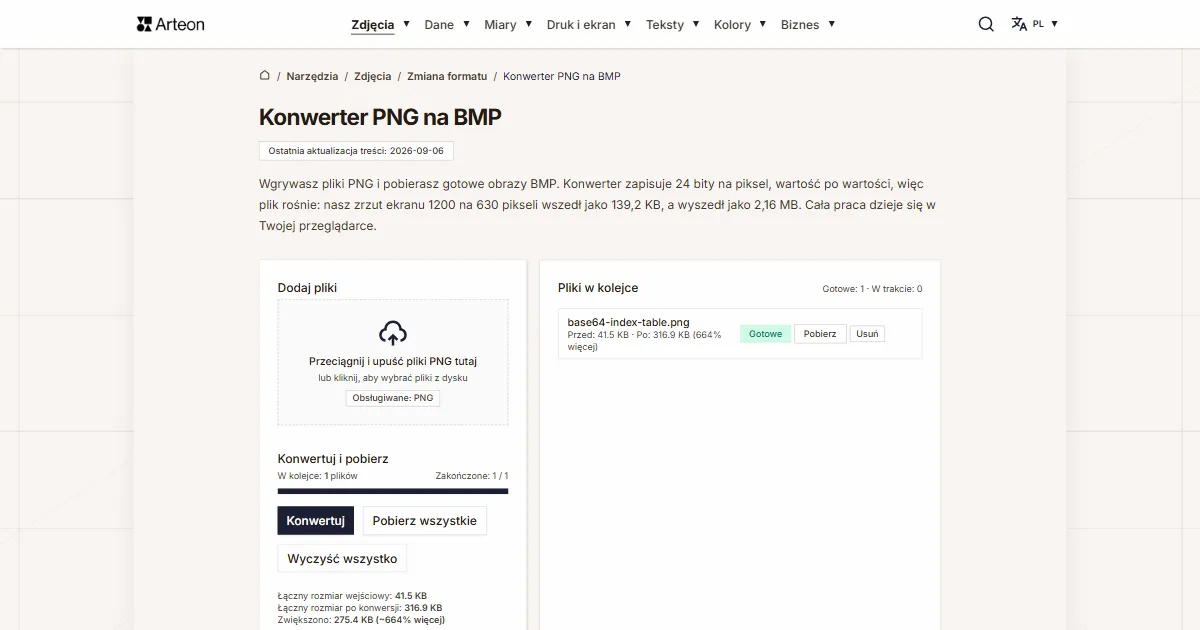
Wgrywasz pliki PNG i pobierasz gotowe obrazy BMP. Konwerter zapisuje 24 bity na piksel, wartość po wartości, więc plik rośnie: nasz zrzut ekranu 1200 na 630 pikseli wszedł jako 139,2 KB, a wyszedł jako 2,16 MB. Cała praca dzieje się w Twojej przeglądarce.
Pliki w kolejce
Czym jest PNG, a czym BMP?
PNG powstał w 1995 roku z konkretnego powodu: Unisys i CompuServe zgłosiły roszczenia patentowe do kompresji LZW, na której opierał się GIF, a internet potrzebował formatu wolnego od opłat.[1] Grupa, która go zaprojektowała, dołożyła przy okazji pełną gamę kolorów oraz kanał alfa, czyli osobną wartość krycia przy każdym pikselu. Obowiązujący opis formatu to trzecia edycja specyfikacji, ogłoszona rekomendacją W3C 24 czerwca 2025 roku; wymienia pięć typów obrazu, a kanał alfa niosą dwa z nich.[2]
BMP powstał wcześniej i z odwrotnym założeniem. To najprostszy możliwy pojemnik na obraz: nagłówek z wymiarami, a po nim wartości kolejnych pikseli, jedna po drugiej. Format zaczął się w systemie OS/2, wszedł do Windowsa i został tam na dobre.[3] Właśnie ta prostota jest dziś powodem, dla którego ludzie go szukają: program, który potrafi tylko czytać bajty po kolei, wyświetli mapę bitową bez żadnej biblioteki, bo piksele leżą w niej wprost jeden po drugim.
Nasz konwerter zapisuje jedną odmianę tego formatu: 24 bity na piksel, bez kompresji, z nagłówkiem BITMAPINFOHEADER. To najstarszy i najszerzej czytany wariant BMP, więc gotowy plik otworzy każdy program, który ten format w ogóle obsługuje.
Jak zamienić PNG na BMP?
Przeciągnij pliki PNG na pole Dodaj pliki albo kliknij to pole i wskaż obrazy na dysku. Do kolejki możesz dodać wiele plików naraz. Potem naciśnij przycisk Konwertuj.
Gotowe obrazy pobierzesz pojedynczo przyciskiem Pobierz przy wierszu kolejki albo naraz przyciskiem Pobierz wszystkie. Przycisk Wyczyść wszystko opróżnia całą kolejkę, a etykieta Usuń przy wierszu zdejmuje z niej pojedynczy plik.
W kolejce po prawej stronie każdy plik pokazuje wagę przed konwersją i po niej razem z różnicą w procentach. Nasz zrzut ekranu 1200 na 630 pikseli wypisał tam Przed: 139.2 KB · Po: 2.16 MB (1492% więcej). To samo podsumowanie dla całej paczki stoi pod przyciskami, w linijce Zwiększono.
Sam zapis wykonuje koder BMP napisany w tym serwisie i uruchamiany na Twoim komputerze. Powód jest prosty: zapis mapy bitowej wprost z płótna zależy od przeglądarki. Sprawdziliśmy to 6 września 2026 roku: Firefox 153 oddał na takie żądanie plik zaczynający się od liter BM, czyli prawdziwą mapę bitową, a Chromium 151 oddał plik PNG z sygnaturą 89 50 4E 47. Dokumentacja MDN opisuje to zachowanie wprost — przy formacie, którego przeglądarka nie zna, dostajesz PNG i żadnego ostrzeżenia.[4]
Plik zostaje na Twoim urządzeniu od pierwszego kliknięcia do końca pracy. Pod konwerterem stoi przełącznik formatów z napisem PNG na BMP. Kliknięcie w którykolwiek z dwóch formatów otwiera listę, a wybór z niej przenosi Cię na stronę konwertera obsługującego tę parę. Wszystkie pary z tej grupy zebraliśmy też na stronie podkategorii Zmiana formatu.
Ile będzie ważył gotowy plik BMP?
Tę liczbę znasz, zanim cokolwiek wgrasz, bo zależy wyłącznie od wymiarów obrazu. Każdy piksel zajmuje trzy bajty, każdy wiersz jest dopełniany zerami do pełnej czwórki bajtów, a na początku pliku stoją 54 bajty nagłówka; dokumentacja Microsoftu podaje na to gotowy wzór.[5]
Prześledźmy to na obrazie o wymiarach 1920 na 1080 pikseli. Jeden wiersz ma 1920 pikseli po trzy bajty, czyli 5760 bajtów. Przy tej szerokości nie trzeba niczego dopełniać, bo 5760 dzieli się przez cztery. Wierszy jest 1080, więc same piksele zajmują 6 220 800 bajtów. Razem z nagłówkiem plik waży 6 220 854 bajty i nie ma znaczenia, czy jest na nim zdjęcie, czy jednolity kolor.
Dopełnienie ma znaczenie przy szerokościach, które nie dzielą się przez cztery. Obraz szeroki na 1001 pikseli daje 3003 bajty danych w wierszu, więc wiersz zostaje wydłużony do 3004 bajtów. Dzięki temu jednemu bajtowi każdy wiersz zaczyna się w pliku pod adresem podzielnym przez cztery, a program czytający obraz może brać dane po cztery bajty naraz.
Plik PNG działa odwrotnie: jego wagi nie da się przewidzieć z wymiarów, bo zależy ona od tego, co widać na obrazku. Dlatego przy tej konwersji wzrost wagi bywa dwukrotny, a bywa pięćdziesięciokrotny — decyduje o tym, jak dobrze zawartość obrazu dała się wcześniej spakować. Drogę w kierunku odwrotnym obsługuje konwerter BMP na PNG.
Ile waży ten sam obraz w PNG i w BMP?
| Obraz | Wymiary w pikselach | PNG | BMP | Ile razy większy |
|---|---|---|---|---|
| Zdjęcie z aparatu | 3000 × 2000 | 13,1 MB | 17,2 MB | 1,3 |
| Zdjęcie na stronę internetową | 1280 × 850 | 1,96 MB | 3,11 MB | 1,6 |
| Skan strony z książki | 1200 × 1600 | 1,98 MB | 5,49 MB | 2,8 |
| Zrzut ekranu interfejsu | 1200 × 630 | 139,2 KB | 2,16 MB | 15,9 |
| Grafika z jednolitych pól | 800 × 600 | 28,9 KB | 1,37 MB | 48,7 |
Co dzieje się z przezroczystością?
| Krycie piksela w pliku PNG | Ile takich pikseli miał plik | Kolor w pliku PNG | Kolor w gotowym BMP |
|---|---|---|---|
| Pełne, wartość 255 | 210 000 | 219, 38, 38 | 219, 38, 38 |
| Połowiczne, wartość 128 | 60 000 | 219, 38, 38 | 237, 146, 146 |
| Zerowe, wartość 0 | 210 000 | 219, 38, 38 | 255, 255, 255 |
Czym różni się PNG od BMP?
| Cecha formatu | PNG | BMP |
|---|---|---|
| Kompresja | Bezstratna: filtrowanie wierszy, a po nim Deflate | Brak w odmianie, którą zapisuje ten konwerter |
| Waga obrazu 1920 × 1080 | Zależy od zawartości obrazu | Zawsze 6 220 854 bajty |
| Przezroczystość | Kanał alfa w dwóch z pięciu typów obrazu | Obszary przezroczyste dostają białe tło |
| Głębia koloru | od 1 do 64 bitów na piksel, zależnie od typu obrazu | 24 bity na piksel w tym zapisie |
| Kolejność wierszy w pliku | od górnego w dół | od dolnego w górę |
| Zapis wprost z płótna przeglądarki | Format domyślny, każda przeglądarka | Firefox tak, Chromium nie |
| Pochodzenie | Grupa robocza PNG, 1995 rok | System OS/2, do Windowsa wszedł w 1990 roku z wersją 3.0 |
Co konwerter robi z plikiem PNG?
Osiem rzeczy, które dobrze znać, zanim wrzucisz do kolejki większą paczkę obrazów.
Zapisuje jedną, najszerzej czytaną odmianę BMP
Gotowy plik ma 24 bity na piksel, nagłówek BITMAPINFOHEADER o długości 40 bajtów i żadnej kompresji. Ten sam wariant zapisuje Firefox we własnym koderze płótna, co sprawdziliśmy na tych samych obrazach: jego plik i nasz miały co do bajta tę samą długość.Liczba pikseli zostaje ta sama
Zdjęcie 3000 na 2000 pikseli wychodzi jako BMP o wymiarach 3000 na 2000 pikseli. Zmienia się sam sposób zapisu, a kadr i rozdzielczość zostają nietknięte.Kolor pikseli kryjących zostaje bez zmiany
Porównaliśmy wartości pikseli przed konwersją i po niej. Przy zdjęciu 3000 na 2000 pikseli wszystkie 6 000 000 pikseli było w pełni kryjących i wszystkie wyszły z tym samym kolorem, co do jedności.Przezroczyste obszary kładzie na bieli
Konwerter wypełnia płótno bielą, zanim położy na nim obraz. Dzięki temu wycięte tło wychodzi białe, a nie czarne — piksel bez koloru i bez krycia zapisany wprost dałby czerń.Wynik zapisujemy w pełnym kolorze
Trzy bajty na piksel dają 16,7 miliona odcieni, czyli ten sam zakres, który niesie PNG przy ośmiu bitach na kanał. Kolory zapisujemy w kolejności niebieski, zielony, czerwony, bo tak wygląda wiersz w pliku BMP.Pojedynczy plik do 100 MB
Tyle konwerter przyjmuje od jednego pliku PNG. Przy większym pokazuje komunikat Plik jest za duży (maks. 100 MB). Granica dotyczy pliku wejściowego, a gotowy BMP może wyjść znacznie cięższy.Bardzo duże obrazy dopasowujemy do płótna
Płótno przeglądarki mieści 16 384 piksele na bok i około 268 milionów pikseli łącznie. Obraz większy od tej granicy narzędzie skaluje proporcjonalnie. Przy samej granicy gotowa mapa bitowa waży 768 MB, więc warto mieć na to miejsce na dysku.Zapis trwa ułamek sekundy
Koder pracuje na Twoim komputerze, więc czas zależy od jego mocy. Cała piątka obrazów o łącznej wadze 17,2 MB przeszła u nas przez kolejkę w 1,2 sekundy, a pasek nad przyciskami pokazuje, ile plików jest już gotowych.
Kiedy wybrać BMP, a kiedy inny format?
Program albo urządzenie czyta tylko mapy bitowe
Sterowniki wyświetlaczy, starsze aplikacje przemysłowe i układy wbudowane często przyjmują wyłącznie BMP, bo odczyt takiego pliku to przepisanie bajtów do pamięci. To jest sytuacja, w której BMP jest po prostu właściwym formatem.Piszesz kod, który sam czyta piksele
Mapa bitowa pozwala dobrać się do wartości piksela bez żadnej biblioteki: liczysz przesunięcie od początku danych i czytasz trzy bajty. Przy nauce grafiki rastrowej i przy prostych narzędziach własnej roboty to oszczędza cały etap dekodowania.Obraz ma zachować przezroczyste tło
Wtedy plik zostaje w formacie, który niesie kanał alfa. Logo z wyciętym tłem i ikona interfejsu zachowają swój kształt w PNG, a lżejszy plik z tą samą przezroczystością da konwerter PNG na WebP albo konwerter PNG na AVIF.Obraz idzie na stronę internetową
Przewodnik MDN radzi wprost, żeby do treści witryn używać innych formatów, i podaje jako powód wagę nieskompresowanego pliku.[6] Do internetu nadaje się plik, który przy tej samej jakości waży kilkanaście razy mniej — przygotuje go konwerter PNG na WebP.Zdjęcie idzie mailem albo na dysk współdzielony
Fotografia w mapie bitowej zajmuje kilkanaście megabajtów za każdym razem. Kiedy plik ma być lekki, a drobne różnice w kolorze nie mają znaczenia, wygodniejszy będzie konwerter PNG na JPG.Droga w drugą stronę
Gotową mapę bitową spakujesz bezstratnie z powrotem konwerterem BMP na PNG. Ten sam obraz w jeszcze mniejszym pliku da konwerter BMP na WebP.
Konwertuj inne pliki do formatu BMP
Konwertuj PNG do innych formatów
Źródła
- Portable Network Graphics — Wikipedia
- Portable Network Graphics (PNG) Specification, wydanie trzecie — W3C
- Windows Bitmap — Wikipedia
- HTMLCanvasElement: toBlob() method — MDN Web Docs
- Bitmap Storage — Microsoft Learn
- Image file type and format guide — MDN Web Docs
Rozmiary plików w tabelach zmierzyliśmy, przepuszczając gotowe obrazy przez ten konwerter w przeglądarce, i podajemy je tak, jak liczy je narzędzie. Opisy obu formatów opieramy na źródłach wymienionych wyżej.
Ostatnia aktualizacja treści: · przygotował i sprawdził zespół Arteon
Najczęstsze pytania o zamianę PNG na BMP
Dlaczego plik po konwersji jest większy?
Bo BMP w tej odmianie zapisuje każdy piksel osobno i w całości, bez żadnego pakowania. PNG robi odwrotnie: przewiduje wartość piksela z sąsiadów i zapisuje samą różnicę, a potem pakuje wynik kompresją Deflate. Im lepiej obraz dał się wcześniej spakować, tym mocniej urośnie po konwersji. W naszym pomiarze zdjęcie z aparatu urosło 1,3 raza. Grafika z jednolitych pól, która pakuje się najlepiej ze wszystkiego, urosła 48,7 raza.
Ile dokładnie będzie ważył mój plik?
Tyle, ile wynika z wymiarów obrazu. Pomnóż szerokość przez trzy, zaokrąglij w górę do pełnej czwórki bajtów, pomnóż przez wysokość i dodaj 54 bajty nagłówka. Dla obrazu 1920 na 1080 pikseli daje to 6 220 854 bajty. Zawartość obrazu nie zmienia tej liczby ani o bajt.
Czy przy konwersji PNG na BMP stracę jakość?
Piksele kryjące przechodzą bez zmiany — przy zdjęciu 3000 na 2000 pikseli sprawdziliśmy wszystkie 6 000 000 i każdy wyszedł z tym samym kolorem. Zmieniają się wyłącznie obszary, które w pliku PNG były przezroczyste, bo zapis 24-bitowy przeznacza wszystkie trzy bajty piksela na kolor i te obszary lądują na białym tle.
Co dokładnie dzieje się z przezroczystym tłem?
Konwerter maluje białe tło i dopiero na nim kładzie obraz. Piksel w pełni przezroczysty przyjmuje wtedy czystą biel. Piksel półprzezroczysty miesza się z bielą proporcjonalnie do swojego krycia: nasza czerwień o wartościach 219, 38, 38 przy kryciu 128 wyszła jako 237, 146, 146. Kiedy tło ma zostać wycięte, plik trzeba zostawić w formacie z kanałem alfa.
Dlaczego konwerter ma własny koder BMP?
Bo zapis tego formatu wprost z płótna zależy od przeglądarki. Sprawdziliśmy to 6 września 2026 roku na tych samych obrazach: Firefox 153 oddał prawdziwą mapę bitową zaczynającą się od liter BM, a Chromium 151 oddał plik PNG z sygnaturą 89 50 4E 47, mimo że żądanie dotyczyło BMP. Dokumentacja MDN opisuje to zachowanie wprost.[4] Własny koder daje ten sam wynik w każdej przeglądarce.
Czy moje pliki trafiają na serwer?
Nie. Obraz wczytuje kod strony w Twojej przeglądarce, rysuje go na płótnie (Canvas API) i stamtąd przekazuje koderowi, który również działa lokalnie. Plik zostaje na urządzeniu przez cały czas pracy, a po zamknięciu karty znika z pamięci przeglądarki.
Jaką odmianę BMP dostanę na wyjściu?
Zapis 24-bitowy z nagłówkiem BITMAPINFOHEADER, bez kompresji, z wierszami ułożonymi od dolnego w górę i składowymi w kolejności niebieski, zielony, czerwony. W nagłówku zapisujemy też rozdzielczość 96 punktów na cal. To najstarszy wariant tego formatu, więc otworzy go każdy program, który BMP w ogóle obsługuje.
Ile plików mogę przekonwertować naraz?
Do kolejki możesz dodać dowolnie wiele plików, a narzędzie przelicza je po kolei i pokazuje postęp nad przyciskami. Pięć obrazów o łącznej wadze 17,2 MB przeszło u nas przez kolejkę w 1,2 sekundy. Pojedynczy plik wejściowy może ważyć do 100 MB, a łączna liczba plików zależy od pamięci Twojego urządzenia.
Pomóż nam ulepszyć narzędzia
Masz pomysł na nową funkcję, znalazłeś błąd lub chcesz zaproponować inne narzędzie? Napisz do nas – odpowiadamy w ciągu 24 godzin.
Sprawdź inne przydatne narzędzia
Edytor zdjęć
Zmień rozmiar, wykadruj i przekonwertuj zdjęcie. Gotowe formaty, okrągłe avatary, eksport JPG/PNG/WebP.

Licznik meta title i description
Sprawdź długość tytułu i opisu strony w pikselach. Podgląd wyniku w Google na żywo.
PNG na JPG
Zamień pliki PNG na JPG. Konwersja w przeglądarce, bez limitu plików i rejestracji.

Generator favicon
Zrób komplet ikon favicon.ico dla swojej strony z jednego obrazu. Wszystkie potrzebne rozmiary, bez logowania.
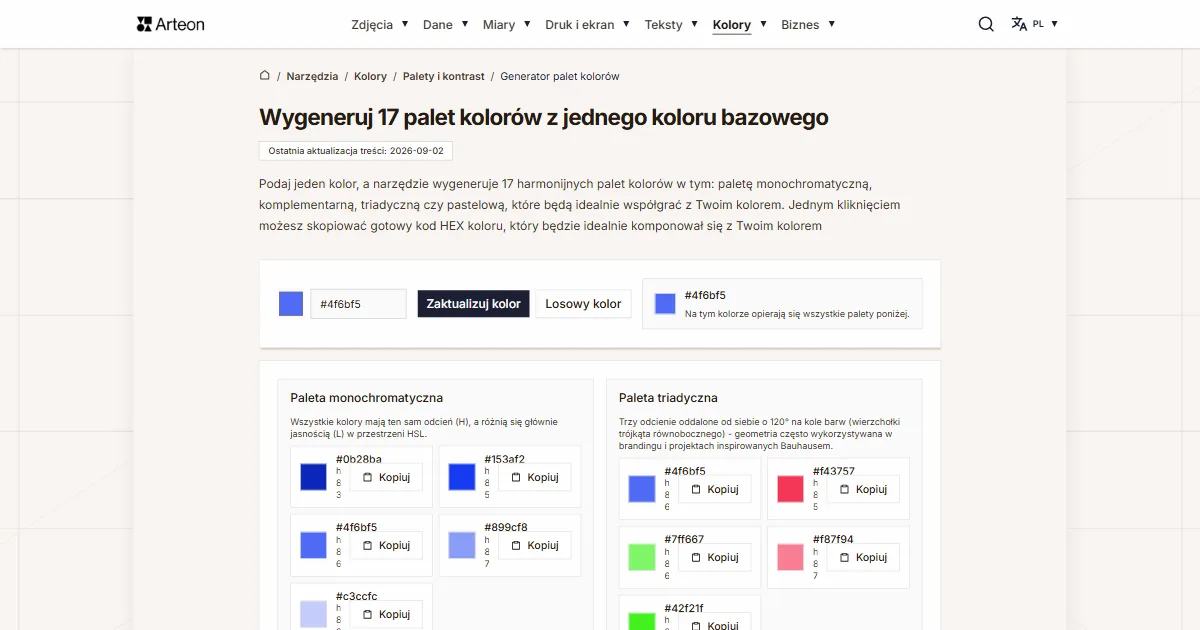
Generator palet kolorów
Wygeneruj 9 palet z jednego koloru: monochromatyczną, komplementarną, triadyczną i inne. Kody HEX.
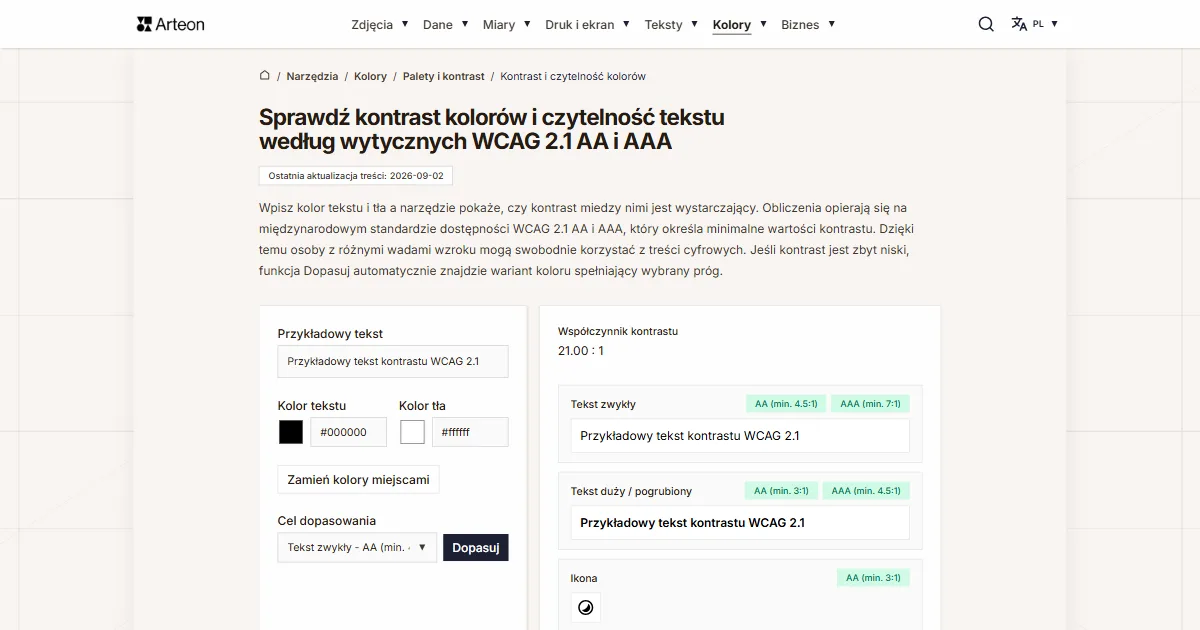
Tester kontrastu kolorów
Sprawdź kontrast tekstu i tła według WCAG 2.1 AA i AAA. Automatyczna korekta kolorów.
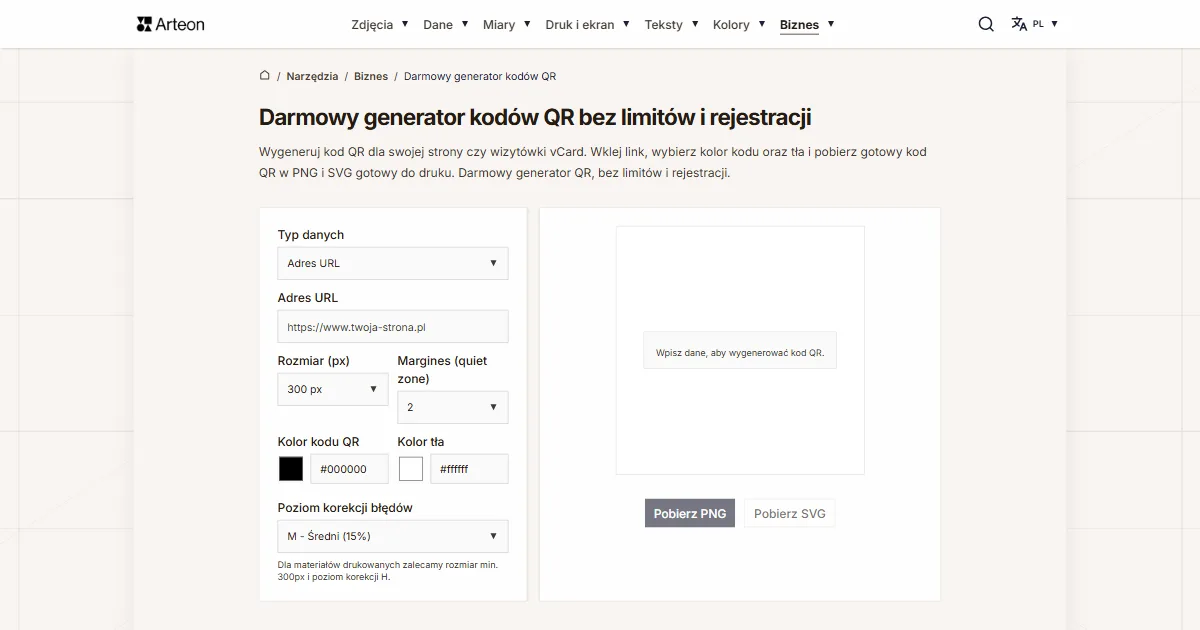
Generator kodów QR
Stwórz kod QR do strony, wizytówki vCard lub druku. Eksport PNG i SVG, bez rejestracji.
Licznik słów i znaków
Policz słowa, znaki, zdania i czas czytania. Sprawdź czytelność tekstu wskaźnikiem Flesch-Kincaid.