Konwerter AVIF na BMP
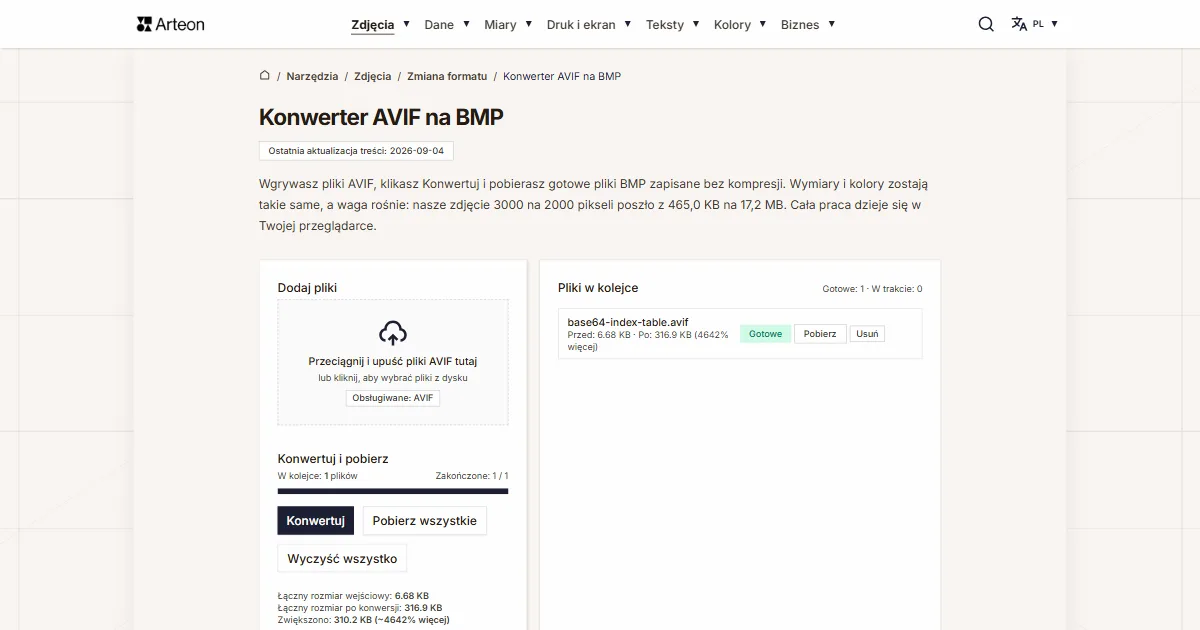
Wgrywasz pliki AVIF, klikasz Konwertuj i pobierasz gotowe pliki BMP zapisane bez kompresji. Wymiary i kolory zostają takie same, a waga rośnie: nasze zdjęcie 3000 na 2000 pikseli poszło z 465,0 KB na 17,2 MB. Cała praca dzieje się w Twojej przeglądarce.
Pliki w kolejce
Czym jest AVIF, a czym BMP?
AVIF zapisuje obraz tak, jak zapisuje się wideo. Alliance for Open Media wzięła kodek AV1 i opisała w specyfikacji AV1 Image File Format, jak schować pojedynczą klatkę tego kodeka w pliku obrazu; wersja 1.2.0 tego dokumentu pochodzi z 16 października 2025 roku.[1] Stąd bierze się jego waga: przewodnik MDN podaje, że przy porównywalnej jakości plik AVIF zajmuje mniej więcej połowę tego, co JPEG.[2]
BMP zapisuje każdy piksel w całości, bez żadnej kompresji. Format powstał dla systemu OS/2, trafił do Windowsa i został tam standardem wymiany map bitowych między urządzeniami.[3] Microsoft opisuje jego budowę w kilku zdaniach: nagłówek z rozmiarem pliku, drugi nagłówek z wymiarami i liczbą bitów na piksel, a za nimi surowa tablica punktów.[4]
To właśnie ta prostota jest powodem, dla którego BMP wciąż bywa potrzebny. Plik nie wymaga żadnej biblioteki do rozpakowania, a jego zawartość odczyta program napisany trzydzieści lat temu. Przewodnik MDN dodaje przy tym uczciwie, że do stron internetowych ten format się nie nadaje właśnie przez wagę.[2]
Jak zamienić AVIF na BMP?
Przeciągnij pliki AVIF na pole Dodaj pliki albo kliknij je i wskaż obrazy na dysku. Potem naciśnij przycisk Konwertuj. Gotowe mapy bitowe pobierzesz pojedynczo przyciskiem Pobierz przy wierszu kolejki albo naraz przyciskiem Pobierz wszystkie.
Jakość jest tu stała i najwyższa możliwa. BMP zapisuje wartości pikseli w całości, więc do pliku wynikowego trafia dokładnie to, co przeglądarka odczytała z AVIF: ta sama liczba pikseli i te same kolory.
Wynik dostaje zapis 24-bitowy z nagłówkiem BITMAPINFOHEADER, po jednym bajcie na czerwień, zieleń i błękit. To najstarsza i najszerzej czytana postać tego formatu — przyjmuje ją każdy program, który BMP w ogóle otwiera. Wiersze idą w pliku od dolnego w górę, tak jak zapisuje je zdecydowana większość programów.
W kolejce po prawej stronie każdy plik pokazuje wagę przed konwersją i po niej razem z różnicą w procentach. To samo podsumowanie dla całej paczki stoi pod przyciskami, w linijce Zwiększono. Przycisk Wyczyść wszystko opróżnia kolejkę, a etykieta Usuń przy wierszu zdejmuje z niej pojedynczy plik.
Cała praca dzieje się na Twoim komputerze. Kod strony wczytuje plik AVIF, rysuje go na płótnie przeglądarki i stamtąd składa mapę bitową bajt po bajcie. Obraz zostaje na urządzeniu od pierwszego kliknięcia do końca pracy, a po zamknięciu karty znika z pamięci.
Pod konwerterem stoi przełącznik formatów z napisem AVIF na BMP. Kliknięcie w którykolwiek z dwóch formatów otwiera listę, a wybór z niej przenosi Cię na stronę konwertera obsługującego tę parę. Wszystkie pary z tej grupy zebraliśmy też na stronie podkategorii Zmiana formatu.
Ile waży plik BMP i skąd bierze się ta liczba?
Wagę gotowego pliku BMP znasz, zanim klikniesz Konwertuj, bo zależy ona wyłącznie od wymiarów obrazu. Każdy piksel zajmuje trzy bajty. Każdy wiersz jest dopełniany zerami do pełnej czwórki bajtów; dokumentacja Microsoftu podaje na to gotowy wzór.[5] Do wszystkich wierszy razem doliczasz jeszcze 54 bajty nagłówka.
Prześledźmy to na zdjęciu o wymiarach 3000 na 2000 pikseli. Jeden wiersz to 3000 pikseli po trzy bajty, czyli 9000 bajtów. Przy tej szerokości dopełnienie wypada zerowe. Wierszy jest 2000, więc same piksele zajmują 18 000 000 bajtów. Z nagłówkiem daje to 18 000 054 bajty, czyli 17,2 MB w zapisie, którym posługuje się podsumowanie w narzędziu.
Dopełnienie wierszy widać dopiero przy szerokościach, które nie dzielą się przez cztery. Obraz szeroki na 801 pikseli potrzebuje 2403 bajtów na wiersz, a w pliku i tak zajmie 2404 bajty. Ten jeden bajt wraca w każdym wierszu, więc przy tysiącu wierszy urośnie do kilobajta.
Ten rachunek wygląda tak samo dla każdego obrazu. Zdjęcie pełne szczegółu i jednolita biała plansza o tych samych wymiarach dają plik tej samej wielkości, bo BMP w tym zapisie przechowuje każdy punkt osobno. Przy zapisie w drugą stronę zależność jest odwrotna i widać ją w tabeli na stronie konwertera BMP na AVIF: tam waga wyniku zależy głównie od tego, ile obraz ma jednolitych powierzchni.
Ile waży ten sam obraz w AVIF i w BMP?
| Obraz | Wymiary w pikselach | AVIF | BMP | Ile razy większy |
|---|---|---|---|---|
| Zdjęcie z aparatu | 3000 × 2000 | 465,0 KB | 17,2 MB | 37,8 |
| Zdjęcie na stronę internetową | 1280 × 850 | 195,8 KB | 3,11 MB | 16,3 |
| Skan strony z książki | 1200 × 1600 | 159,5 KB | 5,49 MB | 35,3 |
| Zrzut ekranu interfejsu | 1200 × 630 | 22,9 KB | 2,16 MB | 96,9 |
| Rysunek z przezroczystym tłem | 800 × 600 | 4,84 KB | 1,37 MB | 290,7 |
Ile waży mapa bitowa o popularnych wymiarach?
| Rozmiar obrazu | Wymiary w pikselach | Bajtów na wiersz | Waga pliku BMP |
|---|---|---|---|
| Grafika na bloga | 800 × 600 | 2400 | 1,37 MB |
| Kadr w rozdzielczości HD | 1280 × 720 | 3840 | 2,64 MB |
| Kadr w rozdzielczości Full HD | 1920 × 1080 | 5760 | 5,93 MB |
| Zdjęcie z aparatu, 6 megapikseli | 3000 × 2000 | 9000 | 17,2 MB |
| Strona A4 zeskanowana przy 300 dpi | 2480 × 3508 | 7440 | 24,9 MB |
| Kadr w rozdzielczości 4K | 3840 × 2160 | 11 520 | 23,7 MB |
| Zdjęcie z aparatu, 12 megapikseli | 4000 × 3000 | 12 000 | 34,3 MB |
| Zdjęcie z aparatu, 24 megapiksele | 6000 × 4000 | 18 000 | 68,7 MB |
Czym różni się AVIF od BMP?
| Cecha formatu | AVIF | BMP |
|---|---|---|
| Rok pierwszej specyfikacji | 2019 | 1990 |
| Waga pliku zależy od zawartości obrazu | Tak | Nie, wyłącznie od wymiarów |
| Kompresja stratna | Tak | Nie |
| Kanał alfa, czyli przezroczystość | Tak | Tak, w zapisie 32-bitowym |
| Głębia koloru | 8, 10 lub 12 bitów na kanał | od 1 do 32 bitów na piksel |
| Animacja | Tak, jako sekwencja obrazów | Nie |
| Wysoka dynamika tonalna (HDR) | Tak | Nie |
| Od której wersji czytają je przeglądarki | Chrome 85, Firefox 93, Safari 16.1, Edge 121 | od pierwszych wersji Chrome, Firefox, Safari i Edge |
Co konwerter robi z plikiem AVIF?
Sześć rzeczy, które dobrze znać, zanim wrzucisz do kolejki większą paczkę obrazów.
Liczba pikseli zostaje ta sama
Obraz 3000 na 2000 pikseli wychodzi jako mapa bitowa o wymiarach 3000 na 2000 pikseli. Zmienia się sam sposób zapisu, a kadr i rozdzielczość zostają nietknięte.Przezroczyste obszary dostają biel
Zapis 24-bitowy nie ma kanału alfa, więc miejsca wycięte z obrazu trzeba czymś wypełnić. Narzędzie kładzie pod obraz białe tło, tak samo jak przy zapisie do JPG. Jeśli przezroczystość ma zostać, sięgnij po konwerter AVIF na PNG, a przy materiale na druk po konwerter AVIF na TIFF — oba zapisują kanał alfa.Kolor zapisujemy na ośmiu bitach
Płótno przeglądarki pracuje z ośmioma bitami na kanał, więc plik AVIF zapisany w 10 albo 12 bitach dostaje w BMP ośmiobitowy odpowiednik. Typowy monitor pokazuje dokładnie tyle.Z animacji zapisujemy pierwszą klatkę
Plik AVIF z sekwencją obrazów daje statyczną mapę bitową z pierwszą klatką. BMP przechowuje pojedynczy obraz i kolejnych klatek nie ma gdzie w nim umieścić.Pojedynczy plik do 100 MB
Tyle przyjmuje konwerter od jednego pliku wejściowego. Przy większym pokazuje komunikat Plik jest za duży (maks. 100 MB). Wynik może być znacznie cięższy, bo waga mapy bitowej rośnie razem z wymiarami obrazu.Bardzo duże obrazy dopasowujemy do płótna
Płótno przeglądarki mieści 16 384 piksele na bok i około 268 milionów pikseli łącznie. Obraz większy od tej granicy narzędzie skaluje proporcjonalnie, żeby w całości zmieścił się w wyniku.
Kiedy BMP jest właściwym wyborem?
Program czyta tylko mapy bitowe
Starsze aplikacje biurowe, sterowniki urządzeń i proste programy graficzne często przyjmują wyłącznie BMP, bo odczyt takiego pliku nie wymaga żadnej biblioteki. Wtedy nieskompresowana mapa bitowa jest najkrótszą drogą do celu.Piszesz własny odczyt obrazu
Nagłówek BMP ma 54 bajty i stałą budowę, a za nim leżą same wartości pikseli. Do wczytania takiego pliku wystarczy kilkanaście linii kodu, więc format sprawdza się przy nauce i przy urządzeniach o małej mocy obliczeniowej.Obraz idzie na stronę internetową
Tutaj liczy się waga pliku, a mapa bitowa jest kilkadziesiąt razy cięższa od wersji skompresowanej. Plik na stronę przygotujesz konwerterem AVIF na WebP.Zdjęcie idzie mailem
Mapa bitowa 3000 na 2000 pikseli waży 17,2 MB i nie zmieści się w typowym limicie załącznika. Do wysyłki lepiej nadaje się plik z konwertera AVIF na JPG, który czyta każdy program pocztowy.Droga w drugą stronę
Gotową mapę bitową odchudzisz konwerterem BMP na AVIF. To ta sama para formatów, tylko odwrócona.
Konwertuj inne pliki do formatu BMP
Konwertuj AVIF do innych formatów
Źródła
- AV1 Image File Format (AVIF), wersja 1.2.0 — Alliance for Open Media
- Image file type and format guide — MDN Web Docs
- Windows Bitmap — Wikipedia
- Bitmap Storage — Microsoft Learn
- BITMAPINFOHEADER — Microsoft Learn
Rozmiary plików w tabelach wyliczyliśmy ze wzoru, według którego zapisuje koder użyty w tym narzędziu, i sprawdziliśmy je na gotowych plikach. Opisy obu formatów opieramy na źródłach wymienionych wyżej.
Ostatnia aktualizacja treści: · przygotował i sprawdził zespół Arteon
Najczęstsze pytania o zamianę AVIF na BMP
Czy przy konwersji AVIF na BMP stracę jakość?
Nie. BMP przechowuje wartości pikseli w całości, więc do pliku wynikowego trafia dokładnie to, co przeglądarka odczytała z AVIF. Górną granicę wyznacza sam oryginał: jeśli plik AVIF został kiedyś zapisany stratnie, mapa bitowa odtworzy go w tej postaci, w jakiej jest teraz.
Dlaczego plik po konwersji jest o tyle większy?
AVIF pakuje obraz i pomija powtarzalne fragmenty, a BMP zapisuje każdy piksel osobno w trzech bajtach. Przy zdjęciu 3000 na 2000 pikseli daje to 18 000 054 bajty niezależnie od tego, co na nim widać. Nasz plik wejściowy ważył 465,0 KB, czyli 37,8 razy mniej.
W jakim wariancie BMP zapisuje się plik?
Powstaje mapa 24-bitowa bez kompresji, z nagłówkiem BITMAPINFOHEADER o długości 40 bajtów i wierszami zapisanymi od dolnego w górę. To wariant, który otwiera każdy program obsługujący ten format, łącznie z aplikacjami napisanymi na wczesne wersje Windowsa.
Co dzieje się z przezroczystym tłem?
Zapis 24-bitowy nie ma kanału alfa, więc wycięte obszary dostają biel. Kiedy przezroczystość ma zostać zachowana, wybierz konwerter AVIF na PNG — PNG zapisuje kanał alfa piksel po pikselu.
Czy moje pliki trafiają na serwer?
Nie. Konwersję wykonuje kod strony w Twojej przeglądarce, korzystając z płótna (Canvas API). Obraz zostaje na urządzeniu przez cały czas pracy, a po zamknięciu karty znika z pamięci przeglądarki.
Ile plików mogę przekonwertować naraz?
Do kolejki możesz dodać dowolnie wiele plików, a narzędzie przelicza je po kolei i pokazuje postęp nad przyciskami. Pojedynczy plik wejściowy może ważyć do 100 MB, a łączna liczba plików zależy od pamięci Twojego urządzenia.
Czy konwerter działa na telefonie?
Tak, układ strony dopasowuje się do szerokości ekranu. Gotowa mapa bitowa bywa kilkadziesiąt razy cięższa od pliku wejściowego, więc przy większej paczce zdjęć wygodniej pracuje się na komputerze.
Pomóż nam ulepszyć narzędzia
Masz pomysł na nową funkcję, znalazłeś błąd lub chcesz zaproponować inne narzędzie? Napisz do nas – odpowiadamy w ciągu 24 godzin.
Sprawdź inne przydatne narzędzia
Edytor zdjęć
Zmień rozmiar, wykadruj i przekonwertuj zdjęcie. Gotowe formaty, okrągłe avatary, eksport JPG/PNG/WebP.

Licznik meta title i description
Sprawdź długość tytułu i opisu strony w pikselach. Podgląd wyniku w Google na żywo.
PNG na JPG
Zamień pliki PNG na JPG. Konwersja w przeglądarce, bez limitu plików i rejestracji.

Generator favicon
Zrób komplet ikon favicon.ico dla swojej strony z jednego obrazu. Wszystkie potrzebne rozmiary, bez logowania.
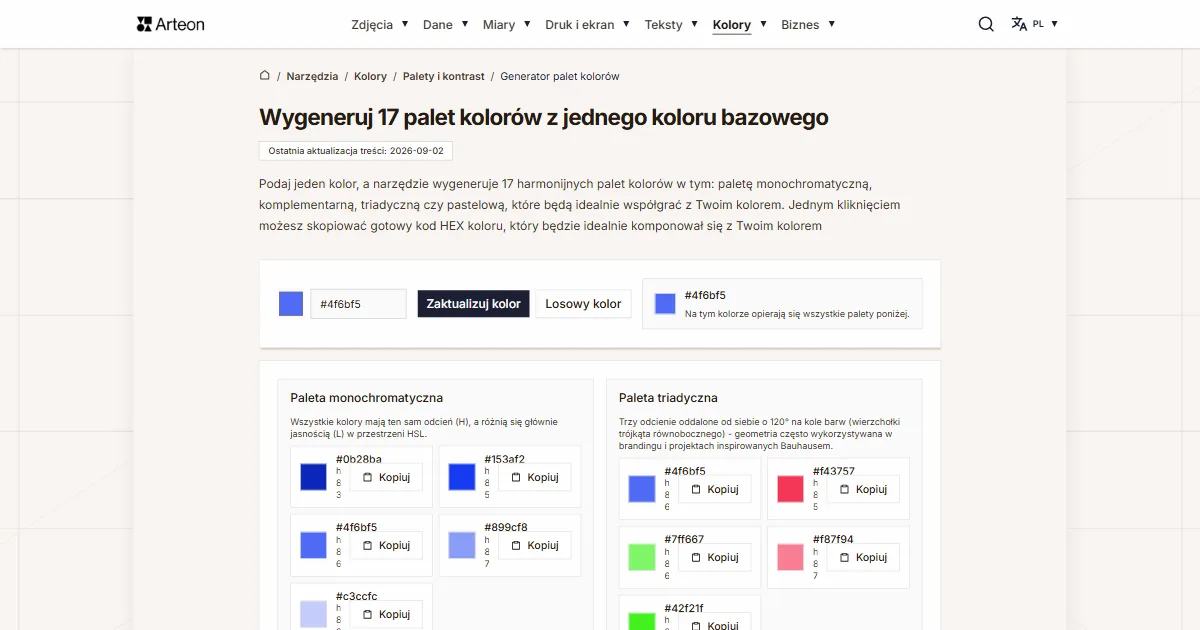
Generator palet kolorów
Wygeneruj 9 palet z jednego koloru: monochromatyczną, komplementarną, triadyczną i inne. Kody HEX.
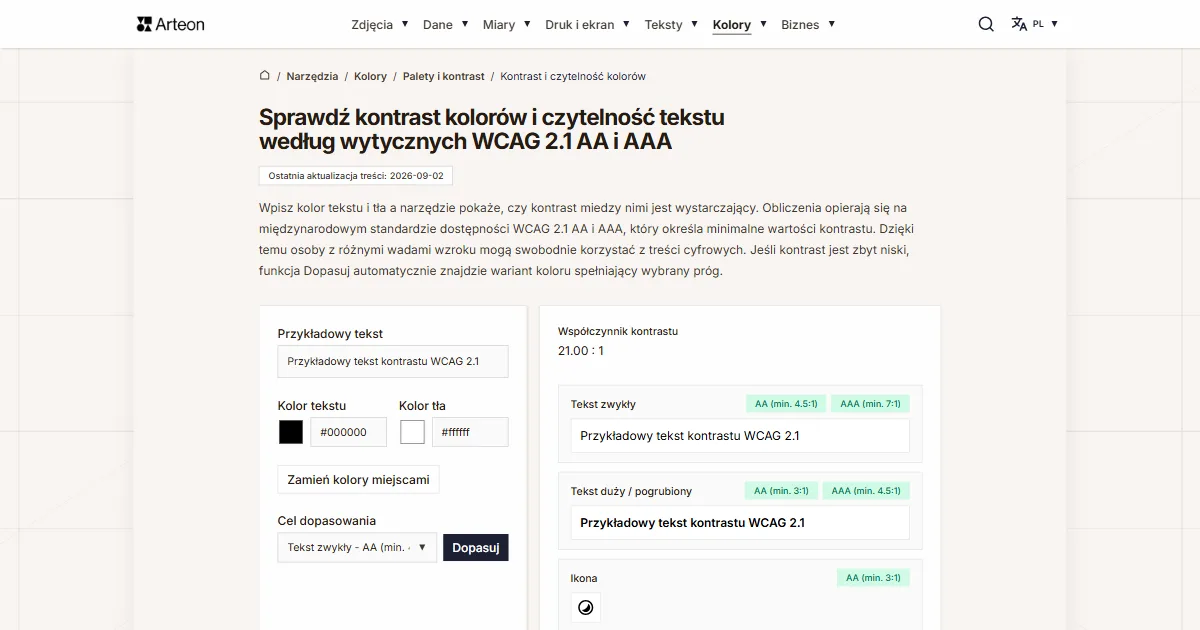
Tester kontrastu kolorów
Sprawdź kontrast tekstu i tła według WCAG 2.1 AA i AAA. Automatyczna korekta kolorów.
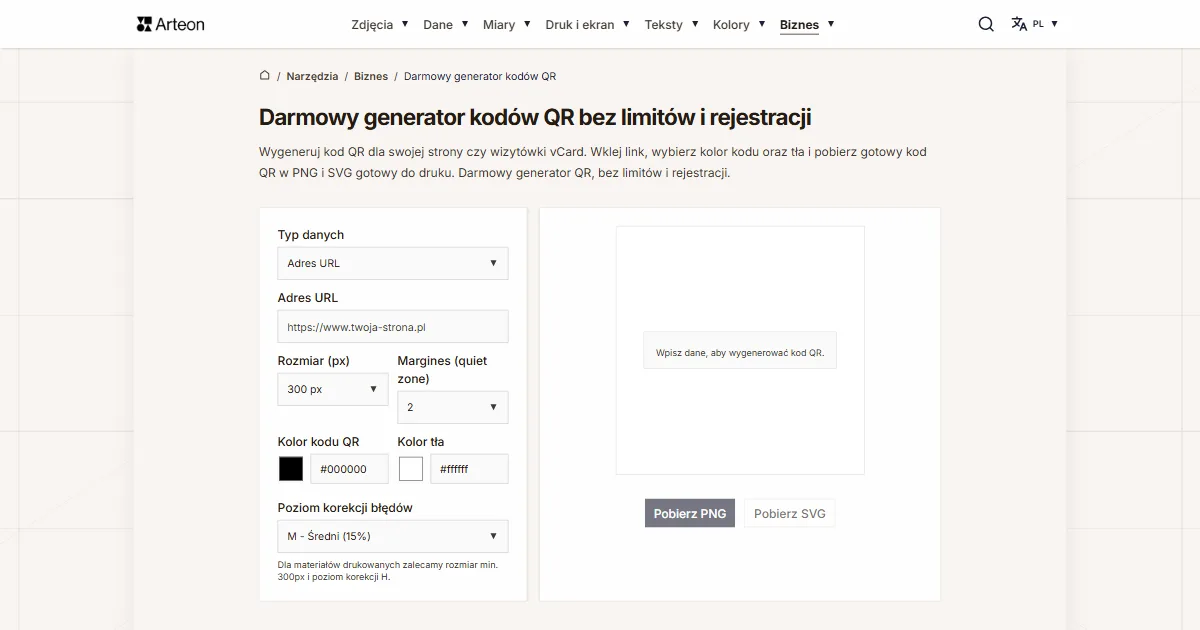
Generator kodów QR
Stwórz kod QR do strony, wizytówki vCard lub druku. Eksport PNG i SVG, bez rejestracji.
Licznik słów i znaków
Policz słowa, znaki, zdania i czas czytania. Sprawdź czytelność tekstu wskaźnikiem Flesch-Kincaid.