Darmowy konwerter AVIF na GIF
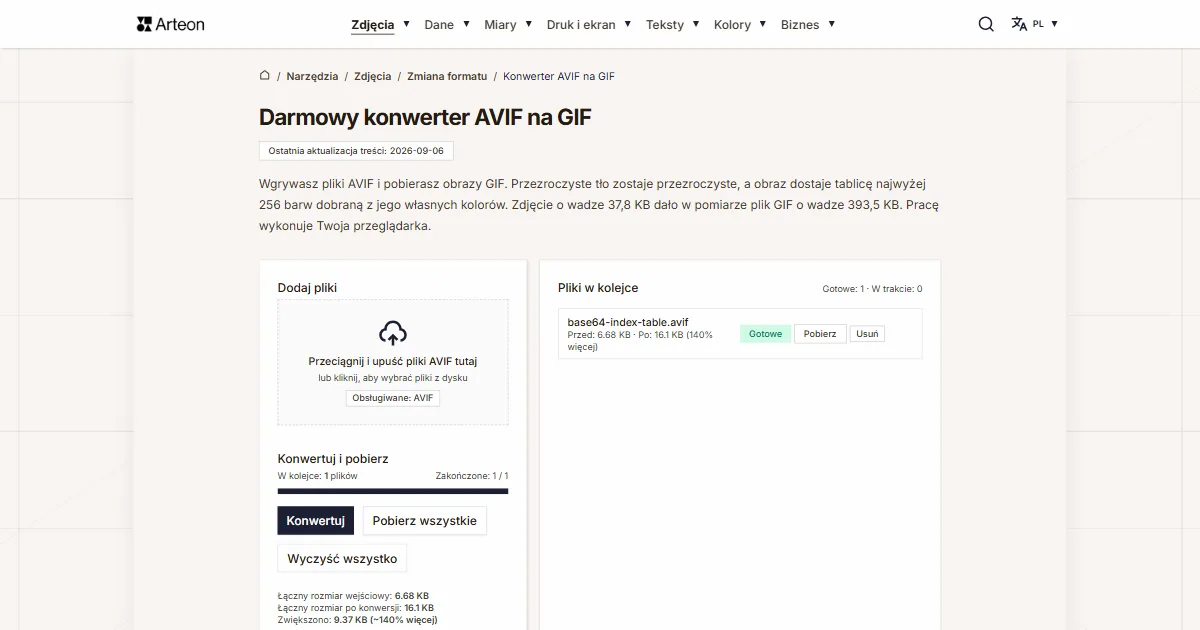
Wgrywasz pliki AVIF i pobierasz obrazy GIF. Przezroczyste tło zostaje przezroczyste, a obraz dostaje tablicę najwyżej 256 barw dobraną z jego własnych kolorów. Zdjęcie o wadze 37,8 KB dało w pomiarze plik GIF o wadze 393,5 KB. Pracę wykonuje Twoja przeglądarka.
Pliki w kolejce
Czym jest AVIF, a czym GIF?
AVIF zapisuje obraz koderem wideo AV1. Każdy piksel dostaje w nim swój kolor podany wprost, a specyfikacja AV1 Image File Format w wersji 1.2.0 z 16 października 2025 roku dopuszcza 8, 10 albo 12 bitów na kanał i prowadzi przezroczystość osobnym strumieniem pomocniczym.[1] Zdjęcie zapisane w tym formacie potrafi więc nieść dziesiątki tysięcy odcieni. Format czytają Chrome od wersji 85, Firefox od 93, Safari od 16.1 i Edge od 121.[2]
GIF działa na innej zasadzie. Plik niesie tablicę barw o najwyżej 256 pozycjach, a każdy piksel wskazuje numer pozycji z tej tablicy. Jedna pozycja może zostać oznaczona jako przezroczysta i piksele o tym numerze stają się wtedy niewidoczne — tak opisuje to specyfikacja GIF89a wydana przez CompuServe 31 lipca 1990 roku.[3] Numery pozycji zapisuje kompresja bezstratna LZW, a sam format powstał w 1987 roku.[4]
Na tym polega cała konwersja. Konwerter przegląda barwy obrazu, układa z nich tablicę o najwyżej 256 pozycjach i każdemu pikselowi przypisuje pozycję najbliższą jego kolorowi. Zdjęcie, które niosło 23 664 różne barwy, wyszło w pomiarze jako plik GIF o 244 barwach.
Ile waży plik AVIF po zamianie na GIF?
Zdjęcie o wymiarach 1200 na 900 pikseli, zapisane w AVIF-ie, ważyło 38 665 bajtów. Po konwersji ten sam obraz w pliku GIF ma 402 988 bajtów, a kolejka wypisuje przy nim „942% więcej”. Pomiar zrobiliśmy 6 września 2026 roku w przeglądarce Chromium 151.
Wzrost bierze się z dwóch rzeczy naraz. Koder AV1 zapisuje zdjęcie stratnie i pomija w nim szczegóły, których oko nie zauważa. GIF po dobraniu tablicy barw zapisuje numery pozycji bezstratnie, a numer zajmuje jeden bajt na piksel, zanim skróci go kompresja LZW.
Przy prostej grafice różnica jest mniejsza. Obraz 1200 na 900 pikseli o szesnastu barwach ważył w AVIF-ie 3931 bajtów, a w GIF-ie 12 935 bajtów. Grafika z przezroczystym tłem wypadła odwrotnie: 7289 bajtów w AVIF-ie i 4886 bajtów w GIF-ie, czyli o jedną trzecią mniej. Przezroczystość kosztuje w pliku AVIF osobny strumień danych, a w GIF-ie jedną pozycję tablicy.
Plik GIF ma więc sens tam, gdzie liczy się zgodność ze starszym oprogramowaniem i gdzie obraz ma niewiele barw. Zmierzone wagi wszystkich czterech przypadków zebrała tabela z rodzajami pliku.
Co konwerter robi z plikiem AVIF?
Konwerter rysuje obraz z pliku AVIF na płótnie przeglądarki, a potem układa z jego barw tablicę i zapisuje gotowy plik GIF. Samo płótno pliku GIF nie zapisze: przeglądarka, która nie zna żądanego formatu, zapisuje w takim wypadku PNG i o podmianie nie informuje.[5] Dlatego plik składa biblioteka gifenc uruchomiona w przeglądarce, a barwy tablicy dobiera grupowanie najbliższych par kolorów.[6] Metoda ta łączy podobne odcienie w jeden, dopóki nie zostanie ich 256. Obraz przez cały czas zostaje na Twoim urządzeniu.
Wynik zależy wyłącznie od samego obrazu, więc konwerter ma jedno pole do wypełnienia: listę plików w kolejce. Wymiary obrazu zostają bez zmian, a zmienisz je wcześniej edytorem zdjęć. Pojedynczy plik może mieć do 100 MB. Przy większym kolejka pokazuje komunikat „Plik jest za duży (maks. 100 MB)”.
Przezroczystość przechodzi do wyniku, a próg stoi dokładnie w połowie ośmiobitowej skali krycia. Piksel o kryciu do 127 włącznie zostaje w pliku GIF przezroczysty, a piksel o kryciu od 128 wzwyż jest w pełni widoczny i zachowuje swoją barwę. Wynika to z budowy samego formatu: GIF ma dwa stany krycia, widoczny i przezroczysty.
Z pliku z sekwencją obrazów konwerter zapisuje pierwszą klatkę. Taki plik dostaje w kolejce podpis „Plik z animacją — zapisujemy pierwszą klatkę”, więc widać to jeszcze przed kliknięciem przycisku Konwertuj. Animowany plik AVIF z zestawu testowego organizacji AOMedia, o wymiarach 480 na 270 pikseli, dał w pomiarze jednoklatkowy plik GIF o tych samych wymiarach.
Ile waży plik po zamianie AVIF na GIF?
| Rodzaj pliku AVIF | Waga pliku AVIF | Waga pliku GIF | Różnica w kolejce |
|---|---|---|---|
| Zdjęcie 1200 × 900 | 37,8 KB (38 665 B) | 393,5 KB (402 988 B) | 942% więcej |
| Płaska grafika 1200 × 900, szesnaście barw | 3,84 KB (3931 B) | 12,6 KB (12 935 B) | 229% więcej |
| Grafika 1200 × 900 z przezroczystym tłem | 7,12 KB (7289 B) | 4,77 KB (4886 B) | 33% mniej |
| Sekwencja obrazów 480 × 270 | 160,7 KB (164 551 B) | 98,2 KB (100 569 B) | 39% mniej |
Co przechodzi z pliku AVIF do pliku GIF?
| Cecha obrazu | W pliku AVIF | W pliku GIF po konwersji |
|---|---|---|
| Liczba barw | Kolor każdego piksela podany wprost | Tablica o najwyżej 256 pozycjach |
| Przezroczystość | Kanał alfa w płynnej skali, osobnym strumieniem | Jedna pozycja tablicy, piksel widoczny albo przezroczysty |
| Sekwencja obrazów | Wiele obrazów w jednym pliku | Pierwsza klatka jako obraz nieruchomy |
| Wymiary obrazu | Do 65 536 pikseli na bok | Te same co w pliku AVIF, do 16 384 pikseli na bok |
| Głębia barwy | 8, 10 albo 12 bitów na kanał | 8 bitów na składową koloru |
| Kompresja | Stratna albo bezstratna, koderem AV1 | Bezstratna LZW po dobraniu tablicy barw |
Co dzieje się z półprzezroczystym pikselem?
| Krycie piksela w pliku AVIF | Wartość kanału alfa | Piksel w pliku GIF |
|---|---|---|
| Piksel całkiem przezroczysty | 0 | Przezroczysty |
| Krycie jednej czwartej | 64 | Przezroczysty |
| Ostatnia wartość poniżej progu | 127 | Przezroczysty |
| Pierwsza wartość powyżej progu | 128 | Widoczny, z własną barwą |
| Krycie czterech piątych | 204 | Widoczny, z własną barwą |
| Piksel w pełni kryjący | 255 | Widoczny, z własną barwą |
Jak zamienić AVIF na GIF?
Dodaj pliki AVIF
Przeciągnij obrazy na pole Dodaj pliki albo kliknij je i wskaż pliki na dysku. Możesz wybrać całą partię naraz — konwerter ustawi ją w kolejce po prawej stronie i pokaże wagę każdego pliku.Kliknij Konwertuj
Przycisk Konwertuj stoi w sekcji Konwertuj i pobierz. Pasek postępu pokazuje, ile plików jest już zakończonych, a każdy wiersz kolejki dostaje własny status: Oczekuje, Przetwarzanie oraz Gotowe.Pobierz pliki GIF
Pojedynczy plik zapiszesz przyciskiem Pobierz przy jego nazwie, całą partię przyciskiem Pobierz wszystkie. Nazwa zostaje ta sama, a rozszerzenie zmienia się na .gif.
Jakie obrazy dobrze znoszą tablicę 256 barw?
Logo, ikony i znaki graficzne
Obraz zbudowany z kilku jednolitych pól mieści się w tablicy barw z zapasem, więc po konwersji wygląda tak samo jak przed nią. Grafika z pomiaru miała szesnaście barw i wszystkie trafiły do wyniku.Wykresy i zrzuty interfejsu
Wykres słupkowy, schemat czy zrzut okna programu operują na kilkunastu kolorach i ostrych krawędziach. Taki materiał zapisany w GIF-ie zachowuje czytelność napisów i linii.Zdjęcia z płynnymi przejściami
Zdjęcie niesie dziesiątki tysięcy odcieni, a tablica mieści 256, więc łagodne przejścia w niebie albo w cieniu układają się w widoczne pasy. Zdjęcie z pomiaru zeszło z 23 664 barw do 244.
Gdzie plik GIF się otworzy?
Plik GIF otworzy każda przeglądarka internetowa. Format jest w użyciu od 1987 roku, więc czytają go także starsze edytory grafiki i systemy zarządzania treścią. To jego największa zaleta przy wysyłce do odbiorcy, którego oprogramowania nie znasz.
Kiedy obraz ma zachować pełną gamę barw, sprawdzi się format o szerszej palecie. Ten sam plik AVIF zapiszesz jako PNG konwerterem AVIF na PNG, który prowadzi przezroczystość w płynnej skali, albo jako WebP konwerterem AVIF na WebP. Drogę w drugą stronę prowadzi konwerter GIF na AVIF. Pozostałe konwertery obrazów zebrał dział Zmiana formatu.
Konwertuj inne pliki do formatu GIF
Konwertuj AVIF do innych formatów
Źródła
- AV1 Image File Format (AVIF), wersja 1.2.0 z 16 października 2025 — Alliance for Open Media
- Image file type and format guide — MDN Web Docs
- Graphics Interchange Format Version 89a, 31 lipca 1990 — CompuServe Incorporated
- Graphics Interchange Format — Wikipedia
- HTMLCanvasElement: toBlob() method — MDN Web Docs
- gifenc, koder GIF dla przeglądarki — Matt DesLauriers, GitHub
Rozmiary plików w tabelach zmierzyliśmy, przepuszczając gotowe obrazy przez ten konwerter w przeglądarce, i podajemy je tak, jak liczy je narzędzie. Opisy obu formatów opieramy na źródłach wymienionych wyżej.
Ostatnia aktualizacja treści: · przygotował i sprawdził zespół Arteon
Najczęstsze pytania o zamianę AVIF na GIF
Czy przezroczyste tło zostanie zachowane?
Tak. Konwerter oznacza w tablicy barw jedną pozycję jako przezroczystą i przypisuje ją wszystkim pikselom o kryciu do 127 włącznie. Piksele o kryciu od 128 wzwyż zostają w pełni widoczne i zachowują swoją barwę.
Dlaczego plik GIF wyszedł większy od pliku AVIF?
Koder AV1 zapisuje zdjęcie stratnie, a GIF po dobraniu tablicy barw zapisuje numery pozycji bezstratnie. W pomiarze zdjęcie 1200 na 900 pikseli urosło z 38 665 do 402 988 bajtów. Przy prostych grafikach różnica jest znacznie mniejsza, a grafika z przezroczystym tłem wyszła nawet o jedną trzecią lżejsza. Kiedy plik ma trafić na stronę internetową, lżejszy wynik da konwerter AVIF na JPG.
Ile barw zostanie z mojego zdjęcia?
Najwyżej 256, bo tyle pozycji mieści tablica barw pliku GIF. Konwerter dobiera je z barw samego obrazu, więc na zdjęciu z przewagą zieleni tablica dostanie głównie odcienie zieleni. Zdjęcie z pomiaru niosło 23 664 barwy, a plik wynikowy 244.
Czy z animowanego pliku AVIF wyjdzie animowany GIF?
Konwerter zapisuje pierwszą klatkę sekwencji jako obraz nieruchomy, w pełnych wymiarach pliku źródłowego. Plik z animacją poznasz w kolejce po podpisie „Plik z animacją — zapisujemy pierwszą klatkę”, jeszcze przed kliknięciem przycisku Konwertuj.
Czy konwerter ma ustawienie jakości?
Wynik zależy wyłącznie od samego obrazu, bo GIF zapisuje numery pozycji bezstratnie, a jedyną decyzją jest dobór tablicy barw. Konwerter robi to sam, na podstawie kolorów obrazu, więc jedynym polem do wypełnienia jest lista plików w kolejce.
Jak duży plik przyjmie konwerter?
Pojedynczy plik może mieć do 100 MB. Przy większym kolejka pokazuje komunikat „Plik jest za duży (maks. 100 MB)”. Liczba plików w jednej partii nie jest ograniczona.
Czy moje pliki trafiają na serwer?
Konwersję wykonuje kod uruchomiony w Twojej przeglądarce, a obraz przez cały czas zostaje na Twoim urządzeniu. Zamknięcie karty kończy pracę i usuwa wyniki z pamięci przeglądarki.
Pomóż nam ulepszyć narzędzia
Masz pomysł na nową funkcję, znalazłeś błąd lub chcesz zaproponować inne narzędzie? Napisz do nas – odpowiadamy w ciągu 24 godzin.
Sprawdź inne przydatne narzędzia
Edytor zdjęć
Zmień rozmiar, wykadruj i przekonwertuj zdjęcie. Gotowe formaty, okrągłe avatary, eksport JPG/PNG/WebP.

Licznik meta title i description
Sprawdź długość tytułu i opisu strony w pikselach. Podgląd wyniku w Google na żywo.
PNG na JPG
Zamień pliki PNG na JPG. Konwersja w przeglądarce, bez limitu plików i rejestracji.

Generator favicon
Zrób komplet ikon favicon.ico dla swojej strony z jednego obrazu. Wszystkie potrzebne rozmiary, bez logowania.
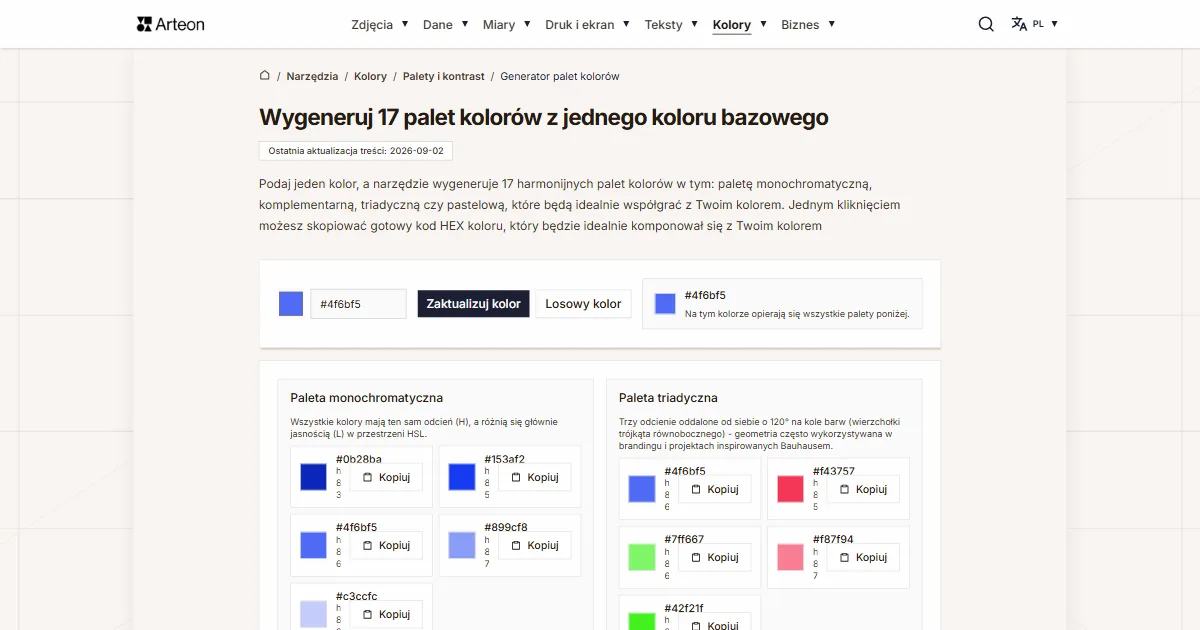
Generator palet kolorów
Wygeneruj 9 palet z jednego koloru: monochromatyczną, komplementarną, triadyczną i inne. Kody HEX.
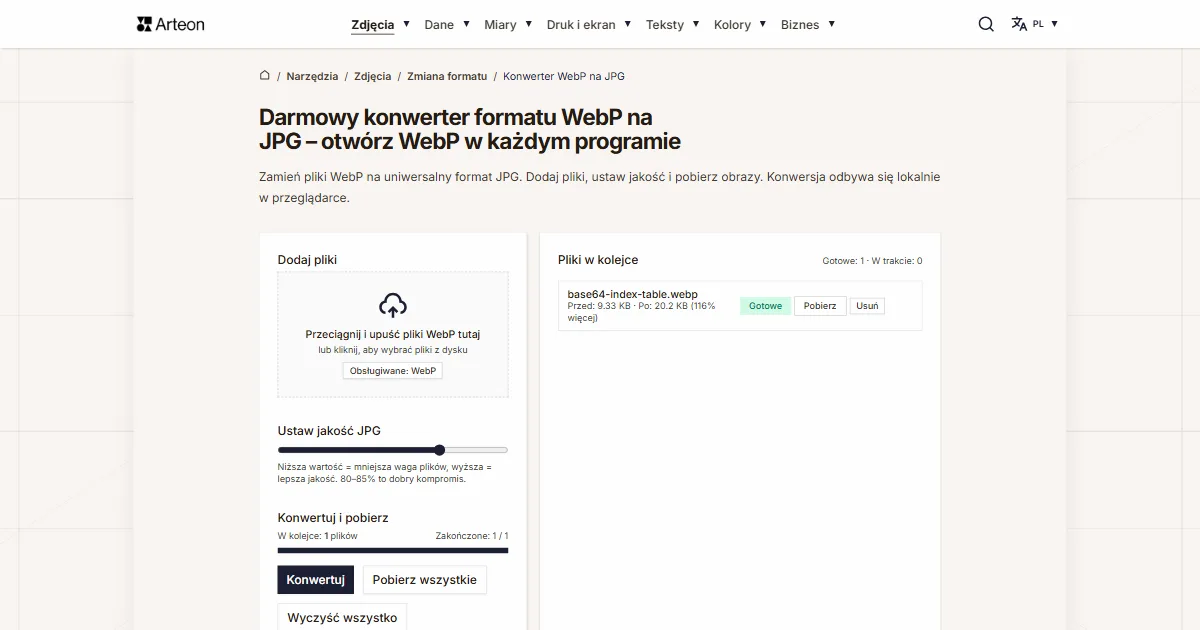
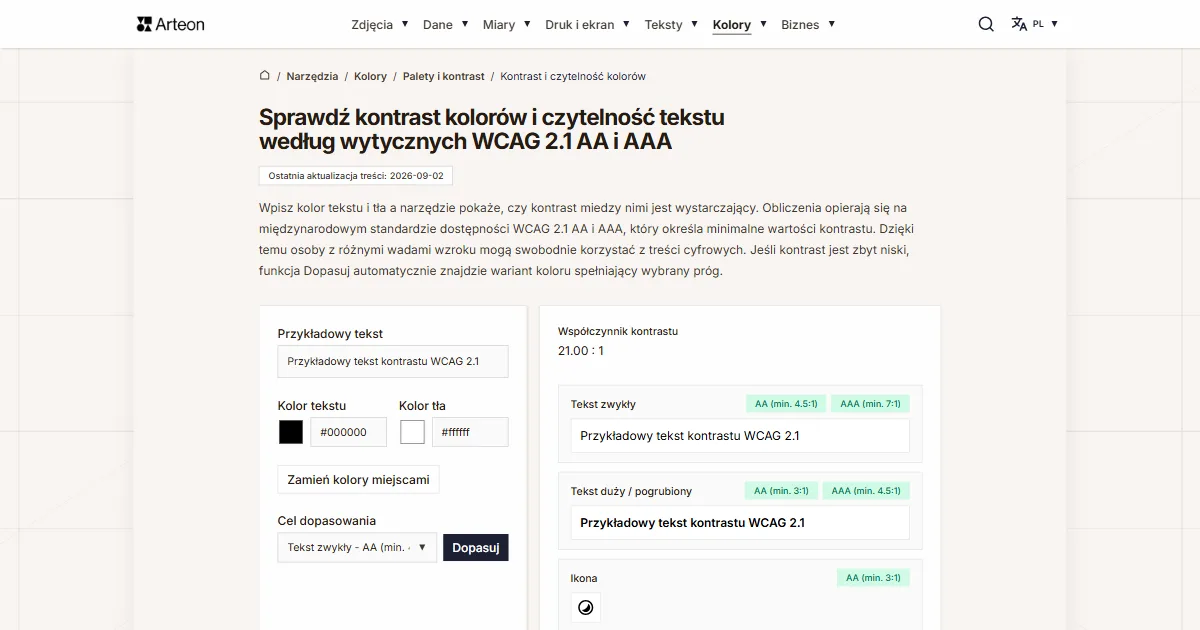
Tester kontrastu kolorów
Sprawdź kontrast tekstu i tła według WCAG 2.1 AA i AAA. Automatyczna korekta kolorów.
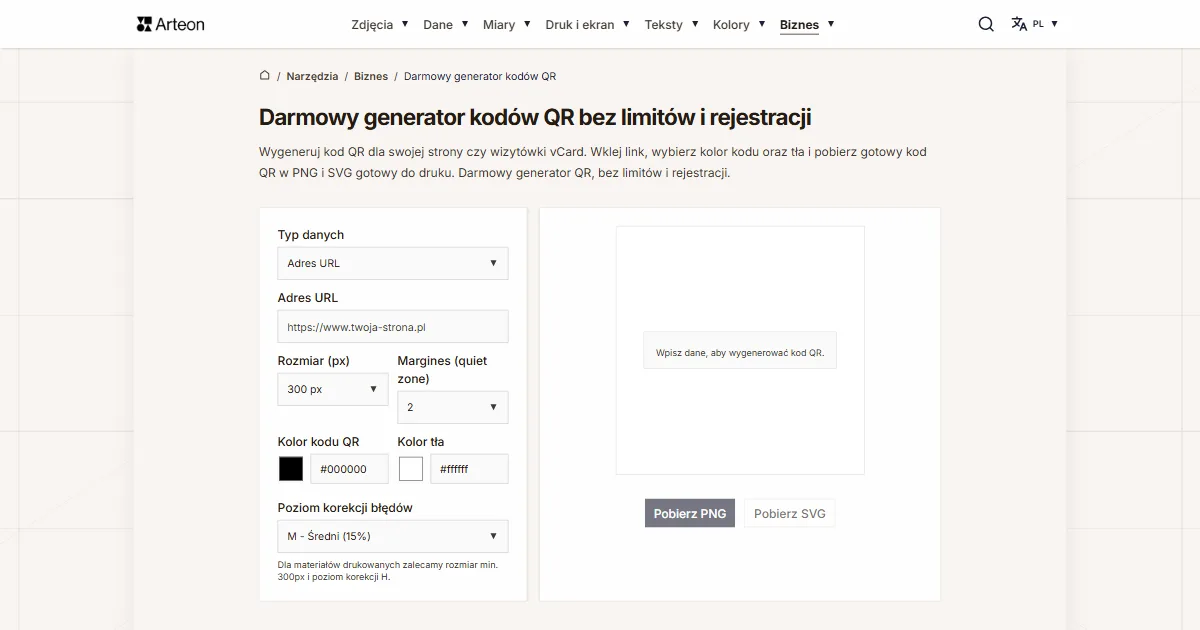
Generator kodów QR
Stwórz kod QR do strony, wizytówki vCard lub druku. Eksport PNG i SVG, bez rejestracji.
Licznik słów i znaków
Policz słowa, znaki, zdania i czas czytania. Sprawdź czytelność tekstu wskaźnikiem Flesch-Kincaid.