Convertidor WebP a BMP
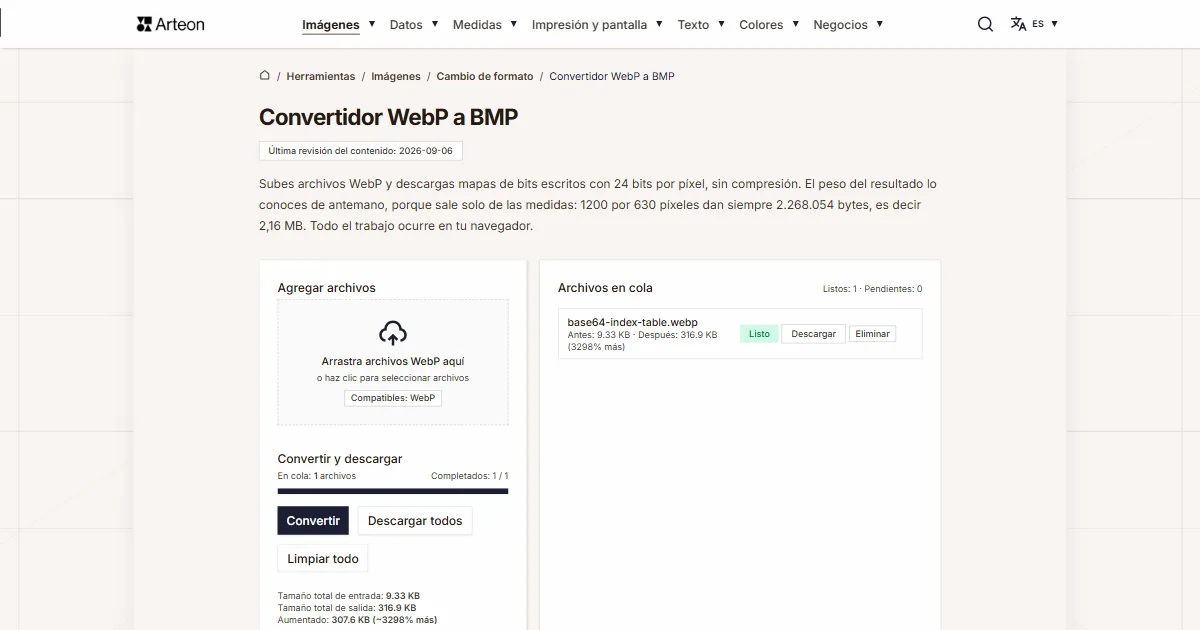
Subes archivos WebP y descargas mapas de bits escritos con 24 bits por píxel, sin compresión. El peso del resultado lo conoces de antemano, porque sale solo de las medidas: 1200 por 630 píxeles dan siempre 2.268.054 bytes, es decir 2,16 MB. Todo el trabajo ocurre en tu navegador.
Archivos en cola
¿Qué es WebP y qué es BMP?
WebP es un formato de imagen que Google preparó pensando en la web y presentó el 30 de septiembre de 2010.[1] El archivo guarda la imagen en un contenedor RIFF y puede hacerlo de dos maneras: con pérdida, apartando parte de los datos de color, o sin pérdida, conservando el registro RGBA completo. Desde noviembre de 2024 el formato lo describe un documento del IETF, el RFC 9649, donde están también sus bloques y sus límites.[2]
BMP funciona al revés y guarda la imagen entera. El archivo contiene una cabecera y, tras ella, los valores de color escritos píxel a píxel y fila a fila. El formato nació en OS/2 y llegó a Windows en 1990 con la versión 3.0.[3] Este convertidor escribe una sola variante suya, la que más programas leen: 24 bits por píxel, un byte para el rojo, uno para el verde y uno para el azul, con cabecera BITMAPINFOHEADER y las filas colocadas de abajo arriba.
La diferencia entre los dos formatos se ve mejor que en ningún sitio en el peso del archivo. La misma captura de pantalla de 1200 por 630 píxeles ocupa 27,0 KB como WebP y 2,16 MB como mapa de bits, o sea 82 veces más. Eso es lo que ocupa un registro que cualquier programa lee directamente de los bytes.
¿Cómo convertir WebP a BMP?
Arrastra tus archivos WebP al campo Agregar archivos o haz clic en él y elige las imágenes de tu disco. Puedes añadir varios archivos a la vez. Después pulsa Convertir.
Las imágenes terminadas las descargas una a una con el botón Descargar de la fila de la cola, o todas juntas con Descargar todos. Limpiar todo vacía la cola entera y la etiqueta Eliminar de una fila quita un solo archivo. Escribir un mapa de bits tiene un único ajuste y devuelve la imagen completa cada vez, así que toda la conversión se reduce a añadir los archivos y hacer un clic.
En la cola de la derecha cada archivo muestra su peso antes y después de la conversión, junto con la diferencia en porcentaje. Nuestra captura de pantalla de 1200 por 630 píxeles escribió allí Antes: 27.0 KB · Después: 2.16 MB (8113% más). El mismo resumen para todo el lote está bajo los botones, en la línea Aumentado.
La escritura la hace nuestro propio codificador, integrado en la página. El motivo es técnico: el lienzo del navegador escribe la imagen en el formato indicado en la llamada, y con un formato que no admite devuelve un archivo PNG.[4] Lo comprobamos en dos motores: ante la petición de escribir un BMP, Chromium 151 devuelve un archivo PNG con la extensión del mapa de bits, mientras que Firefox 153 devuelve un archivo BMP de verdad. Por eso montamos nosotros la cabecera y los datos de los píxeles, igual en cada navegador.
Tu archivo se queda en tu dispositivo desde el primer clic hasta el final del trabajo. Bajo el convertidor hay un selector de formatos que pone WebP a BMP. Al hacer clic en cualquiera de los dos formatos se abre una lista, y al elegir en ella llegas a la página del convertidor de ese par. Todos los pares de este grupo están también en la página Cambio de formato.
¿Cuánto pesará el archivo BMP terminado?
El peso del mapa de bits terminado lo conoces antes de pulsar Convertir. No depende de lo que se vea en la imagen ni de cuánto pesaba el archivo de origen. Cuentan solo las medidas.
El cálculo tiene tres pasos. Primero calculas una fila de la imagen: cada píxel ocupa tres bytes. Luego rellenas esa fila con ceros hasta completar cuatro bytes, porque así lo pide la especificación del formato; la documentación de Microsoft da la fórmula lista para usar.[5] Al final multiplicas la longitud de la fila por el número de filas y sumas 54 bytes de cabecera.
Sigamos el cálculo con una imagen de 1920 por 1080 píxeles. Una fila tiene 1920 píxeles de tres bytes cada uno, o sea 5760 bytes. Ese número se divide entre cuatro, así que el relleno es cero. Hay 1080 filas, así que los píxeles por sí solos ocupan 6.220.800 bytes. Con la cabecera el archivo pesa 6.220.854 bytes, es decir 5,93 MB.
El relleno marca la diferencia solo en anchuras que no se dividen entre cuatro. Una imagen de 1001 píxeles de ancho tiene una fila de 3003 bytes de longitud y en el archivo ocupa 3004 bytes. Con mil filas eso da un kilobyte de más que ninguna vista previa enseña.
¿Cuánto pesa la misma imagen en WebP y en BMP?
| Imagen | Medidas en píxeles | WebP | BMP | Cuántas veces mayor |
|---|---|---|---|---|
| Foto de cámara | 3000 × 2000 | 1,74 MB | 17,2 MB | 9,9 |
| La misma foto en tamaño web | 1280 × 850 | 358,8 KB | 3,11 MB | 8,9 |
| Escaneo de una página de libro | 1200 × 1600 | 310,1 KB | 5,49 MB | 18,1 |
| Captura de pantalla de una interfaz | 1200 × 630 | 27,0 KB | 2,16 MB | 82,1 |
| Gráfico de superficies planas | 800 × 600 | 3,67 KB | 1,37 MB | 383,4 |
¿Cuánto pesa un mapa de bits en medidas habituales?
| Medidas en píxeles | Bytes | Peso en la herramienta | Longitud de la fila |
|---|---|---|---|
| 640 × 480 | 921.654 | 900,1 KB | 1920 B |
| 800 × 600 | 1.440.054 | 1,37 MB | 2400 B |
| 1200 × 630 | 2.268.054 | 2,16 MB | 3600 B |
| 1280 × 720 | 2.764.854 | 2,64 MB | 3840 B |
| 1920 × 1080 | 6.220.854 | 5,93 MB | 5760 B |
| 2560 × 1440 | 11.059.254 | 10,5 MB | 7680 B |
| 3840 × 2160 | 24.883.254 | 23,7 MB | 11.520 B |
| 1001 × 1001 | 3.007.058 | 2,87 MB | 3004 B |
¿En qué se diferencia WebP de BMP?
| Propiedad del formato | WebP | BMP |
|---|---|---|
| Compresión | Con pérdida mediante VP8 o sin pérdida mediante VP8L | Ninguna en la variante que escribe este convertidor |
| Peso de una imagen 1920 × 1080 | Depende del contenido de la imagen y del ajuste de calidad | Siempre 6.220.854 bytes |
| Transparencia | Canal alfa de ocho bits por píxel | Las zonas transparentes quedan sobre blanco |
| Animación | Sí, fotogramas dentro del contenedor RIFF | Al resultado llega el primer fotograma |
| Profundidad de color | 8 bits por componente, en modo con pérdida el color una vez por cada cuatro píxeles | 24 bits por píxel en este registro |
| Imagen más grande | 16.383 píxeles de lado | 32.767 o 2.147.483.647 píxeles de lado, según la versión de la cabecera |
| Escritura directa desde el lienzo del navegador | Chromium y Firefox, ambos | Firefox sí; Chromium devuelve un archivo PNG |
| Origen | Google, 30 de septiembre de 2010 | OS/2, llegó a Windows en 1990 con la versión 3.0 |
¿Qué hace el convertidor con un archivo WebP?
Ocho cosas que conviene conocer antes de meter en la cola un lote grande de imágenes.
El color de cada píxel pasa sin cambios
Comparamos todos los valores leídos del archivo WebP con los escritos en el mapa de bits terminado. En una foto de 3000 por 2000 píxeles son 18 millones de valores, y todos salieron idénticos. Escribir un BMP conserva los datos completos, porque ese formato guarda la imagen entera.El número de píxeles se mantiene
Una foto de 3000 por 2000 píxeles sale como mapa de bits de 3000 por 2000 píxeles. Leímos esos valores directamente de la cabecera del archivo terminado. Cambia solo la forma de guardar la imagen; el encuadre y la resolución quedan intactos.Las zonas transparentes las pone sobre blanco
Un mapa de bits en este registro lleva solo el color, sin valor de opacidad, así que las zonas transparentes quedan sobre fondo blanco. Nuestro archivo de prueba medía 400 por 300 píxeles y 74.329 de sus puntos eran completamente transparentes. Todos salieron blancos del convertidor, y los píxeles opacos conservaron su color.De un archivo animado toma el primer fotograma
WebP puede llevar animación y un mapa de bits describe una sola imagen. Nuestro archivo de prueba medía 400 por 400 píxeles, tenía doce fotogramas y pesaba 36,5 KB. El mapa de bits terminado con el primer fotograma de la animación ocupó 468,8 KB.El resultado lo escribimos a todo color
La cabecera del archivo terminado indica 24 bits por píxel y un cero en el campo de compresión, es decir el registro BI_RGB. Ese es el rango de 16,7 millones de tonos que lleva la variante más habitual del mapa de bits.La escritura dura una fracción de segundo
El codificador trabaja en tu ordenador, así que el tiempo depende de su potencia. En nuestra medición una foto de 3000 por 2000 píxeles se escribió en 0,52 segundos. Un gráfico de 800 por 600 píxeles estuvo listo en 29 milisegundos. Las cinco imágenes pasaron por la cola en 0,77 segundos, y la barra sobre los botones muestra cuántos archivos están ya listos.Archivos de hasta 100 MB
Eso es lo que acepta el convertidor de un solo archivo WebP. Con uno mayor aparece el mensaje El archivo es demasiado grande (máx. 100 MB). El sentido del cambio importa aquí: un WebP de 5 MB puede dar un mapa de bits de varios cientos de megabytes, porque el peso del resultado lo deciden las medidas de la imagen.El archivo se queda en tu dispositivo
El código de la página carga la imagen en tu navegador, la dibuja en un lienzo y desde ahí monta el mapa de bits. Nada va a un servidor, y al cerrar la pestaña los archivos desaparecen de la memoria del navegador.
¿Cuándo tiene que ser un mapa de bits?
Un programa o un aparato solo lee mapas de bits
Un mapa de bits no necesita descodificador: tras la cabecera vienen los valores de un píxel tras otro, y la documentación de Microsoft describe la disposición del archivo.[5] Cuando el programa o el aparato con el que trabajas abre este formato y ningún otro, un archivo de este convertidor entra ahí sin intermediarios.Escribes código que lee los píxeles por su cuenta
Al aprender gráficos por ordenador o al hacer tu propia herramienta de tratamiento de imagen, el mapa de bits te ahorra toda la capa de descodificación. La cabecera tiene 54 bytes y tras ella vienen los valores de color en el orden azul, verde, rojo.La imagen vuelve a una página web
En una página web cuenta el peso del archivo, por eso la guía de MDN recomienda allí los formatos comprimidos.[7] Cuando la imagen tiene que volver a una página, la prepara el convertidor BMP a WebP.La imagen tiene que conservar el fondo transparente
Un logotipo con el fondo recortado y un icono de interfaz pierden la transparencia al escribirse en esta variante del mapa de bits. Cuando el fondo tiene que quedarse vacío, ese mismo archivo lo convierte el convertidor WebP a PNG, porque PNG lleva canal alfa.El archivo va por correo o a un disco compartido
Un mapa de bits enviado por correo ocupa muchas veces más que la misma imagen en un formato con pérdida y llega enseguida al límite del adjunto. Un archivo más ligero con las mismas medidas lo prepara el convertidor WebP a JPG.La imagen tiene que ir a un documento
Para enviar y para imprimir suele ser más cómodo un solo PDF que imágenes sueltas. Lo arma el convertidor WebP a PDF, una imagen por página.El archivo de origen está en otro formato
El mismo registro de 24 bits por píxel lo dan los demás pares de este grupo: el convertidor PNG a BMP, el convertidor JPG a BMP y el convertidor TIFF a BMP.
Convertir otros archivos a BMP
Convertir WebP a otros formatos
Fuentes
- WebP — Wikipedia
- WebP Image Format (RFC 9649) — IETF
- Windows bitmap — Wikipedia
- HTMLCanvasElement: toBlob() method — MDN Web Docs
- BITMAPINFOHEADER (wingdi.h) — Microsoft Learn
- WebP – preguntas frecuentes — Google for Developers
- Image file type and format guide — MDN Web Docs
Los tamaños de archivo de las tablas los medimos pasando imágenes reales por este convertidor en un navegador y los damos tal como los cuenta la herramienta. Lo que decimos sobre ambos formatos procede de las fuentes indicadas arriba.
Última revisión del contenido: · redactado y verificado por el equipo de Arteon
Preguntas frecuentes sobre convertir WebP a BMP
¿Por qué el archivo es tantas veces mayor tras la conversión?
El mapa de bits escribe el valor completo del color en cada píxel, mientras que WebP escribe predicciones y las diferencias frente a ellas. De ahí sale toda la diferencia. Una captura de pantalla de 1200 por 630 píxeles ocupó en nuestro caso 27,0 KB como WebP y 2,16 MB como mapa de bits, o sea 82 veces más. Con una foto de cámara esa misma diferencia fue de 9,9 veces, porque una foto se empaqueta peor desde el principio.
¿Cuánto pesará exactamente mi archivo?
Lo calculas solo con las medidas de la imagen. Multiplica la anchura por tres, redondea hacia arriba hasta completar cuatro bytes, multiplica por la altura y suma 54 bytes de cabecera. Una imagen de 1920 por 1080 píxeles da así 6.220.854 bytes, es decir 5,93 MB. Los valores listos para ocho resoluciones habituales están en la tabla con los pesos de los mapas de bits.
¿Pierdo calidad al convertir WebP a BMP?
La escritura del mapa de bits conserva los datos completos, y lo comprobamos midiendo: los 18 millones de valores de una foto de 3000 por 2000 píxeles salieron idénticos. El resultado depende, eso sí, de dónde venga la imagen. Un WebP escrito con pérdida ya lleva menos datos de color que el original, y el mapa de bits devuelve exactamente lo que quedó en él.
¿Qué pasa con el fondo transparente?
La variante del mapa de bits que escribe este convertidor tiene 24 bits por píxel y lleva solo el color, así que las zonas transparentes salen blancas. Nuestro archivo de prueba medía 400 por 300 píxeles, tenía 74.329 puntos completamente transparentes y todos salieron blancos. Cuando el fondo tiene que seguir siendo transparente, esa misma imagen la escribe el convertidor WebP a PNG.
¿Y con un archivo WebP animado?
Al mapa de bits llega el primer fotograma de la animación, porque BMP describe una sola imagen. Nuestro archivo de prueba medía 400 por 400 píxeles, tenía doce fotogramas y pesaba 36,5 KB. El mapa de bits terminado ocupó 468,8 KB y muestra el primer fotograma. Cuando el movimiento tiene que conservarse, usa el convertidor WebP a GIF.
¿Por qué el convertidor tiene su propio codificador de BMP?
El lienzo del navegador escribe la imagen en el formato indicado en la llamada, y con un formato que no admite devuelve un archivo PNG.[4] Lo comprobamos en dos motores: ante la petición de escribir un mapa de bits, Chromium 151 devolvió un archivo PNG, mientras que Firefox 153 devolvió un archivo BMP de verdad. Nuestro propio codificador da el mismo resultado en cada navegador.
¿Qué variante de BMP obtengo?
Siempre la misma: 24 bits por píxel, cabecera BITMAPINFOHEADER de 40 bytes de longitud, el campo de compresión fijado en cero, las filas colocadas de abajo arriba y una resolución de 96 puntos por pulgada escrita en la cabecera. Esa variante la abre cualquier programa que lea mapas de bits.
¿Cuántos archivos puedo convertir a la vez?
Puedes añadir a la cola tantos archivos como quieras; la herramienta los procesa por orden y muestra el avance sobre los botones. Cinco imágenes que juntas pesaban 2,42 MB pasaron por la cola en 0,77 segundos y dieron 29,3 MB de mapas de bits. Un archivo de origen puede pesar hasta 100 MB, y el número total de archivos depende de la memoria de tu dispositivo.
Ayúdanos a mejorar las herramientas
¿Tienes una idea para una función nueva, has encontrado un fallo o quieres proponer otra herramienta? Escríbenos: respondemos en 24 horas.
Echa un vistazo a nuestras otras herramientas
JPG a WebP
Convierte fotos JPG a WebP ligero. Reduce el peso de las imágenes hasta un 35%.
Editor de imágenes en línea
Cambie el tamaño, recorte y convierta su imagen. Formatos listos para redes sociales, avatares circulares, exportación a JPG/PNG/WebP.

Verificador de meta título y descripción
Compruebe la longitud del título y la descripción en píxeles. Vista previa de Google en vivo y sugerencias de optimización.
PNG a JPG
Convierte archivos PNG a JPG en el navegador. Sin límite de archivos, sin registro.

Generador de favicon
Cree un conjunto completo de favicon.ico para su sitio web desde una imagen. Todos los tamaños necesarios, sin registro.
Generador de paletas de colores
Genere 9 paletas a partir de un color: monocromática, complementaria, triádica y más. Códigos HEX.
WebP a JPG
Convierte archivos WebP a JPG compatible con cualquier programa y plataforma.
Comprobador de contraste de colores
Compruebe el contraste de texto y fondo según WCAG 2.1 AA y AAA. Corrección automática de colores.
Generador de códigos QR gratuito
Cree un código QR para sitio web, tarjeta vCard o impresión. Exporte PNG y SVG, sin registro.
Contador de palabras y caracteres
Cuente palabras, caracteres, oraciones y tiempo de lectura. Compruebe la legibilidad con la puntuación Flesch-Kincaid.