Convertidor gratuito de AVIF a GIF
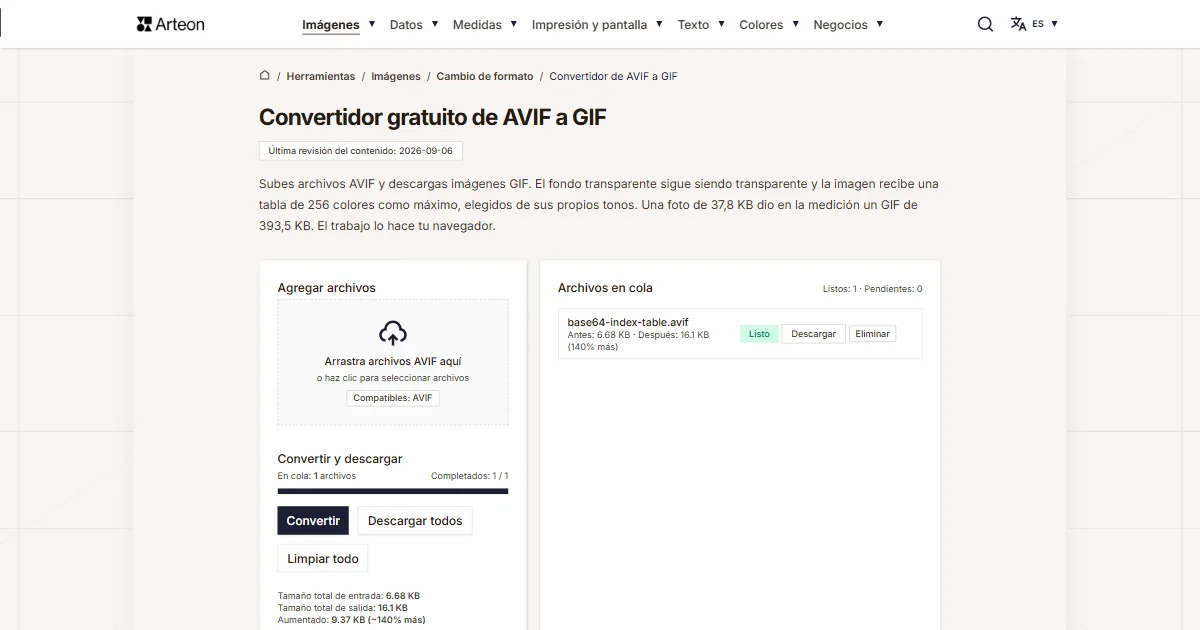
Subes archivos AVIF y descargas imágenes GIF. El fondo transparente sigue siendo transparente y la imagen recibe una tabla de 256 colores como máximo, elegidos de sus propios tonos. Una foto de 37,8 KB dio en la medición un GIF de 393,5 KB. El trabajo lo hace tu navegador.
Archivos en cola
¿Qué es un AVIF y qué es un GIF?
El AVIF escribe la imagen con el codificador de vídeo AV1. Cada píxel recibe ahí su propio color de forma directa, y la especificación AV1 Image File Format en su versión 1.2.0 del 16 de octubre de 2025 admite 8, 10 o 12 bits por canal y lleva la transparencia en un flujo auxiliar aparte.[1] Una foto guardada en este formato puede llevar decenas de miles de tonos. El formato lo leen Chrome desde la versión 85, Firefox desde la 93, Safari desde la 16.1 y Edge desde la 121.[2]
El GIF funciona con otro principio. El archivo lleva una tabla de colores de 256 posiciones como máximo y cada píxel apunta al número de una posición de esa tabla. Una posición puede marcarse como transparente y los píxeles con ese número quedan invisibles; así lo describe la especificación GIF89a que CompuServe publicó el 31 de julio de 1990.[3] Los números de posición los escribe la compresión sin pérdida LZW, y el formato en sí es de 1987.[4]
En eso consiste toda la conversión. El convertidor repasa los colores de la imagen, arma con ellos una tabla de 256 posiciones como máximo y da a cada píxel la posición más cercana a su color. Una foto que llevaba 23.664 colores distintos salió en la medición como un GIF de 244 colores.
¿Cuánto pesa un AVIF después de pasarlo a GIF?
Una foto de 1200 por 900 píxeles, guardada en AVIF, pesaba 38.665 bytes. Tras la conversión la misma imagen en GIF tiene 402.988 bytes y la cola escribe junto a ella «942 % más». La medición es del 6 de septiembre de 2026 en Chromium 151.
El crecimiento viene de dos cosas a la vez. El codificador AV1 escribe la foto con pérdida y deja fuera detalles que el ojo no capta. El GIF, una vez elegida la tabla de colores, escribe los números de posición sin pérdida, y un número ocupa un byte por píxel antes de que LZW lo acorte.
En un gráfico sencillo la diferencia es menor. Una imagen de 1200 por 900 píxeles con dieciséis colores pesaba 3931 bytes en AVIF y 12.935 bytes en GIF. Un gráfico con fondo transparente salió al revés: 7289 bytes en AVIF y 4886 bytes en GIF, es decir, un tercio menos. La transparencia cuesta un flujo de datos aparte en un archivo AVIF y una posición de la tabla en un GIF.
El archivo GIF tiene sentido, entonces, allí donde cuenta la compatibilidad con programas antiguos y donde la imagen tiene pocos colores. Los pesos medidos de los cuatro casos están en la tabla de tipos de archivo.
¿Qué hace el convertidor con un archivo AVIF?
El convertidor dibuja la imagen del archivo AVIF en el lienzo del navegador, luego arma una tabla con sus colores y escribe el archivo GIF final. El lienzo por sí solo no escribe un archivo GIF: un navegador que no conoce el formato pedido escribe un PNG y no avisa del cambio.[5] Por eso compone el archivo la biblioteca gifenc ejecutada en el navegador, y los colores de la tabla los elige un agrupamiento de los pares de colores más cercanos.[6] Ese método une los tonos parecidos en uno solo hasta que quedan 256. La imagen se queda todo el tiempo en tu dispositivo.
El resultado depende solo de la imagen, así que el convertidor tiene un único campo que rellenar: la lista de archivos de la cola. Las dimensiones de la imagen se mantienen y las cambias antes en el editor de imágenes. Un archivo suelto puede llegar a 100 MB. Por encima la cola muestra el mensaje «El archivo es demasiado grande (máx. 100 MB).»
La transparencia pasa al resultado y el umbral está justo en la mitad de la escala de opacidad de 8 bits. Un píxel con opacidad hasta 127 queda transparente en el archivo GIF y un píxel de 128 en adelante se ve por completo y conserva su color. Esto viene de la construcción del propio formato: el GIF tiene dos estados de opacidad, visible y transparente.
De un archivo con una secuencia de imágenes el convertidor guarda el primer fotograma. Ese archivo recibe en la cola el aviso «Archivo animado: se guarda el primer fotograma.», así que se ve antes de pulsar Convertir. Un archivo AVIF animado del conjunto de pruebas de AOMedia, de 480 por 270 píxeles, dio en la medición un GIF de un solo fotograma con las mismas dimensiones.
¿Cuánto pesa el archivo tras pasar de AVIF a GIF?
| Tipo de archivo AVIF | Peso del archivo AVIF | Peso del archivo GIF | Diferencia en la cola |
|---|---|---|---|
| Foto 1200 × 900 | 37,8 KB (38.665 B) | 393,5 KB (402.988 B) | 942 % más |
| Gráfico plano 1200 × 900, dieciséis colores | 3,84 KB (3931 B) | 12,6 KB (12.935 B) | 229 % más |
| Gráfico 1200 × 900 con fondo transparente | 7,12 KB (7289 B) | 4,77 KB (4886 B) | 33 % menos |
| Secuencia de imágenes 480 × 270 | 160,7 KB (164.551 B) | 98,2 KB (100.569 B) | 39 % menos |
¿Qué pasa del archivo AVIF al archivo GIF?
| Rasgo de la imagen | En el archivo AVIF | En el archivo GIF tras la conversión |
|---|---|---|
| Número de colores | El color de cada píxel indicado de forma directa | Tabla de 256 posiciones como máximo |
| Transparencia | Canal alfa en escala continua, en un flujo aparte | Una posición de la tabla, píxel visible o transparente |
| Secuencia de imágenes | Varias imágenes en un archivo | El primer fotograma como imagen fija |
| Dimensiones de la imagen | Hasta 65.536 píxeles por lado | Las mismas que en el AVIF, hasta 16.384 píxeles por lado |
| Profundidad de color | 8, 10 o 12 bits por canal | 8 bits por componente de color |
| Compresión | Con o sin pérdida, por el codificador AV1 | Sin pérdida, LZW tras elegir la tabla de colores |
¿Qué ocurre con un píxel semitransparente?
| Opacidad del píxel en el archivo AVIF | Valor del canal alfa | El píxel en el archivo GIF |
|---|---|---|
| Píxel del todo transparente | 0 | Transparente |
| Un cuarto de opacidad | 64 | Transparente |
| Último valor por debajo del umbral | 127 | Transparente |
| Primer valor por encima del umbral | 128 | Visible, con su propio color |
| Cuatro quintos de opacidad | 204 | Visible, con su propio color |
| Píxel del todo opaco | 255 | Visible, con su propio color |
¿Cómo pasar un AVIF a GIF?
Agrega archivos AVIF
Arrastra las imágenes al campo Agregar archivos o haz clic en él y elige archivos del disco. Puedes seleccionar todo el lote de una vez: el convertidor lo pone en la cola de la derecha y muestra el peso de cada archivo.Pulsa Convertir
El botón Convertir está en la sección Convertir y descargar. La barra de progreso muestra cuántos archivos están ya terminados y cada fila de la cola recibe su propio estado: Pendiente, Procesando y Listo.Descarga los archivos GIF
Un archivo suelto se guarda con el botón Descargar junto a su nombre y todo el lote con Descargar todos. El nombre se mantiene y la extensión pasa a .gif.
¿Qué imágenes aguantan bien una tabla de 256 colores?
Logotipos, iconos y símbolos
Una imagen hecha de unas pocas zonas planas cabe en la tabla de colores con holgura, así que tras la conversión se ve igual que antes. El gráfico de la medición tenía dieciséis colores y todos llegaron al resultado.Gráficas y capturas de interfaz
Una gráfica de barras, un esquema o la captura de la ventana de un programa trabajan con una docena de colores y bordes nítidos. Ese material guardado en GIF mantiene legibles los rótulos y las líneas.Fotos con degradados suaves
Una foto lleva decenas de miles de tonos y la tabla admite 256, así que las transiciones suaves del cielo o de una sombra se ordenan en bandas visibles. La foto de la medición bajó de 23.664 colores a 244.
¿Dónde se abre un archivo GIF?
Un archivo GIF lo abre cualquier navegador web. El formato está en uso desde 1987, así que también lo leen editores de imagen antiguos y gestores de contenido. Esa es su mayor ventaja cuando el archivo va a alguien cuyo software no conoces.
Cuando la imagen debe conservar toda su gama de color, encaja mejor un formato con paleta más amplia. El mismo archivo AVIF lo guardas como PNG con el convertidor de AVIF a PNG, que lleva la transparencia en escala continua, o como WebP con el convertidor de AVIF a WebP. El camino de vuelta lo lleva el convertidor de GIF a AVIF. El resto de convertidores de imagen está en la sección Cambio de formato.
Convertir otros archivos a GIF
Convertir AVIF a otros formatos
Fuentes
- AV1 Image File Format (AVIF), versión 1.2.0 del 16 de octubre de 2025 — Alliance for Open Media
- Image file type and format guide — MDN Web Docs
- Graphics Interchange Format Version 89a, 31 de julio de 1990 — CompuServe Incorporated
- Graphics Interchange Format — Wikipedia
- HTMLCanvasElement: toBlob() method — MDN Web Docs
- gifenc, codificador GIF para el navegador — Matt DesLauriers, GitHub
Los tamaños de archivo de las tablas los medimos pasando imágenes reales por este convertidor en un navegador y los damos tal como los cuenta la herramienta. Lo que decimos sobre ambos formatos procede de las fuentes indicadas arriba.
Última revisión del contenido: · redactado y verificado por el equipo de Arteon
Preguntas frecuentes sobre pasar AVIF a GIF
¿Se mantiene el fondo transparente?
Sí. El convertidor marca una posición de la tabla de colores como transparente y se la asigna a todos los píxeles con opacidad hasta 127. Los píxeles de 128 en adelante se ven por completo y conservan su color.
¿Por qué el archivo GIF salió mayor que el AVIF?
El codificador AV1 escribe la foto con pérdida, mientras que el GIF, una vez elegida la tabla de colores, escribe los números de posición sin pérdida. En la medición una foto de 1200 por 900 píxeles creció de 38.665 a 402.988 bytes. En gráficos sencillos la diferencia es mucho menor, y un gráfico con fondo transparente salió incluso un tercio más ligero. Cuando el archivo va a una página web, el resultado más ligero lo da el convertidor de AVIF a JPG.
¿Cuántos colores quedarán de mi foto?
256 como máximo, porque son las posiciones que admite la tabla de colores de un archivo GIF. El convertidor los elige de los colores de la propia imagen, así que en una foto con mucho verde la tabla recibe sobre todo tonos verdes. La foto de la medición llevaba 23.664 colores y el archivo final 244.
¿De un AVIF animado sale un GIF animado?
El convertidor guarda el primer fotograma de la secuencia como imagen fija, con las dimensiones completas del archivo de origen. El archivo con animación se reconoce en la cola por el aviso «Archivo animado: se guarda el primer fotograma.», antes de pulsar Convertir.
¿El convertidor tiene ajuste de calidad?
El resultado depende solo de la imagen, porque el GIF escribe los números de posición sin pérdida y la única decisión es qué colores entran en la tabla. Esa elección la hace el propio convertidor a partir de los colores de la imagen, así que el único campo que rellenar es la lista de archivos de la cola.
¿De qué tamaño acepta los archivos el convertidor?
Un archivo suelto puede llegar a 100 MB. Por encima la cola muestra el mensaje «El archivo es demasiado grande (máx. 100 MB).» El número de archivos de un lote no tiene límite.
¿Mis archivos van a un servidor?
La conversión la hace código que se ejecuta en tu navegador y la imagen se queda todo el tiempo en tu dispositivo. Cerrar la pestaña termina el trabajo y borra los resultados de la memoria del navegador.
Ayúdanos a mejorar las herramientas
¿Tienes una idea para una nueva función, has encontrado un error o quieres proponer otra herramienta? Escríbenos: respondemos en 24 horas.
Descubre nuestras otras herramientas
JPG a WebP
Convierte fotos JPG a WebP ligero. Reduce el peso de las imágenes hasta un 35%.
Editor de imágenes en línea
Cambie el tamaño, recorte y convierta su imagen. Formatos listos para redes sociales, avatares circulares, exportación a JPG/PNG/WebP.

Verificador de meta título y descripción
Compruebe la longitud del título y la descripción en píxeles. Vista previa de Google en vivo y sugerencias de optimización.
PNG a JPG
Convierte archivos PNG a JPG en el navegador. Sin límite de archivos, sin registro.

Generador de favicon
Cree un conjunto completo de favicon.ico para su sitio web desde una imagen. Todos los tamaños necesarios, sin registro.
Generador de paletas de colores
Genere 9 paletas a partir de un color: monocromática, complementaria, triádica y más. Códigos HEX.
WebP a JPG
Convierte archivos WebP a JPG compatible con cualquier programa y plataforma.
Comprobador de contraste de colores
Compruebe el contraste de texto y fondo según WCAG 2.1 AA y AAA. Corrección automática de colores.
Generador de códigos QR gratuito
Cree un código QR para sitio web, tarjeta vCard o impresión. Exporte PNG y SVG, sin registro.
Contador de palabras y caracteres
Cuente palabras, caracteres, oraciones y tiempo de lectura. Compruebe la legibilidad con la puntuación Flesch-Kincaid.