Redimensione, recorte e converta imagens
Recorte e redimensione as suas imagens para redes sociais, sites e materiais impressos. Modelos prontos para Instagram, Facebook e LinkedIn – ou introduza as suas próprias dimensões.
Ferramentas de recorte
Original: 3000 x 2000 px
Destino: 1080 x 1350 px
Formato: WebP
Esta ferramenta funciona num ecrã maior
Para utilizar esta ferramenta confortavelmente, abra-a num portátil, computador de secretária ou tablet em modo paisagem.
Dica
Se estiver a utilizar um tablet, mude para o modo paisagem : quando a largura da janela for suficiente, a ferramenta carregará automaticamente.
Recorte as suas imagens para cada plataforma
Cada plataforma tem os seus próprios requisitos de imagem – o Instagram favorece imagens quadradas ou verticais, o Facebook tem dimensões de capa específicas, o LinkedIn espera tamanhos de banner precisos. O editor oferece modelos prontos para todos os formatos comuns e permite também introduzir dimensões personalizadas.
A ferramenta funciona inteiramente no seu navegador – nenhuma imagem é enviada para um servidor. Pode ajustar o zoom e a posição do recorte e transferir o resultado em três formatos: PNG (sem perdas, com transparência), JPG (ficheiro mais leve, sem transparência) e WebP (compressão ótima).
Como usar o editor de imagens
O recorte demora apenas alguns segundos:
1. Importar uma imagem
Arraste e largue uma imagem ou selecione um ficheiro. Formatos suportados: JPG, PNG, WebP.2. Escolher o recorte
Selecione um modelo predefinido ou introduza as suas próprias dimensões em píxeis.3. Ajustar
Ajuste o zoom e a posição para definir o enquadramento desejado.4. Transferir
Escolha o formato de saída (PNG, JPG, WebP) e transfira a imagem recortada.
Como adicionar uma imagem?
A ferramenta aceita imagens nos formatos JPG, PNG e WebP. Pode adicionar uma imagem de duas formas:
- Arrastar e largar – pegue num ficheiro de uma pasta no seu computador e largue-o na zona prevista (zona com o contorno a tracejado).
- Seleção a partir do dispositivo – clique na zona de adição de ficheiro para abrir a janela de seleção.
Após adicionar, a ferramenta lê automaticamente as dimensões originais da imagem e apresenta uma pré-visualização. Pode agora passar às definições de recorte.
Definir as dimensões alvo
No separador Dimensões em px, introduza a largura e a altura manualmente. A opção Manter proporções ajusta automaticamente a segunda dimensão.
No separador Modelos, selecione um formato predefinido (ex.: publicação Instagram, capa Facebook, imagem OG). A ferramenta ajusta automaticamente as dimensões em píxeis.
| Plataforma | Formato | Tamanho (px) |
|---|---|---|
| Publicação (quadrado) | 1080 x 1080 | |
| Story / Reels | 1080 x 1920 | |
| Publicação | 1200 x 630 | |
| Capa | 820 x 360 | |
| Publicação | 1200 x 1200 | |
| Banner de perfil | 1584 x 396 | |
| Site | Imagem OG | 1200 x 630 |
Tamanhos de imagem recomendados por plataforma
Cada plataforma apresenta as imagens em proporções e tamanhos específicos. Se uma imagem não cumprir os requisitos, é automaticamente recortada ou deformada – frequentemente com resultados indesejados.
O editor oferece modelos prontos para todas as plataformas comuns. Basta selecionar o modelo pretendido e a ferramenta ajusta automaticamente as dimensões.
Modelos por categoria
O editor oferece modelos para diferentes utilizações:
Instagram
Publicação (quadrado), retrato (4:5), story/reels (9:16). Todos na resolução recomendada.Facebook
Publicação (1200x630), capa (820x360), imagem de evento e mais.LinkedIn
Publicação (1200x1200), banner de perfil (1584x396), capa de página de empresa.Site
Imagem OG (1200x630), banner hero, imagem de artigo e dimensões personalizadas.Blog e artigos
Imagens de pré-visualização, imagens de artigo e miniaturas nos tamanhos mais comuns.Avatares
Fotos de perfil quadradas e redondas em diferentes tamanhos.
Como recortar uma imagem
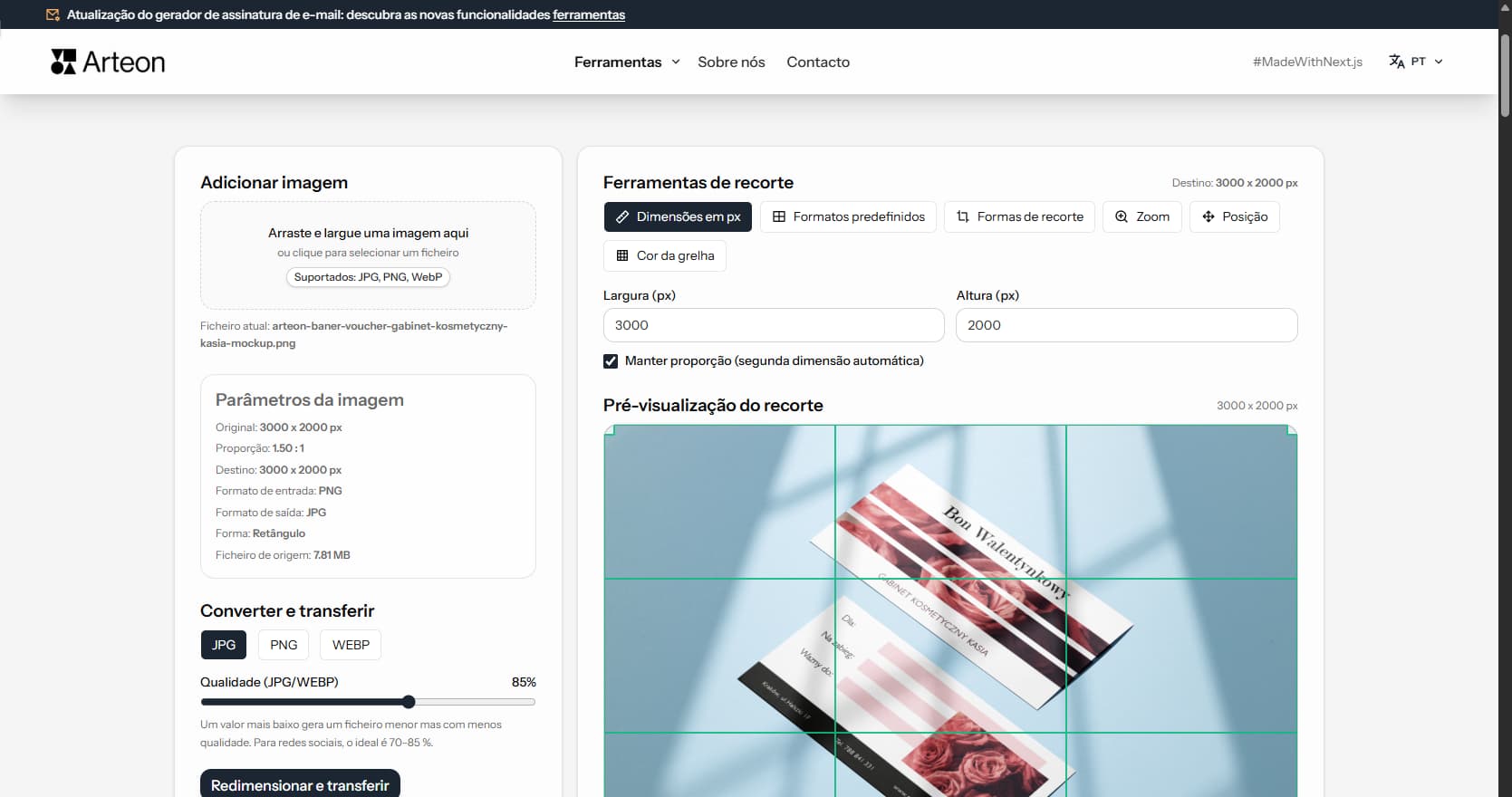
Após definir as dimensões alvo, uma zona de recorte interativa aparece na pré-visualização. A parte luminosa da imagem é a secção que será guardada; o resto é escurecido.
Mover o recorte
Agarre a zona luminosa e arraste-a para qualquer lugar na imagem. Assim escolhe que secção da foto será exportada.
Redimensionar através das pegas
Nos cantos da zona de recorte encontram-se pequenos quadrados (pegas). Arrastá-los altera o tamanho do recorte: pode aumentá-lo ou reduzi-lo mantendo as proporções escolhidas.
Zoom
No separador Zoom, um cursor permite ajustar o zoom (100-300%). Um valor mais alto significa que o recorte cobre uma secção mais pequena da imagem original, útil para recortar um detalhe preciso.
Controlo de posição preciso
No separador Posição, pode definir a posição exata do recorte em percentagens (0-100% para os eixos X e Y). Os botões de centragem permitem posicionar rapidamente o recorte no centro da imagem.
Formas de recorte
No separador Formas de recorte, escolha a forma da imagem exportada: retângulo (com as proporções selecionadas), quadrado (força 1:1) ou círculo (com fundo transparente).
A forma círculo cria um avatar redondo com fundo transparente fora do círculo. A ferramenta muda automaticamente o formato para PNG ou WebP, pois o JPG não suporta transparência.
Grelha 3x3: para que serve?
Uma grelha que divide a imagem em 9 partes iguais é visível na zona de recorte. É uma visualização da regra dos terços, um dos princípios fundamentais da composição fotográfica.
A regra indica que os elementos mais importantes de uma foto (rosto, produto, ponto de interesse) devem ser colocados nas interseções das linhas da grelha ou ao longo delas. Esta composição é mais dinâmica e agradável ao olhar do que colocar o sujeito exatamente no centro.
No separador Cor da grelha, pode mudar a cor das linhas (verde, branco, preto, vermelho, amarelo) para que a grelha seja claramente visível em diferentes imagens.
Exportação: que formato escolher?
JPG
O formato mais popular para fotos. Boa compressão mantendo a qualidade visual. Não suporta transparência: o fundo será sempre preenchido com uma cor.
Uma boa escolha para fotos de produtos, retratos e a maioria dos visuais de sites. O cursor de qualidade (60-100%) controla a compressão.
PNG
Formato sem perdas: preserva a qualidade total, mas os ficheiros são maiores. Suporta transparência (necessário para a forma círculo).
Uma boa escolha para visuais com texto, ícones e imagens que necessitam de bordas nítidas.
WebP
Formato moderno que combina as vantagens do JPG e do PNG: ficheiros leves, boa qualidade, suporte de transparência. Compatível com todos os navegadores modernos.
Recomendado para sites: ficheiros mais pequenos significam carregamento mais rápido.
Proporções de imagem: o que significam?
A relação de aspeto é a relação entre a largura e a altura de uma imagem. Escreve-se como dois números separados por dois pontos:
1:1 (quadrado)
A largura é igual à altura. Publicação quadrada Instagram, fotos de perfil, ícones.4:5 (vertical)
Formato ligeiramente vertical. Publicação vertical Instagram: ocupa mais espaço no feed do que um quadrado.3:2 (clássico)
Proporções tradicionais da fotografia analógica. Muitas câmaras digitais também utilizam este formato.16:9 (panorâmico)
Formato padrão de vídeo HD, apresentações e monitores. YouTube, vídeo Facebook, banners de sites.9:16 (vertical ecrã inteiro)
16:9 invertido: formato vertical que preenche todo o ecrã do telefone. Instagram Stories, TikTok, YouTube Shorts.
Estratégia visual para redes sociais
A coerência visual de um perfil nas redes sociais influencia a perceção da marca e a taxa de envolvimento. No Instagram, a grelha do perfil cria a primeira impressão - os visitantes avaliam o conjunto das miniaturas antes de abrir uma publicação individual. Um recorte ponderado das imagens permite construir uma narrativa visual: cores de fundo alternadas, proporções constantes e elementos da marca recorrentes criam um aspeto harmonioso do perfil completo.
As publicações em formato vertical (1080×1350 px, proporção 4:5) ocupam mais espaço no feed do Instagram e Facebook do que as publicações quadradas. Maior superfície significa maior tempo de exposição durante a rolagem, o que aumenta a probabilidade de interação. Os carrosséis com várias imagens devem ter dimensões idênticas e um estilo visual uniforme.
No mercado lusófono - Portugal e Brasil - o Instagram e o Facebook são as plataformas visuais dominantes para marcas, lojas e profissionais independentes. No Brasil, o Instagram tem uma das maiores bases de utilizadores a nível mundial. A preparação de gráficos com dimensões predefinidas e um formato de exportação consistente poupa tempo e elimina erros de redimensionamento manual.
A paleta de cores da marca deve ser visível em cada gráfico: fundos, sobreposições de texto, bordas e elementos de destaque. Recortar as imagens nas dimensões exatas exigidas pela plataforma antes da publicação evita o recorte indesejado pelo algoritmo.
Dimensões de imagens para plataformas além do Instagram e Facebook
As miniaturas do YouTube devem medir 1280×720 píxeis (proporção 16:9) com um tamanho máximo de ficheiro de 2 MB. A miniatura é um dos fatores mais determinantes para a taxa de cliques no YouTube - um recorte claro do rosto, texto legível e cores de alto contraste obtêm consistentemente melhores resultados do que os fotogramas gerados automaticamente a partir do vídeo.
O Pinterest favorece pins verticais. O tamanho ideal é de 1000×1500 píxeis (proporção 2:3). Os pins verticais ocupam mais espaço no quadro do Pinterest e nos resultados de pesquisa, o que aumenta a sua visibilidade e taxa de gravação. Imagens de produtos, infográficos e tutoriais passo a passo neste formato funcionam particularmente bem na plataforma.
As imagens de capa do TikTok devem medir 1080×1920 píxeis (proporção 9:16). O TikTok mostra a capa como miniatura na grelha do perfil - os elementos importantes devem estar centrados porque os lados podem ser cortados. As publicações no X (antigo Twitter) são melhor apresentadas no formato 16:9 (1600×900 px) ou 2:1.
O Threads, a plataforma textual da Meta, suporta imagens até 1440 píxeis de largura. Os ícones de servidor do Discord requerem uma imagem quadrada (mínimo 512×512 px). Os banners de canal do Twitch utilizam o formato 1200×480 píxeis. Cada plataforma aplica os seus próprios algoritmos de recorte e compressão - preparar os gráficos nas dimensões exatas recomendadas garante que o resultado final corresponda ao design original.
Privacidade e processamento de imagens no navegador
Este editor processa as imagens exclusivamente no navegador utilizando a API Canvas - um componente integrado em todos os navegadores web modernos. O ficheiro é carregado na memória RAM do navegador e renderizado num elemento canvas invisível. Todas as operações de recorte, redimensionamento e conversão de formato ocorrem neste canvas local. A imagem final é gerada como ficheiro descarregável diretamente a partir dos dados do canvas. Em nenhum momento a imagem sai do dispositivo.
As fotografias tiradas com smartphones contêm frequentemente metadados EXIF - informações incorporadas sobre data, hora, modelo da câmara, definições de exposição e, por vezes, coordenadas GPS do local de captura. A publicação de imagens com dados de localização pode representar um risco para a privacidade. A maioria das redes sociais remove os dados EXIF durante o carregamento, mas sites web, blogs e anexos de email podem conservar os metadados originais no ficheiro.
Em comparação com editores baseados na nuvem como o Canva ou o Adobe Express, o processamento no navegador não requer o envio de ficheiros para um servidor externo. As imagens não são armazenadas em infraestrutura de terceiros e não estão sujeitas às políticas de privacidade de fornecedores externos. Para empresas em Portugal sujeitas ao RGPD e no Brasil sujeitas à LGPD (Lei Geral de Proteção de Dados), o processamento local elimina uma categoria de riscos relacionados com o tratamento de dados - especialmente para materiais de clientes ou imagens confidenciais.
O editor também funciona offline após o carregamento da página. Assim que o código da aplicação está armazenado na cache do navegador, não é necessária uma ligação à internet ativa para recortar, redimensionar ou exportar.
Perguntas frequentes sobre o editor de imagens
Que formatos de imagem são suportados?
Pode importar imagens JPG, PNG e WebP. O formato de saída (PNG, JPG ou WebP) é escolhido no momento da transferência. Para recortes em forma de círculo, PNG ou WebP é recomendado, pois JPG não suporta transparência.
Que modelos de tamanho estão disponíveis?
Modelos para Instagram (quadrado 1080x1080, retrato 1080x1350, story/reels 1080x1920), Facebook (publicação 1200x630, capa 820x360), LinkedIn (publicação 1200x1200, banner 1584x396), OG Image (1200x630), imagem de artigo, banner de site, secção hero e mais.
Posso criar avatares redondos?
Sim. O editor suporta três formas de recorte: retângulo, quadrado e círculo. Na forma de círculo, a imagem é guardada com fundo transparente (PNG ou WebP). Ideal para fotos de perfil e avatares.
As minhas imagens são enviadas para um servidor?
Não. Todo o processamento é feito localmente no seu navegador através da API Canvas. As suas imagens nunca saem do seu computador e não são armazenadas em lado nenhum.
Posso ajustar a qualidade da imagem de saída?
Sim. Para os formatos de saída JPG e WebP, pode ajustar o nível de qualidade. Valores mais baixos produzem ficheiros mais leves, mas com uma ligeira perda de qualidade visível. O PNG é guardado sem perdas.
O que acontece se a minha imagem for menor que o modelo?
O editor redimensiona a imagem para o tamanho alvo. Se a imagem original for significativamente menor que o modelo, o resultado pode parecer desfocado. Para melhores resultados, utilize uma imagem pelo menos tão grande quanto o modelo.
Porque é que o formato JPG não está disponível com a forma círculo?
O formato JPG não suporta transparência. A forma círculo necessita de fundo transparente fora do círculo, por isso a ferramenta limita automaticamente a escolha a PNG ou WebP – formatos com canal alfa.
Ajude-nos a melhorar nossas ferramentas
Tem uma ideia para uma nova funcionalidade, encontrou um bug ou quer sugerir outra ferramenta que facilitaria seu trabalho? Escreva-nos – respondemos em 24 horas.
Descubra outras ferramentas úteis
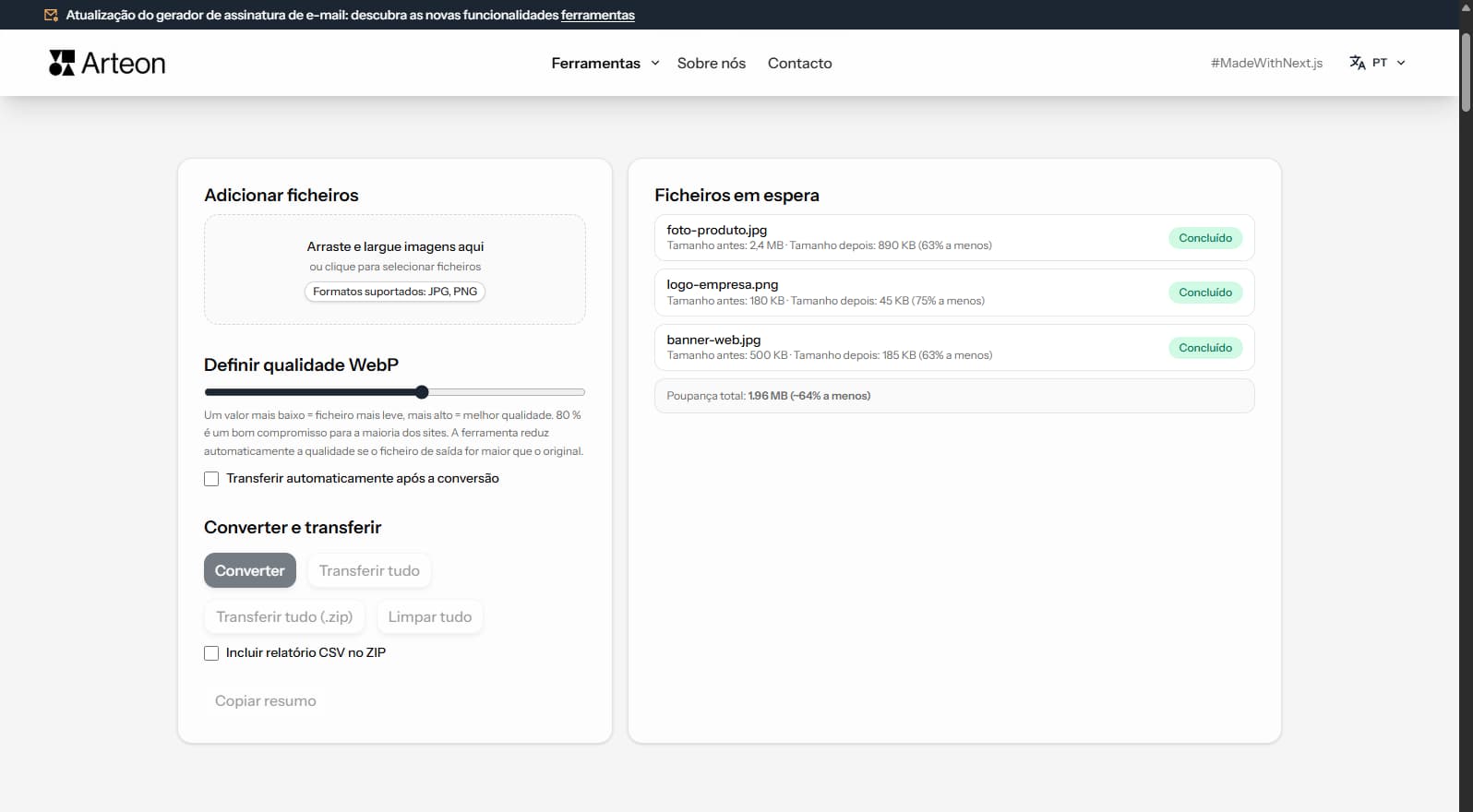
Editor de imagens
Redimensione, corte e converta a sua imagem. Formatos prontos para redes sociais, avatares circulares, exportação JPG/PNG/WebP.
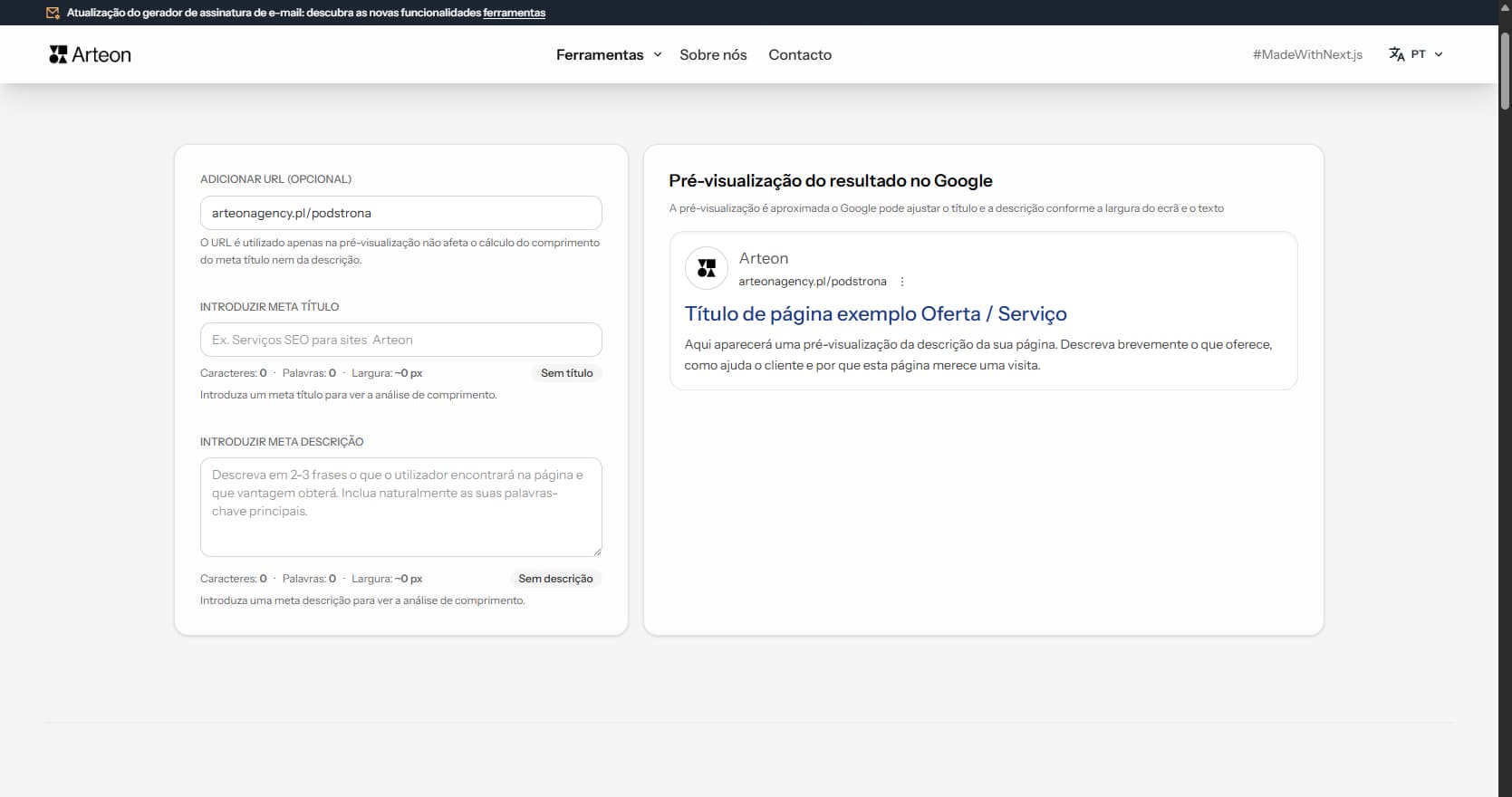
Verificador de meta título e descrição
Verifique o comprimento do título e da descrição em pixels. Pré-visualização Google em tempo real e dicas de otimização.
PNG para JPG
Converta ficheiros PNG para JPG no navegador. Sem limite de ficheiros, sem registo.
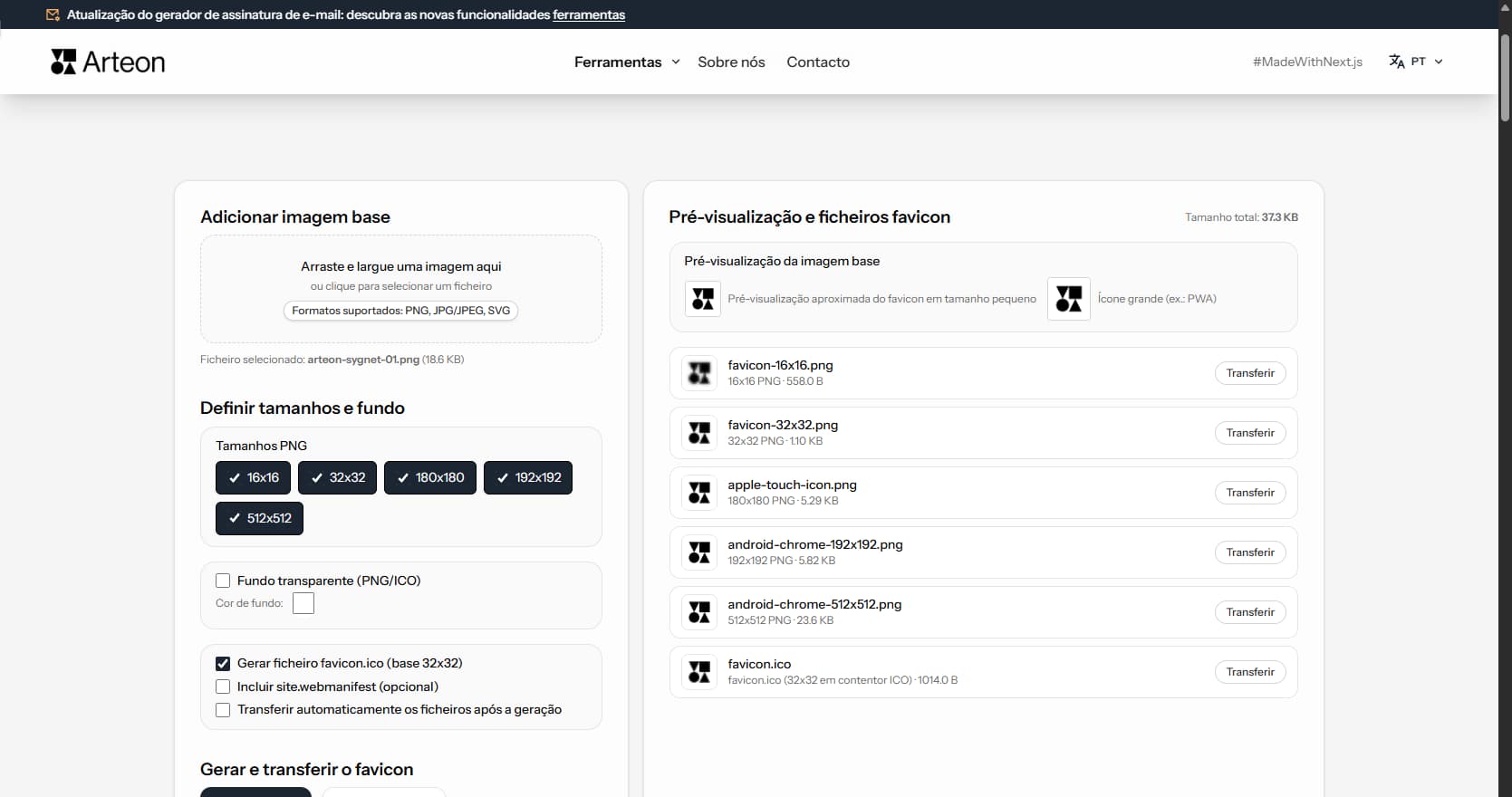
Gerador de favicon
Crie um conjunto completo de favicon.ico para o seu site a partir de uma imagem. Todos os tamanhos necessários, sem registo.
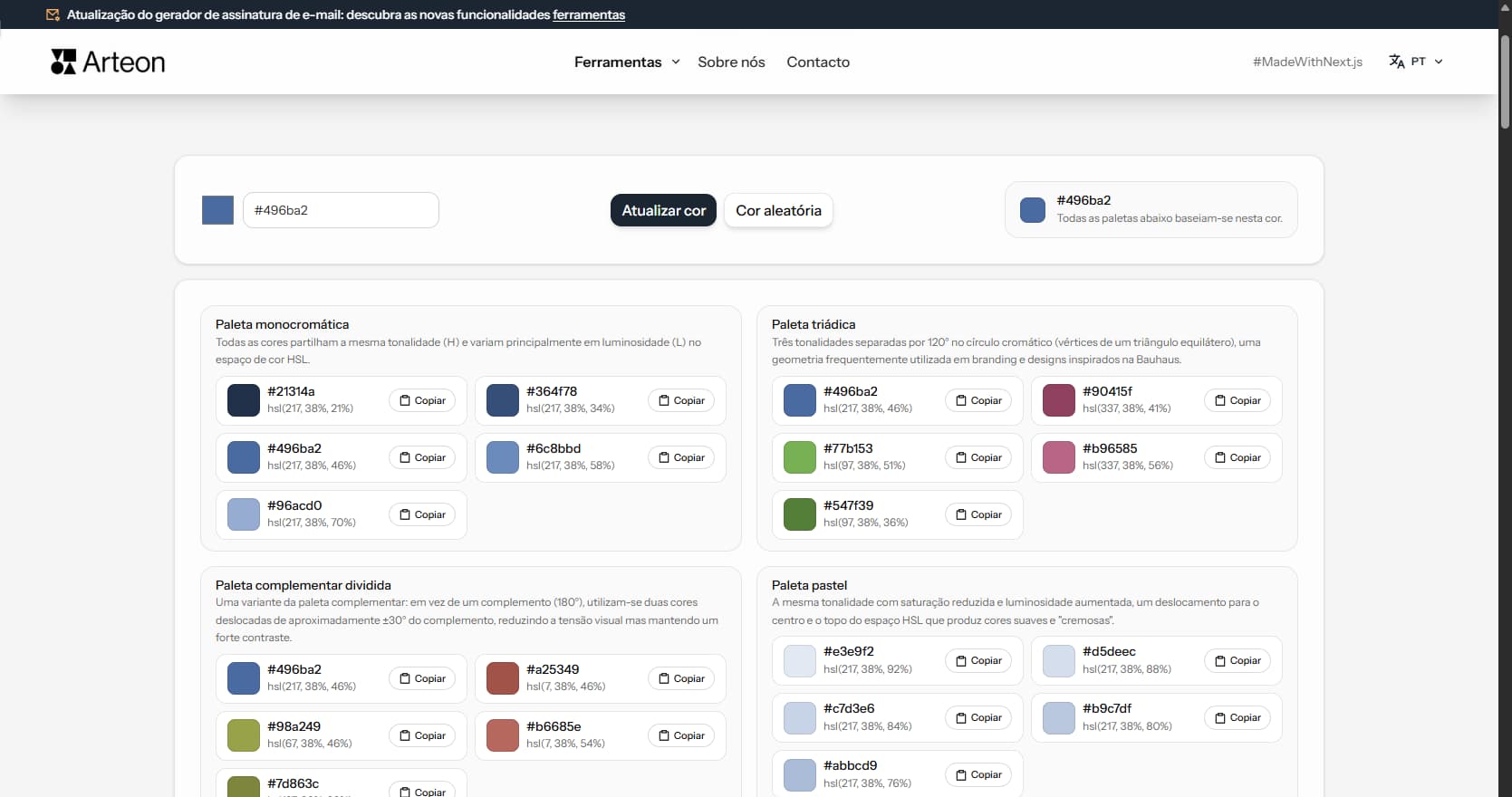
Gerador de paletas de cores
Gere 9 paletas a partir de uma cor: monocromática, complementar, triádica e mais. Códigos HEX.
WebP para JPG
Converta ficheiros WebP para JPG compatível com tudo. Sem limites, sem registo.
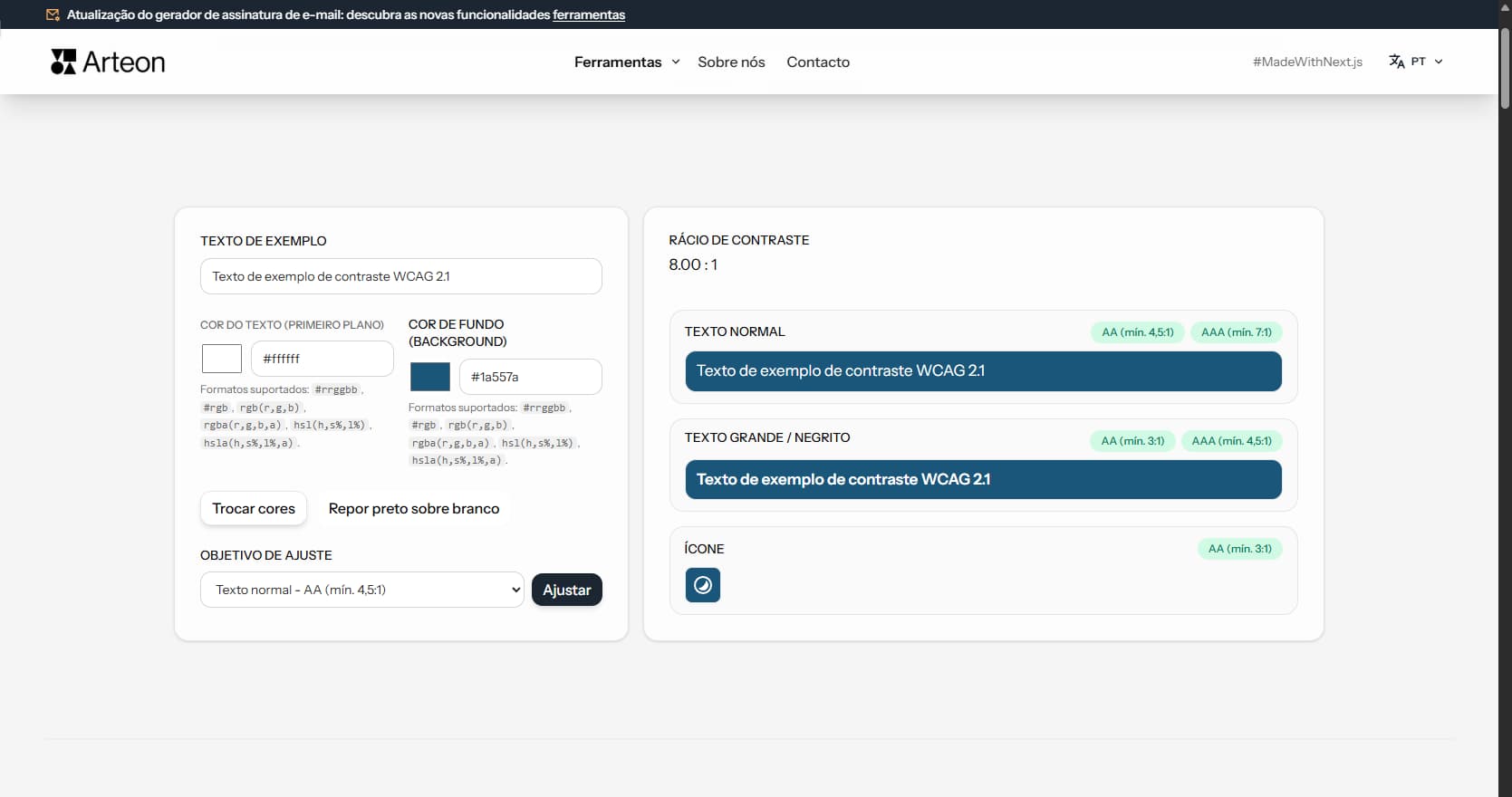
Verificador de contraste de cores
Verifique o contraste de texto e fundo segundo WCAG 2.1 AA e AAA. Correção automática de cores.
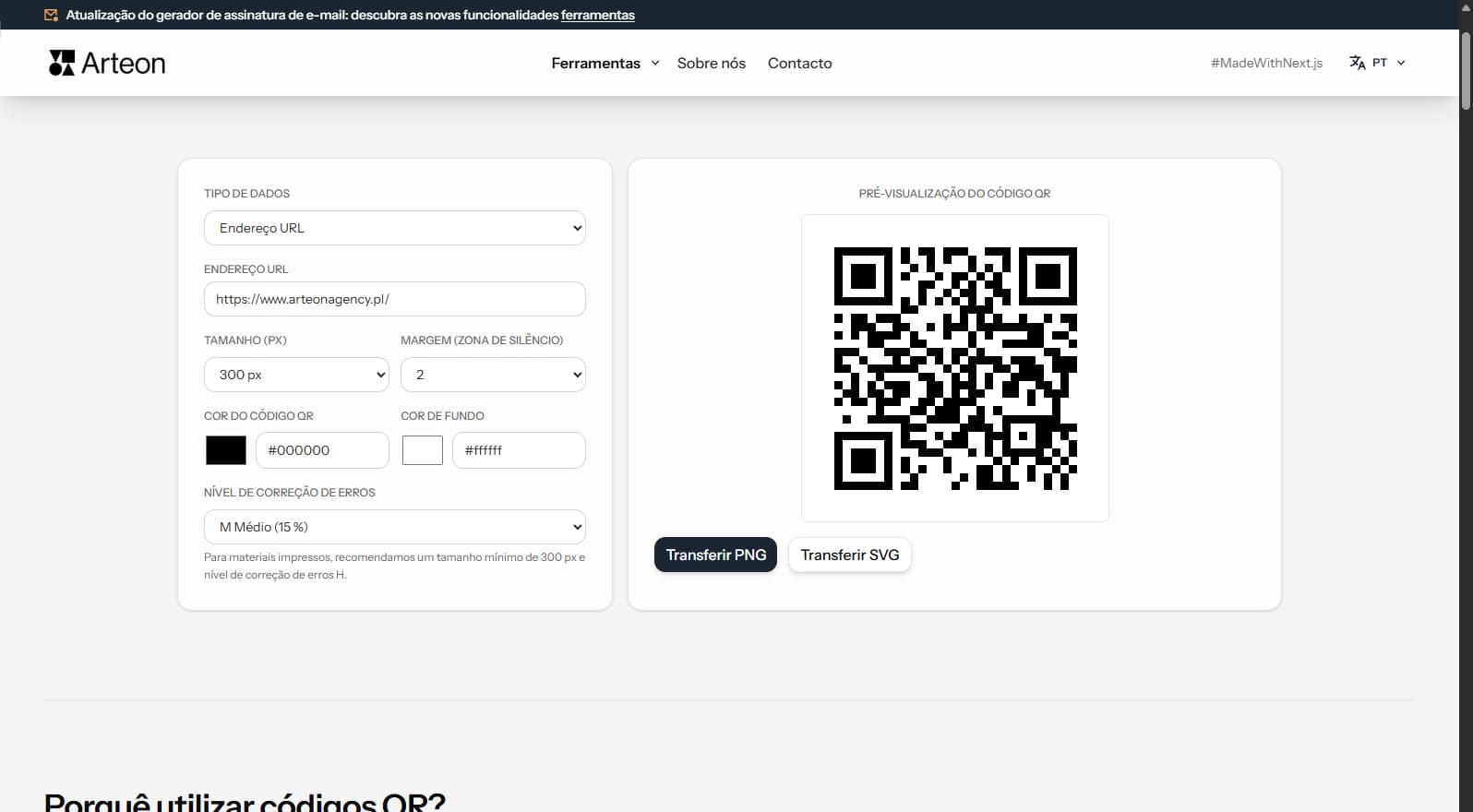
Gerador de códigos QR gratuito
Crie um código QR para site, cartão vCard ou impressão. Exporte PNG e SVG, sem registo.
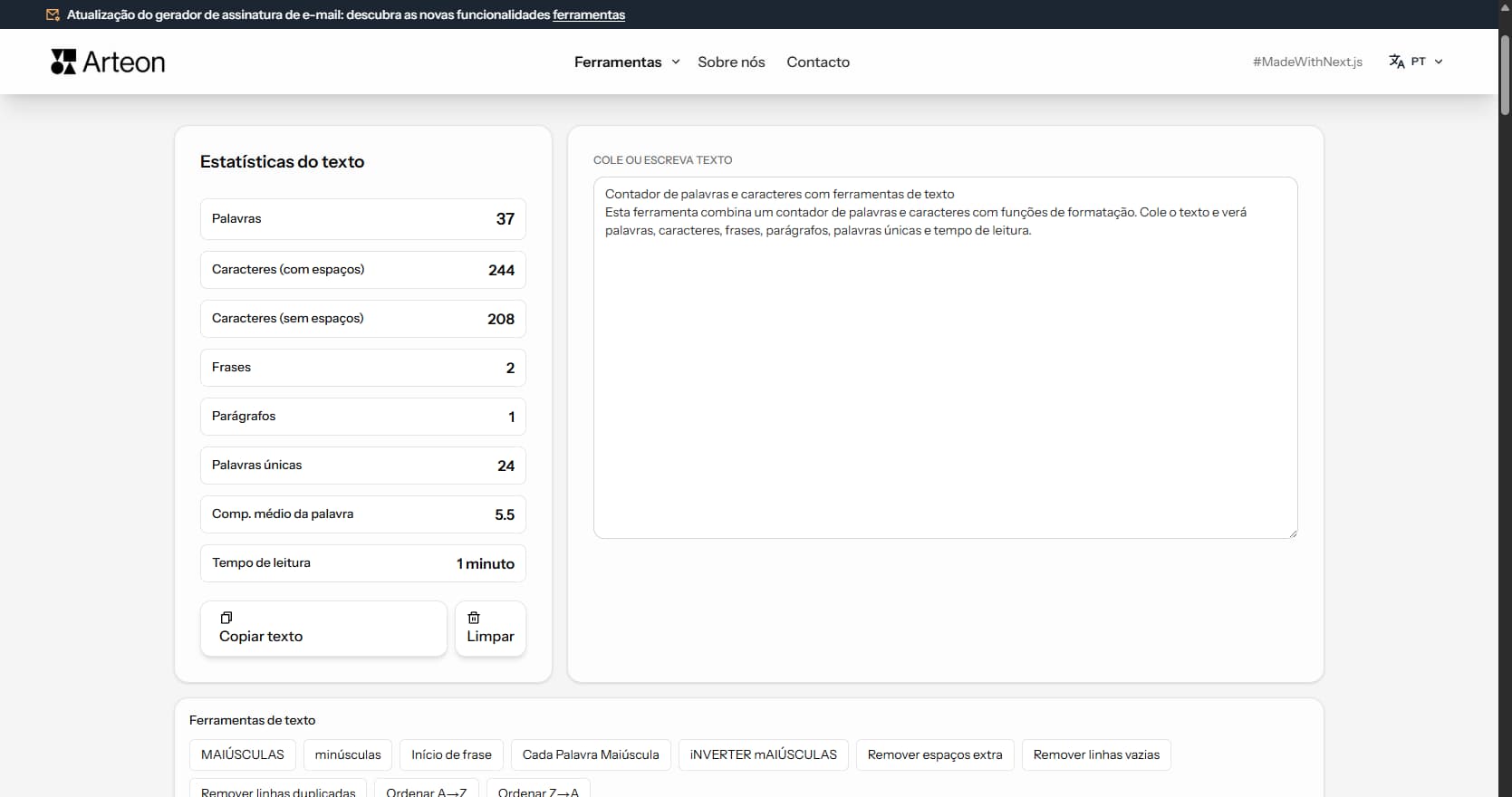
Contador de palavras e caracteres
Conte palavras, caracteres, frases e tempo de leitura. Verifique a legibilidade com a pontuação Flesch-Kincaid.