Darmowy konwerter formatu WebP na PDF - darmowy, bez limitu
Wgraj pliki WebP, a narzędzie zamieni je na dokument PDF. Każdy obraz trafia na osobną stronę A4 z zachowaniem proporcji. Konwersja odbywa się lokalnie.
Pliki w kolejce
Dlaczego warto konwertować WebP na PDF?
WebP to nowoczesny format obrazów stworzony przez Google, oferujący doskonałą kompresję. PDF to uniwersalny format dokumentów odczytywalny na każdym urządzeniu i w każdej drukarce.
Konwersja WebP na PDF przydaje się, gdy chcesz wysłać obrazy ze strony internetowej jako jeden dokument, zarchiwizować materiały graficzne lub przygotować prezentację.
Nasz konwerter działa lokalnie w przeglądarce - pliki nie opuszczają komputera.
Jak przekonwertować WebP na PDF?
1. Dodaj pliki WebP
Przeciągnij pliki WebP na wyznaczone pole albo wybierz je z dysku.2. Kliknij Konwertuj
Każdy obraz WebP trafi na osobną stronę PDF z zachowaniem proporcji.3. Pobierz PDF
Pobierz gotowy dokument PDF jednym kliknięciem. Przy wielu plikach użyj opcji zbiorczego pobierania jako archiwum ZIP.
Kiedy warto konwertować WebP na PDF?
Zapisanie grafik ze stron
Obrazy pobrane ze stron internetowych są często w WebP - PDF ułatwia archiwizację.Druk obrazów z internetu
WebP nie jest obsługiwany przez wszystkie drukarki - PDF drukuje się bez problemów.Udostępnianie
PDF jest uniwersalnie obsługiwany - każdy odbiorca otworzy plik bez problemu.Dokumentacja
Połącz zrzuty ekranu i zdjęcia WebP w jeden wielostronicowy dokument PDF do udostępniania i archiwizacji.
Co wyróżnia konwerter WebP na PDF?
Pełna prywatność
Pliki nie opuszczają komputera - cała konwersja odbywa się lokalnie w przeglądarce za pomocą API Canvas. Żadne dane nie są wysyłane na serwer. Po zamknięciu strony pliki są automatycznie usuwane z pamięci.Bez limitu plików
Można przekonwertować dowolną liczbę plików naraz. Brak ograniczeń.Automatyczna orientacja
Orientacja strony A4 dopasowuje się automatycznie do kształtu obrazu (pionowa lub pozioma).Szybkie pobieranie
Pobierz gotowy plik PDF jednym kliknięciem lub użyj opcji zbiorczego pobierania, aby zapisać wszystkie dokumenty naraz.
Wskazówki dotyczące konwersji WebP na PDF
WebP vs PDF – porównanie formatów
| Funkcja | WebP | |
|---|---|---|
| Kompresja stratna | ✓ | — |
| Kompresja bezstratna | ✓ | ✓ |
| Przezroczystość (kanał alfa) | ✓ | ✓ |
| Obsługa animacji | ✓ | — |
| Obsługa w przeglądarkach | Chrome 32+, Firefox 65+, Edge 18+, Safari 14+ | Wbudowana przeglądarka PDF |
| Mały rozmiar pliku | ✓ | — |
| Metadane (EXIF) | ✓ | — |
Ustawienia jakości - co wybrać przy konwersji WebP na PDF?
Suwak jakości pozwala ustawić wartość od 60% do 95%. Wyższa wartość oznacza lepszą jakość obrazu, ale też większy rozmiar pliku.
- 85% (domyślne) - dobry kompromis dla większości zastosowań: strony firmowe, blogi, artykuły. Różnica wizualna w porównaniu z oryginałem jest praktycznie niezauważalna.
- 85–90% - dla zdjęć produktowych, portfolio fotograficznych i galerii, gdzie jakość jest priorytetem. Plik będzie nieco większy, ale zachowa więcej detali.
- 60–70% - gdy priorytetem jest minimalizacja rozmiaru, np. miniaturki w siatce kategorii lub podglądy w wyszukiwarce wewnętrznej.
Przy jakości 85% różnica wizualna między oryginałem WebP a wynikowym PDF jest praktycznie niezauważalna gołym okiem, a plik jest znacząco mniejszy.
Ile można zaoszczędzić konwertując WebP na PDF?
Oszczędności zależą od rodzaju pliku źródłowego i jego oryginalnej kompresji. Poniżej przykładowe wyniki dla typowych plików WebP:
Zdjęcie z aparatu
2.4 MB → 1.1 MB
Grafika produktowa
500 KB → 280 KB
Screenshot
1 MB → 420 KB
Rzeczywiste oszczędności mogą się różnić w zależności od zawartości obrazu i ustawień jakości. Konwerter pokazuje dokładny rozmiar przed i po konwersji dla każdego pliku.
Na co zwrócić uwagę przy konwersji WebP na PDF?
Kilka wskazówek, które pomogą uniknąć problemów podczas konwersji:
Bardzo duże pliki
Konwersja obrazów o rozdzielczości powyżej 4000×4000 pikseli może być wolniejsza i obciążać przeglądarkę. Jeśli przetwarzasz wiele dużych plików, rozważ dzielenie ich na mniejsze partie po 10–20 sztuk.Już skompresowane pliki
Jeśli oryginalny plik WebP był już mocno skompresowany, konwersja na PDF może nie przynieść dużych oszczędności rozmiaru. W takim przypadku warto eksperymentować z różnymi ustawieniami jakości.Przezroczystość
Format PDF nie obsługuje przezroczystości. Przezroczyste obszary z oryginalnego pliku zostaną zastąpione białym tłem. Jeśli potrzebujesz zachować przezroczystość, rozważ konwersję na format PNG lub WebP.Zachowaj oryginały
Konwersja stratna jest nieodwracalna - po zapisaniu pliku w nowym formacie nie można odzyskać utraconych danych. Warto zachować kopię oryginalnych plików WebP, aby w razie potrzeby powtórzyć konwersję z innymi ustawieniami.
Konwertuj inne pliki do formatu PDF
Konwertuj WebP do innych formatów
Najczęściej zadawane pytania o konwersji WebP na PDF
Czy mogę połączyć wiele plików WebP w jeden PDF?
Tak, możesz dodać wiele plików WebP - każdy z nich trafi na osobną stronę w wygenerowanym dokumencie PDF.
Czy pliki są wysyłane na serwer?
Nie. Cała konwersja odbywa się lokalnie w przeglądarce. Pliki nie opuszczają komputera.
Jaka jest jakość obrazu w PDF?
Obrazy są osadzane w PDF z jakością 92%, co zapewnia dobry kompromis między rozmiarem pliku a jakością wizualną.
Czy konwerter działa na telefonie?
Tak, konwerter działa w przeglądarce na urządzeniach mobilnych z systemem Android i iOS.
Czy konwersja WebP na PDF jest bezpieczna dla moich plików?
Tak. Cała konwersja odbywa się lokalnie w przeglądarce za pomocą API Canvas. Pliki nie są wysyłane na żaden serwer zewnętrzny - nigdy nie opuszczają komputera użytkownika. Po zamknięciu strony dane są automatycznie usuwane z pamięci przeglądarki.
Czy mogę ustawić kolejność stron w PDF?
Tak. Pliki WebP są dodawane do PDF w kolejności, w jakiej je wgrasz. Możesz zmienić kolejność przed konwersją, przeciągając pliki w liście.
Do czego najlepiej nadaje się format PDF?
PDF to uniwersalny format dokumentów, który zachowuje układ strony niezależnie od urządzenia. Jest idealny do druków, prezentacji, dokumentacji technicznej i archiwizacji. Pliki PDF można otwierać na każdym komputerze, telefonie i tablecie.
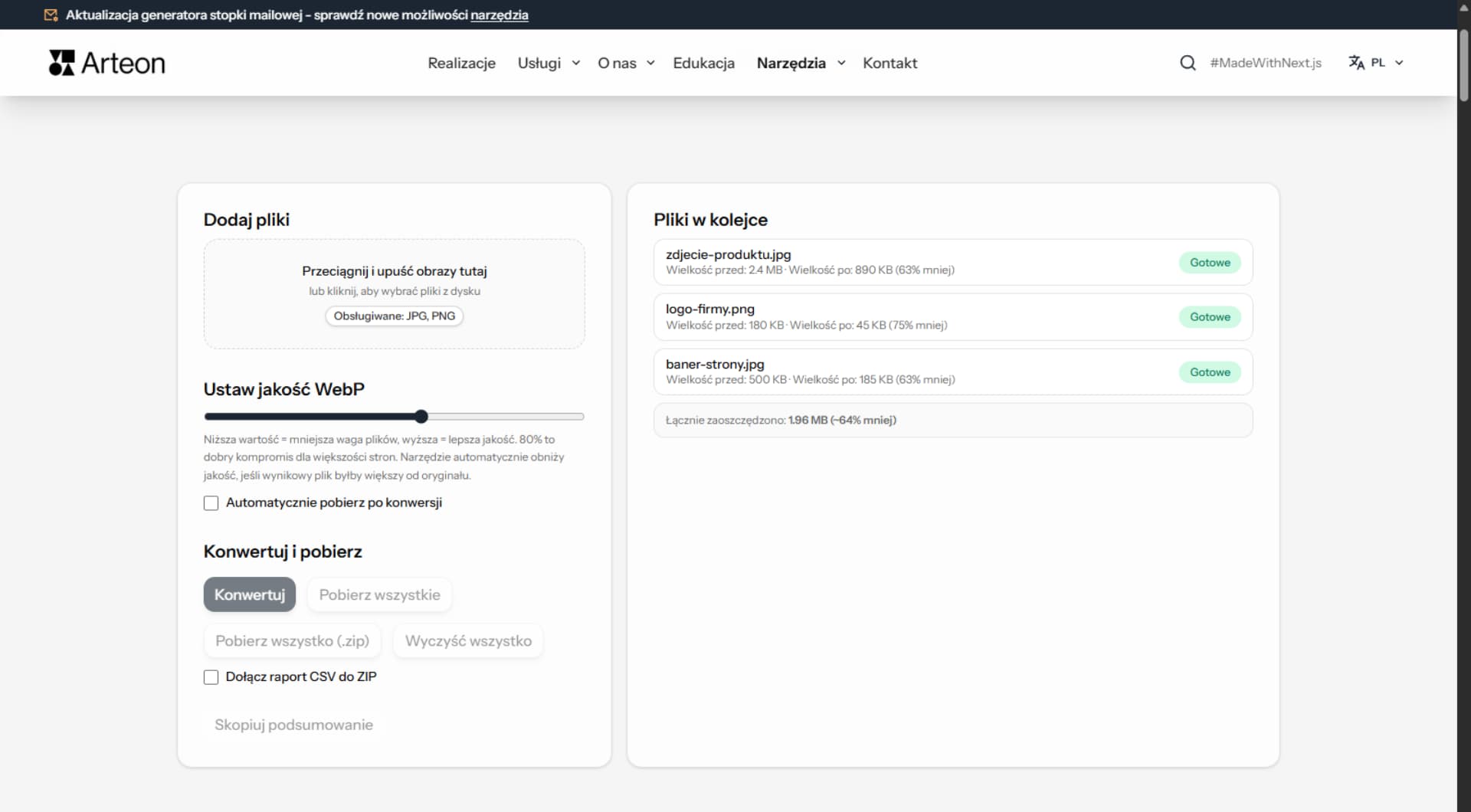
Pomóż nam ulepszyć narzędzia
Masz pomysł na nową funkcję, znalazłeś błąd lub chcesz zaproponować inne narzędzie? Napisz do nas – odpowiadamy w ciągu 24 godzin.
Sprawdź inne przydatne narzędzia
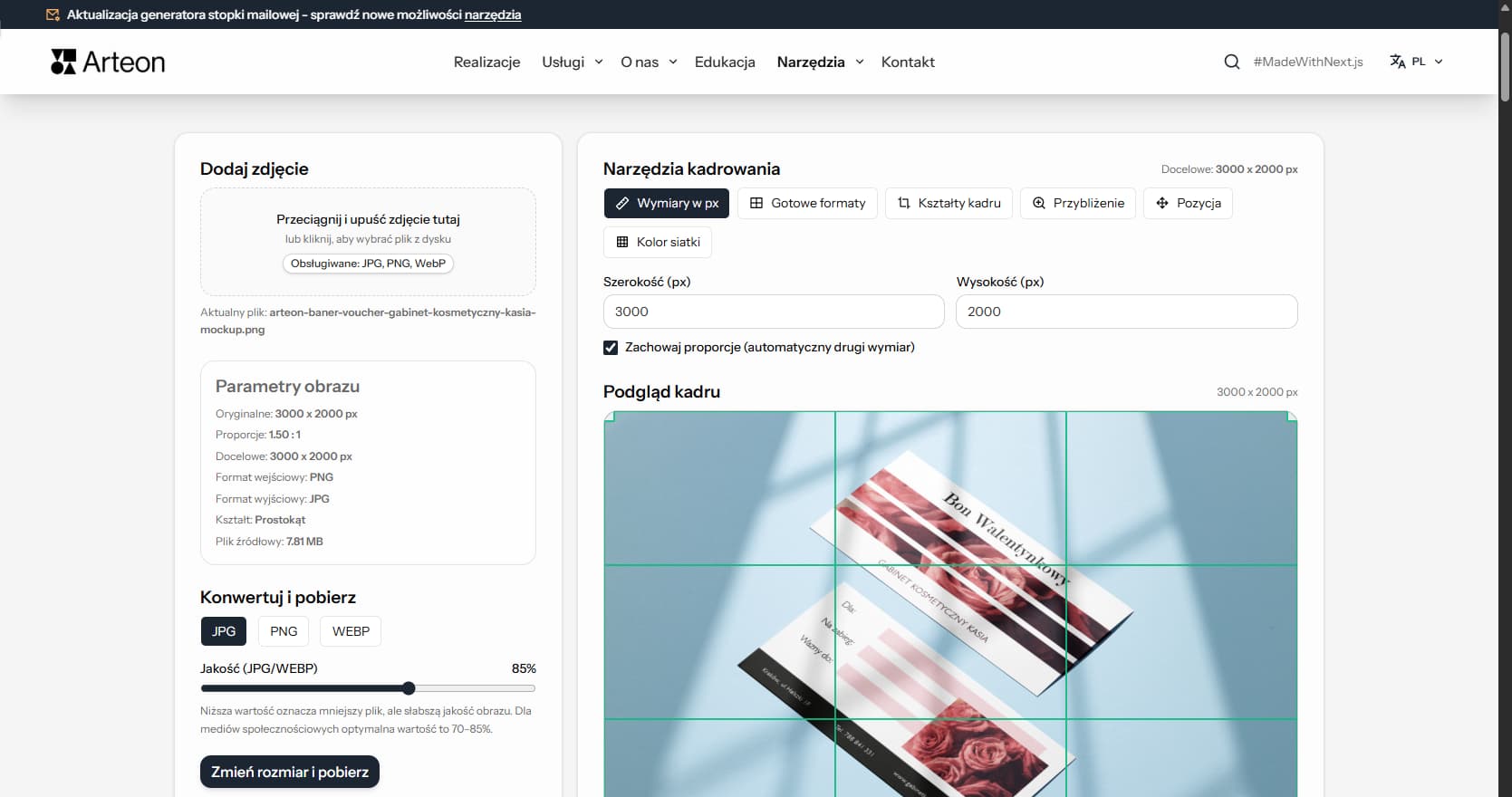
Edytor zdjęć
Zmień rozmiar, wykadruj i przekonwertuj zdjęcie. Gotowe formaty, okrągłe avatary, eksport JPG/PNG/WebP.
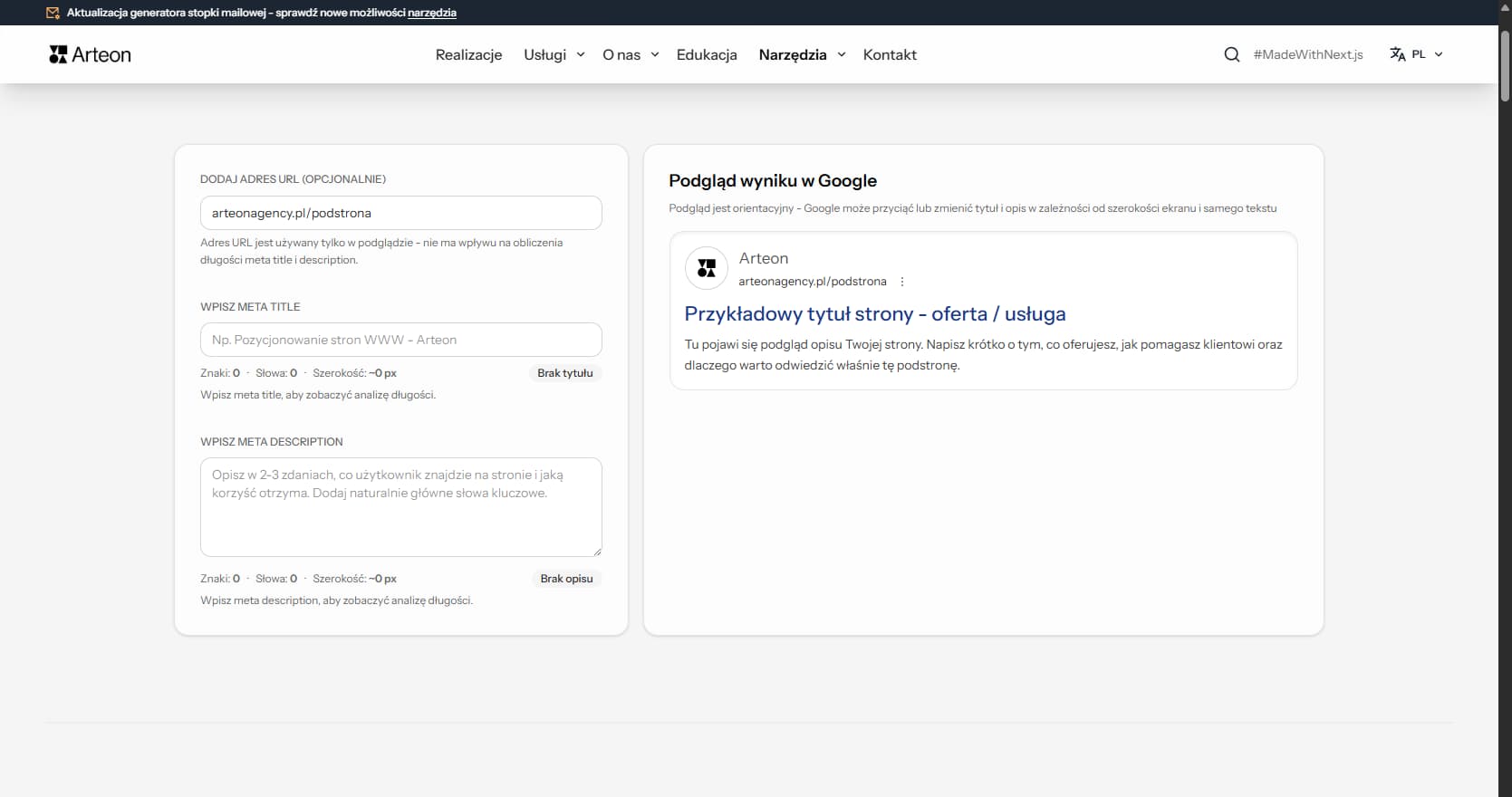
Licznik meta title i description
Sprawdź długość tytułu i opisu strony w pikselach. Podgląd wyniku w Google na żywo.
PNG na JPG
Zamień pliki PNG na JPG. Konwersja w przeglądarce, bez limitu plików i rejestracji.
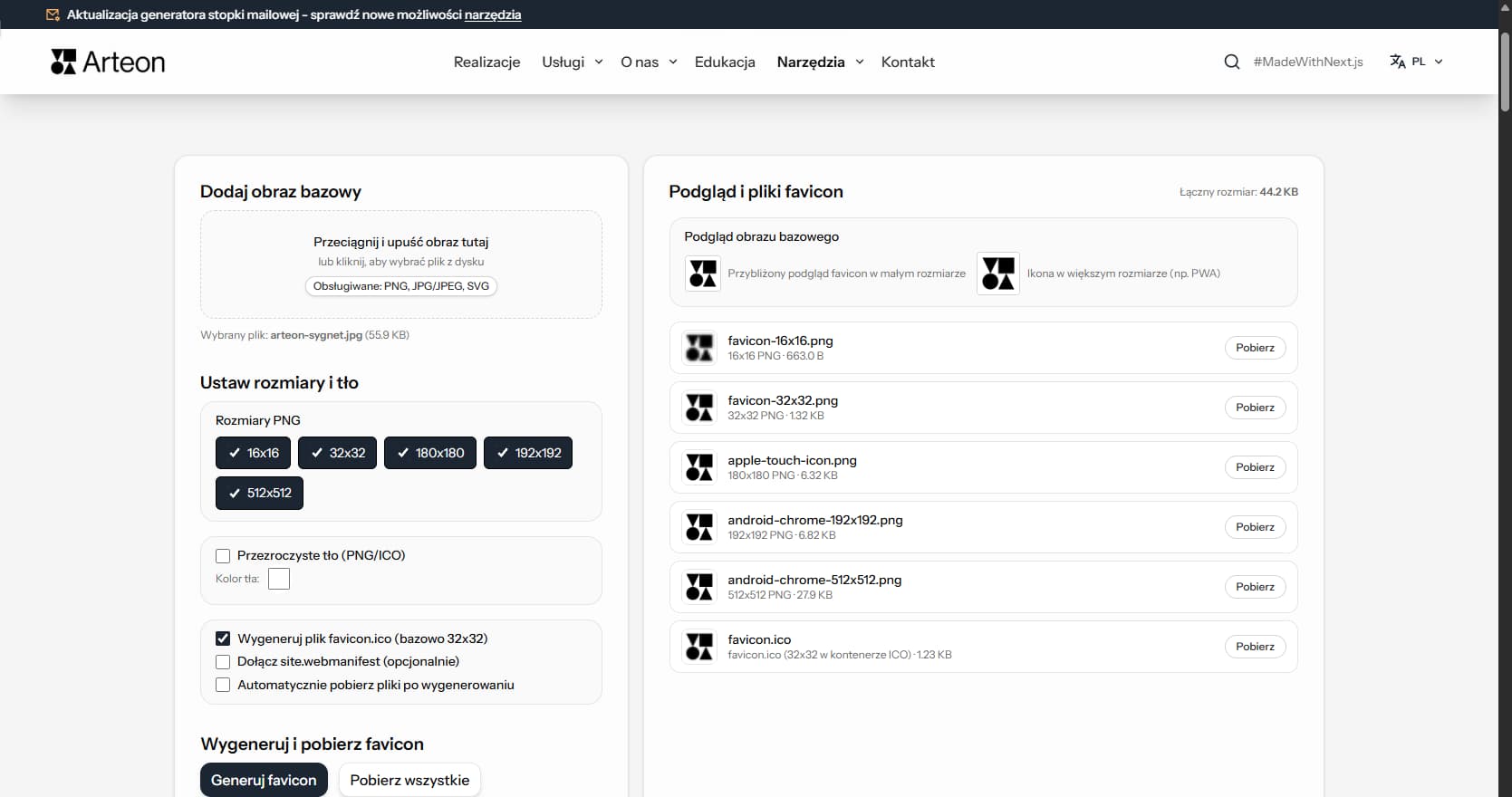
Generator favicon
Stwórz favicon.ico dla swojej strony z jednego obrazu. Bez logowania i rejestracji.
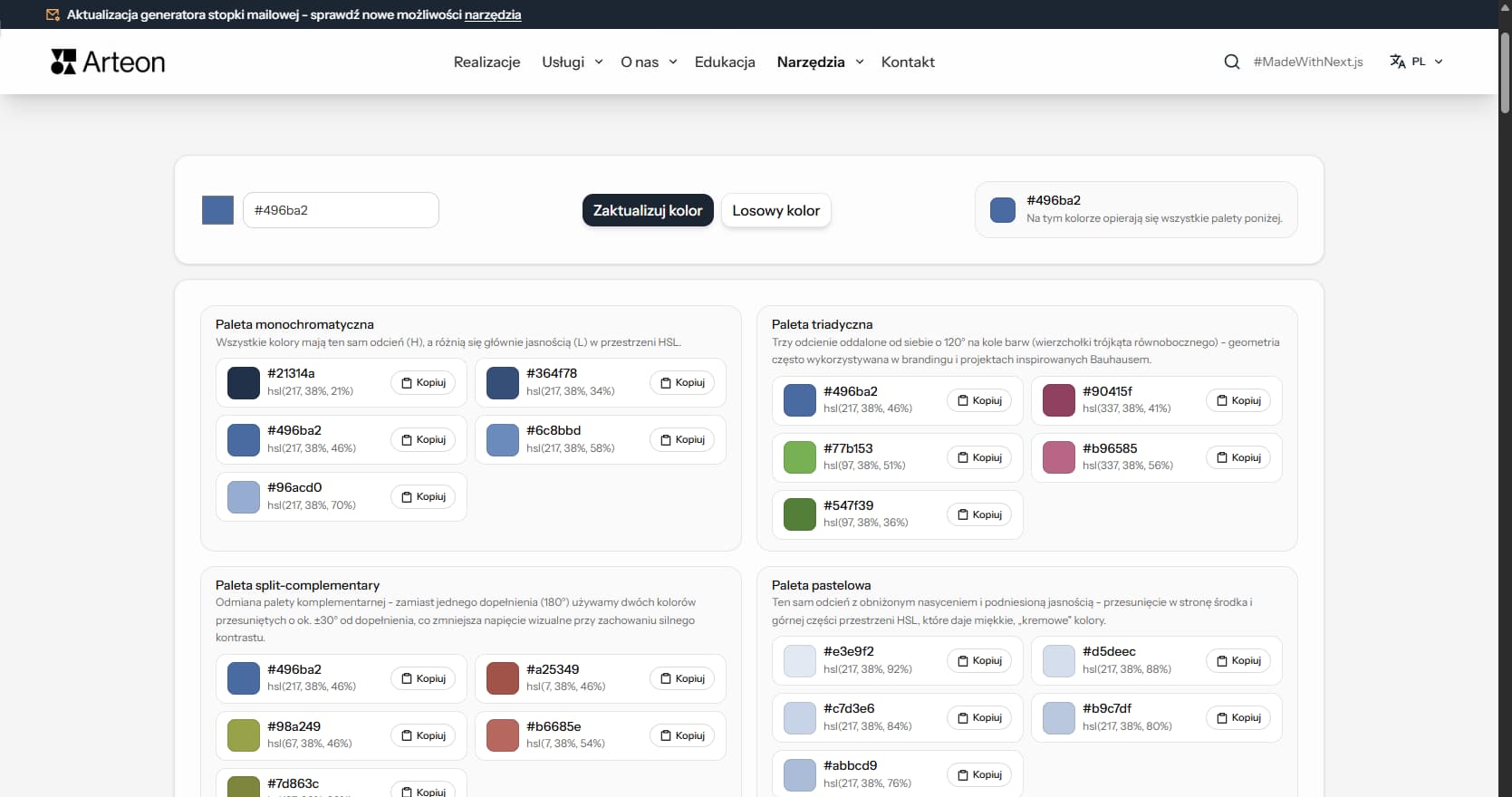
Generator palet kolorów
Wygeneruj 9 palet z jednego koloru: monochromatyczną, komplementarną, triadyczną i inne. Kody HEX.
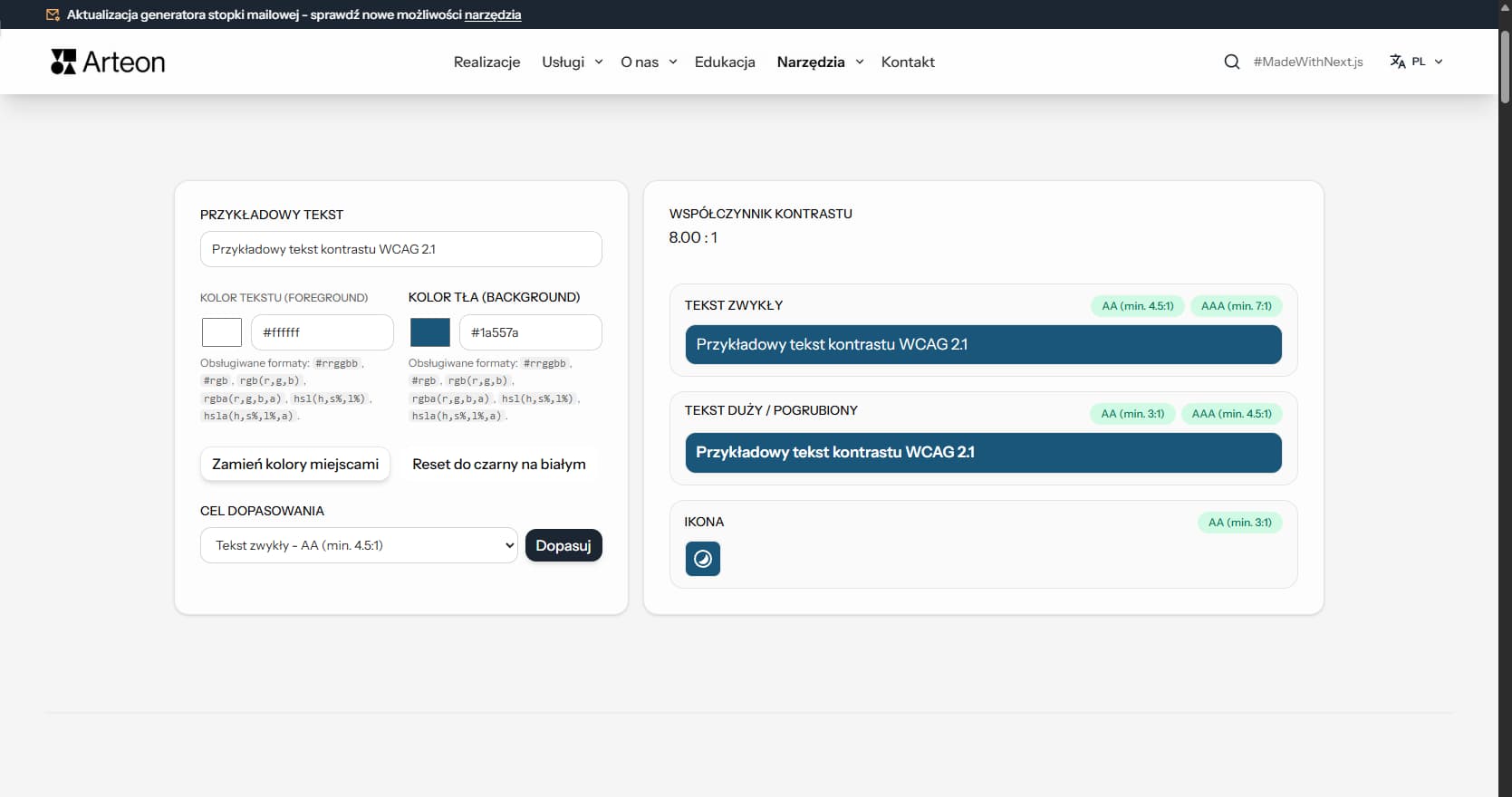
Tester kontrastu kolorów
Sprawdź kontrast tekstu i tła według WCAG 2.1 AA i AAA. Automatyczna korekta kolorów.
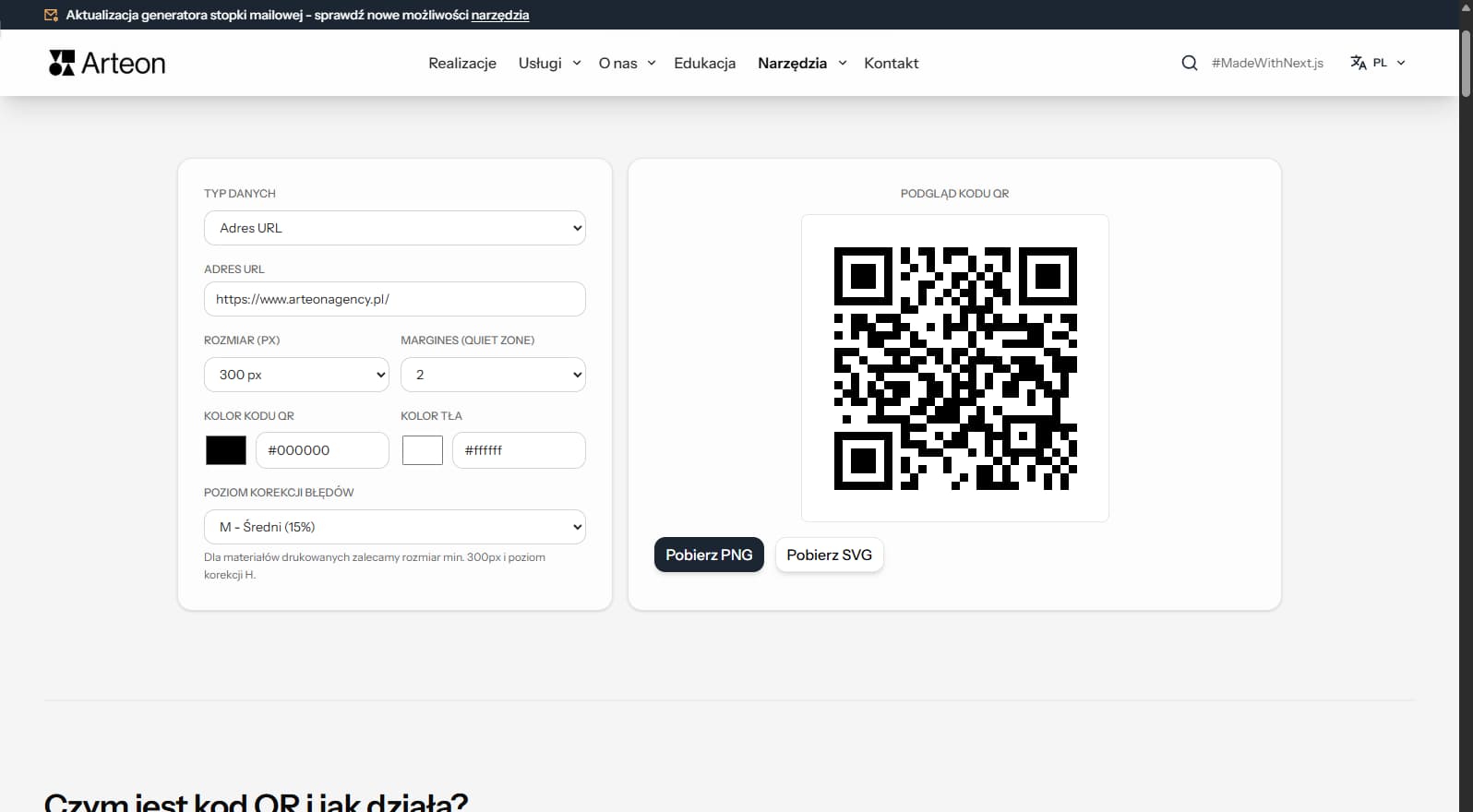
Generator kodów QR
Stwórz kod QR do strony, wizytówki vCard lub druku. Eksport PNG i SVG, bez rejestracji.
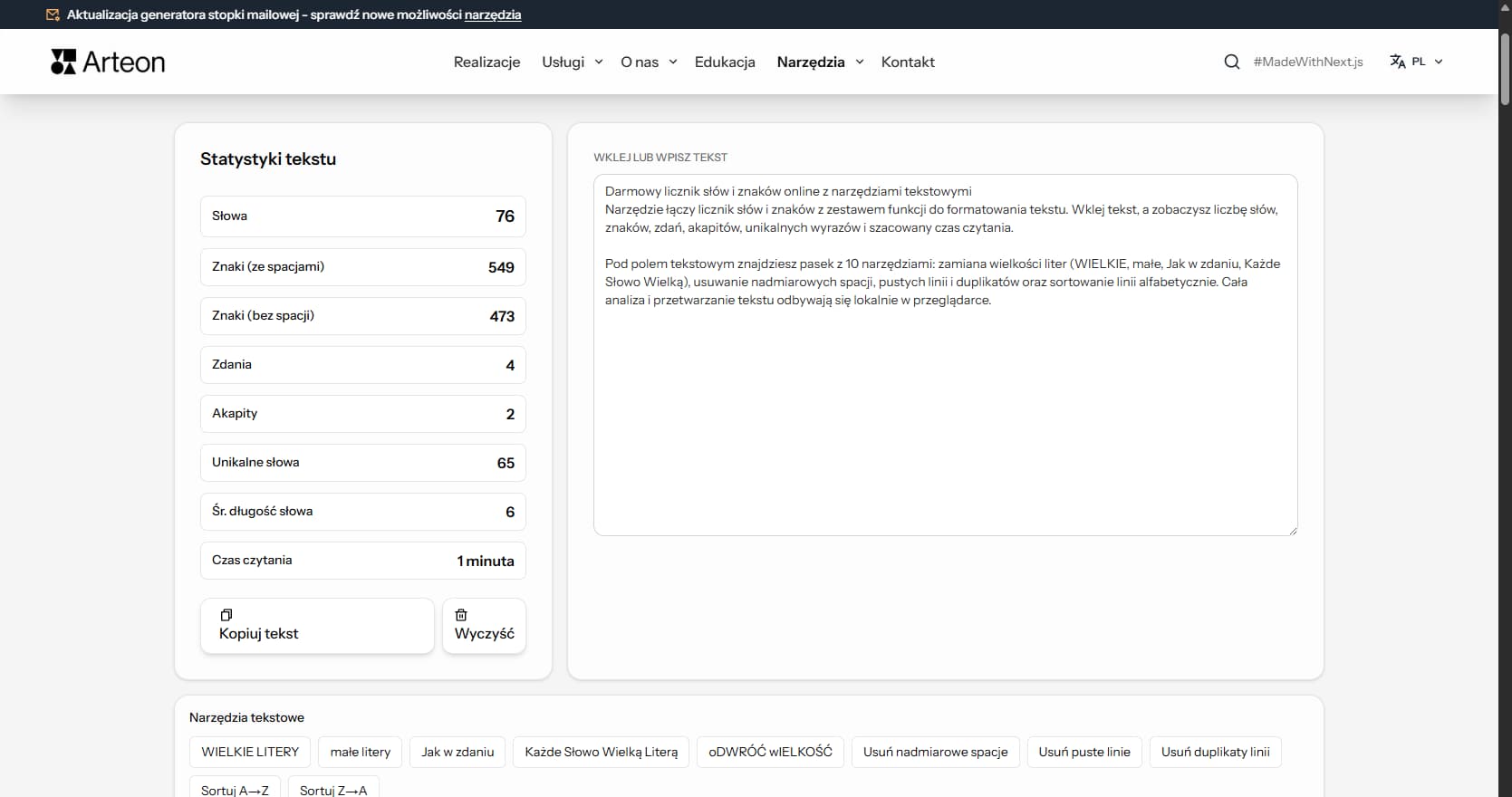
Licznik słów i znaków
Policz słowa, znaki, zdania i czas czytania. Sprawdź czytelność tekstu wskaźnikiem Flesch-Kincaid.