Darmowy generator stopki email HTML. Stwórz profesjonalny podpis mailowy
Zbuduj profesjonalny podpis e-mail w kilka minut. Wpisz dane, wybierz kolory i skopiuj gotowy kod HTML do Gmaila, Outlooka i innych klientów pocztowych. Darmowe narzędzie bez rejestracji i limitów działające lokalnie w przeglądarce.
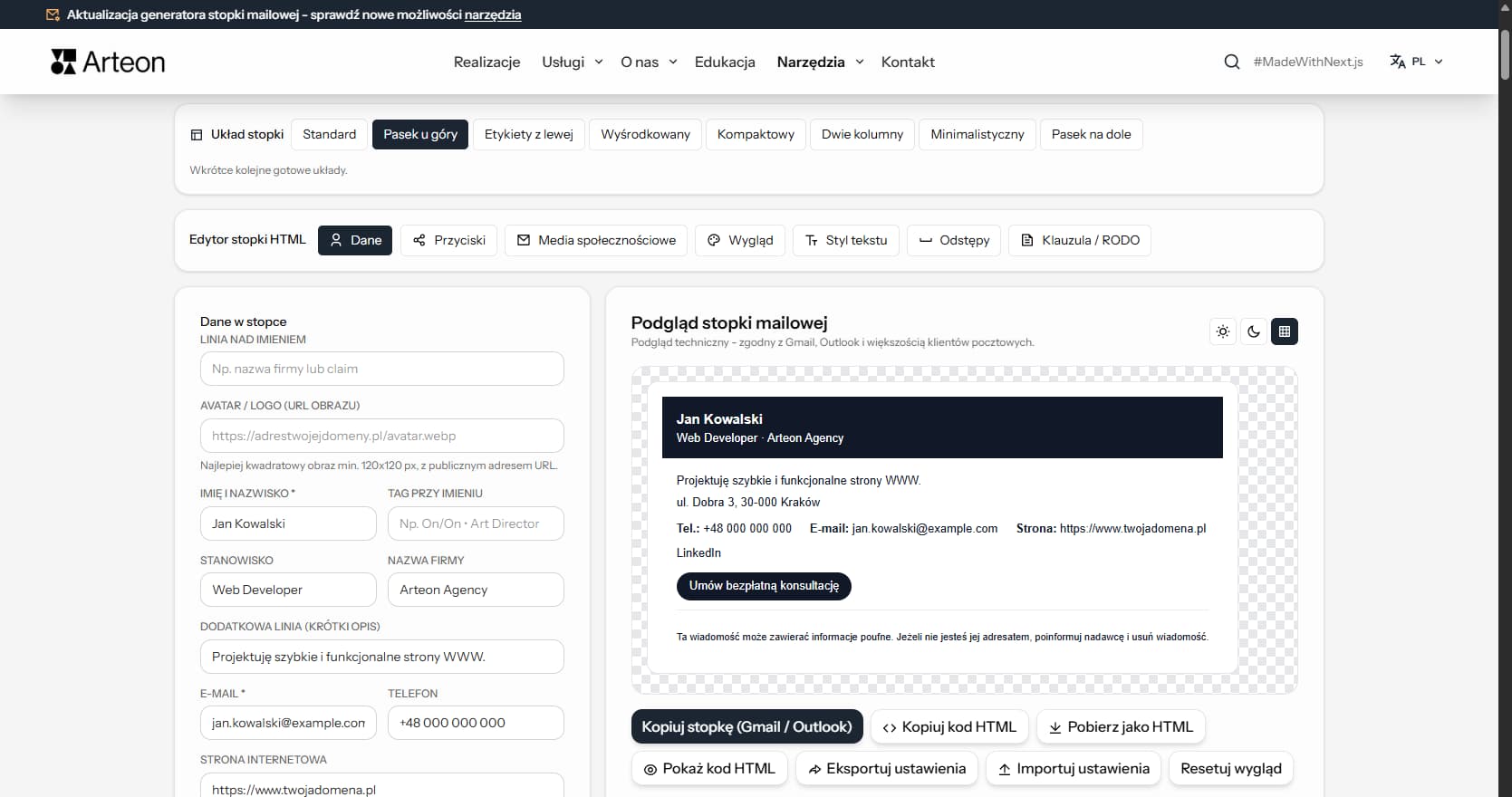
Podgląd stopki mailowej
Podgląd techniczny - zgodny z Gmail, Outlook i większością klientów pocztowych.
|
„Pobierz jako HTML” zapisuje gotową stopkę do wklejenia w programie pocztowym. „Eksportuj ustawienia” zapisuje plik .json, który możesz później wczytać przez „Importuj ustawienia”, aby wrócić do edycji.
To narzędzie działa na większym ekranie
Żeby wygodnie skorzystać z tego narzędzia, otwórz je na laptopie, komputerze stacjonarnym lub tablecie w poziomie.
Podpowiedź
Jeśli korzystasz z tabletu, przełącz go w tryb poziomy - gdy szerokość okna będzie większa, narzędzie załaduje się automatycznie.
Po co profesjonalna stopka mailowa?
Stopka mailowa to krótki blok tekstu na końcu każdej wiadomości, którą wysyłasz. Niektórzy nazywają ją podpisem e-mail, sygnaturką lub stopką korespondencyjną. Zawiera imię i nazwisko, stanowisko, firmę oraz dane kontaktowe. Wiele sygnaturek zawiera także link do strony internetowej, kalendarza spotkań lub profili w mediach społecznościowych.
Przeciętny pracownik biurowy wysyła od 30 do 40 e-maili dziennie. Każda z tych wiadomości to szansa na udostępnienie danych kontaktowych, wzmocnienie marki i ułatwienie odbiorcy nawiązania kontaktu. Dobrze zaprojektowana stopka oszczędza czas odbiorcy - nie musi szukać numeru telefonu w starszych wiadomościach.
W Polsce profesjonalny podpis e-mail to nie tylko kwestia wizerunku. Spółki prawa handlowego (sp. z o.o., S.A.) są zobowiązane do zamieszczania określonych danych w korespondencji handlowej. Stopka mailowa jest najprostszym sposobem na spełnienie tych wymogów.
Jak stworzyć stopkę mailową w czterech krokach
Stworzenie profesjonalnego podpisu e-mail zajmuje mniej niż pięć minut:
1. Wpisz dane
Imię i nazwisko, stanowisko, firma, dane kontaktowe i opcjonalnie linki do mediów społecznościowych.2. Dostosuj wygląd
Wybierz układ, schemat kolorów, czcionkę i dostosuj odstępy.3. Dodaj CTA i social media
Dodaj przycisk akcji i linki do profili w mediach społecznościowych.4. Skopiuj i wklej
Skopiuj stopkę i wklej ją do Gmaila, Outlooka lub innego klienta pocztowego.
Co może zawierać stopka mailowa?
Generator oferuje rozbudowane możliwości personalizacji każdego elementu profesjonalnej stopki mailowej:
- Dane osobowe - imię i nazwisko, stanowisko, firma i dział.
- Dane kontaktowe - telefon, e-mail, strona www i adres pocztowy.
- Elementy wizualne - zdjęcie profilowe, logo, schemat kolorów i czcionka.
- Social media - linki do 12 platform z automatycznie generowanymi ikonami.
- Przycisk CTA - opcjonalny link akcji z własnym tekstem i adresem URL.
- Dane formalne - KRS, NIP, REGON lub inne dane wymagane przez prawo lub branżę.
- Klauzula - nota prawna (poufność, RODO) w mniejszym rozmiarze czcionki.
Jak wypełnić dane podpisu
W zakładce Dane znajdziesz wszystkie dostępne pola. Tylko dwa są obowiązkowe: imię i nazwisko oraz adres e-mail. Pozostałe pola są opcjonalne i pojawiają się w stopce tylko wtedy, gdy je wypełnisz.
Dostępne pola
- Linia nad nazwiskiem - dodatkowy tekst nad nazwiskiem: nazwa firmy, slogan lub hasło.
- Avatar / logo (URL obrazka) - adres URL zdjęcia profilowego lub logo. Obrazek powinien być kwadratowy (min. 120 × 120 px) i publicznie dostępny. Po wklejeniu URL możesz wybrać kształt (okrągły, zaokrąglony, kwadratowy) i rozmiar (mały - 40 px, średni - 56 px, duży - 72 px).
- Imię i nazwisko - pole obowiązkowe.
- Tag obok nazwiska - krótki tekst obok nazwiska, np. zaimki lub skrócony tytuł.
- Stanowisko - Twoja rola w firmie, np. Dyrektor handlowy, Specjalista ds. marketingu.
- Firma - nazwa organizacji.
- Dodatkowa linia - krótki opis działalności lub oferty.
- E-mail - pole obowiązkowe. Służbowy adres e-mail.
- Telefon - numer kontaktowy w dowolnym formacie, np. +48 22 123 45 67.
- Strona www - pełny adres URL zaczynający się od https://.
- Adres - adres siedziby firmy (ulica, kod pocztowy, miasto).
- Dane formalne - KRS, NIP, REGON, numer licencji lub inne dane wymagane przez prawo. To pole jest szczególnie ważne dla spółek prawa handlowego - szczegóły poniżej.
Wymogi prawne dotyczące stopek mailowych w Polsce
W Polsce korespondencja handlowa spółek musi zawierać określone dane identyfikacyjne. Stopka mailowa jest najprostszym sposobem na spełnienie tych wymogów. Poniżej przedstawiamy najważniejsze przepisy. To informacja ogólna, nie porada prawna - zawsze sprawdzaj aktualne przepisy lub skonsultuj się z prawnikiem.
Spółka z ograniczoną odpowiedzialnością (sp. z o.o.)
Zgodnie z art. 206 §1 Kodeksu spółek handlowych (KSH), każda wiadomość handlowa spółki z o.o. musi zawierać:
- Firmę (pełną nazwę) spółki, w tym oznaczenie formy prawnej
- Siedzibę i adres spółki
- Numer KRS (Krajowy Rejestr Sądowy)
- NIP (Numer Identyfikacji Podatkowej)
- Wysokość kapitału zakładowego
Wpisz te dane w pole Dane formalne w generatorze - pojawią się automatycznie w każdej stopce.
Spółka akcyjna (S.A.)
Zgodnie z art. 374 §1 KSH, spółka akcyjna musi podawać te same dane co sp. z o.o., a dodatkowo wysokość kapitału zakładowego wpłaconego.
Jednoosobowa działalność gospodarcza
Osoby prowadzące jednoosobową działalność gospodarczą (JDG) nie podlegają bezpośrednio przepisom KSH dotyczącym korespondencji handlowej. Mimo to zaleca się umieszczanie w stopce: imienia i nazwiska, NIP, adresu siedziby oraz numeru REGON. To buduje zaufanie i spełnia ogólne wymogi Prawa przedsiębiorców.
Spółki osobowe (jawna, partnerska, komandytowa)
Spółki osobowe wpisane do KRS podlegają analogicznym obowiązkom - muszą podawać firmę, siedzibę, numer KRS i NIP w korespondencji handlowej.
Konsekwencje braku danych
Brak wymaganych danych w korespondencji handlowej może skutkować grzywną do 5 000 PLN nakładaną przez sąd rejestrowy (art. 595 §1 KSH). Ponadto kontrahenci mogą kwestionować ważność oświadczeń woli składanych bez prawidłowej identyfikacji nadawcy. Kompletna stopka z danymi formalnymi to nie tylko formalność - to ochrona przed problemami prawnymi.
RODO i ochrona danych osobowych
Jeśli stopka mailowa zawiera dane osobowe (zdjęcie, prywatny numer telefonu), zastosowanie może mieć RODO (Rozporządzenie o Ochronie Danych Osobowych). Firmy działające jako administratorzy danych powinny rozważyć dodanie krótkiej klauzuli informacyjnej lub linku do polityki prywatności. Generator oferuje do tego pole Klauzula / RODO.
Jak wypełnić pole Dane formalne - przykłady
Pole Dane formalne w zakładce Dane to wieloliniowe pole tekstowe na dane identyfikacyjne firmy. Przykłady:
- Sp. z o.o. - Firma Przykład sp. z o.o. | KRS 0000123456 | NIP 1234567890 | REGON 123456789 | Kapitał zakładowy: 5 000 PLN | ul. Przykładowa 10, 00-001 Warszawa
- S.A. - Firma Przykład S.A. | KRS 0000654321 | NIP 9876543210 | Kapitał zakładowy: 100 000 PLN (wpłacony w całości) | ul. Marszałkowska 1, 00-624 Warszawa
- JDG - Jan Kowalski | NIP 1234567890 | REGON 123456789 | ul. Kwiatowa 5, 30-001 Kraków
- Sp. jawna - Kowalski i Nowak sp.j. | KRS 0000111111 | NIP 1111111111 | Poznań
- Sp. komandytowa - Firma Przykład sp. z o.o. sp.k. | KRS 0000222222 | NIP 2222222222 | Wrocław
Tekst wpisany w tym polu pojawi się na końcu stopki, tuż przed klauzulą prawną.
Jak dodać przyciski CTA
Przycisk CTA (wezwanie do działania) to klikalny element, który kieruje odbiorcę na wybraną stronę: kalendarz spotkań, formularz kontaktowy lub ofertę. Kreator stopek pozwala dodać dwa przyciski CTA.
Przycisk główny
- Otwórz zakładkę Przyciski.
- Wpisz tekst, który zobaczy odbiorca, np. Umów bezpłatną konsultację.
- Wklej pełny adres URL w pole Link CTA. Adres musi zaczynać się od https://.
Przycisk dodatkowy
Możesz dodać drugi przycisk w stylu obramowania (przezroczyste tło z ramką). Wypełnij pola w sekcji Przycisk dodatkowy w ten sam sposób.
Kształt przycisków
Na dole zakładki znajdziesz opcję Zaokrąglenie. Trzy warianty: Brak (ostre rogi), Lekkie (delikatnie zaokrąglone) lub Pełne (owalny kształt).
Jeśli oba pola (tekst i link) pozostaną puste, przycisk nie pojawi się w stopce. Potrzebne są oba.
Jak dodać linki do mediów społecznościowych
W zakładce Social media możesz dodać linki do profili. Kreator obsługuje dwanaście platform: LinkedIn, Instagram, Facebook, TikTok, YouTube, X (dawniej Twitter), GitHub, Dribbble, Behance, WhatsApp, Telegram i Pinterest.
Jak to zrobić
- Otwórz zakładkę Social media.
- Obok każdej platformy wklej pełny adres URL profilu.
- Wypełnij tylko te platformy, z których korzystasz. Puste pola nie pojawiają się w stopce.
Ikony social media
Włącz Pokaż ikony obok nazw, aby zamiast tekstu wyświetlać kolorowe ikony SVG.
- Rozmiar - Mały (16 px), Średni (20 px) lub Duży (24 px).
- Kolor - Kolory platformy, Kolor akcentu (jednolity) lub Kolor tekstu.
Dostosowanie wyglądu
W zakładce Wygląd możesz zmieniać kolory, czcionkę i inne elementy wizualne stopki.
Motywy kolorystyczne
Na górze zakładki znajdziesz pięć gotowych motywów: Ciemny, Niebieski, Fioletowy, Zielony i Szary. Jedno kliknięcie automatycznie ustawia kolor akcentu i kolor tekstu.
Indywidualne kolory
- Kolor akcentu - używany w bocznym/górnym pasku, przycisku CTA i linkach.
- Kolor tekstu - kolor wszystkich tekstów w stopce.
- Kolor tła - tło stopki. Domyślnie białe.
Czcionka i rozmiar
- Czcionka - Arial, Verdana, Tahoma, Trebuchet MS lub Georgia. Wszystkie pięć to czcionki bezpieczne dla e-maili.
- Rozmiar - Mały (12 px), Standardowy (14 px) lub Większy (16 px).
Klient poczty ustawia tę samą wielkość w punktach, gdzie 14 px odpowiada 10,5 pt — obie wartości zestawia konwerter px na pt.
Obramowanie stopki
Możesz dodać ramkę z dowolnej strony: lewej, prawej, górnej lub dolnej. Ramka używa koloru akcentu.
Styl tekstu - kolory i rozmiary poszczególnych elementów
W zakładce Styl tekstu możesz indywidualnie dostosować kolor i rozmiar każdego elementu tekstowego.
Dostępne elementy
Wyświetlane są tylko elementy, które zawierają dane:
- Nazwisko - domyślnie w kolorze akcentu.
- Stanowisko - Twoja rola w firmie.
- Firma - nazwa organizacji.
- Dane kontaktowe - e-mail, telefon, strona www.
- Social media - linki do profili.
- Klauzula - tekst prawny na dole.
Zmiana koloru
Obok każdego elementu są opcje kolorystyczne. Kliknij kwadrat, aby go wybrać. Możesz też dodać własne kolory (do 8), współdzielone między wszystkimi elementami. Przycisk resetu przywraca domyślny kolor.
Zmiana rozmiaru
Pod kolorami znajdują się przyciski minus i plus do regulacji rozmiaru. Wartość pokazuje odchylenie od rozmiaru bazowego (ustawionego w zakładce Wygląd). Zakres: od −4 do +4 pikseli.
Odstępy między elementami
W zakładce Odstępy możesz precyzyjnie kontrolować odległość między poszczególnymi częściami stopki.
Padding wewnętrzny
Na górze zakładki znajduje się opcja paddingu. Określa odstęp między treścią a krawędziami stopki. Trzy wartości: 8 px (mały), 16 px (średni) i 24 px (duży).
Odstępy elementów
- Po nazwisku
- Po stanowisku / firmie
- Po dodatkowej linii
- Po danych kontaktowych
- Po social media
- Po przycisku CTA
- Przed klauzulą
Klauzula prawna i RODO
W zakładce Klauzula / RODO możesz dodać tekst prawny, który pojawi się na dole stopki w mniejszym rozmiarze czcionki.
Kiedy dodać klauzulę?
- Korespondencja handlowa - informacja o poufności z prośbą o usunięcie wiadomości w przypadku pomyłki.
- Wymagania branżowe - niektóre branże (prawo, medycyna, finanse) wymagają określonych informacji w każdej wiadomości.
- RODO - klauzula informacyjna o przetwarzaniu danych osobowych, jeśli firma jest administratorem danych.
Domyślnie pole zawiera przykładowy tekst. Możesz go edytować, usunąć lub zastąpić własną klauzulą.
Linia oddzielająca
Włącz Pokaż linię oddzielającą, aby dodać poziomą linię nad tekstem prawnym. Opcje: styl (ciągły, kreskowany, kropkowany), grubość (1–3 px) i kolor.
Wskazówki do stworzenia profesjonalnej stopki mailowej
Dobra stopka mailowa jest przejrzysta, spójna i łatwa do odczytania. Oto najważniejsze wskazówki:
Bądź zwięzły
Od czterech do siedmiu linii danych kontaktowych to optymalny zakres. Zbyt długa stopka wypycha treść wiadomości poza ekran, szczególnie na telefonach.
Dwa, trzy kolory maksymalnie
Zbyt wiele kolorów sprawia, że stopka wygląda chaotycznie. Wybierz kolor akcentu zgodny z identyfikacją wizualną firmy i utrzymaj resztę w ciemnych, neutralnych tonach.
Zawsze dodawaj przycisk akcji
Przycisk CTA zamienia każdego e-maila w delikatny komunikat marketingowy. Podlinkuj go do kalendarza spotkań, portfolio lub formularza kontaktowego.
Wybieraj czcionki bezpieczne dla e-maili
Generator oferuje pięć bezpiecznych czcionek: Arial, Verdana, Tahoma, Trebuchet MS i Georgia. Unikaj czcionek dekoracyjnych - zostaną zastąpione domyślną czcionką u odbiorcy.
Hostuj obrazki na własnej domenie
Jeśli dodajesz logo lub zdjęcie profilowe, użyj obrazka hostowanego na własnej stronie lub niezawodnym CDN. Unikaj skracaczy linków, Google Drive czy Dropbox - niektóre programy pocztowe blokują obrazy z tych źródeł.
Automatyczny zapis i resetowanie
Generator stopek automatycznie zapisuje pracę w pamięci przeglądarki (localStorage). Po odświeżeniu strony lub powrocie później wszystkie dane, kolory i ustawienia są zachowane.
Resetowanie
Pod podglądem znajdziesz przycisk Resetuj wygląd. Po potwierdzeniu wszystkie dane i ustawienia zostaną przywrócone do wartości domyślnych. Tej operacji nie można cofnąć.
Eksport i import konfiguracji
Przyciski Eksportuj ustawienia i Importuj ustawienia pozwalają zapisać i przywrócić pełną konfigurację za pomocą pliku JSON. Przydatne, gdy chcesz przenieść stopkę na inny komputer lub udostępnić ustawienia współpracownikom.
Jak skopiować stopkę do Gmaila lub Outlooka
Gdy podpis jest gotowy, wykonaj trzy kroki:
1. Skopiuj kod
Kliknij Kopiuj podpis (Gmail / Outlook). Stopka zostanie skopiowana jako sformatowany HTML do schowka.2. Otwórz ustawienia podpisu
W Gmailu: Ustawienia → Zobacz wszystkie ustawienia → Podpis. W Outlooku: Plik → Opcje → Poczta → Podpisy.3. Wklej i zapisz
W polu podpisu naciśnij Ctrl + V (Windows) lub Cmd + V (Mac). Stopka pojawi się ze wszystkimi kolorami i formatowaniem. Zapisz zmiany.
Podgląd i opcje eksportu
Panel podglądu znajduje się po prawej stronie edytora i aktualizuje się automatycznie przy każdej zmianie. Jest przyklejony do ekranu (sticky) i pozostaje widoczny nawet podczas przewijania opcji.
Tła podglądu
Nad podglądem znajdują się trzy przyciski: Jasne (domyślne szare), Ciemne (do sprawdzenia czytelności) i Szachownica (pokazuje przezroczystość i krawędzie).
Przyciski akcji
- Kopiuj podpis (Gmail / Outlook) - kopiuje jako sformatowany HTML.
- Kopiuj kod HTML - kopiuje surowy kod źródłowy.
- Pobierz jako HTML - zapisuje jako plik .html.
- Pokaż kod HTML - otwiera okno z kodem źródłowym.
- Eksportuj ustawienia - zapisuje konfigurację jako plik JSON.
- Importuj ustawienia - wczytuje konfigurację z pliku JSON.
- Resetuj wygląd - przywraca wartości domyślne.
Dla kogo jest ten generator stopek mailowych?
Narzędzie jest przydatne dla każdego, kto wysyła biznesowe e-maile:
Przedsiębiorcy i freelancerzy
Profesjonalna stopka w każdej wiadomości, bez projektanta i bez pisania kodu.Zespoły firmowe
Każdy pracownik tworzy własną stopkę w tym samym stylu. Wyeksportuj konfigurację JSON i udostępnij zespołowi.Dział sprzedaży i marketingu
Przycisk CTA z linkiem do kalendarza lub oferty zamienia każdego e-maila w okazję sprzedażową.Prawnicy, księgowi, lekarze
Dodaj klauzulę poufności, numer licencji, NIP lub inne dane wymagane przez branżę.
Co wyróżnia ten kreator stopek?
Osiem układów
Standardowy, Pasek górny, Etykiety po lewej, Wycentrowany, Kompaktowy, Dwie kolumny, Minimalistyczny i Pasek dolny.Automatyczny zapis
Każda zmiana jest automatycznie zapisywana w przeglądarce.Eksport i import
Zapisz pełną konfigurację jako plik JSON i udostępnij współpracownikom.12 platform social media
LinkedIn, Instagram, Facebook, TikTok, YouTube, X, GitHub, Dribbble, Behance, WhatsApp, Telegram i Pinterest.Rozbudowana personalizacja
Kształt i rozmiar avatara, styl linii, indywidualne kolory i rozmiary, obramowanie stopki.Pełna prywatność
Dane nie opuszczają przeglądarki. Generator działa całkowicie na urządzeniu użytkownika.Kompatybilność
Wygenerowany kod HTML działa w Gmailu, Outlooku, Apple Mail i Thunderbird.Podgląd na żywo
Każda zmiana jest widoczna natychmiast na jasnym, ciemnym lub szachownicowym tle.
Ostatnia aktualizacja treści: · przygotował i sprawdził zespół Arteon
Najczęściej zadawane pytania o generator stopki mailowej
Jak wkleić stopkę w Gmailu?
Kliknij Kopiuj podpis (Gmail / Outlook). Otwórz Gmail → Ustawienia → Zobacz wszystkie ustawienia → Podpis. Wklej za pomocą Ctrl + V (lub Cmd + V). Kolory, linki i ikony zostaną automatycznie zachowane.
Czy stopka działa w Outlooku?
Tak. W Outlooku Desktop: Plik → Opcje → Poczta → Podpisy → Wklej. W Outlooku Web (OWA): Ustawienia → Poczta → Tworzenie i odpowiedzi → Podpis.
Jakie dane formalne musi zawierać moja stopka?
Zależy to od formy prawnej. Sp. z o.o. musi podawać firmę, siedzibę, KRS, NIP i kapitał zakładowy (art. 206 KSH). S.A. wymaga tych samych danych plus wysokość kapitału wpłaconego. JDG - zalecane: imię i nazwisko, NIP, adres. Szczegóły znajdziesz w sekcji o wymogach prawnych na tej stronie.
Czy mogę dodać linki do social media?
Tak. Generator obsługuje dwanaście platform: LinkedIn, Instagram, Facebook, TikTok, YouTube, X, GitHub, Dribbble, Behance, WhatsApp, Telegram i Pinterest. Tylko platformy z podanym URL pojawiają się w stopce.
Czy moje dane są gdzieś przechowywane?
Wszystkie dane są przechowywane wyłącznie w pamięci przeglądarki (localStorage). Nic nie jest wysyłane na serwer. Możesz eksportować i importować ustawienia, aby przenieść stopkę między urządzeniami.
Przycisk kopiowania jest nieaktywny - dlaczego?
Aby skopiować stopkę, musisz wypełnić co najmniej dwa pola: imię i nazwisko oraz adres e-mail.
Jak uczynić stopkę przyjazną dla urządzeń mobilnych?
Utrzymuj stopkę krótką (cztery do siedmiu linii), używaj standardowego rozmiaru tekstu (14 px) i wybierz układ dopasowany do wąskich ekranów. Standardowy i Kompaktowy sprawdzają się najlepiej na telefonach.
Gdzie hostować logo?
Na własnej stronie internetowej lub niezawodnym CDN. Unikaj Google Drive, Dropbox czy skracaczy linków. Obrazek powinien być kwadratowy, co najmniej 120 × 120 px, w formacie JPG, PNG lub WebP.
Jak wyeksportować lub zaimportować ustawienia?
Pod podglądem znajdziesz przyciski Eksportuj ustawienia i Importuj ustawienia. Eksport zapisuje pełną konfigurację jako plik JSON. Import wczytuje ją i automatycznie stosuje.
Co to jest klauzula RODO w stopce?
Klauzula RODO to krótka informacja o przetwarzaniu danych osobowych, wymagana gdy firma jest administratorem danych. Generator ma osobne pole Klauzula / RODO, w którym możesz wpisać własny tekst lub link do polityki prywatności.
Pomóż nam ulepszyć nasze narzędzia
Masz pomysł na nową funkcję, znalazłeś błąd lub chcesz zaproponować inne narzędzie? Napisz do nas - odpowiadamy w ciągu 24 godzin.
Sprawdź inne przydatne narzędzia
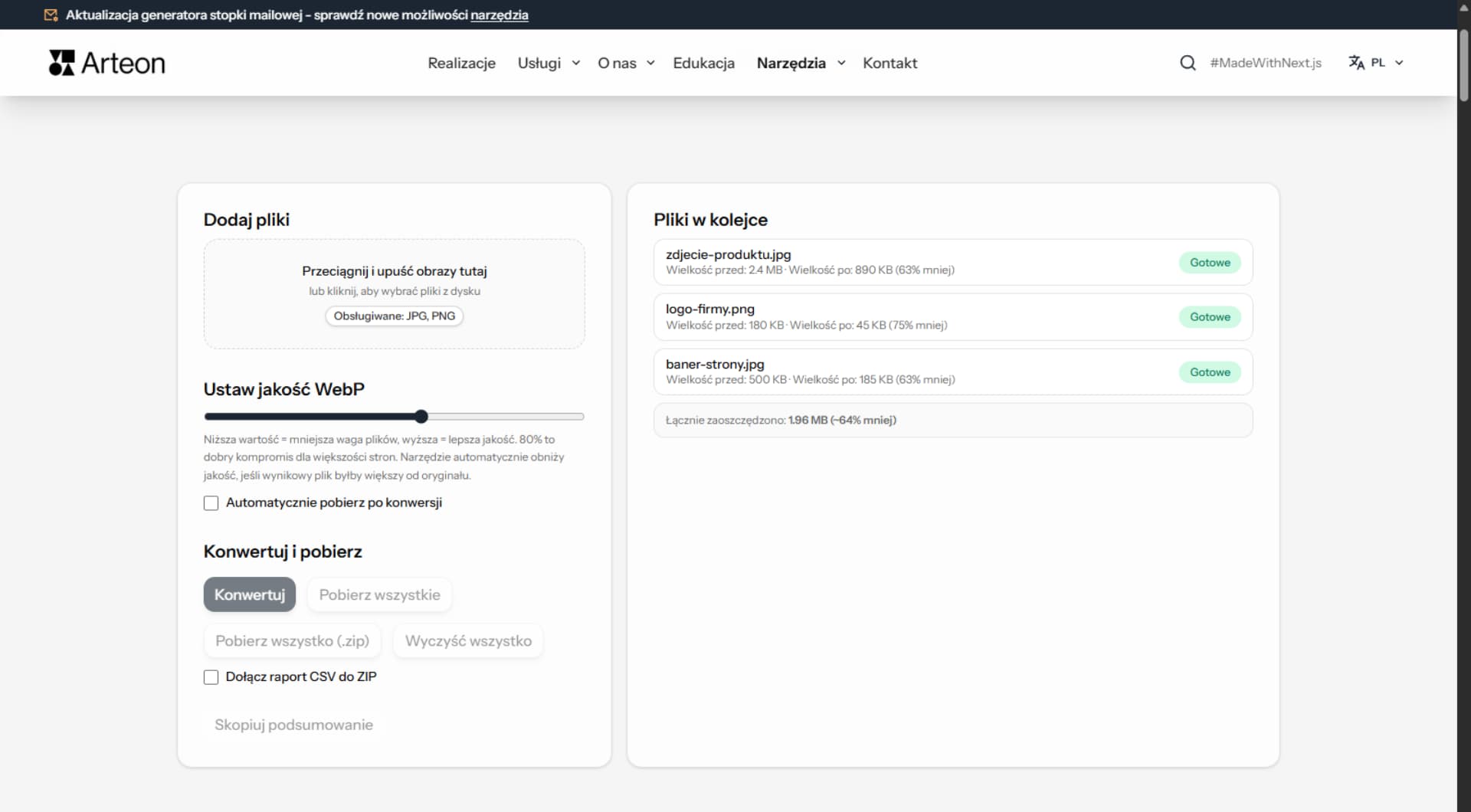
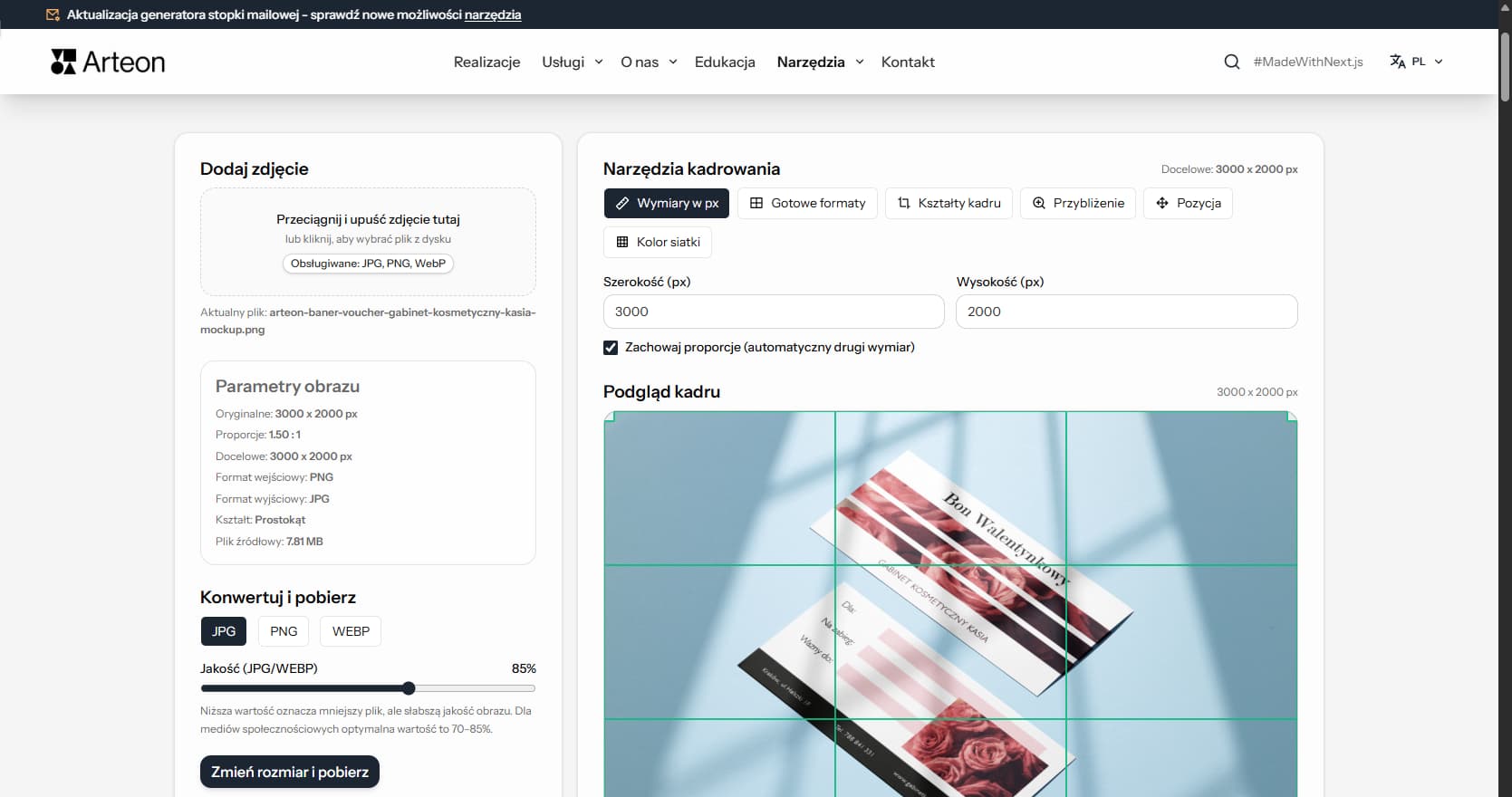
Edytor zdjęć
Zmień rozmiar, wykadruj i przekonwertuj zdjęcie. Gotowe formaty, okrągłe avatary, eksport JPG/PNG/WebP.
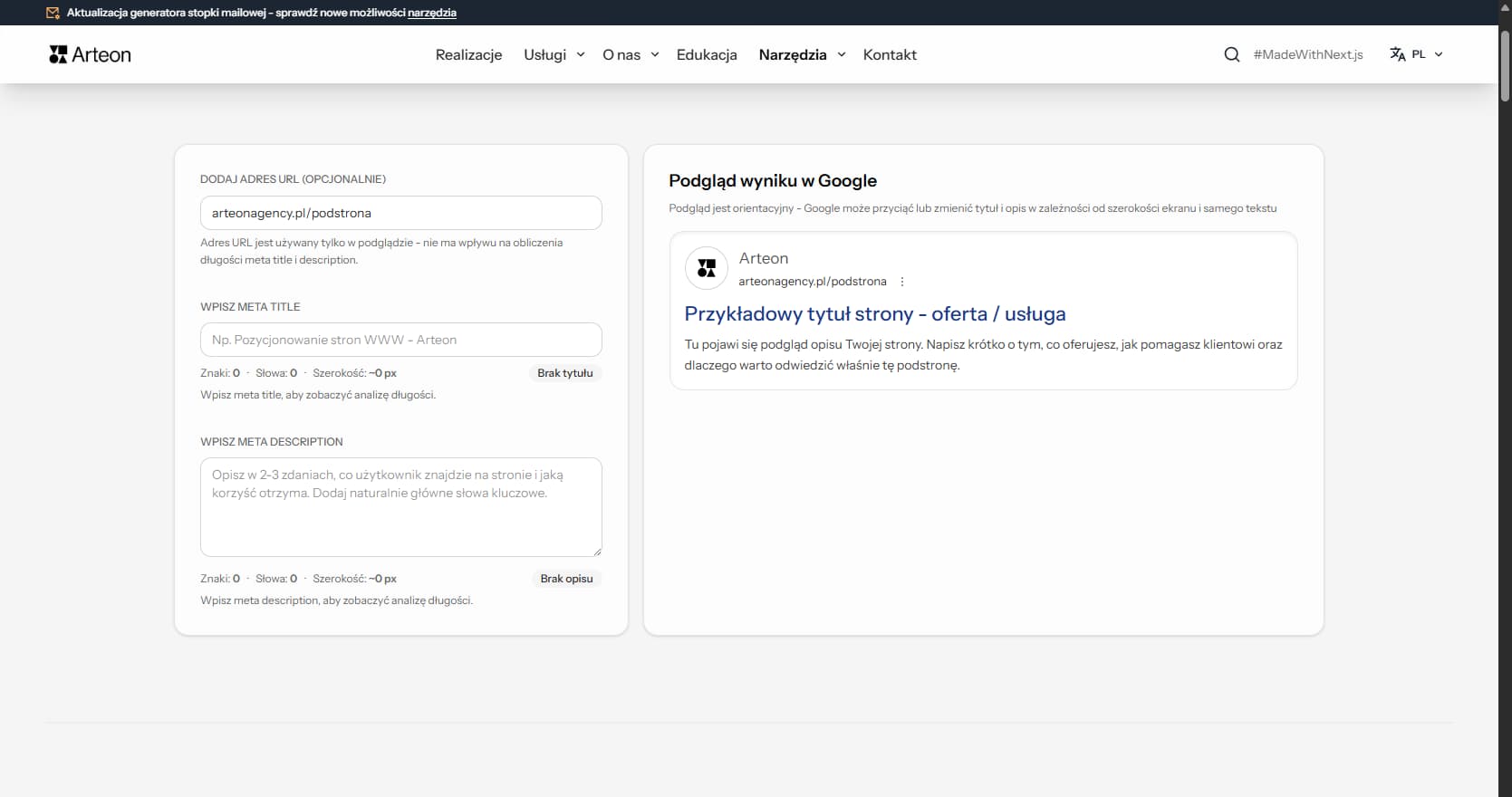
Licznik meta title i description
Sprawdź długość tytułu i opisu strony w pikselach. Podgląd wyniku w Google na żywo.
PNG na JPG
Zamień pliki PNG na JPG. Konwersja w przeglądarce, bez limitu plików i rejestracji.
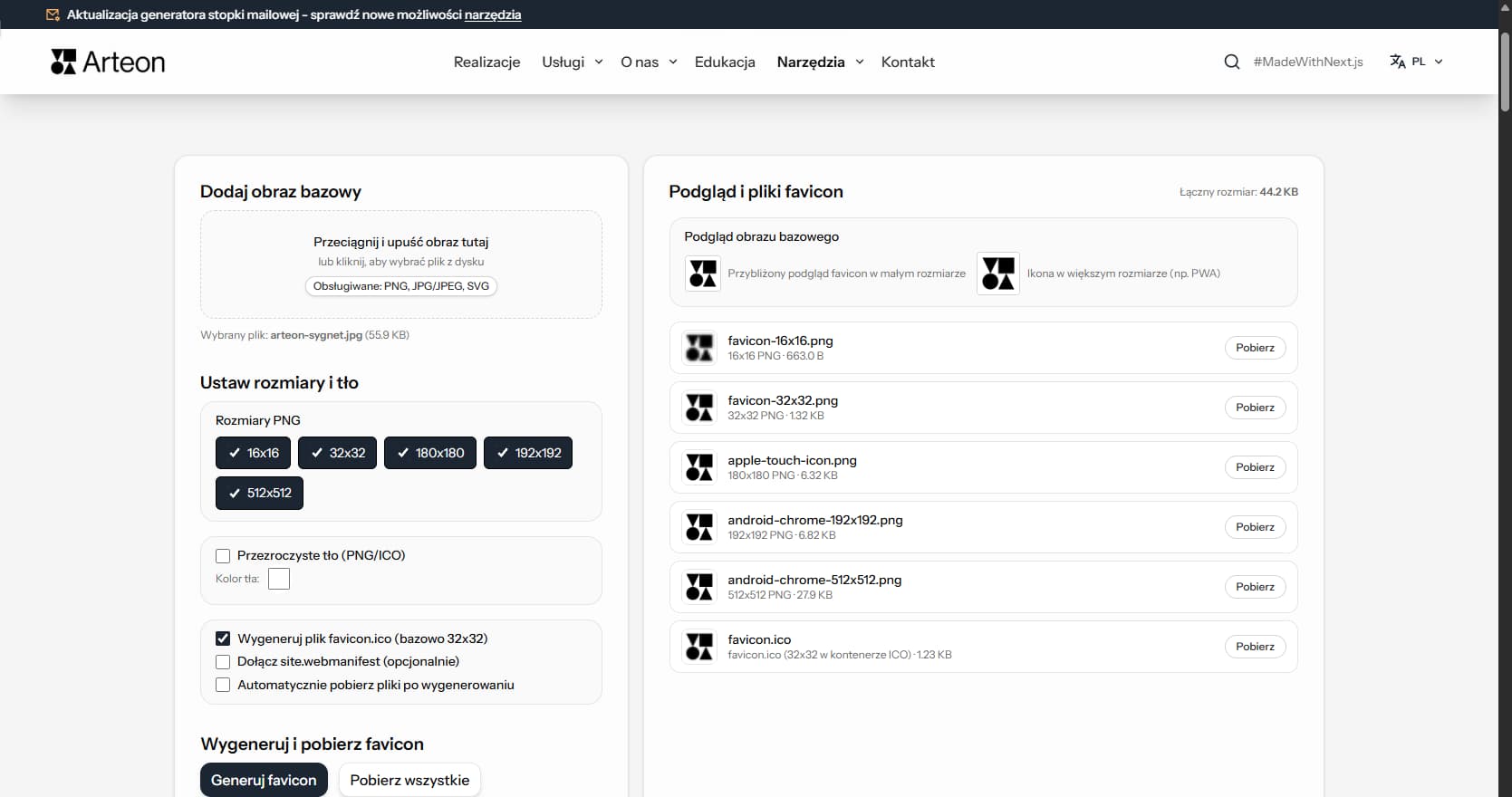
Generator favicon
Stwórz favicon.ico dla swojej strony z jednego obrazu. Bez logowania i rejestracji.
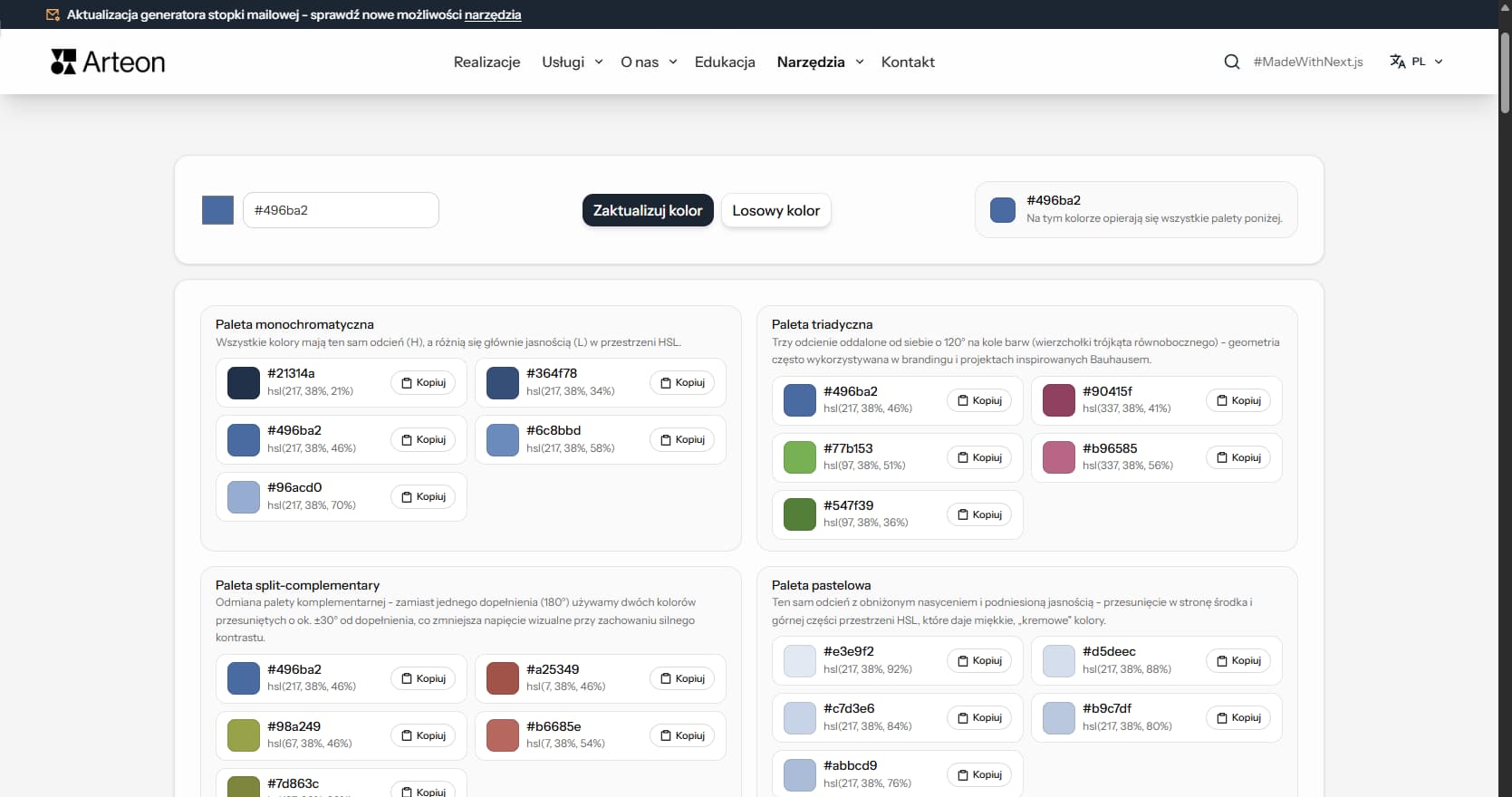
Generator palet kolorów
Wygeneruj 9 palet z jednego koloru: monochromatyczną, komplementarną, triadyczną i inne. Kody HEX.
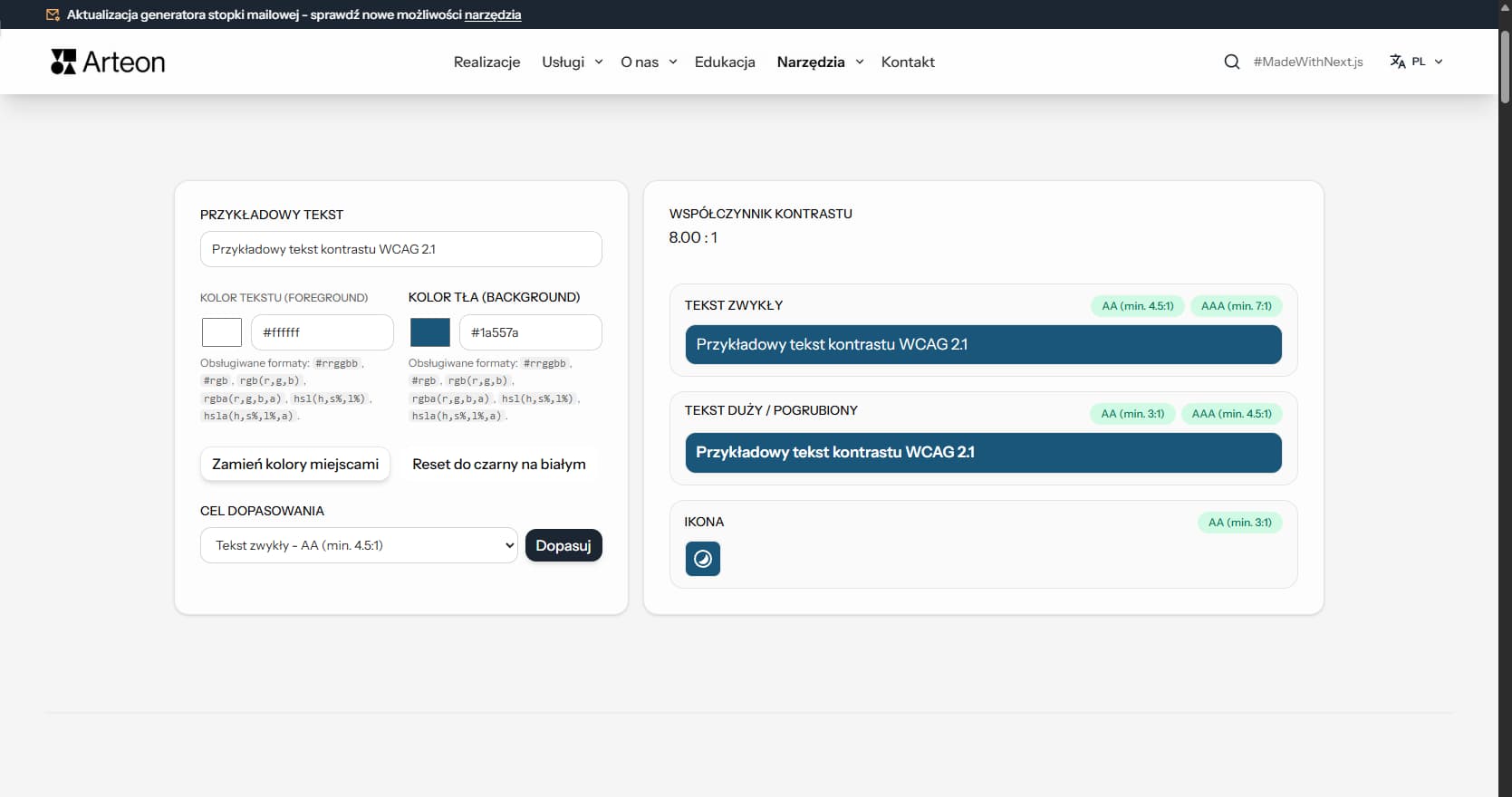
Tester kontrastu kolorów
Sprawdź kontrast tekstu i tła według WCAG 2.1 AA i AAA. Automatyczna korekta kolorów.
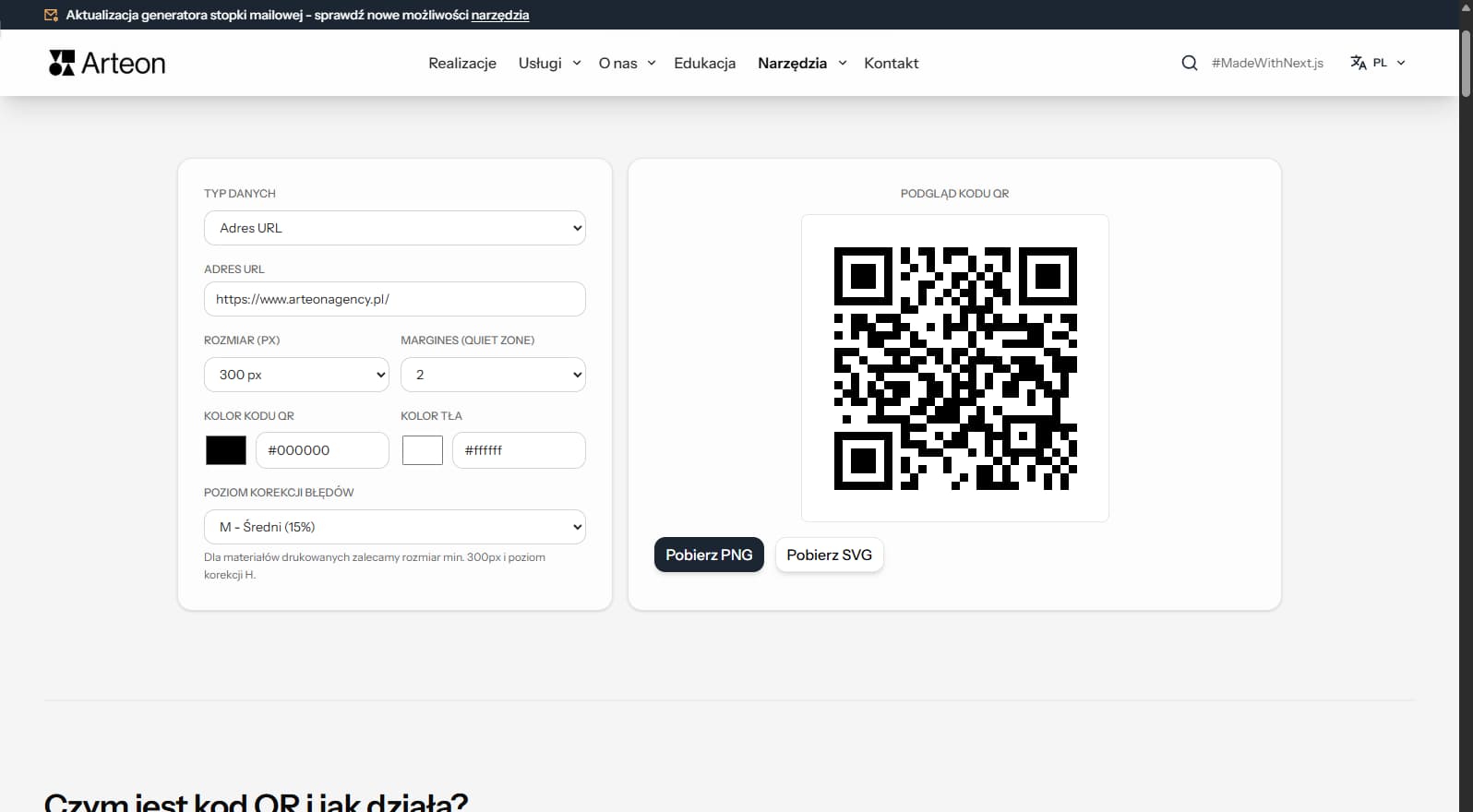
Generator kodów QR
Stwórz kod QR do strony, wizytówki vCard lub druku. Eksport PNG i SVG, bez rejestracji.
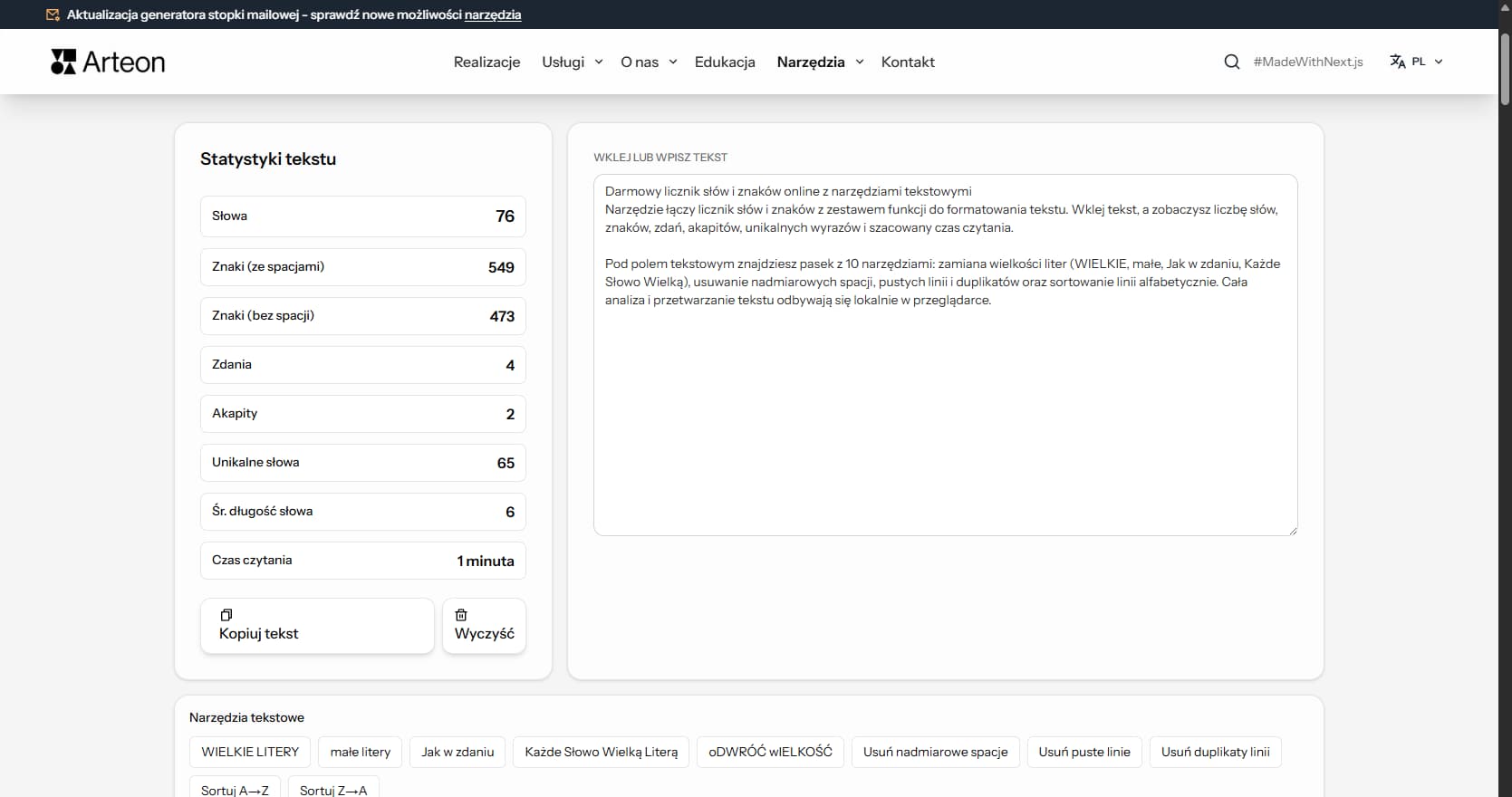
Licznik słów i znaków
Policz słowa, znaki, zdania i czas czytania. Sprawdź czytelność tekstu wskaźnikiem Flesch-Kincaid.