Darmowy konwerter formatu HEIC na TIFF
Zamień zdjęcia HEIC z iPhone na profesjonalny TIFF. Do druku i archiwizacji. Konwersja w przeglądarce - bez rejestracji, bez limitu plików, pełna prywatność.
Pliki w kolejce
Dlaczego warto konwertować HEIC na TIFF?
HEIC (High Efficiency Image Container) to format zdjęć stosowany domyślnie na iPhone’ach i iPadach od systemu iOS 11. Oferuje lepszą kompresję niż JPG, ale nie jest obsługiwany przez większość programów na Windows, Linux i starszych systemach macOS. Profesjonalne oprogramowanie graficzne, drukarnie i systemy archiwizacji wymagają formatu TIFF.
TIFF (Tagged Image File Format) to standard branżowy w poligrafii, fotografii i archiwizacji od ponad 30 lat. Obsługuje kompresję bezstratną (LZW), profile kolorów ICC (sRGB, Adobe RGB, CMYK), głębię 16 i 32 bitów na kanał oraz kanał alfa. Konwersja HEIC na TIFF zachowuje pełną jakość zdjęcia z iPhone’a w formacie akceptowanym przez każdy profesjonalny program.
Zdjęcia HEIC z iPhone’a często zawierają dane głębi (Portrait Mode), HDR i metadane lokalizacji. Konwersja na TIFF zachowuje metadane EXIF, ale dane głębi i Live Photo są specyficzne dla formatu HEIC i nie są przenoszone do TIFF.
Konwerter przetwarza pliki lokalnie w przeglądarce — nic nie jest wysyłane na serwer. Bez rejestracji, bez limitów, bez znaków wodnych.
Jak przekonwertować HEIC na TIFF?
Wgraj plik HEIC
Przeciągnij i upuść obraz HEIC na obszar konwertera lub kliknij, aby wybrać plik z urządzenia. Możesz dodać wiele plików naraz.Dostosuj ustawienia
Wybierz preferowane ustawienia jakości i wyjścia. Konwerter pokazuje podgląd na żywo, dzięki czemu możesz porównać oryginał HEIC z wynikiem TIFF przed pobraniem.Pobierz plik TIFF
Kliknij przycisk pobierania, aby zapisać przekonwertowany plik TIFF. W przypadku wielu plików użyj opcji zbiorczego pobierania.
Kiedy konwertować HEIC na TIFF?
Druk zdjęć z iPhone’a
Drukarnie nie obsługują formatu HEIC. Konwersja na TIFF z profilem CMYK przygotowuje zdjęcia z telefonu do druku — od odbitek 10×15 po plakaty wielkoformatowe.Profesjonalna obróbka
Photoshop, Lightroom i Capture One na Windows nie otwierają plików HEIC bez dodatkowych kodeków. TIFF jest natywnie obsługiwany i zachowuje pełną jakość do retuszu.Archiwizacja zdjęć rodzinnych
HEIC to format właściwościowy Apple, który może stracić wsparcie w przyszłości. TIFF jest otwartym standardem obsługiwanym od 1986 roku — idealny do długoterminowego przechowywania.Przenoszenie na Windows / Linux
Windows 10 wymaga osobnego kodeka (rozszerzenie HEIF) do otwierania plików HEIC. Konwersja na TIFF eliminuje problem kompatybilności na każdym systemie operacyjnym.
Co wyróżnia konwerter HEIC na TIFF?
Pełna prywatność
Pliki HEIC są przetwarzane wyłącznie w Twojej przeglądarce. Nic nie jest przesyłane na serwer – obrazy cały czas pozostają na Twoim urządzeniu.Bez limitów
Konwertuj tyle plików HEIC na TIFF, ile potrzebujesz. Bez dziennych limitów, bez ograniczeń rozmiaru pliku i bez znaków wodnych.Kontrola jakości
Dostosuj ustawienia kompresji, aby znaleźć idealną równowagę między rozmiarem pliku a jakością obrazu. Podgląd zmian w czasie rzeczywistym.Błyskawiczna konwersja
Całe przetwarzanie odbywa się lokalnie z wykorzystaniem nowoczesnych API przeglądarki – konwersja jest szybka i działa nawet bez internetu po załadowaniu strony.
Konwersja HEIC na TIFF w praktyce
Polskie platformy sprzedażowe i serwisy ogłoszeniowe często wymagają konkretnych formatów graficznych. Niezależnie od tego, czy przygotowujesz zdjęcia produktów na Allegro, OLX, Empik, Ceneo, optymalizujesz grafiki w WordPress, Shoper, Sky-Shop, czy konwertujesz zdjęcia do gov.pl i ePUAP – odpowiedni format ma kluczowe znaczenie.
TIFF to branżowy standard dla profesjonalnego druku, archiwizacji i postprodukcji. Programy takie jak Adobe Photoshop, Lightroom i GIMP wykorzystują TIFF w bezstratnych procesach edycji. Konwersja do TIFF zachowuje pełne dane obrazu, w tym profile kolorów, warstwy i metadane.
Dla profesjonalnej fotografii i produkcji poligraficznej TIFF zapewnia bezstratną jakość spełniającą standardy branżowe. Niezależnie od tego, czy jesteś freelancerem, właścicielem małej firmy czy użytkownikiem korporacyjnym – ten konwerter niezawodnie obsłuży Twoje potrzeby.
HEIC vs TIFF – porównanie formatów
| Funkcja | HEIC | TIFF |
|---|---|---|
| Kompresja stratna | ✓ | — |
| Kompresja bezstratna | ✓ | ✓ |
| Przezroczystość (kanał alfa) | ✓ | ✓ |
| Obsługa animacji | ✓ | — |
| Obsługa w przeglądarkach | Safari 13+ (macOS / iOS) | Tylko Safari |
| Głębia kolorów | 8/10-bit, HDR | 8/16/32-bit |
| Mały rozmiar pliku | ✓ | — |
| Metadane (EXIF) | ✓ | ✓ |
Ile można zaoszczędzić konwertując HEIC na TIFF?
Oszczędności zależą od rodzaju pliku źródłowego i jego oryginalnej kompresji. Poniżej przykładowe wyniki dla typowych plików HEIC:
Zdjęcie z aparatu
2.4 MB → 1.1 MB
Grafika produktowa
500 KB → 280 KB
Screenshot
1 MB → 420 KB
Rzeczywiste oszczędności mogą się różnić w zależności od zawartości obrazu i ustawień jakości. Konwerter pokazuje dokładny rozmiar przed i po konwersji dla każdego pliku.
Na co zwrócić uwagę przy konwersji HEIC na TIFF?
Kilka wskazówek, które pomogą uniknąć problemów podczas konwersji:
Bardzo duże pliki
Konwersja obrazów o rozdzielczości powyżej 4000×4000 pikseli może być wolniejsza i obciążać przeglądarkę. Jeśli przetwarzasz wiele dużych plików, rozważ dzielenie ich na mniejsze partie po 10–20 sztuk.Już skompresowane pliki
Jeśli oryginalny plik HEIC był już mocno skompresowany, konwersja na TIFF może nie przynieść dużych oszczędności rozmiaru. W takim przypadku warto eksperymentować z różnymi ustawieniami jakości.Przezroczystość
Format TIFF obsługuje kanał alfa (przezroczystość). Jeśli oryginalny plik HEIC zawiera przezroczyste obszary, zostaną one zachowane w wynikowym pliku. W przeciwnym razie przezroczyste piksele mogą zostać zastąpione białym tłem.Zachowaj oryginały
Konwersja stratna jest nieodwracalna - po zapisaniu pliku w nowym formacie nie można odzyskać utraconych danych. Warto zachować kopię oryginalnych plików HEIC, aby w razie potrzeby powtórzyć konwersję z innymi ustawieniami.
Konwertuj inne pliki do formatu TIFF
Konwertuj HEIC do innych formatów
Najczęściej zadawane pytania o konwersji HEIC na TIFF
Czy konwersja HEIC na TIFF jest darmowa?
Tak, konwerter HEIC na TIFF jest całkowicie darmowy i nie ma żadnych limitów. Możesz konwertować dowolną liczbę plików bez rejestracji i bez znaków wodnych.
Czy konwerter przesyła moje pliki na serwer?
Nie. Całe przetwarzanie odbywa się lokalnie w Twojej przeglądarce za pomocą JavaScript i Canvas API. Pliki nigdy nie opuszczają Twojego urządzenia, co gwarantuje pełną prywatność i bezpieczeństwo.
Czy stracę jakość podczas konwersji HEIC na TIFF?
TIFF obsługuje kompresję bezstratną, więc możesz zachować oryginalną jakość obrazu w całości.
Czy mogę konwertować wiele plików HEIC naraz?
Tak, konwerter obsługuje konwersję wsadową. Możesz dodać wiele plików HEIC i przekonwertować je wszystkie na TIFF jednocześnie.
Dlaczego nie mogę otworzyć plików HEIC na komputerze z Windows?
HEIC to właściwościowy format obrazów Apple, używany przez iPhone'y i iPady. System Windows nie obsługuje natywnie HEIC bez dodatkowych kodeków. Konwersja HEIC na TIFF rozwiązuje ten problem kompatybilności.
Jaki jest maksymalny rozmiar pliku do konwersji?
Nie ma twardego limitu rozmiaru, ponieważ przetwarzanie odbywa się w przeglądarce. Bardzo duże pliki (powyżej 50 MB) mogą wymagać więcej czasu w zależności od pamięci i mocy obliczeniowej urządzenia.
Czy konwerter działa na urządzeniach mobilnych?
Tak, konwerter działa na każdym urządzeniu z nowoczesną przeglądarką, w tym na smartfonach i tabletach. Interfejs dostosowuje się do rozmiaru ekranu.
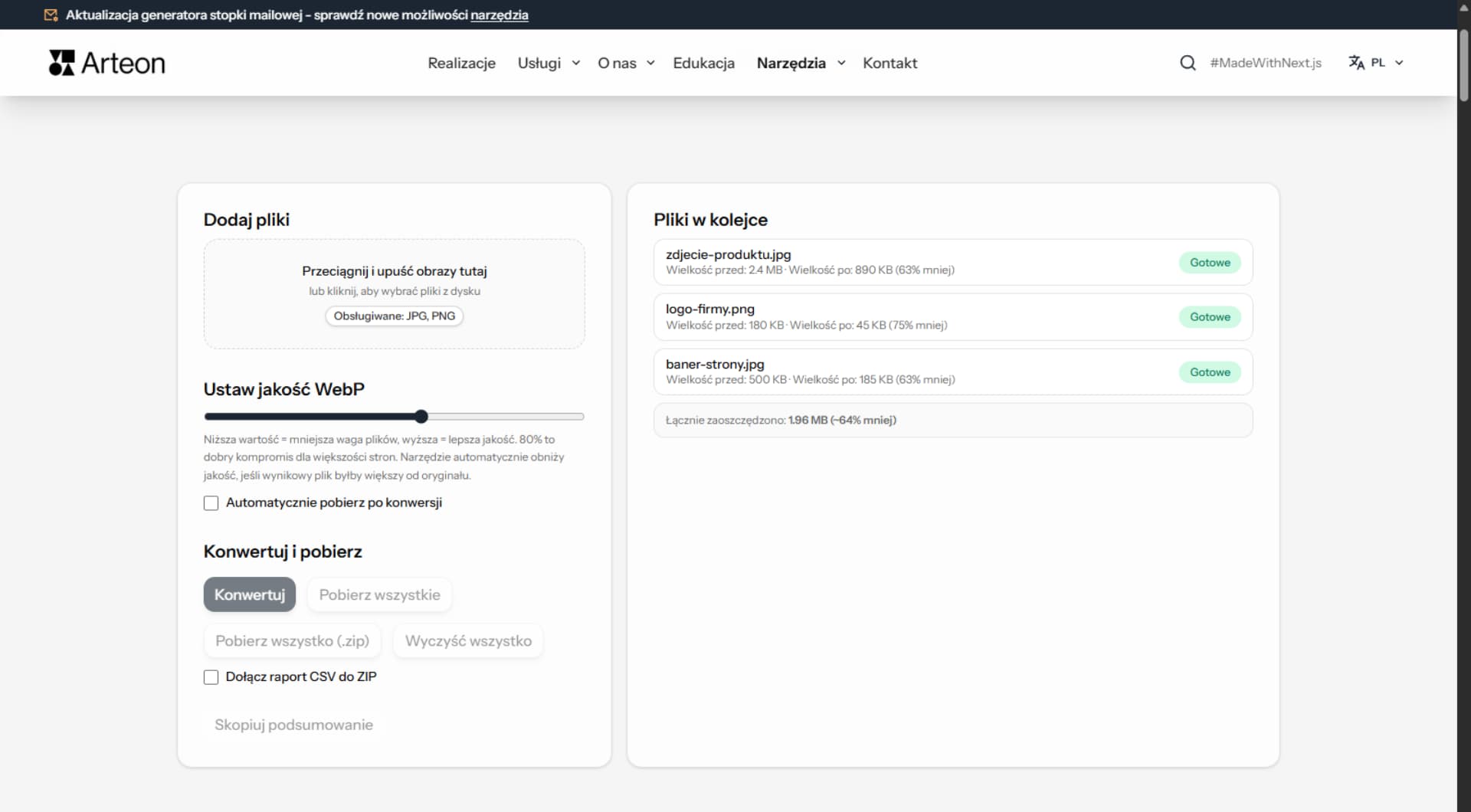
Pomóż nam ulepszyć narzędzia
Masz pomysł na nową funkcję, znalazłeś błąd lub chcesz zaproponować inne narzędzie? Napisz do nas – odpowiadamy w ciągu 24 godzin.
Sprawdź inne przydatne narzędzia
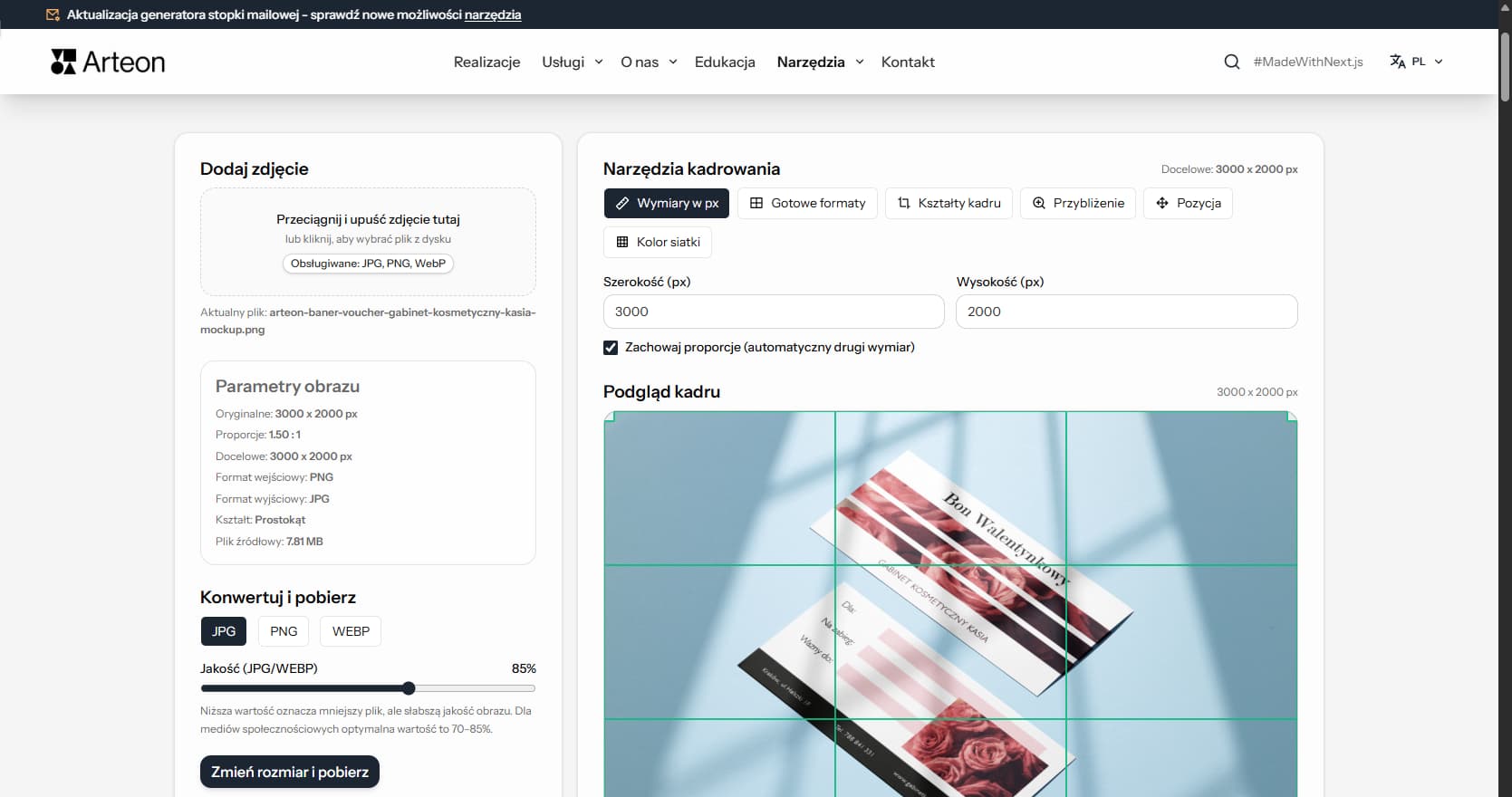
Edytor zdjęć
Zmień rozmiar, wykadruj i przekonwertuj zdjęcie. Gotowe formaty, okrągłe avatary, eksport JPG/PNG/WebP.
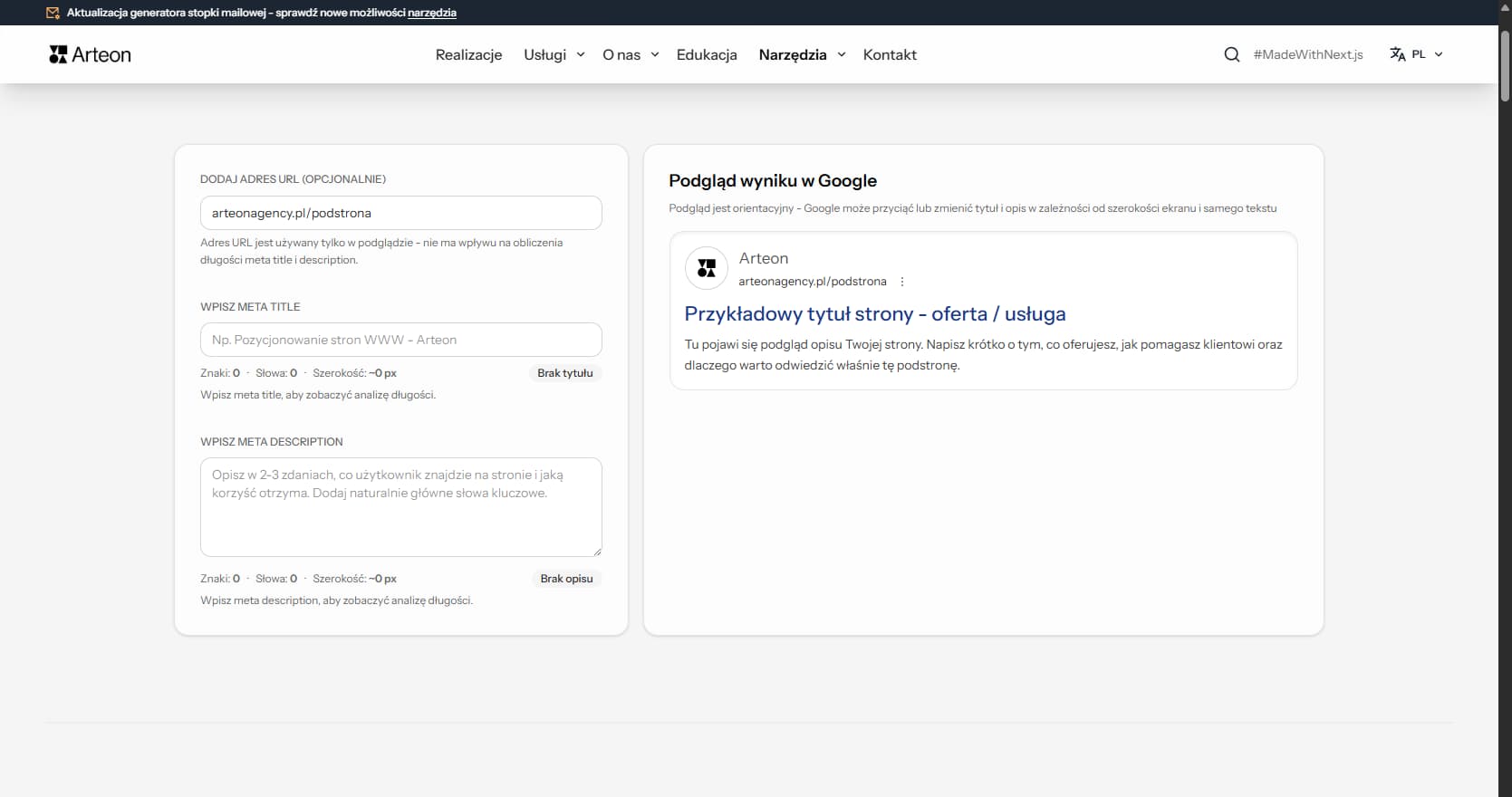
Licznik meta title i description
Sprawdź długość tytułu i opisu strony w pikselach. Podgląd wyniku w Google na żywo.
PNG na JPG
Zamień pliki PNG na JPG. Konwersja w przeglądarce, bez limitu plików i rejestracji.
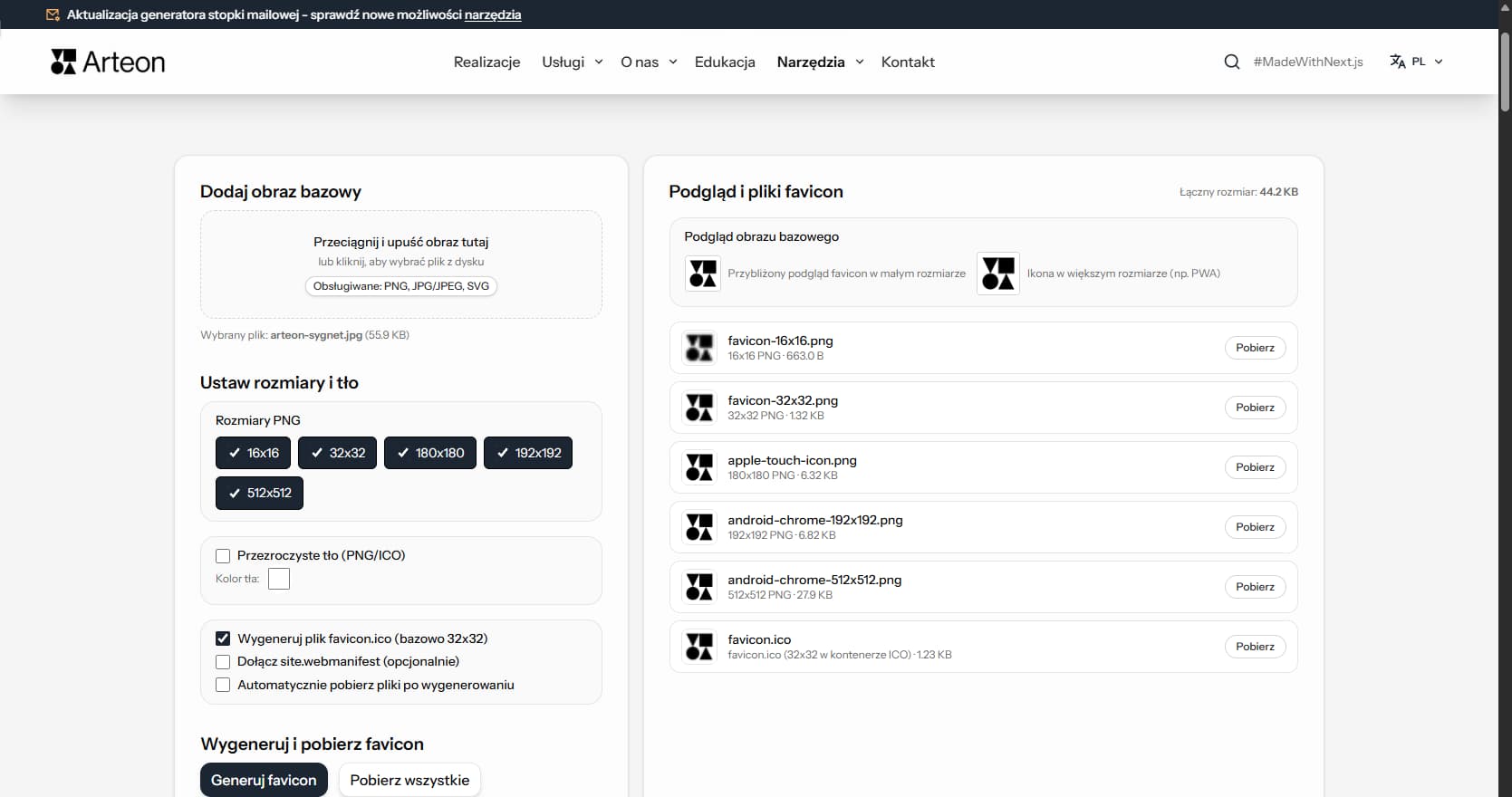
Generator favicon
Stwórz favicon.ico dla swojej strony z jednego obrazu. Bez logowania i rejestracji.
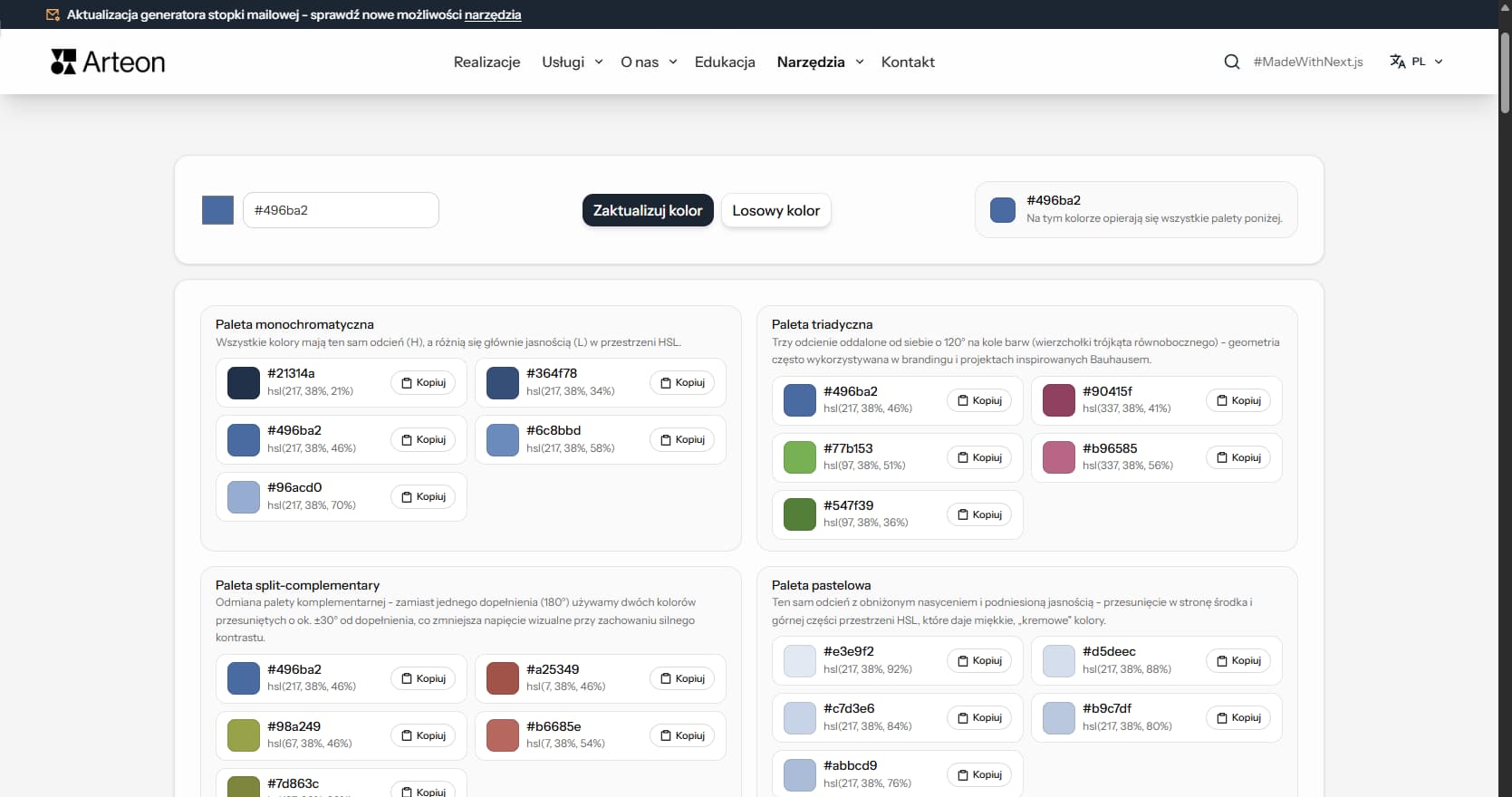
Generator palet kolorów
Wygeneruj 9 palet z jednego koloru: monochromatyczną, komplementarną, triadyczną i inne. Kody HEX.
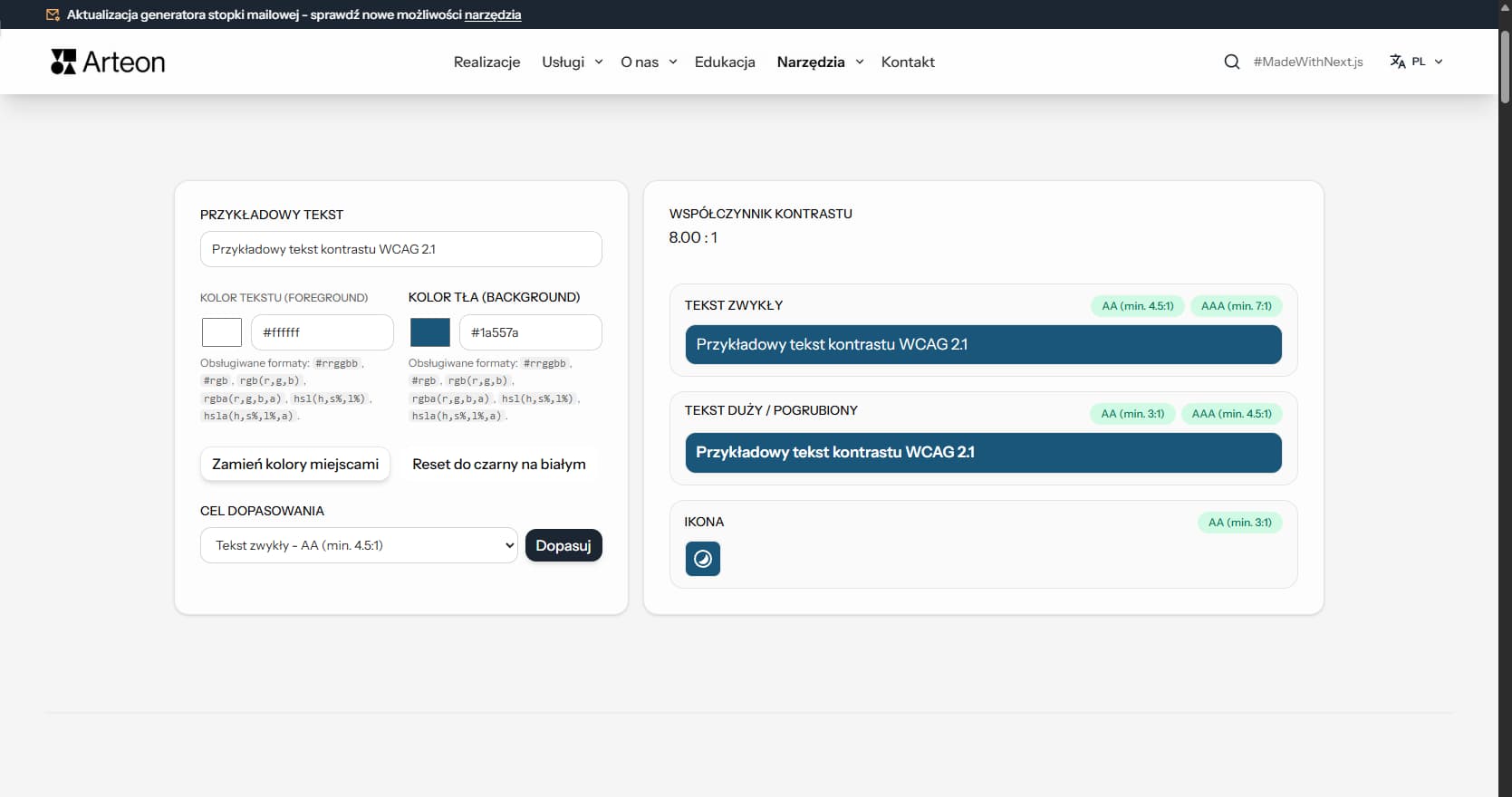
Tester kontrastu kolorów
Sprawdź kontrast tekstu i tła według WCAG 2.1 AA i AAA. Automatyczna korekta kolorów.
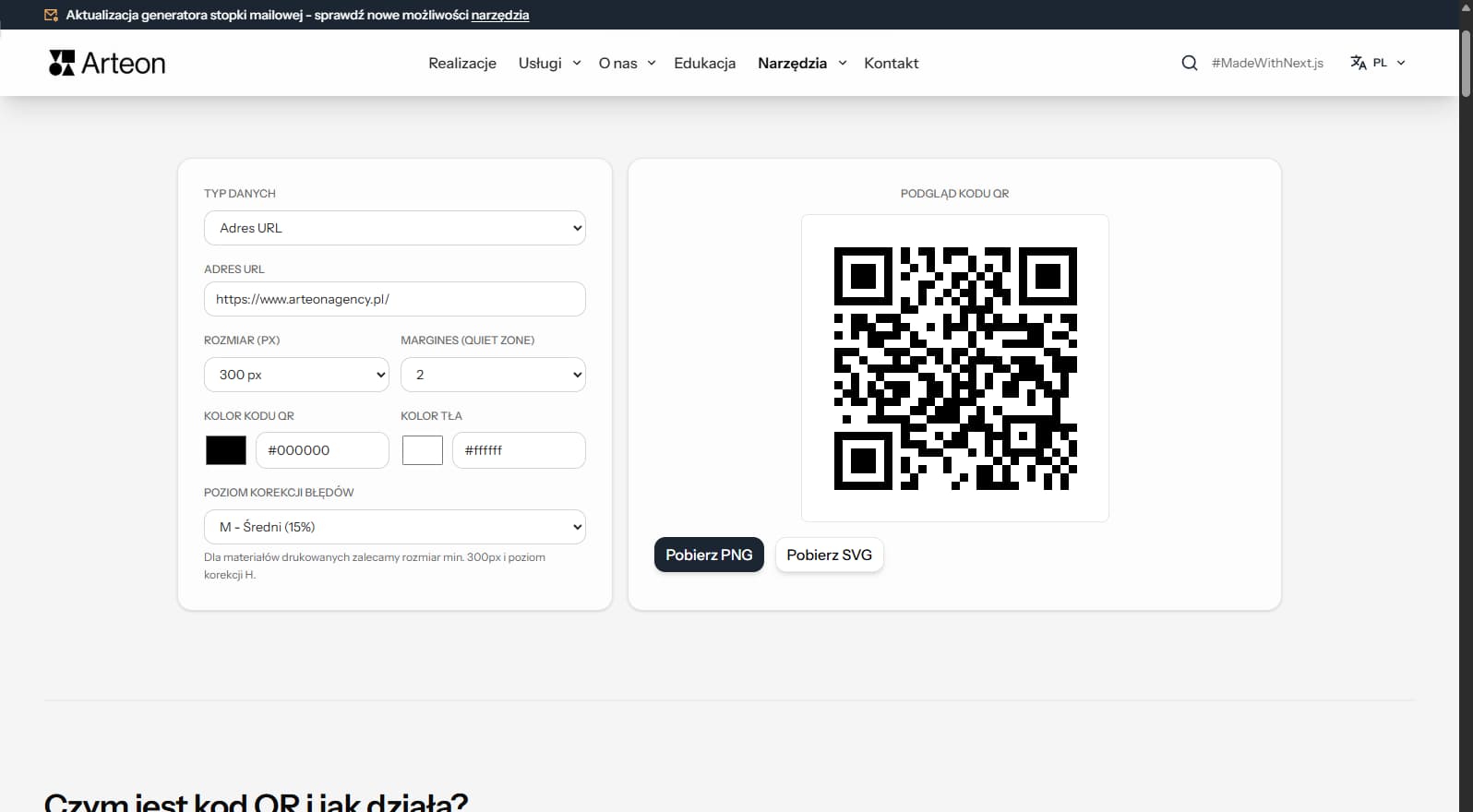
Generator kodów QR
Stwórz kod QR do strony, wizytówki vCard lub druku. Eksport PNG i SVG, bez rejestracji.
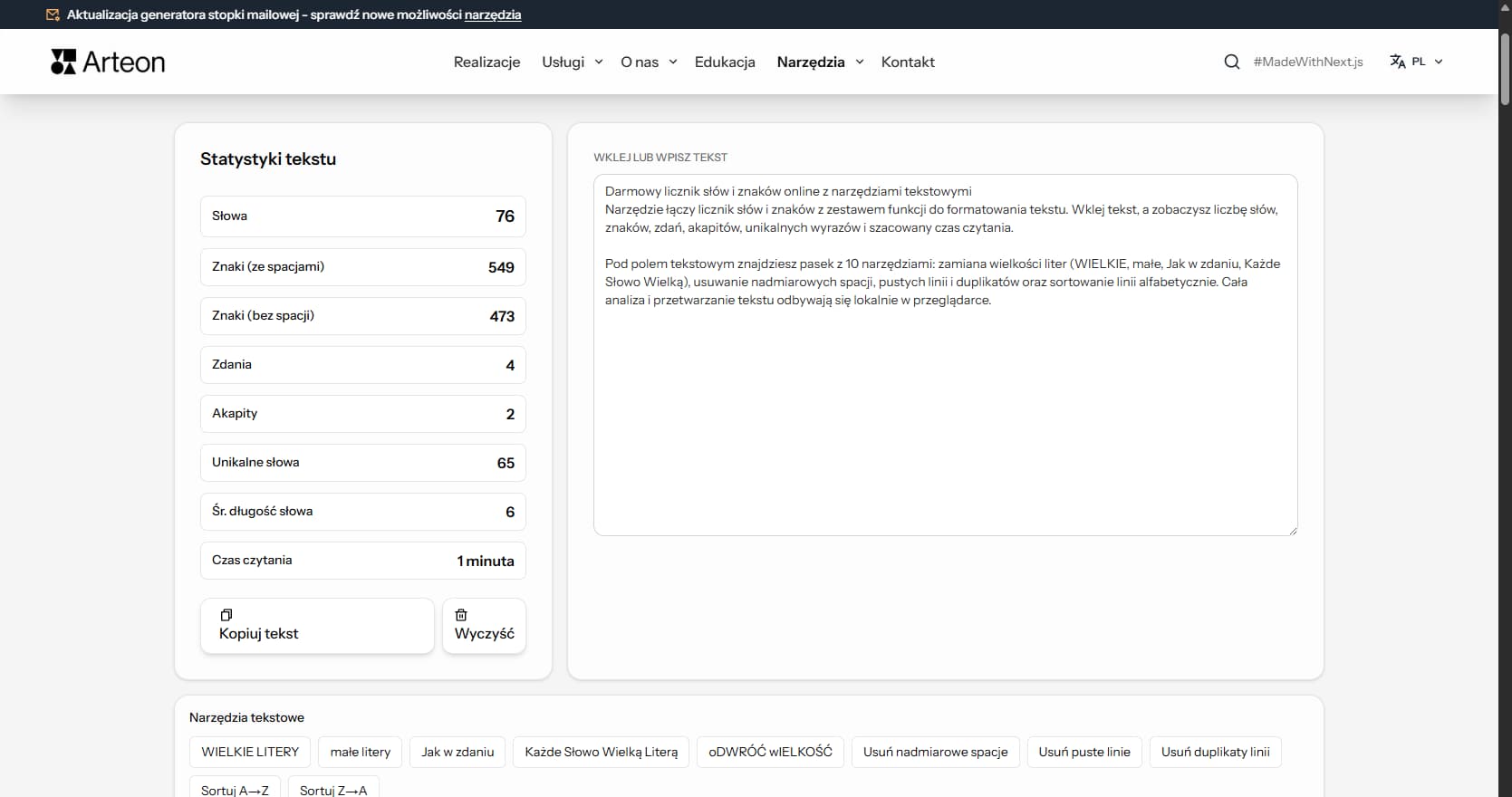
Licznik słów i znaków
Policz słowa, znaki, zdania i czas czytania. Sprawdź czytelność tekstu wskaźnikiem Flesch-Kincaid.