Darmowy konwerter formatu HTML na Markdown – konwerter dla GitHub i Notion
Przenosisz treści z WordPressa do Notion lub Git? Konwerter usuwa tagi HTML, dając Markdown gotowy do README.md – bez rejestracji.
Dlaczego warto konwertować HTML na Markdown?
HTML to język znaczników stron internetowych — potężny, ale trudny do czytania i edycji bez specjalistycznych narzędzi. Markdown to prosty format tekstowy, w którym # Nagłówek zastępuje <h1>Nagłówek</h1>, a **pogrubienie** zastępuje <strong>pogrubienie</strong>. Jest standardem w dokumentacji GitHub, GitLab, Bitbucket, Notion, Obsidian i generatorach stron statycznych (Hugo, Jekyll, Gatsby, Astro).
Konwersja HTML na Markdown jest niezbędna przy migracji treści ze starego CMS-a (WordPress, Joomla) na generatory statyczne, przenoszeniu artykułów do repozytorium Git, tworzeniu dokumentacji technicznej i archiwizowaniu treści ze stron internetowych w czytelnym formacie tekstowym.
Konwerter rozpoznaje tagi semantyczne HTML: nagłówki (h1–h6), listy (ul, ol), linki (a), obrazy (img), bloki kodu (pre, code), tabelki (table) i formatowanie tekstu (strong, em, del). Pomija tagi nierelewantne dla Markdown (div, span, script, style).
Cała konwersja odbywa się lokalnie w przeglądarce — dane nie są wysyłane na serwer. Bez rejestracji, bez limitów, bez śledzenia.
Jak przekonwertować HTML na Markdown?
1. Wklej kod HTML
Wklej kod HTML w pole tekstowe lub wgraj plik z dysku.2. Kliknij Konwertuj
Narzędzie zamieni HTML na czytelny Markdown z poprawną składnią.3. Skopiuj lub pobierz
Skopiuj wynik do schowka lub pobierz jako plik .md.
Kiedy warto konwertować HTML na Markdown?
Dokumentacja GitHub / GitLab
Przenosisz dokumentację ze starego WordPressa lub Strapi do repozytorium GitHub lub GitLab? Pliki README.md, strony wiki i dokumentacja techniczna projektu są pisane w Markdown. Konwerter czyści HTML ze znaczników div, span i inline CSS, zostawiając czysty Markdown gotowy do commita – bez konieczności żmudnego ręcznego przepisywania każdego artykułu z osobna.Migracja bloga na SSG
Migrujesz bloga z WordPressa na generator statyczny Hugo, Jekyll, Gatsby lub Astro? Wszystkie te frameworki renderują treść stron ze składni Markdown, a nie bezpośrednio z HTML. Konwersja wyeksportowanych artykułów HTML na Markdown to kluczowy i często najbardziej czasochłonny etap migracji CMS na SSG – ten konwerter skraca go do kilku sekund.Notion / Obsidian
Notion i Obsidian przechowują notatki w Markdown, lecz treść skopiowana ze stron internetowych lub CMS-a trafia jako HTML z inline CSS i zagnieżdżonymi tagami div i span. Konwerter usuwa zbędne znaczniki i zamienia semantyczne tagi HTML na składnię Markdown, którą Notion i Obsidian wyświetlają poprawnie bez żadnej dalszej ręcznej obróbki.Przygotowanie treści dla LLM
Przygotowujesz treść do przetworzenia przez model językowy LLM – GPT-4, Claude lub Gemini? Markdown jest znacznie efektywniejszy od HTML – tagi i atrybuty HTML generują dodatkowe tokeny i szum kontekstowy. Konwersja HTML na Markdown przed wysłaniem do API modelu językowego zmniejsza zużycie tokenów, obniża koszty wywołania i poprawia jakość odpowiedzi.
Co wyróżnia konwerter HTML na Markdown?
Pełna prywatność
Kod nie opuszcza komputera. Konwersja odbywa się w przeglądarce.Czytelny wynik
Markdown jest łatwiejszy do czytania i edycji niż HTML - idealny do dokumentacji.Rozpoznawanie tagów
Konwerter rozpoznaje h1–h6, p, ul, ol, a, img, code, blockquote i inne tagi.Kopiuj lub pobierz
Wynik możesz skopiować do schowka lub pobrać jako plik.
Wskazówki dotyczące konwersji HTML na Markdown
- Konwerter rozpoznaje tagi semantyczne: h1–h6, p, ul, ol, a, img, code, blockquote, table.
- Elementy HTML bez odpowiednika w Markdown (div, span) są pomijane - zachowywana jest treść tekstowa.
- Inline style i klasy CSS są usuwane - Markdown nie obsługuje stylowania.
- Tabele HTML są konwertowane na składnię tabel Markdown (GFM).
HTML vs Markdown – porównanie formatów
| Funkcja | HTML | Markdown |
|---|---|---|
| Dane zagnieżdżone | ✓ | — |
| Dane tabelaryczne | ✓ | ✓ |
| Walidacja schematu | ✓ | — |
| Czytelność dla człowieka | — | ✓ |
| Standard API | — | — |
| Zwięzła składnia | — | ✓ |
Jak działa konwersja HTML na Markdown?
Konwersja HTML na Markdown polega na zamianie tagów HTML na odpowiednie znaczniki tekstowe. Na przykład tag <h1> staje się linią zaczynającą się od #, tag <strong> zamienia się na tekst otoczony podwójnymi gwiazdkami, a lista <ul> na linie z myślnikami.
Konwerter rozpoznaje tagi semantyczne HTML i inteligentnie mapuje je na składnię Markdown. Elementy HTML, które nie mają odpowiednika w Markdown (np. <div>, <span>), są pomijane, a ich zawartość tekstowa jest zachowywana.
Style CSS i atrybuty HTML są usuwane, ponieważ Markdown nie obsługuje formatowania wizualnego. Wynikowy tekst jest czysty, czytelny i gotowy do użycia w dokumentacji, repozytoriach lub blogach statycznych.
Na co zwrócić uwagę przy konwersji HTML na Markdown?
Kilka wskazówek, które pomogą uniknąć problemów:
Elementy bez odpowiednika
Tagi takie jak <div>, <span> czy <section> nie mają odpowiednika w Markdown. Ich zawartość tekstowa zostanie zachowana, ale struktura wizualna przepadnie.Style CSS
Inline style, klasy CSS i atrybuty formatowania są usuwane, ponieważ Markdown nie obsługuje stylowania. Jeśli stylowanie jest ważne, rozważ zachowanie HTML.Złożone tabele HTML
Proste tabele HTML są konwertowane na składnię GFM. Tabele ze scalonymi komórkami (colspan/rowspan) mogą wymagać ręcznej korekty wyniku.Formularze i skrypty
Elementy interaktywne (formularze, skrypty, iframe) są pomijane. Markdown służy do formatowania treści statycznych, nie interaktywnych.
Najczęściej zadawane pytania o konwersji HTML na Markdown
Jakie tagi HTML obsługuje konwerter?
Konwerter obsługuje najważniejsze tagi semantyczne: nagłówki (h1–h6), paragrafy, listy (ul, ol), linki, obrazy, bloki kodu, tabele, cytaty i wyróżnienia tekstu (bold, italic).
Czy kod jest wysyłany na serwer?
Nie. Cała konwersja odbywa się lokalnie w przeglądarce. Kod nie opuszcza komputera.
Co z elementami HTML bez odpowiednika w Markdown?
Elementy bez odpowiednika w Markdown (np. div, span) są pomijane - zachowywana jest tylko treść tekstowa.
Do czego przydaje się Markdown?
Markdown jest standardem w repozytoriach GitHub/GitLab, dokumentacji technicznej, blogach statycznych (Jekyll, Hugo), notatnikach Jupyter i systemach CMS obsługujących Markdown.
Czy konwersja HTML na Markdown jest bezpieczna?
Tak. Cała konwersja odbywa się lokalnie w przeglądarce — kod HTML nie jest wysyłany na żaden serwer. Po zamknięciu strony dane są automatycznie usuwane z pamięci.
Czy konwersja HTML na Markdown jest bezstratna?
Konwersja zachowuje treść i strukturę semantyczną (nagłówki, listy, linki, obrazy), ale informacje o stylowaniu CSS są usuwane, ponieważ Markdown nie obsługuje formatowania wizualnego.
Gdzie mogę użyć wynikowego Markdown?
Wynikowy Markdown możesz użyć w repozytoriach GitHub i GitLab (pliki README.md), dokumentacji technicznej, blogach statycznych (Jekyll, Hugo, Gatsby), notatnikach Jupyter i systemach CMS obsługujących Markdown.
Czy Markdown jest lepszy niż HTML dla modeli językowych (LLM)?
Tak. Modele językowe takie jak GPT-4 i Claude lepiej przetwarzają Markdown niż HTML – tagi i atrybuty HTML dodają szum do kontekstu. Konwersja HTML na Markdown przed wysłaniem do API modelu językowego zmniejsza zużycie tokenów i poprawia jakość odpowiedzi.
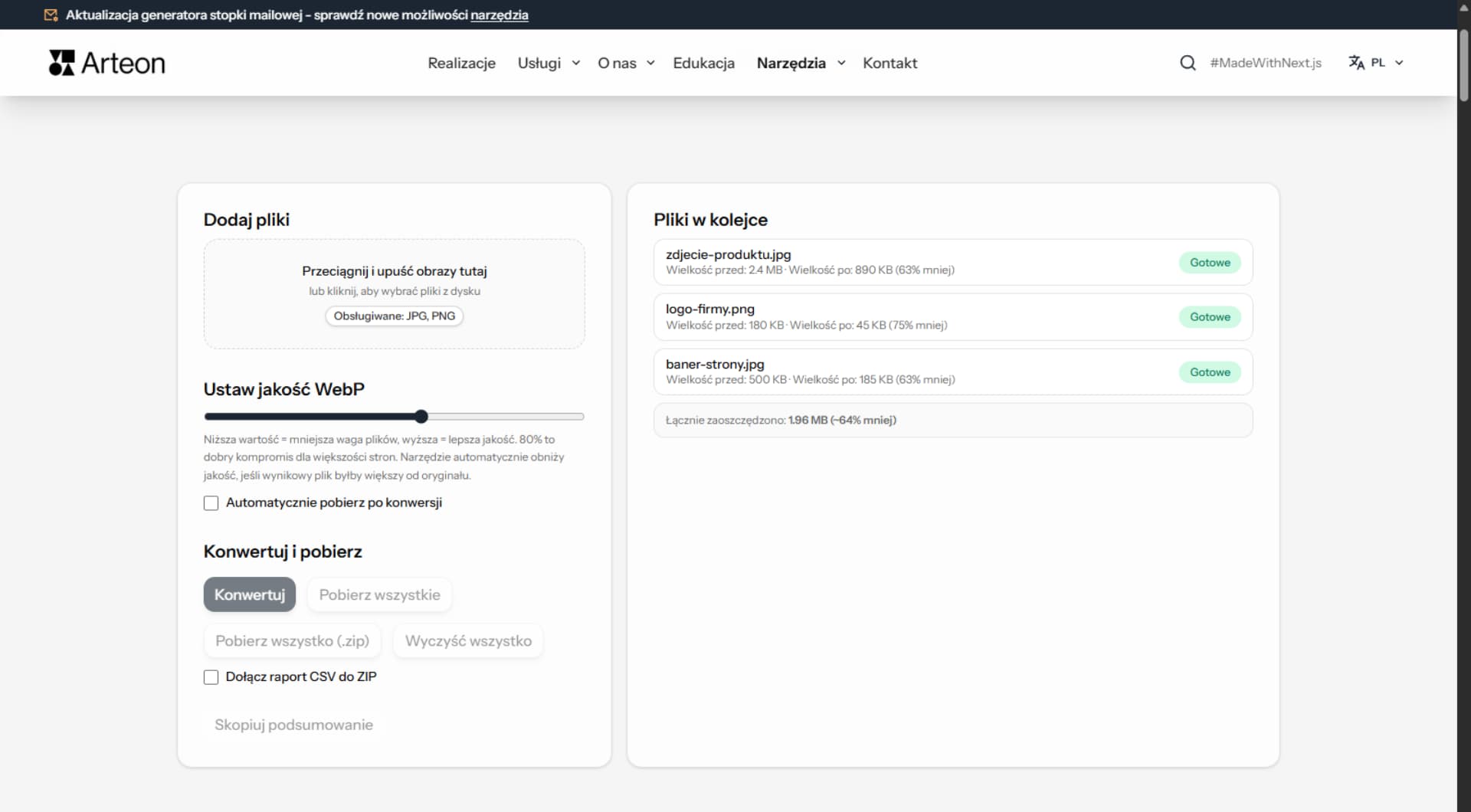
Pomóż nam ulepszyć narzędzia
Masz pomysł na nową funkcję, znalazłeś błąd lub chcesz zaproponować inne narzędzie? Napisz do nas – odpowiadamy w ciągu 24 godzin.
Sprawdź inne przydatne narzędzia
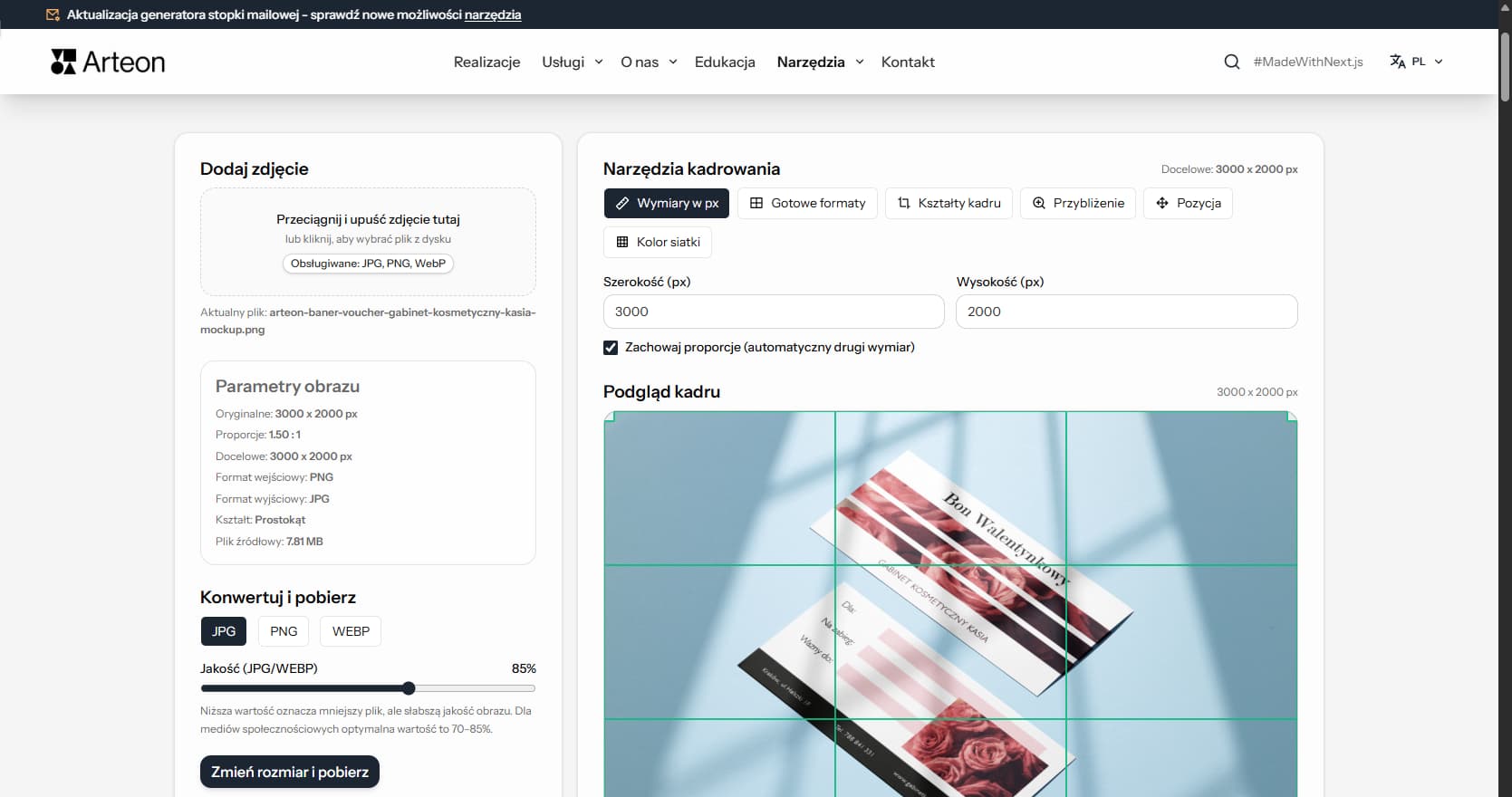
Edytor zdjęć
Zmień rozmiar, wykadruj i przekonwertuj zdjęcie. Gotowe formaty, okrągłe avatary, eksport JPG/PNG/WebP.
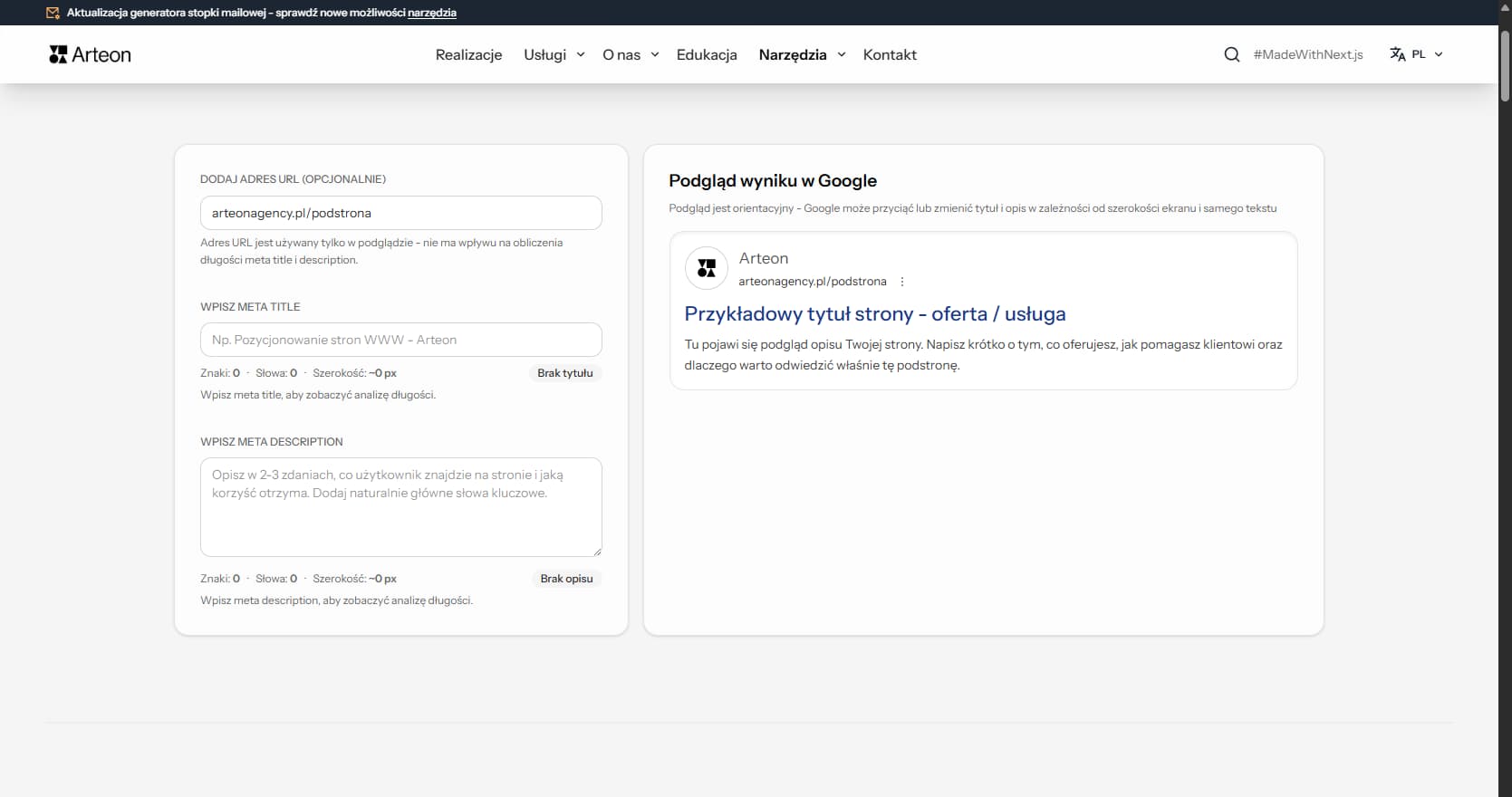
Licznik meta title i description
Sprawdź długość tytułu i opisu strony w pikselach. Podgląd wyniku w Google na żywo.
PNG na JPG
Zamień pliki PNG na JPG. Konwersja w przeglądarce, bez limitu plików i rejestracji.
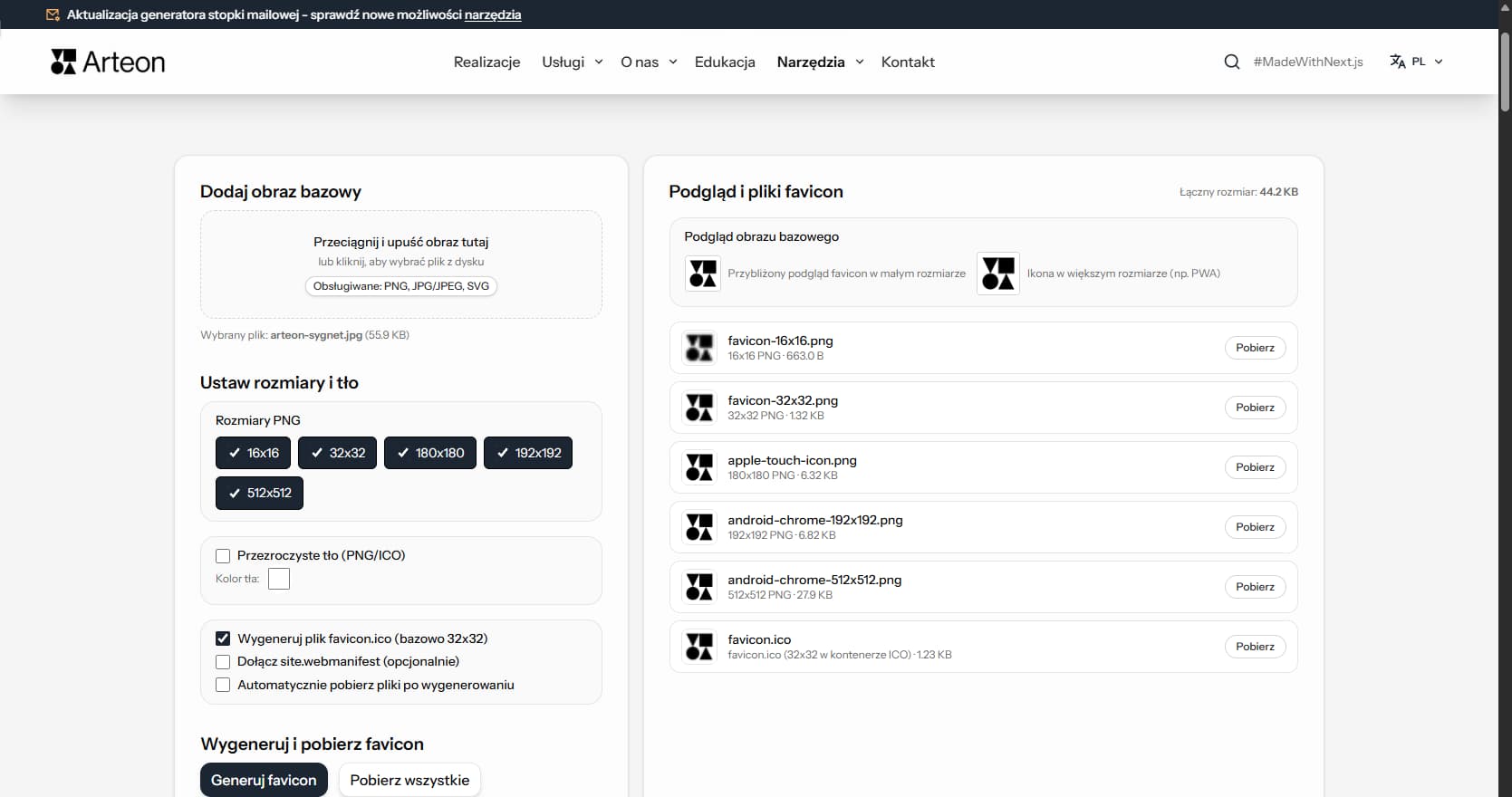
Generator favicon
Stwórz favicon.ico dla swojej strony z jednego obrazu. Bez logowania i rejestracji.
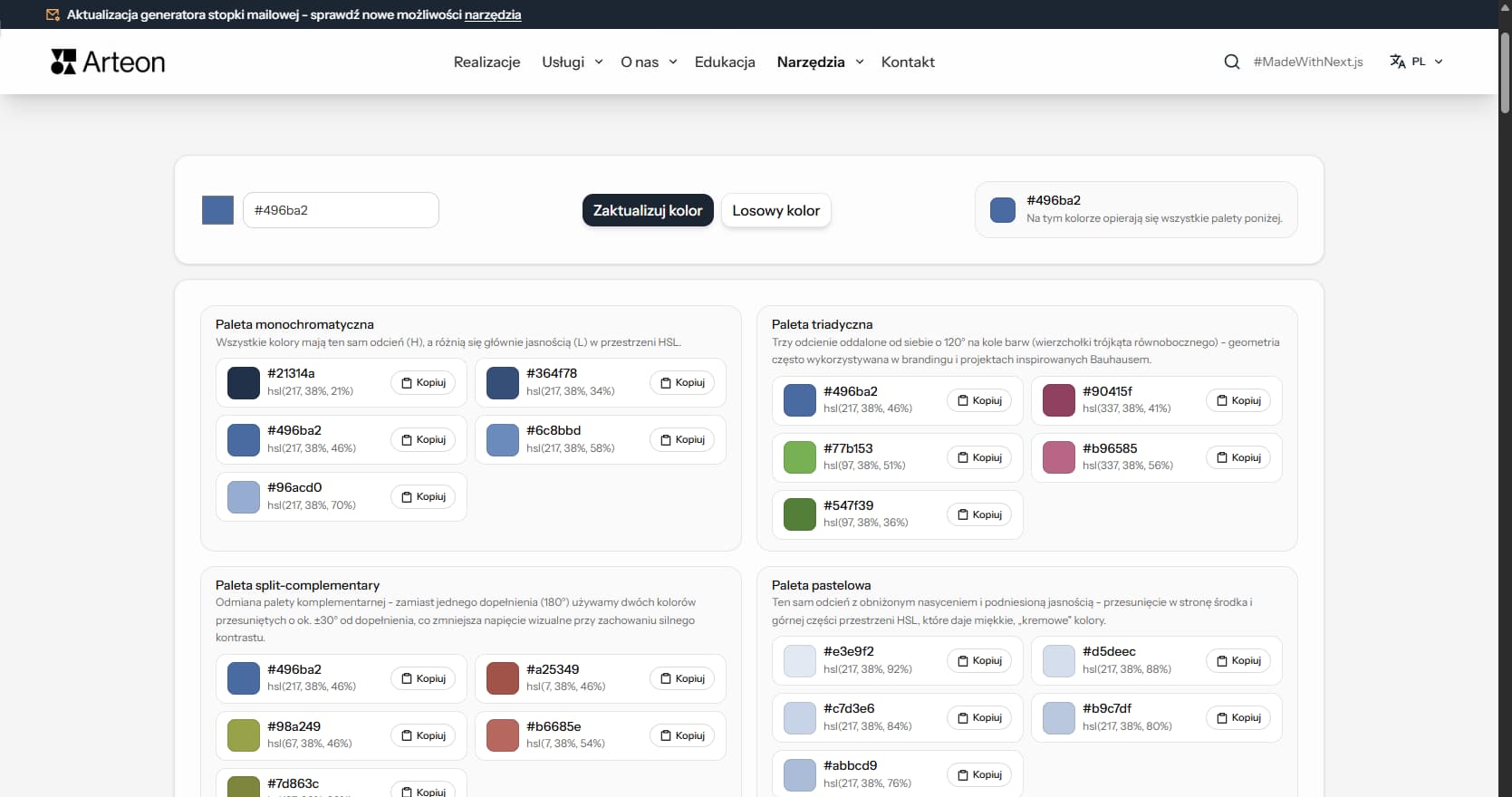
Generator palet kolorów
Wygeneruj 9 palet z jednego koloru: monochromatyczną, komplementarną, triadyczną i inne. Kody HEX.
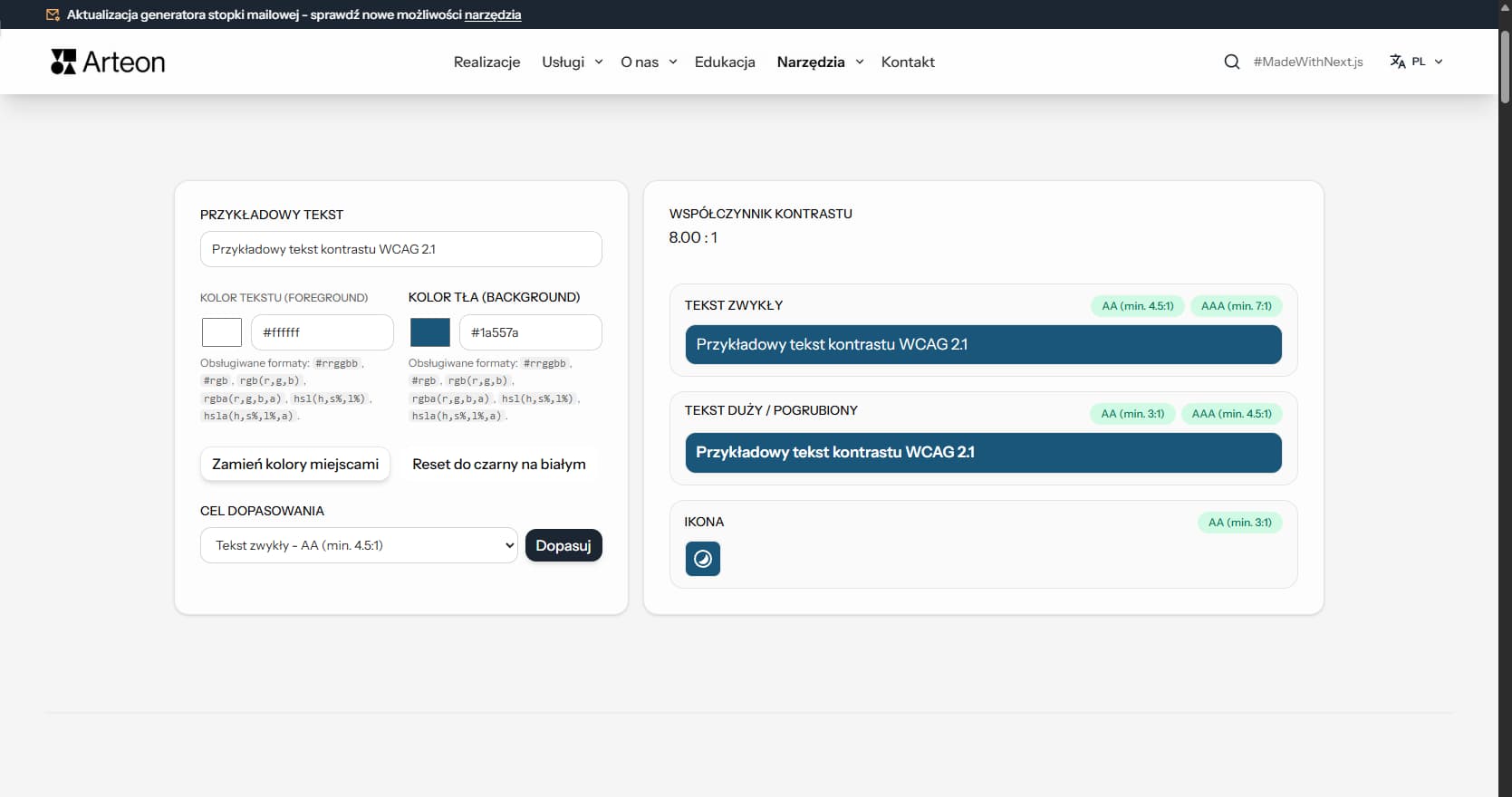
Tester kontrastu kolorów
Sprawdź kontrast tekstu i tła według WCAG 2.1 AA i AAA. Automatyczna korekta kolorów.
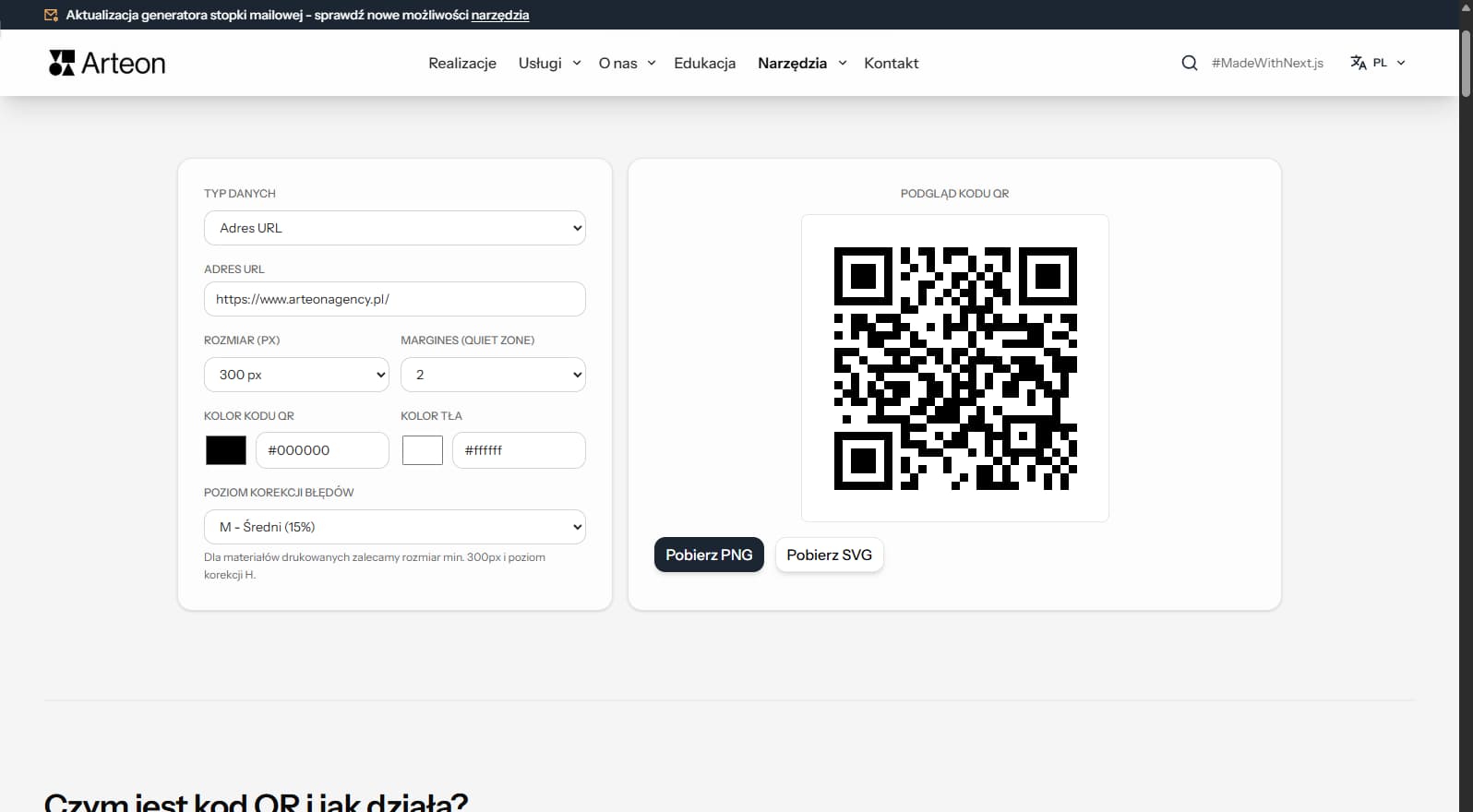
Generator kodów QR
Stwórz kod QR do strony, wizytówki vCard lub druku. Eksport PNG i SVG, bez rejestracji.
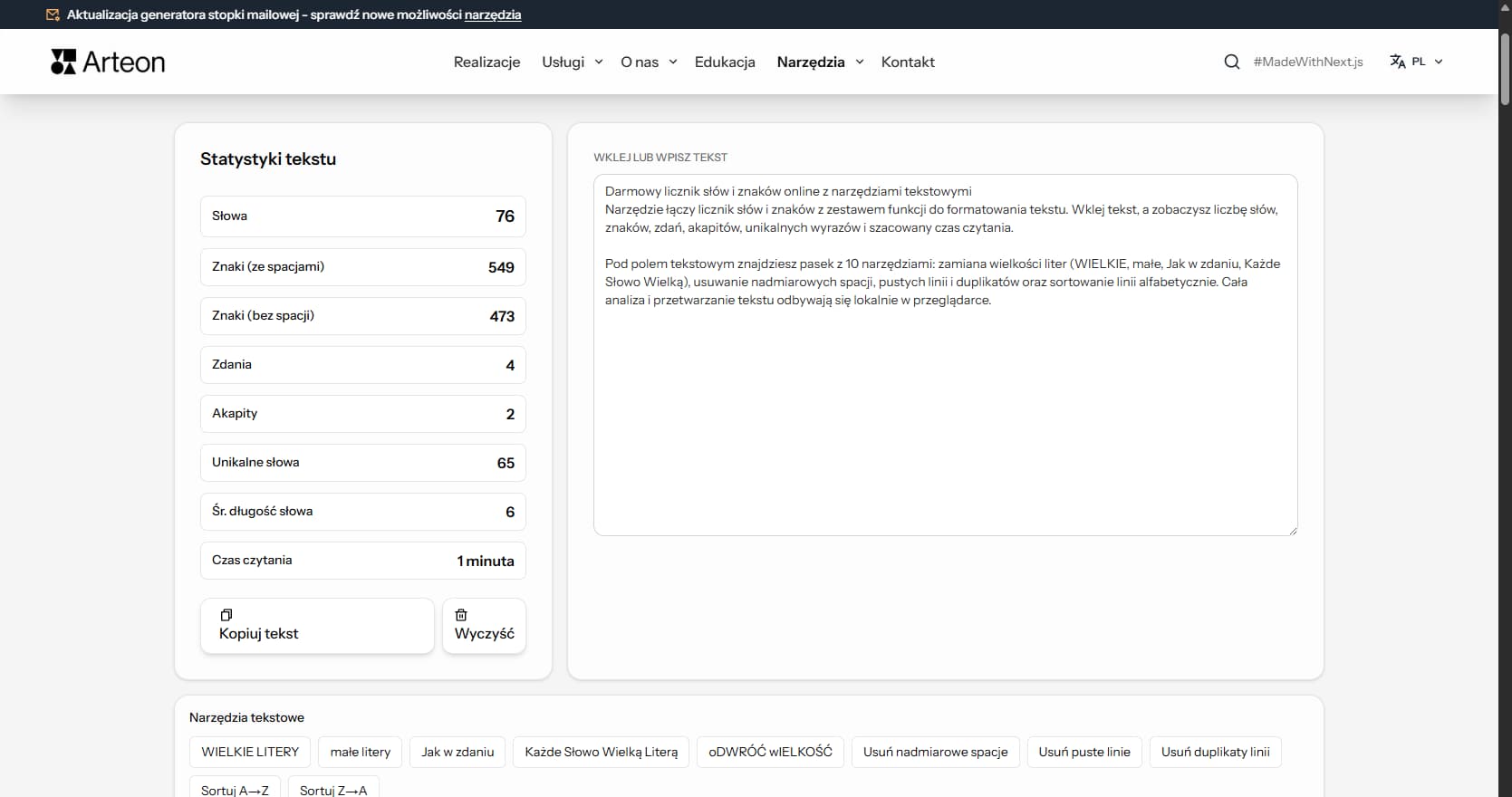
Licznik słów i znaków
Policz słowa, znaki, zdania i czas czytania. Sprawdź czytelność tekstu wskaźnikiem Flesch-Kincaid.