Darmowy konwerter dokumentów PDF na obrazy JPG
Wgraj plik PDF, a narzędzie zamieni każdą stronę na osobny obraz JPG. Wybierz jakość i pobierz wyniki. Konwersja odbywa się lokalnie w przeglądarce.
Pliki w kolejce
Dlaczego warto konwertować PDF na JPG?
PDF to uniwersalny format dokumentów. Czasem jednak potrzebujesz poszczególnych stron jako obrazów - np. do prezentacji, mediów społecznościowych, wstawienia do innego dokumentu lub do druku bez programu PDF.
JPG to najbardziej rozpowszechniony format graficzny na świecie. Działa w każdym programie, przeglądarce i systemie operacyjnym. Pliki JPG mają mały rozmiar dzięki kompresji stratnej.
Nasz konwerter renderuje PDF w przeglądarce za pomocą biblioteki PDF.js - pliki nie są wysyłane na żaden serwer zewnętrzny.
Jak przekonwertować PDF na JPG?
1. Wgraj plik PDF
Przeciągnij plik PDF na wyznaczone pole albo wybierz go z dysku.2. Ustaw jakość JPG
Wybierz jakość za pomocą suwaka. Domyślna wartość 85% to dobry kompromis między rozmiarem a jakością.3. Pobierz obrazy
Pobierz każdą stronę jako osobny plik JPG lub wszystkie naraz.
Kiedy warto konwertować PDF na JPG?
Social media
Platformy społecznościowe nie obsługują PDF - zamień strony na JPG i opublikuj.Prezentacje
Wstaw stronę PDF jako obraz JPG do prezentacji PowerPoint lub Google Slides.Podgląd dokumentu
Wyślij miniaturę strony PDF jako JPG zamiast całego dokumentu.E-mail
Załącz obraz JPG strony zamiast całego PDF - szybsze ładowanie i podgląd w skrzynce.
Co wyróżnia konwerter PDF na JPG?
Pełna prywatność
Pliki nie opuszczają komputera. Renderowanie odbywa się w przeglądarce za pomocą PDF.js.Bez limitu stron
Narzędzie przetworzy każdą stronę dokumentu - bez ograniczeń.Wysoka jakość
Strony PDF są renderowane w wysokiej rozdzielczości jako obrazy JPG.Szybkie pobieranie
Pobierz strony pojedynczo lub wszystkie naraz jednym kliknięciem.
Wskazówki dotyczące konwersji PDF na JPG
- JPG używa kompresji stratnej - dla dokumentów z dużą ilością tekstu rozważ format PNG.
- Jakość 85% to optymalny kompromis między rozmiarem pliku a czytelnością tekstu.
- Każda strona PDF staje się osobnym plikiem JPG - pobierz wszystkie naraz jednym kliknięciem.
- Dla obrazów do publikacji w internecie rozważ konwersję PDF na WebP - mniejsze pliki.
PDF vs JPG – porównanie formatów
| Funkcja | JPG | |
|---|---|---|
| Kompresja stratna | — | ✓ |
| Kompresja bezstratna | ✓ | — |
| Przezroczystość (kanał alfa) | ✓ | — |
| Obsługa animacji | — | — |
| Obsługa w przeglądarkach | Wbudowana przeglądarka PDF | Wszystkie przeglądarki |
| Mały rozmiar pliku | — | ✓ |
| Metadane (EXIF) | — | ✓ |
Ustawienia jakości - co wybrać przy konwersji PDF na JPG?
Suwak jakości pozwala ustawić wartość od 60% do 95%. Wyższa wartość oznacza lepszą jakość obrazu, ale też większy rozmiar pliku.
- 85% (domyślne) - dobry kompromis dla większości zastosowań: strony firmowe, blogi, artykuły. Różnica wizualna w porównaniu z oryginałem jest praktycznie niezauważalna.
- 85–90% - dla zdjęć produktowych, portfolio fotograficznych i galerii, gdzie jakość jest priorytetem. Plik będzie nieco większy, ale zachowa więcej detali.
- 60–70% - gdy priorytetem jest minimalizacja rozmiaru, np. miniaturki w siatce kategorii lub podglądy w wyszukiwarce wewnętrznej.
Przy jakości 85% różnica wizualna między oryginałem PDF a wynikowym JPG jest praktycznie niezauważalna gołym okiem, a plik jest znacząco mniejszy.
Ile można zaoszczędzić konwertując PDF na JPG?
Oszczędności zależą od rodzaju pliku źródłowego i jego oryginalnej kompresji. Poniżej przykładowe wyniki dla typowych plików PDF:
Zdjęcie z aparatu
2.4 MB → 1.1 MB
Grafika produktowa
500 KB → 280 KB
Screenshot
1 MB → 420 KB
Rzeczywiste oszczędności mogą się różnić w zależności od zawartości obrazu i ustawień jakości. Konwerter pokazuje dokładny rozmiar przed i po konwersji dla każdego pliku.
Wpływ konwersji obrazów na szybkość strony i SEO
Core Web Vitals to zestaw wskaźników wydajności, które Google wykorzystuje przy ocenie stron internetowych. Jeden z nich - LCP (Largest Contentful Paint) - mierzy czas wyświetlenia największego widocznego elementu na ekranie. Na wielu stronach tym elementem jest obraz: baner główny, zdjęcie produktu lub grafika w sekcji hero.
Konwersja obrazów PDF na JPG zmniejsza rozmiar plików graficznych, co bezpośrednio skraca czas pobierania zasobów i poprawia wskaźnik LCP. Mniejsze pliki oznaczają szybsze ładowanie strony - szczególnie istotne na urządzeniach mobilnych z wolniejszym łączem, z których korzysta ponad 70% polskich internautów.
Dodatkowe techniki optymalizacji - takie jak atrybut loading="lazy" dla obrazów poniżej linii widoczności, element <picture> z atrybutem srcset do serwowania odpowiednich rozmiarów oraz atrybut fetchpriority="high" dla obrazu hero - wspólnie przyspieszają renderowanie strony.
Narzędzia takie jak PageSpeed Insights i Lighthouse wskazują konkretne pliki, które warto zoptymalizować. Raport w kategorii Performance pokazuje wpływ każdego obrazu na czas ładowania.
Na co zwrócić uwagę przy konwersji PDF na JPG?
Kilka wskazówek, które pomogą uniknąć problemów podczas konwersji:
Bardzo duże pliki
Konwersja obrazów o rozdzielczości powyżej 4000×4000 pikseli może być wolniejsza i obciążać przeglądarkę. Jeśli przetwarzasz wiele dużych plików, rozważ dzielenie ich na mniejsze partie po 10–20 sztuk.Już skompresowane pliki
Jeśli oryginalny plik PDF był już mocno skompresowany, konwersja na JPG może nie przynieść dużych oszczędności rozmiaru. W takim przypadku warto eksperymentować z różnymi ustawieniami jakości.Przezroczystość
Format JPG nie obsługuje przezroczystości. Przezroczyste obszary z oryginalnego pliku zostaną zastąpione białym tłem. Jeśli potrzebujesz zachować przezroczystość, rozważ konwersję na format PNG lub WebP.Zachowaj oryginały
Konwersja stratna jest nieodwracalna - po zapisaniu pliku w nowym formacie nie można odzyskać utraconych danych. Warto zachować kopię oryginalnych plików PDF, aby w razie potrzeby powtórzyć konwersję z innymi ustawieniami.
Konwertuj inne pliki do formatu JPG
Konwertuj PDF do innych formatów
Najczęściej zadawane pytania o konwersji PDF na JPG
Ile stron PDF mogę przekonwertować?
Nie ma limitu stron. Narzędzie przetworzy każdą stronę dokumentu PDF na osobny obraz JPG.
Czy pliki są wysyłane na serwer?
Nie. Cała konwersja odbywa się lokalnie w przeglądarce za pomocą biblioteki PDF.js. Pliki nie opuszczają komputera.
Jaka jest rozdzielczość obrazów?
Domyślna rozdzielczość to 150 DPI, co daje dobre wyniki dla wyświetlania na ekranie. Dla druku zalecamy wyższą rozdzielczość.
Czy mogę wybrać tylko niektóre strony?
Obecnie narzędzie konwertuje wszystkie strony dokumentu. Możesz pobrać tylko wybrane pliki JPG.
Czy konwersja PDF na JPG jest bezpieczna dla moich plików?
Tak. Cała konwersja odbywa się lokalnie w przeglądarce za pomocą API Canvas. Pliki nie są wysyłane na żaden serwer zewnętrzny - nigdy nie opuszczają komputera użytkownika. Po zamknięciu strony dane są automatycznie usuwane z pamięci przeglądarki.
Czy mogę konwertować wiele plików PDF jednocześnie?
Tak. Narzędzie obsługuje konwersję wielu plików naraz - nie ma limitu ilości. Wystarczy przeciągnąć wszystkie pliki na pole konwertera lub wybrać je z dysku. Każdy plik jest przetwarzany osobno, a wyniki można pobrać pojedynczo lub wszystkie naraz.
Czy JPG jest obsługiwany przez wszystkie przeglądarki?
Format JPG jest uniwersalnie obsługiwany przez praktycznie wszystkie przeglądarki, systemy operacyjne i programy graficzne. To jeden z najpowszechniej wspieranych formatów obrazów.
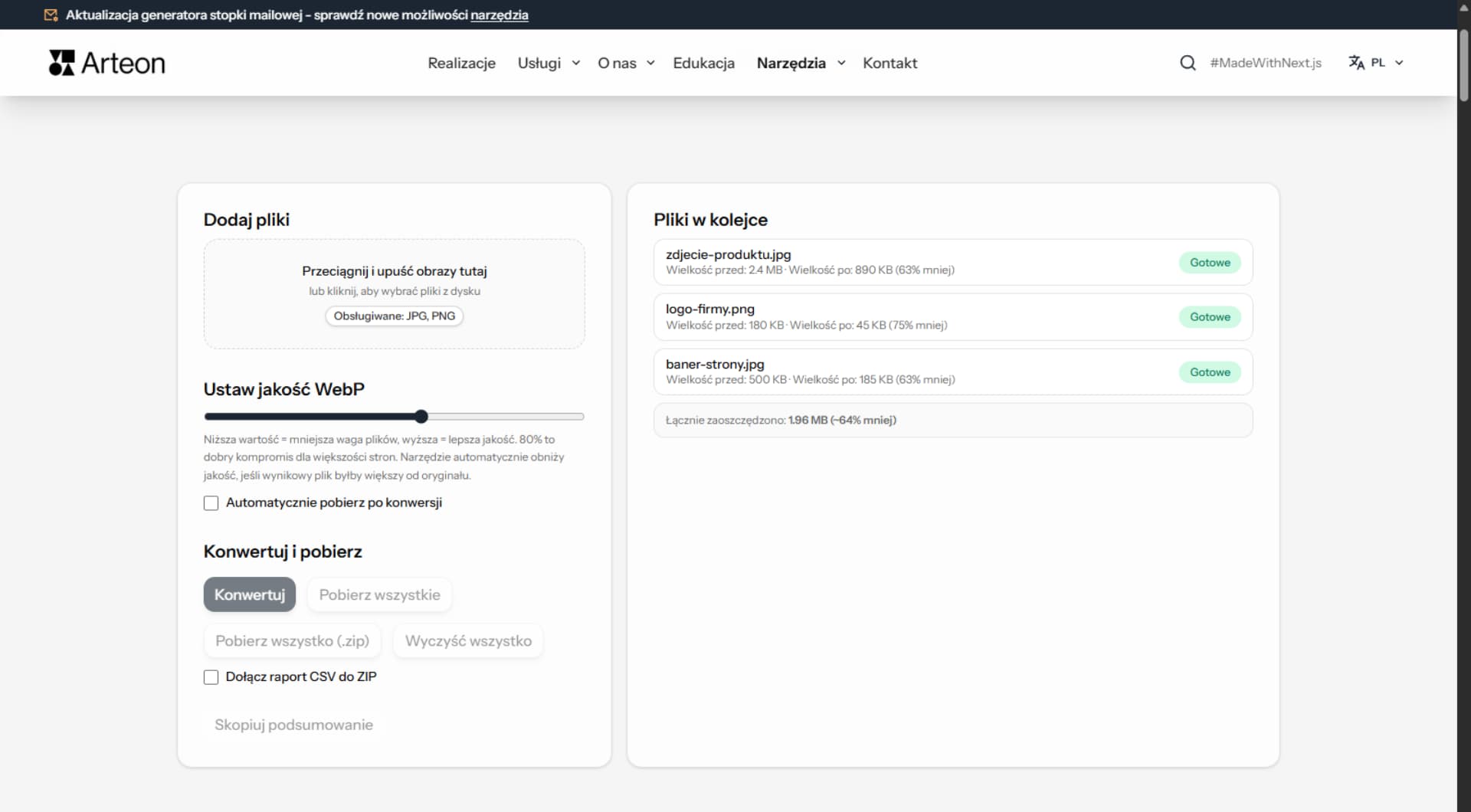
Pomóż nam ulepszyć narzędzia
Masz pomysł na nową funkcję, znalazłeś błąd lub chcesz zaproponować inne narzędzie? Napisz do nas – odpowiadamy w ciągu 24 godzin.
Sprawdź inne przydatne narzędzia
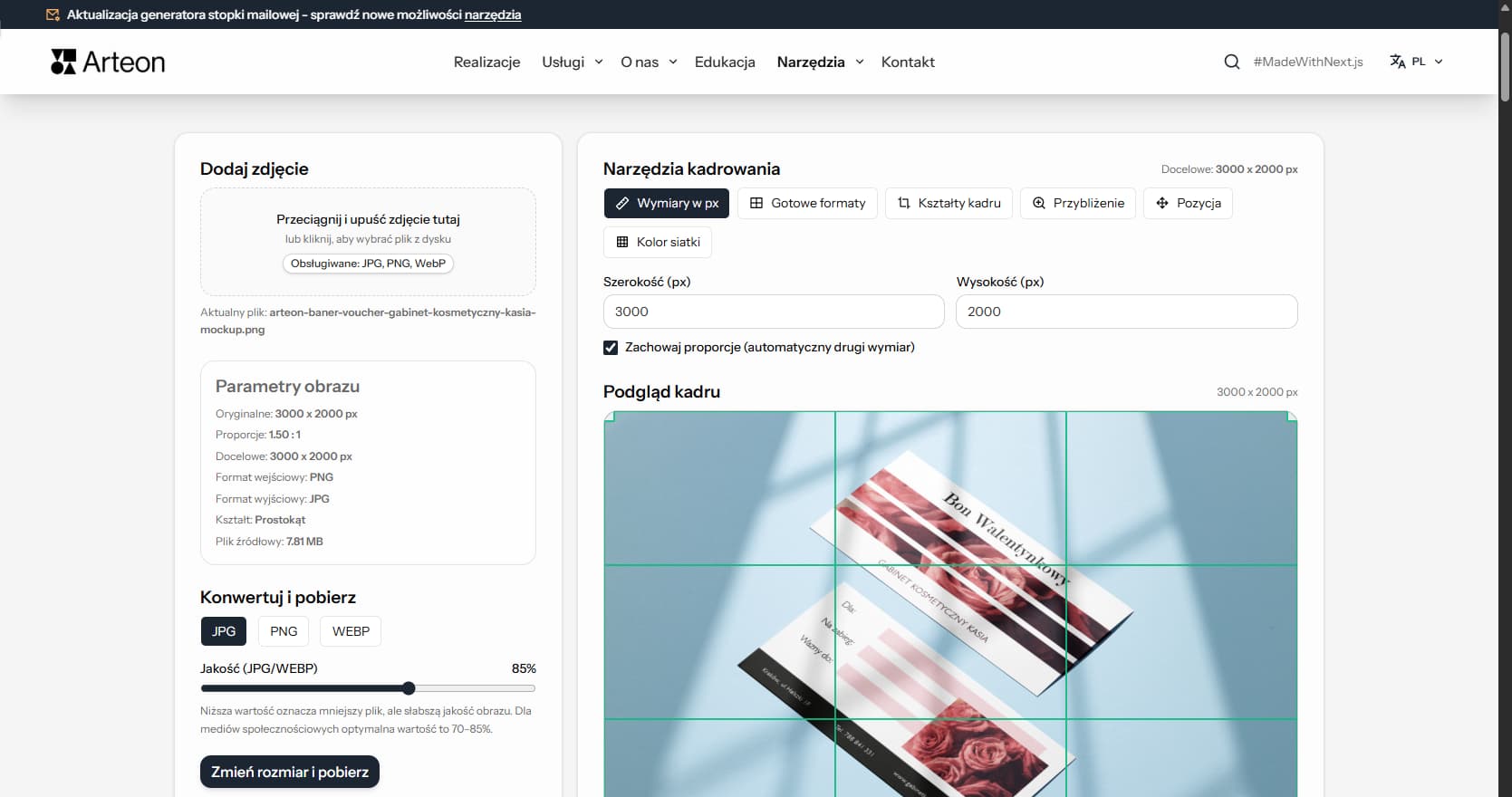
Edytor zdjęć
Zmień rozmiar, wykadruj i przekonwertuj zdjęcie. Gotowe formaty, okrągłe avatary, eksport JPG/PNG/WebP.
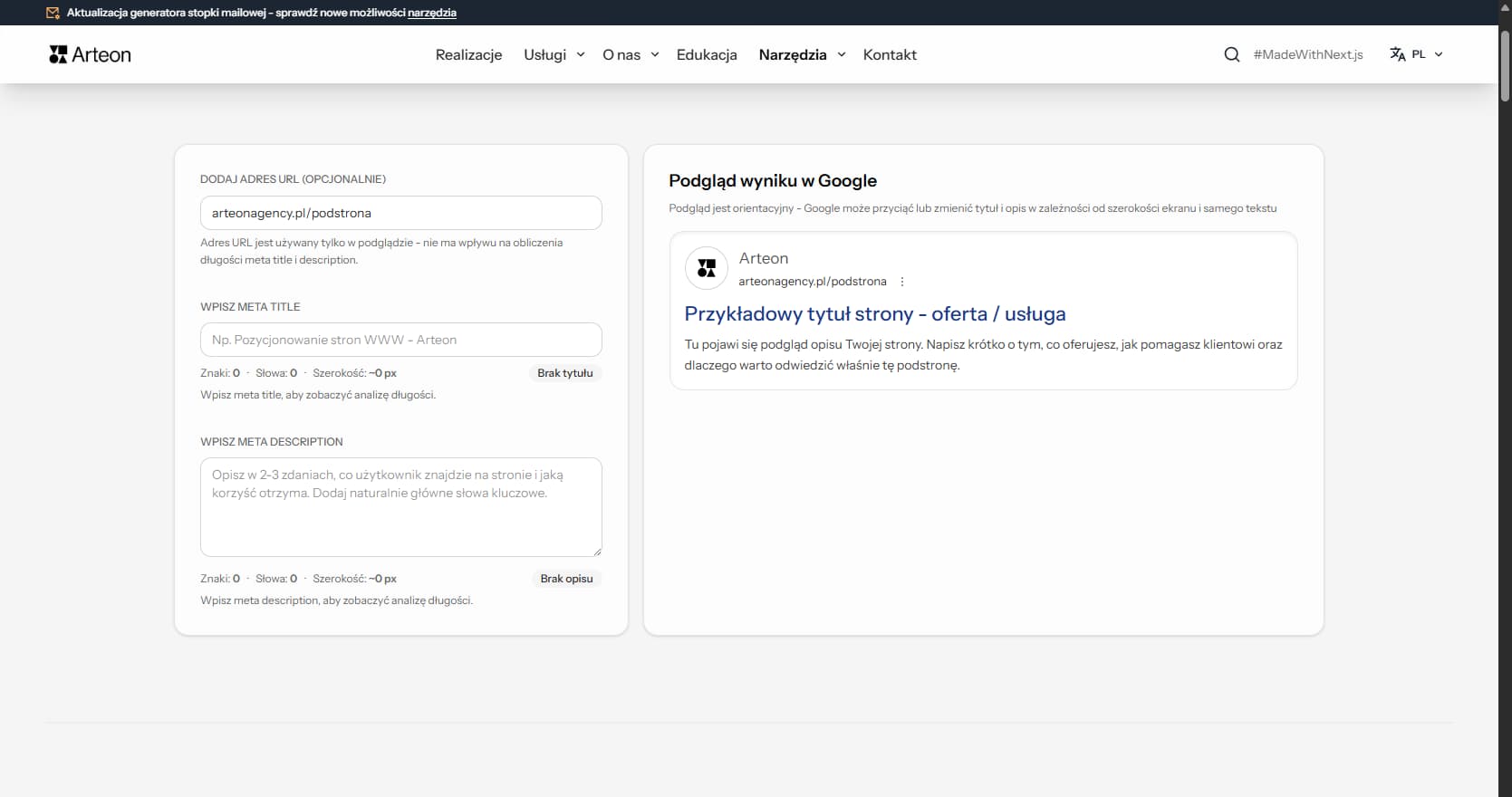
Licznik meta title i description
Sprawdź długość tytułu i opisu strony w pikselach. Podgląd wyniku w Google na żywo.
PNG na JPG
Zamień pliki PNG na JPG. Konwersja w przeglądarce, bez limitu plików i rejestracji.
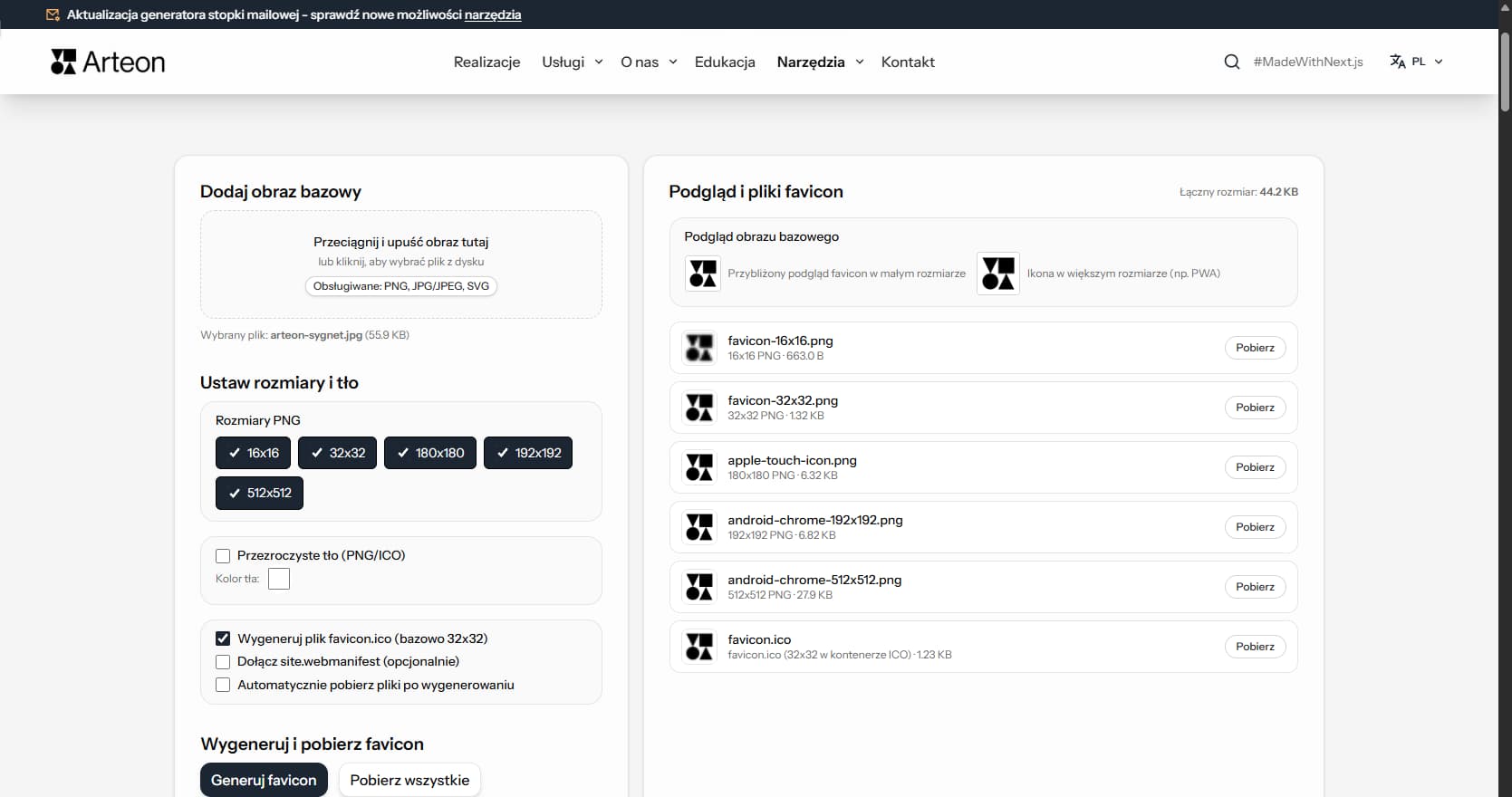
Generator favicon
Stwórz favicon.ico dla swojej strony z jednego obrazu. Bez logowania i rejestracji.
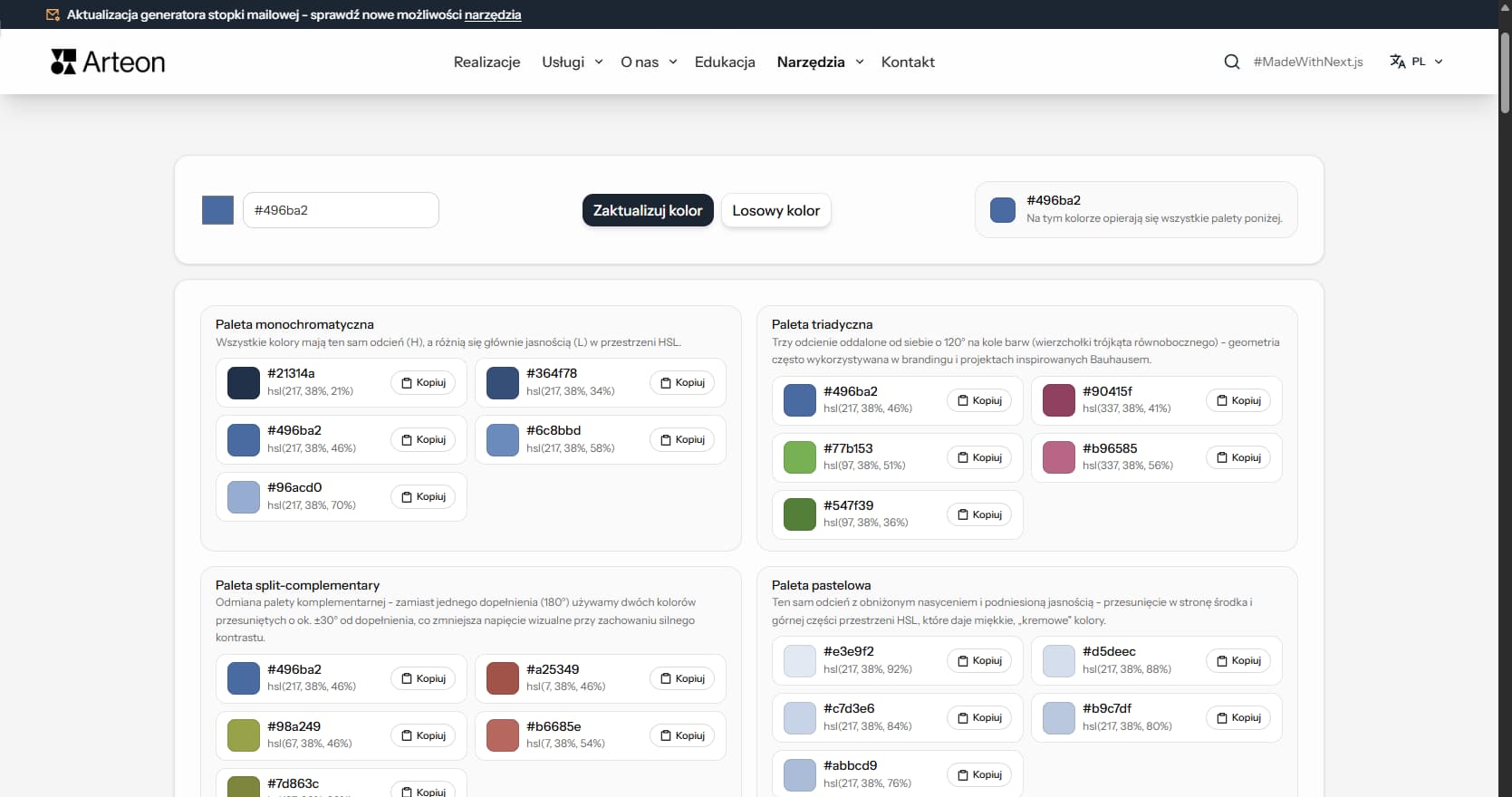
Generator palet kolorów
Wygeneruj 9 palet z jednego koloru: monochromatyczną, komplementarną, triadyczną i inne. Kody HEX.
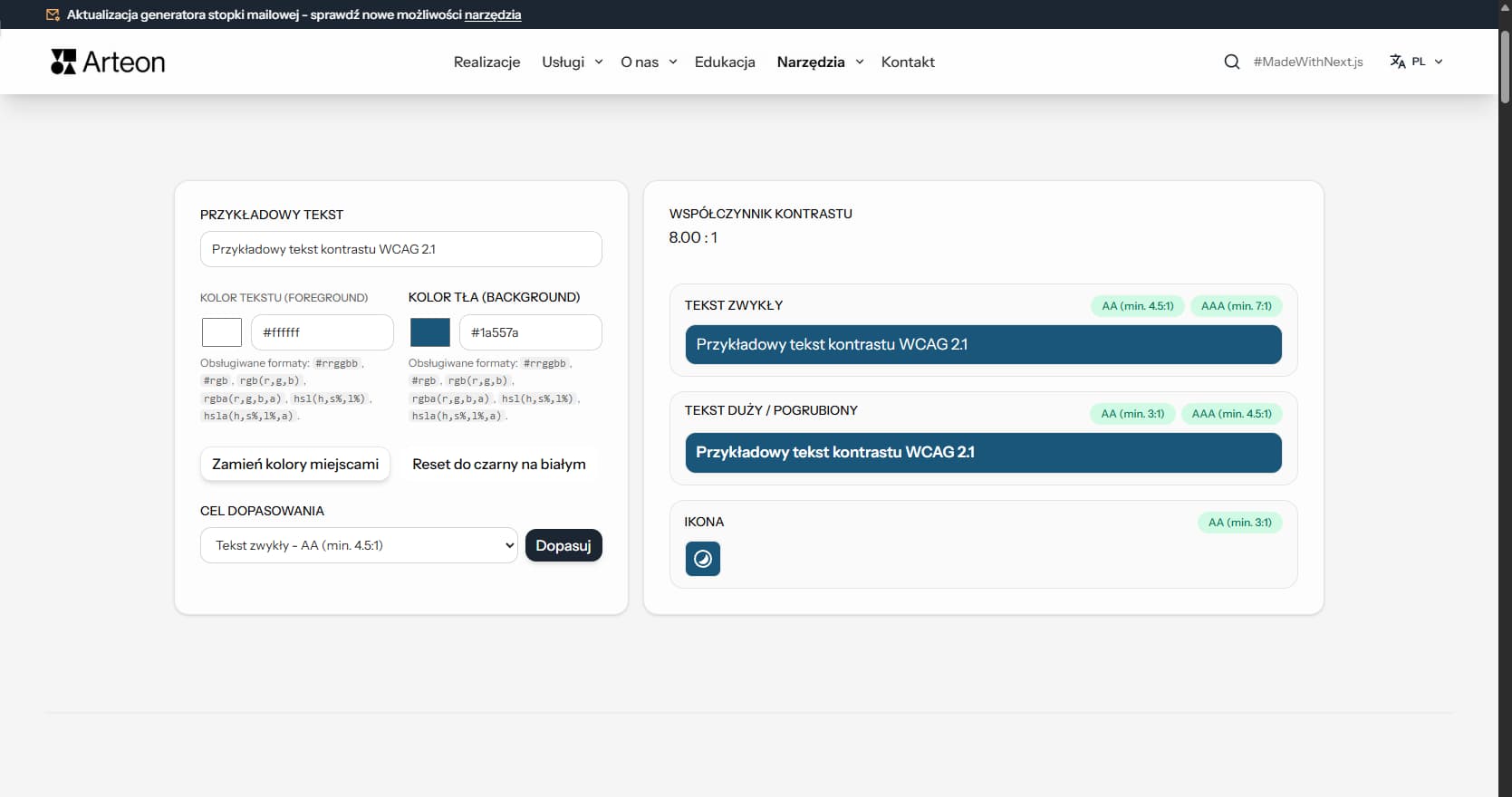
Tester kontrastu kolorów
Sprawdź kontrast tekstu i tła według WCAG 2.1 AA i AAA. Automatyczna korekta kolorów.
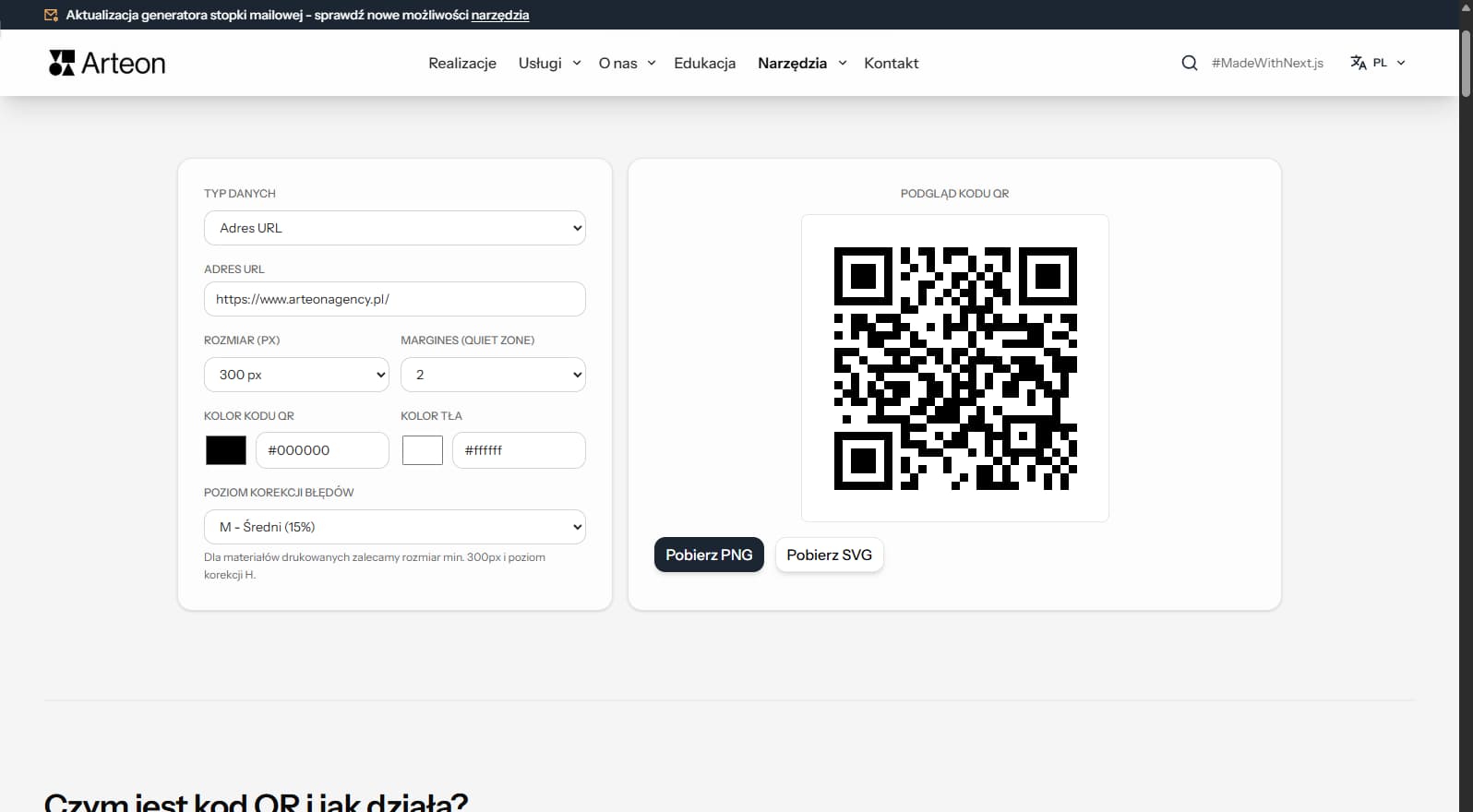
Generator kodów QR
Stwórz kod QR do strony, wizytówki vCard lub druku. Eksport PNG i SVG, bez rejestracji.
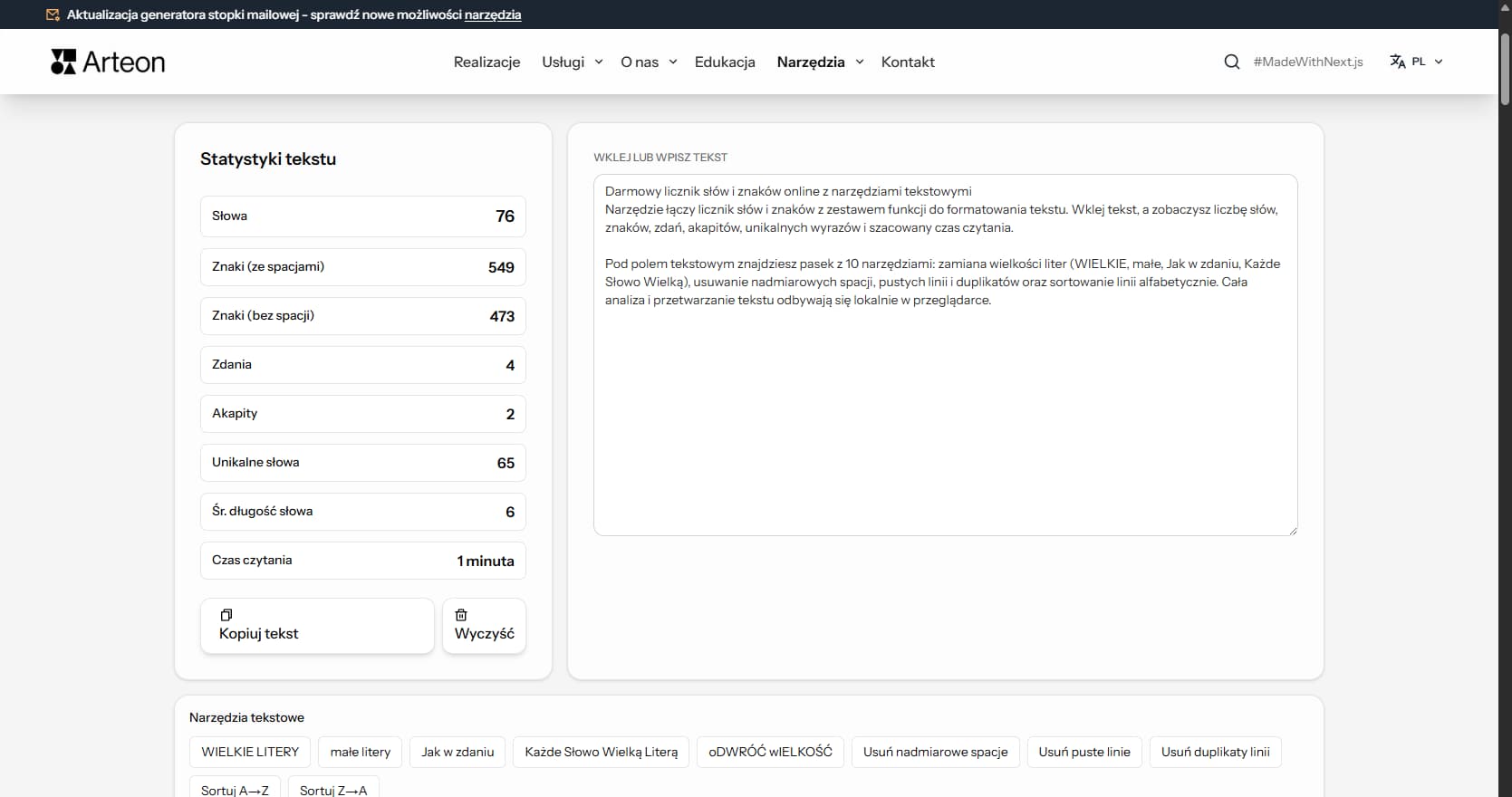
Licznik słów i znaków
Policz słowa, znaki, zdania i czas czytania. Sprawdź czytelność tekstu wskaźnikiem Flesch-Kincaid.