Convertitore gratuito da AVIF a GIF
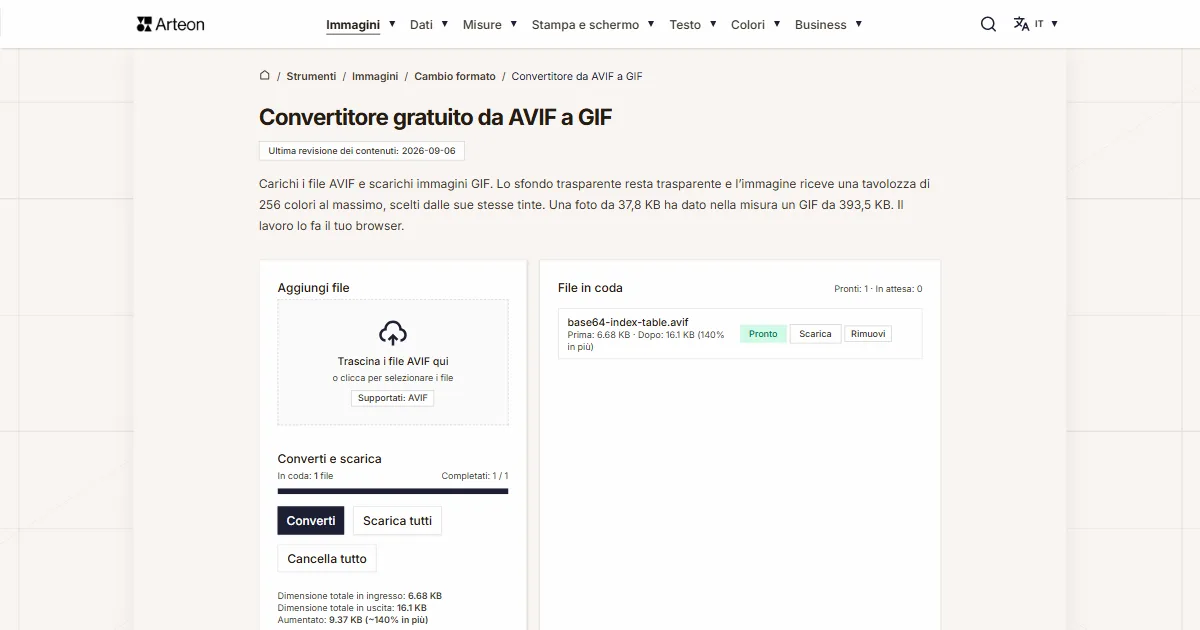
Carichi i file AVIF e scarichi immagini GIF. Lo sfondo trasparente resta trasparente e l’immagine riceve una tavolozza di 256 colori al massimo, scelti dalle sue stesse tinte. Una foto da 37,8 KB ha dato nella misura un GIF da 393,5 KB. Il lavoro lo fa il tuo browser.
File in coda
Che cos’è un AVIF e che cos’è un GIF?
L’AVIF scrive l’immagine con il codificatore video AV1. Ogni pixel vi riceve il proprio colore indicato in modo diretto, e la specifica AV1 Image File Format nella versione 1.2.0 del 16 ottobre 2025 ammette 8, 10 o 12 bit per canale e porta la trasparenza in un flusso ausiliario separato.[1] Una foto salvata in questo formato può quindi portare decine di migliaia di tinte. Il formato lo leggono Chrome dalla versione 85, Firefox dalla 93, Safari dalla 16.1 e Edge dalla 121.[2]
Il GIF segue un altro principio. Il file porta una tavolozza di 256 posizioni al massimo e ogni pixel indica il numero di una posizione di quella tavolozza. Una posizione può essere segnata come trasparente e i pixel con quel numero diventano invisibili; così lo descrive la specifica GIF89a pubblicata da CompuServe il 31 luglio 1990.[3] I numeri di posizione li scrive la compressione senza perdita LZW, e il formato in sé è del 1987.[4]
In questo consiste tutta la conversione. Il convertitore passa in rassegna i colori dell’immagine, ne compone una tavolozza di 256 posizioni al massimo e assegna a ogni pixel la posizione più vicina al suo colore. Una foto che portava 23.664 colori diversi è uscita nella misura come un GIF con 244 colori.
Quanto pesa un AVIF dopo il passaggio a GIF?
Una foto di 1200 per 900 pixel, salvata in AVIF, pesava 38.665 byte. Dopo la conversione la stessa immagine in GIF ha 402.988 byte e la coda scrive accanto «942% in più». La misura è del 6 settembre 2026, in Chromium 151.
La crescita nasce da due cose insieme. Il codificatore AV1 scrive la foto con perdita e tralascia i dettagli che l’occhio non coglie. Il GIF, scelta la tavolozza, scrive i numeri di posizione senza perdita, e un numero occupa un byte per pixel prima che la compressione LZW lo accorci.
Su una grafica semplice la differenza è minore. Un’immagine di 1200 per 900 pixel con sedici colori pesava 3931 byte in AVIF e 12.935 byte in GIF. Una grafica con sfondo trasparente è andata al contrario: 7289 byte in AVIF e 4886 byte in GIF, cioè un terzo in meno. La trasparenza costa un flusso di dati separato in un file AVIF e una posizione della tavolozza in un GIF.
Il file GIF ha quindi senso dove conta la compatibilità con programmi datati e dove l’immagine ha pochi colori. I pesi misurati dei quattro casi sono raccolti nella tabella dei tipi di file.
Che cosa fa il convertitore con un file AVIF?
Il convertitore disegna l’immagine del file AVIF sulla tela del browser, poi compone una tavolozza dai suoi colori e scrive il file GIF finale. La tela da sola non scrive un file GIF: un browser che non conosce il formato richiesto scrive un PNG e non segnala lo scambio.[5] Per questo il file lo compone la libreria gifenc eseguita nel browser, e i colori della tavolozza li sceglie un raggruppamento delle coppie di colori più vicine.[6] Questo metodo unisce le tinte simili in una sola finché ne restano 256. L’immagine resta per tutto il tempo sul tuo dispositivo.
Il risultato dipende soltanto dall’immagine, perciò il convertitore ha un solo campo da riempire: l’elenco dei file in coda. Le dimensioni dell’immagine restano invariate e un singolo file può arrivare a 100 MB. Le dimensioni le cambi prima nell'editor di immagini. Oltre questo limite la coda mostra il messaggio «Il file è troppo grande (max 100 MB).»
La trasparenza passa nel risultato e la soglia sta esattamente a metà della scala di opacità a 8 bit. Un pixel con opacità fino a 127 diventa trasparente nel file GIF, mentre un pixel da 128 in su resta pienamente visibile e conserva il suo colore. Questo deriva dalla costruzione del formato: il GIF ha due stati di opacità, visibile e trasparente.
Da un file con una sequenza di immagini il convertitore salva il primo fotogramma. Questo file riceve in coda la nota «File animato: viene salvato il primo fotogramma.», quindi si vede prima di premere Converti. Un file AVIF animato dal set di prova di AOMedia, da 480 per 270 pixel, ha dato nella misura un GIF a un solo fotogramma con le stesse dimensioni.
Quanto pesa il file dopo il passaggio da AVIF a GIF?
| Tipo di file AVIF | Peso del file AVIF | Peso del file GIF | Differenza in coda |
|---|---|---|---|
| Foto 1200 × 900 | 37,8 KB (38.665 B) | 393,5 KB (402.988 B) | 942% in più |
| Grafica piatta 1200 × 900, sedici colori | 3,84 KB (3931 B) | 12,6 KB (12.935 B) | 229% in più |
| Grafica 1200 × 900 con sfondo trasparente | 7,12 KB (7289 B) | 4,77 KB (4886 B) | 33% in meno |
| Sequenza di immagini 480 × 270 | 160,7 KB (164.551 B) | 98,2 KB (100.569 B) | 39% in meno |
Che cosa passa dal file AVIF al file GIF?
| Caratteristica dell’immagine | Nel file AVIF | Nel file GIF dopo la conversione |
|---|---|---|
| Numero di colori | Il colore di ogni pixel indicato in modo diretto | Tavolozza di 256 posizioni al massimo |
| Trasparenza | Canale alfa su scala continua, in un flusso separato | Una posizione della tavolozza, pixel visibile o trasparente |
| Sequenza di immagini | Più immagini in un file | Il primo fotogramma come immagine fissa |
| Dimensioni dell’immagine | Fino a 65.536 pixel per lato | Le stesse dell'AVIF, fino a 16.384 pixel per lato |
| Profondità di colore | 8, 10 o 12 bit per canale | 8 bit per componente di colore |
| Compressione | Con o senza perdita, dal codificatore AV1 | Senza perdita, LZW dopo la scelta della tavolozza |
Che cosa succede a un pixel semitrasparente?
| Opacità del pixel nel file AVIF | Valore del canale alfa | Il pixel nel file GIF |
|---|---|---|
| Pixel del tutto trasparente | 0 | Trasparente |
| Un quarto di opacità | 64 | Trasparente |
| Ultimo valore sotto la soglia | 127 | Trasparente |
| Primo valore sopra la soglia | 128 | Visibile, con il suo colore |
| Quattro quinti di opacità | 204 | Visibile, con il suo colore |
| Pixel del tutto coprente | 255 | Visibile, con il suo colore |
Come si passa da AVIF a GIF?
Aggiungi i file AVIF
Trascina le immagini sul campo Aggiungi file oppure fai clic su di esso e scegli i file dal disco. Puoi selezionare l’intero lotto in una volta: il convertitore lo mette in coda sulla destra e mostra il peso di ogni file.Premi Converti
Il pulsante Converti si trova nella sezione Converti e scarica. La barra di avanzamento mostra quanti file sono già finiti e ogni riga della coda riceve il proprio stato: In attesa, Elaborazione e Pronto.Scarica i file GIF
Un singolo file si salva con il pulsante Scarica accanto al suo nome, l’intero lotto con Scarica tutti. Il nome resta lo stesso e l’estensione diventa .gif.
Quali immagini reggono bene una tavolozza di 256 colori?
Loghi, icone e simboli
Un’immagine fatta di poche campiture piatte entra nella tavolozza con margine, quindi dopo la conversione appare come prima. La grafica della misura aveva sedici colori e tutti sono arrivati nel risultato.Grafici e schermate di interfaccia
Un grafico a barre, uno schema o la schermata della finestra di un programma lavorano con una dozzina di colori e bordi netti. Questo materiale salvato in GIF mantiene leggibili scritte e linee.Foto con passaggi morbidi
Una foto porta decine di migliaia di tinte mentre la tavolozza ne contiene 256, così i passaggi morbidi del cielo o dell’ombra si dispongono in bande visibili. La foto della misura è scesa da 23.664 colori a 244.
Dove si apre un file GIF?
Un file GIF si apre in ogni browser web. Il formato è in uso dal 1987, perciò lo leggono anche gli editor di immagini più datati e i sistemi di gestione dei contenuti. È il suo pregio maggiore quando il file va a qualcuno di cui non conosci i programmi.
Quando l’immagine deve mantenere tutta la sua gamma di colore, si adatta meglio un formato con tavolozza più ampia. Lo stesso file AVIF lo salvi in PNG con il convertitore da AVIF a PNG, che porta la trasparenza su scala continua, oppure in WebP con il convertitore da AVIF a WebP. La strada opposta la percorre il convertitore da GIF a AVIF. Tutti gli altri convertitori di immagini stanno nella sezione Cambio formato.
Converti altri file in GIF
Converti AVIF in altri formati
Fonti
- AV1 Image File Format (AVIF), versione 1.2.0 del 16 ottobre 2025 — Alliance for Open Media
- Image file type and format guide — MDN Web Docs
- Graphics Interchange Format Version 89a, 31 luglio 1990 — CompuServe Incorporated
- Graphics Interchange Format — Wikipedia
- HTMLCanvasElement: toBlob() method — MDN Web Docs
- gifenc, codificatore GIF per il browser — Matt DesLauriers, GitHub
Le dimensioni dei file nelle tabelle le abbiamo misurate facendo passare immagini reali per questo convertitore in un browser e le riportiamo come le conta lo strumento. Quello che diciamo sui due formati si basa sulle fonti elencate sopra.
Ultima revisione dei contenuti: · scritto e verificato dal team Arteon
Domande frequenti sul passaggio da AVIF a GIF
Lo sfondo trasparente viene mantenuto?
Sì. Il convertitore segna una posizione della tavolozza come trasparente e la assegna a tutti i pixel con opacità fino a 127. I pixel da 128 in su restano pienamente visibili e conservano il loro colore.
Perché il file GIF è uscito più grande del file AVIF?
Il codificatore AV1 scrive la foto con perdita, mentre il GIF, scelta la tavolozza, scrive i numeri di posizione senza perdita. Nella misura una foto di 1200 per 900 pixel è cresciuta da 38.665 a 402.988 byte. Su grafiche semplici la differenza è molto minore, e una grafica con sfondo trasparente è uscita perfino di un terzo più leggera. Quando il file va su una pagina web, il risultato più leggero lo dà il convertitore da AVIF a JPG.
Quanti colori resteranno della mia foto?
Al massimo 256, perché tante sono le posizioni della tavolozza di un file GIF. Il convertitore li sceglie dai colori dell’immagine stessa, quindi su una foto dominata dal verde la tavolozza riceve soprattutto verdi. La foto della misura portava 23.664 colori e il file finale 244.
Da un AVIF animato esce un GIF animato?
Il convertitore salva il primo fotogramma della sequenza come immagine fissa, nelle dimensioni piene del file di partenza. Il file con animazione si riconosce in coda dalla nota «File animato: viene salvato il primo fotogramma.», prima di premere Converti.
Il convertitore ha un’impostazione di qualità?
Il risultato dipende soltanto dall’immagine, perché il GIF scrive i numeri di posizione senza perdita e l’unica scelta riguarda i colori della tavolozza. Quella scelta la compie il convertitore stesso a partire dai colori dell’immagine, quindi l’unico campo da riempire è l’elenco dei file in coda.
Quanto può essere grande il file accettato dal convertitore?
Un singolo file può arrivare a 100 MB. Oltre questo limite la coda mostra il messaggio «Il file è troppo grande (max 100 MB).» Il numero di file di un lotto non ha limiti.
I miei file finiscono su un server?
La conversione la esegue codice avviato nel tuo browser e l’immagine resta per tutto il tempo sul tuo dispositivo. Chiudere la scheda termina il lavoro e libera i risultati dalla memoria del browser.
Aiutaci a migliorare gli strumenti
Hai un’idea per una nuova funzione, hai trovato un errore o vuoi proporre un altro strumento? Scrivici: rispondiamo entro 24 ore.
Scopri gli altri nostri strumenti
JPG in WebP
Converti foto JPG in WebP leggero. Riduci il peso delle immagini fino al 35%.
Editor di immagini
Ridimensiona, ritaglia e converti la tua immagine. Formati pronti per i social media, avatar circolari, esportazione JPG/PNG/WebP.

Verificatore meta titolo e descrizione
Verifica la lunghezza del titolo e della descrizione in pixel. Anteprima Google dal vivo e suggerimenti di ottimizzazione.

Generatore di favicon
Crea un set completo di favicon.ico per il tuo sito web da un'immagine. Tutte le dimensioni richieste, senza registrazione.
Generatore di palette di colori
Genera 9 palette da un colore: monocromatica, complementare, triadica e altre. Codici HEX.
WebP in JPG
Converti file WebP in JPG compatibile ovunque. Senza limiti, senza registrazione.
Verificatore contrasto colori
Verifica il contrasto testo e sfondo secondo WCAG 2.1 AA e AAA. Correzione automatica dei colori.
Generatore di codici QR gratuito
Crea un codice QR per sito web, biglietto vCard o stampa. Esporta PNG e SVG, senza registrazione.
Contatore di parole e caratteri
Conta parole, caratteri, frasi e tempo di lettura. Verifica la leggibilità con il punteggio Flesch-Kincaid.