Convertitore da AVIF a BMP
Carichi i tuoi file AVIF, premi Converti e scarichi file BMP scritti senza alcuna compressione. Dimensioni e colori restano identici e il peso sale: la nostra foto da 3000 per 2000 pixel è passata da 465,0 KB a 17,2 MB. Tutto il lavoro avviene dentro il tuo browser.
File in coda
Che cos’è l’AVIF e che cos’è il BMP?
L’AVIF salva l’immagine come si salva il video. Alliance for Open Media ha preso il codec AV1 e ha messo per iscritto nella specifica AV1 Image File Format come sistemare un suo singolo fotogramma dentro un file di immagine; la versione 1.2.0 di quel documento porta la data del 16 ottobre 2025.[1] Da lì viene il suo peso: la guida MDN colloca un file AVIF attorno alla metà di un JPEG a qualità paragonabile.[2]
Il BMP conserva ogni pixel per intero e non applica alcuna compressione. Microsoft lo ha definito come bitmap indipendente dal dispositivo, cioè un modo per spostare un’immagine tra macchine e programmi, ed è il compito che svolge da allora.[3] La struttura si descrive in poche frasi: un’intestazione con la dimensione del file, una seconda intestazione con le dimensioni e il numero di bit per pixel, e dietro di esse la tabella grezza dei punti.[4]
È proprio questa semplicità la ragione per cui il BMP serve ancora. Leggere un file simile non richiede alcuna libreria, e un programma scritto trent’anni fa lo capisce. La guida MDN aggiunge con onestà che lo stesso peso tiene il formato fuori dalle pagine web.[2]
Come convertire un AVIF in BMP?
Trascina i tuoi file AVIF sul campo Aggiungi file oppure clicca su di esso e scegli le immagini dal disco. Poi premi il pulsante Converti. Le bitmap pronte le scarichi una alla volta con il pulsante Scarica su ogni riga della coda, oppure tutte insieme con Scarica tutti.
Qui la qualità è fissa e la più alta possibile. Il BMP conserva per intero i valori dei pixel, quindi nel file di uscita finisce esattamente ciò che il browser ha letto dall’AVIF: lo stesso numero di pixel e gli stessi colori.
Il risultato viene scritto a 24 bit con intestazione BITMAPINFOHEADER, un byte per il rosso, uno per il verde e uno per il blu. È la forma più antica e più largamente letta di questo formato, accettata da qualsiasi programma che apra un BMP. Le righe corrono nel file dal basso verso l’alto, come le scrive la grande maggioranza dei programmi.
Nella coda a destra ogni file mostra il peso prima e dopo la conversione insieme alla differenza in percentuale. Lo stesso riepilogo per l’intero lotto sta sotto i pulsanti, sulla riga Aumentato. Cancella tutto svuota la coda e la scritta Rimuovi su una riga ne toglie un solo file.
Tutto il lavoro avviene sulla tua macchina. Il codice della pagina carica il file AVIF, lo disegna su un canvas del browser e da lì compone la bitmap byte per byte. L’immagine resta sul dispositivo dal primo clic fino alla fine del lavoro e lascia la memoria alla chiusura della scheda.
Sotto il convertitore si trova un selettore di formati con la scritta AVIF in BMP. Un clic su uno dei due formati apre un elenco, e la scelta ti porta alla pagina del convertitore di quella coppia. Tutte le coppie di questo gruppo sono raccolte anche nella pagina Cambio formato.
Quanto pesa un file BMP e da dove viene quel numero?
Il peso della bitmap finita lo conosci prima di premere Converti, perché dipende soltanto dalle dimensioni dell’immagine. Ogni pixel occupa tre byte. Ogni riga viene completata con zeri fino a quattro byte pieni; la documentazione Microsoft ne fornisce la formula già pronta.[5] A tutte le righe insieme si aggiungono ancora 54 byte di intestazione.
Seguiamo il conto su una foto da 3000 per 2000 pixel. Una riga sono 3000 pixel da tre byte ciascuno, cioè 9.000 byte. A questa larghezza il completamento vale zero. Di righe ce ne sono 2000, quindi i soli pixel occupano 18.000.000 di byte. Con l’intestazione il totale è 18.000.054 byte, cioè 17,2 MB nella notazione che usa anche il riepilogo dello strumento.
Il completamento delle righe si vede solo alle larghezze che non si dividono per quattro. Un’immagine larga 801 pixel richiede 2.403 byte per riga e nel file ne occupa comunque 2.404. Quel singolo byte torna in ogni riga, quindi su mille righe diventa un kilobyte.
Questo conto vale allo stesso modo per qualsiasi immagine. Una fotografia piena di dettaglio e una campitura bianca delle stesse dimensioni danno un file della stessa grandezza, perché il BMP in questa variante conserva ogni punto separatamente. Nel senso opposto il rapporto si rovescia, e la tabella nella pagina del convertitore da BMP a AVIF lo mostra: lì il peso del risultato dipende soprattutto da quante campiture piatte contiene l’immagine.
Quanto pesa la stessa immagine in AVIF e in BMP?
| Immagine | Dimensioni in pixel | AVIF | BMP | Quante volte più grande |
|---|---|---|---|---|
| Fotografia da fotocamera | 3000 × 2000 | 465,0 KB | 17,2 MB | 37,8 |
| Foto per una pagina web | 1280 × 850 | 195,8 KB | 3,11 MB | 16,3 |
| Scansione di una pagina di libro | 1200 × 1600 | 159,5 KB | 5,49 MB | 35,3 |
| Schermata di un’interfaccia | 1200 × 630 | 22,9 KB | 2,16 MB | 96,9 |
| Disegno su sfondo trasparente | 800 × 600 | 4,84 KB | 1,37 MB | 290,7 |
Quanto pesa una bitmap nelle dimensioni più comuni?
| Dimensione dell’immagine | Dimensioni in pixel | Byte per riga | Peso del file BMP |
|---|---|---|---|
| Grafica per un articolo di blog | 800 × 600 | 2.400 | 1,37 MB |
| Fotogramma in risoluzione HD | 1280 × 720 | 3.840 | 2,64 MB |
| Fotogramma in risoluzione Full HD | 1920 × 1080 | 5.760 | 5,93 MB |
| Fotografia da fotocamera, 6 megapixel | 3000 × 2000 | 9.000 | 17,2 MB |
| Pagina A4 acquisita a 300 dpi | 2480 × 3508 | 7.440 | 24,9 MB |
| Fotogramma in risoluzione 4K | 3840 × 2160 | 11.520 | 23,7 MB |
| Fotografia da fotocamera, 12 megapixel | 4000 × 3000 | 12.000 | 34,3 MB |
| Fotografia da fotocamera, 24 megapixel | 6000 × 4000 | 18.000 | 68,7 MB |
In che cosa differisce l’AVIF dal BMP?
| Caratteristica del formato | AVIF | BMP |
|---|---|---|
| Anno della prima specifica | 2019 | 1990 |
| Il peso dipende dal contenuto dell’immagine | Sì | No, solo dalle dimensioni |
| Compressione con perdita | Sì | No |
| Canale alfa, cioè trasparenza | Sì | Sì, nella variante a 32 bit |
| Profondità di colore | 8, 10 o 12 bit per canale | da 1 a 32 bit per pixel |
| Animazione | Sì, come sequenza di immagini | No |
| Ampia gamma dinamica (HDR) | Sì | No |
| Da quale versione li leggono i browser | Chrome 85, Firefox 93, Safari 16.1, Edge 121 | dalle prime versioni di Chrome, Firefox, Safari ed Edge |
Che cosa fa il convertitore con un file AVIF?
Sei cose da conoscere prima di mettere in coda un lotto più grande di immagini.
Il numero di pixel resta lo stesso
Un’immagine da 3000 per 2000 pixel esce come bitmap da 3000 per 2000 pixel. Cambia solo il modo di salvarla; inquadratura e risoluzione restano intatte.Le zone trasparenti diventano bianche
La scrittura a 24 bit non ha canale alfa, quindi i punti scontornati dell’immagine hanno bisogno di un riempimento. Lo strumento mette uno sfondo bianco sotto l’immagine, come fa scrivendo un JPG. Se la trasparenza deve restare, usa il convertitore da AVIF a PNG e, per il materiale destinato alla stampa, il convertitore da AVIF a TIFF: entrambi conservano il canale alfa.Il colore lo scriviamo su otto bit
Il canvas del browser lavora con otto bit per canale, perciò un file AVIF scritto a 10 o 12 bit riceve nel BMP il suo equivalente a otto bit. Un monitor comune mostra esattamente quel numero.Di un’animazione scriviamo il primo fotogramma
Un file AVIF con una sequenza di immagini dà una bitmap ferma con il primo fotogramma. Il BMP conserva una sola immagine e per i fotogrammi successivi non c’è posto.File singoli fino a 100 MB
È quanto il convertitore accetta da un file in ingresso. Con uno più grande compare il messaggio Il file è troppo grande (max 100 MB). Il risultato può essere molto più pesante, perché il peso di una bitmap cresce con le dimensioni dell’immagine.Le immagini molto grandi le adattiamo al canvas
Il canvas del browser accoglie 16.384 pixel per lato e circa 268 milioni di pixel in totale. Un’immagine oltre questo limite viene ridotta in proporzione, così da entrare per intero nel risultato.
Quando il BMP è la scelta giusta?
Il programma legge soltanto bitmap
Le applicazioni da ufficio più datate, i driver dei dispositivi e i programmi grafici semplici spesso accettano solo BMP, perché leggere un file simile fa a meno di qualsiasi libreria. In quel caso la bitmap non compressa è la strada più breve.Stai scrivendo tu la lettura dell’immagine
L’intestazione BMP occupa 54 byte di struttura fissa, e dietro di essa stanno i valori dei pixel. Per leggere un file simile bastano una dozzina di righe di codice, il che rende il formato adatto all’apprendimento e ai dispositivi con poca capacità di calcolo.L’immagine va su una pagina web
Qui conta il peso del file, e una bitmap è decine di volte più pesante della versione compressa. Il file per il web lo prepari con il convertitore da AVIF a WebP.La foto parte per email
Una bitmap da 3000 per 2000 pixel pesa 17,2 MB e non rientra in un limite di allegato tipico. Per l’invio va meglio un file del convertitore da AVIF a JPG, che ogni programma di posta legge.La strada inversa
Una bitmap già pronta la alleggerisci con il convertitore da BMP a AVIF. È la stessa coppia di formati, presa al contrario.
Converti altri file in BMP
Converti AVIF in altri formati
Fonti
- AV1 Image File Format (AVIF), versione 1.2.0 — Alliance for Open Media
- Image file type and format guide — MDN Web Docs
- Windows bitmap — Wikipedia
- Bitmap Storage — Microsoft Learn
- BITMAPINFOHEADER — Microsoft Learn
Le dimensioni dei file nelle tabelle derivano dalla formula con cui scrive il codificatore di questo strumento e le abbiamo verificate su file già generati. Quello che diciamo sui due formati si basa sulle fonti elencate sopra.
Ultima revisione dei contenuti: · scritto e verificato dal team Arteon
Domande frequenti sul passaggio da AVIF a BMP
Perderò qualità convertendo AVIF in BMP?
No. Il BMP conserva per intero i valori dei pixel, quindi nel file di uscita finisce esattamente ciò che il browser ha letto dall’AVIF. Il limite superiore lo pone l’originale stesso: se il file AVIF è stato scritto a suo tempo con perdita, la bitmap lo restituisce nello stato in cui si trova adesso.
Perché dopo il file è molto più grande?
L’AVIF comprime l’immagine e salta i frammenti che si ripetono, mentre il BMP conserva ogni pixel separatamente in tre byte. Con una foto da 3000 per 2000 pixel il conto arriva a 18.000.054 byte, qualunque cosa mostri. Il nostro file in ingresso pesava 465,0 KB, cioè 37,8 volte meno.
In quale variante di BMP viene scritto il file?
Ottieni una bitmap a 24 bit non compressa, con un’intestazione BITMAPINFOHEADER lunga 40 byte e righe scritte dal basso verso l’alto. È la variante che apre qualsiasi programma compatibile con il formato, comprese le applicazioni scritte per le prime versioni di Windows.
Che fine fa uno sfondo trasparente?
La scrittura a 24 bit non ha canale alfa, quindi le zone scontornate diventano bianche. Quando la trasparenza deve essere mantenuta, scegli il convertitore da AVIF a PNG: il PNG conserva il canale alfa pixel per pixel.
I miei file finiscono su un server?
No. La conversione la esegue il codice della pagina nel tuo browser, servendosi del canvas (Canvas API). L’immagine resta sul tuo dispositivo per tutto il lavoro e lascia la memoria del browser alla chiusura della scheda.
Quanti file posso convertire insieme?
Puoi aggiungere alla coda quanti file vuoi; lo strumento li elabora uno dopo l’altro e mostra l’avanzamento sopra i pulsanti. Un file in ingresso può pesare fino a 100 MB e il numero totale dipende dalla memoria del tuo dispositivo.
Il convertitore funziona sul telefono?
Sì, l’impaginazione si adatta alla larghezza dello schermo. Una bitmap finita può pesare decine di volte più del file in ingresso, quindi un lotto grande di foto si gestisce più comodamente al computer.
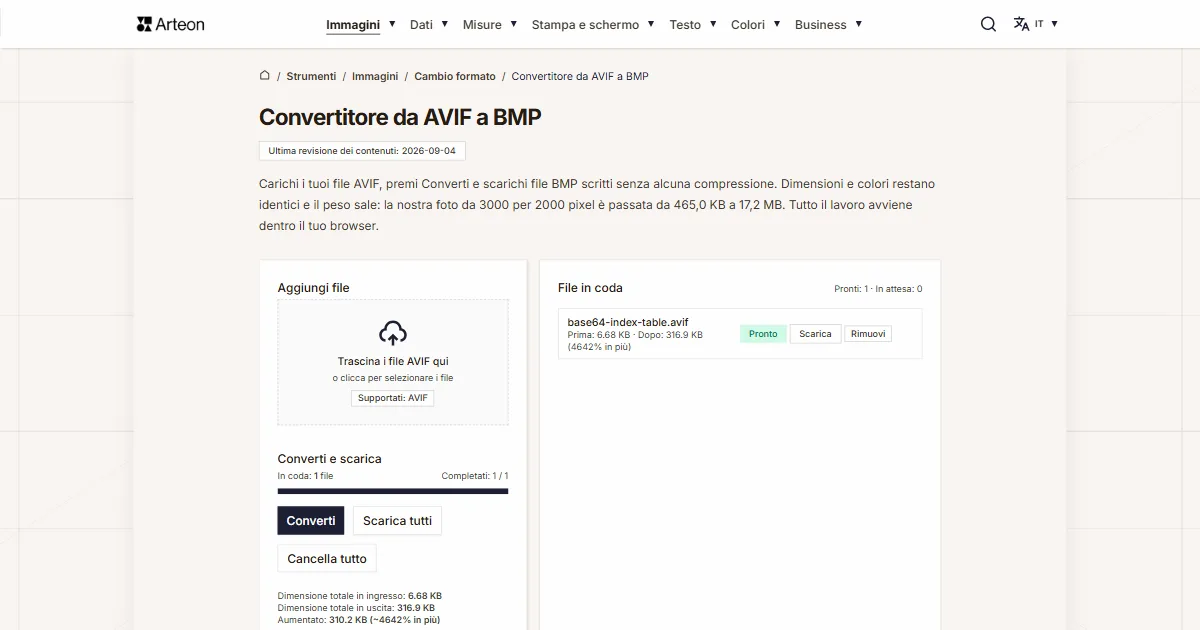
Aiutaci a migliorare gli strumenti
Hai un’idea per una nuova funzione, hai trovato un errore o vuoi proporre un altro strumento? Scrivici: rispondiamo entro 24 ore.
Scopri gli altri nostri strumenti
JPG in WebP
Converti foto JPG in WebP leggero. Riduci il peso delle immagini fino al 35%.
Editor di immagini
Ridimensiona, ritaglia e converti la tua immagine. Formati pronti per i social media, avatar circolari, esportazione JPG/PNG/WebP.

Verificatore meta titolo e descrizione
Verifica la lunghezza del titolo e della descrizione in pixel. Anteprima Google dal vivo e suggerimenti di ottimizzazione.

Generatore di favicon
Crea un set completo di favicon.ico per il tuo sito web da un'immagine. Tutte le dimensioni richieste, senza registrazione.
Generatore di palette di colori
Genera 9 palette da un colore: monocromatica, complementare, triadica e altre. Codici HEX.
WebP in JPG
Converti file WebP in JPG compatibile ovunque. Senza limiti, senza registrazione.
Verificatore contrasto colori
Verifica il contrasto testo e sfondo secondo WCAG 2.1 AA e AAA. Correzione automatica dei colori.
Generatore di codici QR gratuito
Crea un codice QR per sito web, biglietto vCard o stampa. Esporta PNG e SVG, senza registrazione.
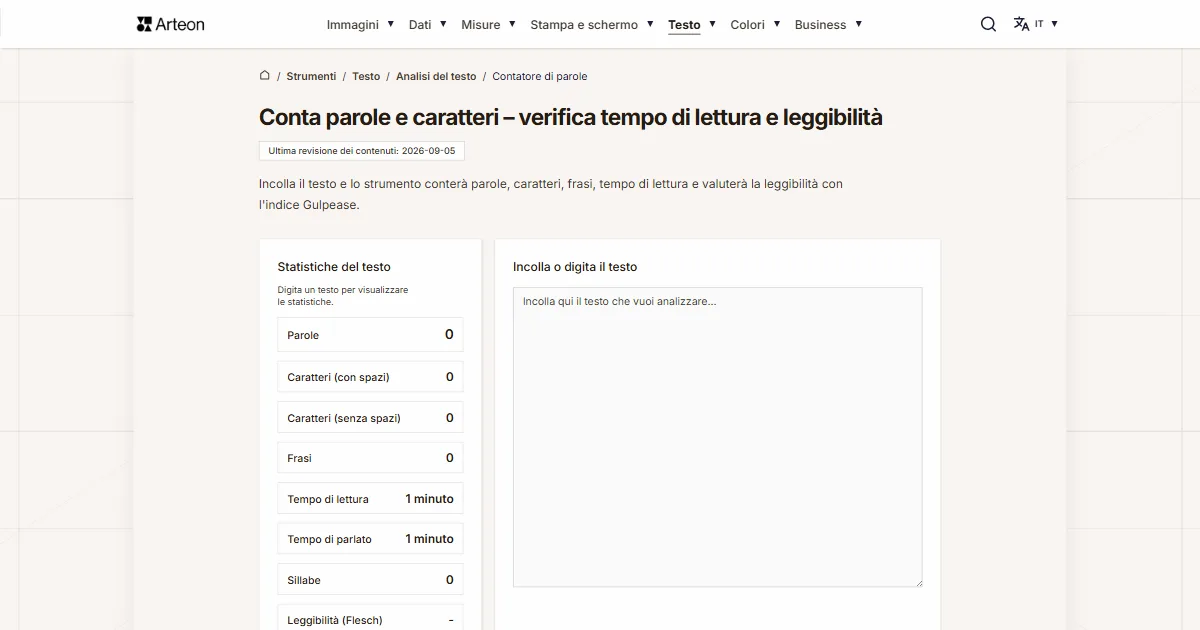
Contatore di parole e caratteri
Conta parole, caratteri, frasi e tempo di lettura. Verifica la leggibilità con il punteggio Flesch-Kincaid.