Kostenloser TIFF zu BMP Konverter
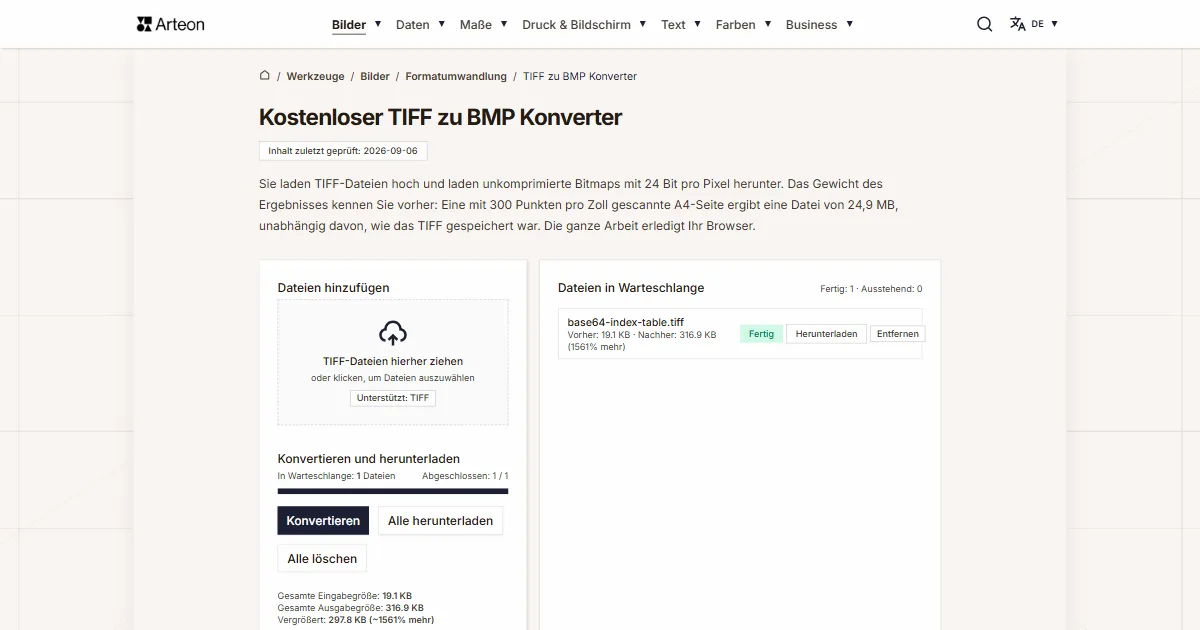
Sie laden TIFF-Dateien hoch und laden unkomprimierte Bitmaps mit 24 Bit pro Pixel herunter. Das Gewicht des Ergebnisses kennen Sie vorher: Eine mit 300 Punkten pro Zoll gescannte A4-Seite ergibt eine Datei von 24,9 MB, unabhängig davon, wie das TIFF gespeichert war. Die ganze Arbeit erledigt Ihr Browser.
Dateien in Warteschlange
Was ist TIFF und was ist BMP?
TIFF ist ein Behälter. Eine Dateiendung fasst im Inneren viele verschiedene Arten der Bildspeicherung, und welche davon verwendet wurde, sagen die Marken am Anfang der Datei. Die Revision 6.0 vom 3. Juni 1992 erlaubt Daten ohne Kompression sowie die Verfahren PackBits, LZW, CCITT und JPEG, daneben Graustufen, RGB und CMYK mit 8 oder 16 Bit pro Kanal.[1] Deshalb können zwei Dateien mit derselben Endung innen völlig verschieden aussehen.
Entwickelt hat das Format 1986 die Aldus Corporation gemeinsam mit Microsoft und Hewlett-Packard; die Rechte gingen später an Adobe über.[2] Diese Beweglichkeit ist der Grund, warum sich TIFF in Druckereien und Archiven durchgesetzt hat: ein Format trägt den schwarzweißen Dokumentscan ebenso wie das Foto in voller Farbe.
BMP arbeitet genau umgekehrt. Es hat einen festen Aufbau: einen Kopfteil mit der Dateigröße, einen zweiten mit den Maßen und der Zahl der Bits pro Pixel und dahinter eine Tabelle der Punkte, einer nach dem anderen.[3] Dieser Konverter schreibt die am weitesten verbreitete Variante: 24 Bit pro Pixel, ohne Kompression, mit einem 40 Byte langen BITMAPINFOHEADER.
Die Umwandlung eines TIFF in eine Bitmap bringt das Bild damit auf eine einzige Form. Was auch immer in der Quelldatei steckte, heraus kommt eine Tabelle von Pixeln, die ein Programm ganz ohne Decoder-Bibliothek liest. Den Weg zurück übernimmt der BMP-zu-TIFF-Konverter.
Was entsteht bei der Umwandlung von TIFF in BMP?
Der Konverter öffnet die TIFF-Datei in Ihrem Browser, überträgt das Bild auf eine Zeichenfläche und schreibt daraus eine Bitmap. Das Lesen übernimmt UTIF.js, ein in JavaScript geschriebener TIFF-Decoder, der auf Ihrem eigenen Rechner läuft.[4] Unter den Browsern zeigt allein Safari TIFF-Dateien an, deshalb liest der Decoder die Datei unabhängig davon, worin Sie diese Seite öffnen.
Auch das Schreiben erledigt unser eigener Encoder. Eine Zeichenfläche im Browser gibt keine BMP-Datei zurück: die MDN-Dokumentation beschreibt das ausdrücklich — bei einem Format, das der Browser nicht kennt, erhalten Sie eine PNG-Datei und keinerlei Warnung.[5] Deshalb setzen wir Kopfteil und Punktetabelle selbst zusammen, und das Bild bleibt vom ersten Klick bis zum Ende der Arbeit auf Ihrer Festplatte.
Wir haben geprüft, wie viele Speicherarten von TIFF durch diesen Decoder gehen. Durch den Konverter liefen Dateien ohne Kompression sowie mit LZW, PackBits, Deflate, CCITT Group 4 und JPEG. Dazu kamen Graustufen, 16 Bit pro Kanal, CMYK-Farben und eine Datei mit zwei Seiten. Jede davon verließ den Konverter als Bitmap mit demselben Gewicht, denn über das Gewicht des Ergebnisses entscheidet allein die Bildgröße.
Wenn Sie eine leichte Datei brauchen, schreibt dasselbe Bild der TIFF-zu-JPG-Konverter, und wenn jedes Pixel bleiben soll, der TIFF-zu-PNG-Konverter.
Wie viel wiegt die Bitmap nach der Umwandlung?
Das Gewicht der fertigen Bitmap lässt sich vor der Umwandlung berechnen, und das Ergebnis hängt weder davon ab, wie schwer die TIFF-Datei war, noch davon, was auf dem Bild zu sehen ist.
Jedes Pixel belegt drei Byte: je eines für Rot, Grün und Blau. Jede Bildzeile wird dabei mit Nullen auf volle vier Byte aufgefüllt, und die Dokumentation von Microsoft nennt dafür eine fertige Formel.[6] Zu allen Zeilen kommen 54 Byte Kopfteil hinzu.
Breite in Pixeln × 3 B, aufgerundet auf 4 B, × Höhe + 54 B = Gewicht der BMP-Datei
Verfolgen wir das an einer A4-Seite, gescannt mit 300 Punkten pro Zoll, also 2480 mal 3508 Pixeln. Beginnen wir mit einer Zeile: 2480 Pixel zu je drei Byte ergeben 7.440 Byte, und diese Zahl teilt sich durch vier, also ist nichts aufzufüllen. Zeilen gibt es 3.508, damit belegen die Pixel allein 26.099.520 Byte. Zusammen mit dem Kopfteil wiegt die Datei 26.099.574 Byte, also 24,9 MB in der Schreibweise der Zusammenfassung im Werkzeug.
Das Auffüllen zeigt sich erst bei Breiten, die sich nicht durch vier teilen. Eine Zeile eines 1001 Pixel breiten Bildes trägt 3.003 Byte Daten, und die Datei reserviert dafür 3.004 Byte. Über tausend Zeilen kommen so genau tausend zusätzliche Byte zusammen.
In welche Richtung sich das Gewicht bewegt, hängt also davon ab, wie das TIFF gespeichert war. Ein mit CCITT Group 4 komprimierter Scan wächst um mehr als das Dreizehnfache, eine Datei mit LZW-Kompression um etwa zwei Drittel, und eine unkomprimierte CMYK-Datei wird sogar leichter, weil aus vier Druckfarben drei Farbanteile werden.
Wenn Sie aus denselben Scans ein einziges Dokument statt einzelner Bilder brauchen, stellt es der TIFF-zu-PDF-Konverter zusammen.
Was macht der Konverter mit verschiedenen TIFF-Dateien?
| Speicherung der TIFF-Datei | Gewicht der TIFF-Datei | Gewicht der BMP-Datei | Unterschied in der Warteschlange |
|---|---|---|---|
| Ohne Kompression, RGB-Farben | 2,25 MB | 2,25 MB | 0% |
| LZW-Kompression | 1,36 MB | 2,25 MB | 65% mehr |
| PackBits-Kompression | 1,83 MB | 2,25 MB | 23% mehr |
| Deflate-Kompression | 1,09 MB | 2,25 MB | 106% mehr |
| CCITT Group 4, schwarzweißes Bild | 161,9 KB | 2,25 MB | 1323% mehr |
| JPEG-Kompression innerhalb der TIFF-Datei | 183,6 KB | 2,25 MB | 1155% mehr |
| Graustufen mit 16 Bit pro Kanal | 1,50 MB | 2,25 MB | 50% mehr |
| CMYK-Farben ohne Kompression | 3,00 MB | 2,25 MB | 25% weniger |
Wie viel wiegt eine Bitmap aus einem Scan?
| Scanformat und Auflösung | Größe in Pixeln | Zahl der Pixel | Gewicht der BMP-Datei |
|---|---|---|---|
| A6 mit 300 Punkten pro Zoll | 1240 × 1748 | 2.167.520 | 6,20 MB |
| A5 mit 300 Punkten pro Zoll | 1748 × 2480 | 4.335.040 | 12,4 MB |
| A4 mit 300 Punkten pro Zoll | 2480 × 3508 | 8.699.840 | 24,9 MB |
| A3 mit 300 Punkten pro Zoll | 3508 × 4961 | 17.403.188 | 49,8 MB |
| A4 mit 600 Punkten pro Zoll | 4960 × 7016 | 34.799.360 | 99,6 MB |
Worin unterscheiden sich TIFF und BMP?
| Merkmal | TIFF | BMP |
|---|---|---|
| Vollständiger Name | Tagged Image File Format | Windows Bitmap |
| MIME-Typ | image/tiff | image/bmp |
| Dateiendung | .tiff und .tif | .bmp |
| Art der Bildspeicherung | Marken zum Bild und ein Datenblock | Pixelzeilen nacheinander |
| In der Spezifikation vorgesehene Kompression | PackBits, LZW, CCITT und JPEG | RLE bei 4 und 8 Bit |
| Farbräume | Graustufen, RGB, CMYK und Lab | RGB |
| Bilder in einer Datei | Mehrere Seiten in einer Datei | Ein Bild |
| Anzeige im Browser | Safari | Alle Browser |
| Datei aus diesem Konverter | Eingabeformat | Ohne Kompression, 24 Bit pro Pixel |
Wie wandeln Sie TIFF in BMP um?
TIFF-Dateien hinzufügen
Ziehen Sie die Bilder auf das Feld Dateien hinzufügen oder klicken Sie darauf und wählen Sie die Dateien von der Festplatte. Sie können gleich einen ganzen Stapel wählen — der Konverter stellt ihn rechts in die Warteschlange, zusammen mit dem Gewicht jeder Datei.Auf Konvertieren klicken
Die Schaltfläche Konvertieren finden Sie im Abschnitt Konvertieren und herunterladen. Der Fortschrittsbalken zeigt, wie viele Dateien fertig sind, und jede Zeile der Warteschlange erhält einen eigenen Status: Wartend, Verarbeitung und Fertig.Bitmaps herunterladen
Eine einzelne Datei speichern Sie über die Schaltfläche Herunterladen neben ihrem Namen, den ganzen Stapel über Alle herunterladen. Der Dateiname bleibt gleich, die Endung wechselt zu .bmp.
Worauf sollten Sie bei der Umwandlung von TIFF in BMP achten?
Einzelne Dateien bis 100 MB
Der Konverter nimmt TIFF-Dateien bis 100 MB an. Eine schwerere Datei hält mit der Meldung Datei ist zu groß (max. 100 MB) an, damit Sie sofort wissen, woran es lag. Ein unkomprimiertes RGB-TIFF passt bis etwa 35 Millionen Pixel in diese Grenze.Aus einer mehrseitigen Datei geht die erste Seite durch
TIFF fasst mehrere Bilder in einer Datei, und der Konverter schreibt das erste davon. Wir haben das an einer eigenen Datei mit zwei Seiten geprüft: in der Warteschlange erschien eine Bitmap, und zwar mit Seite eins. Die weiteren Seiten bereiten Sie vor, indem Sie sie zuvor als eigene Dateien speichern.Transparenz wird zu Weiß
Die 24-Bit-Speicherung beschreibt jedes Pixel als vollständig deckend, deshalb kommen transparente Flächen aus der TIFF-Datei weiß heraus. Wir haben das an einem Bild geprüft, dessen linke Hälfte vollständig transparent war: nach der Umwandlung trägt sie auf allen drei Kanälen den Wert 255.Sechzehn Bit kommen als acht heraus
Ein mit 16 Bit pro Kanal gespeicherter Scan kommt mit 8 Bit pro Kanal heraus, denn so viel sieht der Kopfteil der Bitmap vor. Bildgröße und Anordnung der Punkte bleiben dabei unverändert. Die volle Tiefe behalten Sie, indem Sie die Quelldatei aufbewahren.Im Kopfteil stehen 96 Punkte pro Zoll
In den Kopfteil der fertigen Datei schreiben wir 3.780 Pixel pro Meter, also 96 Punkte pro Zoll. Die Druckauflösung stellen Sie später im Grafik- oder Satzprogramm ein, in dem Sie die Bitmap öffnen.Die Dateien bleiben bei Ihnen
Die gesamte Umwandlung erledigt Code, den der Browser auf Ihrem Rechner ausführt. Die Bilder bleiben auf der Festplatte, deshalb können Sie durch diesen Konverter auch vertrauliche Scans schicken.
Was bleibt von der TIFF-Datei in der Bitmap?
Eine TIFF-Datei kann mehr tragen als eine Tabelle von Punkten. Hier steht, in welcher Form jede dieser Eigenschaften den Konverter verlässt; alles davon haben wir an eigenen Testdateien geprüft.
Bildgröße und Pixelwerte gehen unverändert hindurch. Speicherung mit 16 Bit pro Kanal kommt mit 8 Bit pro Kanal heraus, in der Form, die der Kopfteil der Bitmap beschreibt. CMYK-Farben rechnet der Decoder in RGB um, deshalb öffnet sich eine Datei aus der Druckvorstufe als gewöhnliches Bildschirmbild. Transparente Flächen werden weiß, denn die 24-Bit-Speicherung beschreibt jedes Pixel als vollständig deckend. Aus einer mehrseitigen Datei nimmt der Konverter die erste Seite; jede weitere bereiten Sie vor, indem Sie sie zunächst als eigene Datei speichern.
In den Kopfteil der fertigen Bitmap schreiben wir eine Auflösung von 96 Punkten pro Zoll, dort angegeben als 3.780 Pixel pro Meter. Wenn die Datei mit einer anderen Auflösung in den Druck geht, stellen Sie diese im Grafikprogramm ein, in dem Sie die Bitmap öffnen.
Ein Bild, das seine Transparenz behält, bereitet der TIFF-zu-PNG-Konverter vor, und ein Bild für eine Webseite der TIFF-zu-WebP-Konverter.
Andere Dateien in BMP konvertieren
TIFF in andere Formate konvertieren
Quellen
- TIFF Revision 6.0, 3. Juni 1992 — Adobe Developers Association
- Tagged Image File Format — Wikipedia
- Bitmap Storage — Microsoft Learn
- UTIF.js, TIFF-Encoder und -Decoder für den Browser — Photopea
- HTMLCanvasElement: toBlob() method — MDN Web Docs
- BITMAPINFOHEADER — Microsoft Learn
- Image file type and format guide — MDN Web Docs
Die Dateigrößen in den Tabellen haben wir gemessen, indem wir fertige Bilder in einem Browser durch diesen Konverter geschickt haben, und geben sie so an, wie das Werkzeug sie zählt. Die Angaben zu beiden Formaten stützen sich auf die oben genannten Quellen.
Inhalt zuletzt geprüft: · erstellt und geprüft vom Arteon-Team
Häufige Fragen zur Umwandlung von TIFF in BMP
Wie viel wiegt meine Datei nach der Umwandlung?
Sie berechnen es allein aus den Bildmaßen: Breite mal drei Byte, aufgerundet auf volle vier Byte, mal Höhe, plus 54 Byte Kopfteil. Eine A4-Seite mit 300 Punkten pro Zoll ergibt 24,9 MB, dieselbe Seite mit 600 Punkten pro Zoll 99,6 MB.
Wird die BMP-Datei größer sein als die TIFF-Datei?
Das hängt davon ab, wie das TIFF gespeichert war. Eine Datei mit LZW-Kompression wächst um etwa zwei Drittel, ein schwarzweißer Scan mit CCITT Group 4 um mehr als das Dreizehnfache, und eine unkomprimierte CMYK-Datei wird sogar leichter, weil aus vier Druckfarben drei Farbanteile werden. Ein unkomprimiertes RGB-TIFF ergibt eine Datei mit praktisch demselben Gewicht.
Welche TIFF-Varianten nimmt der Konverter an?
Wir haben acht Speicherarten geprüft: ohne Kompression, LZW, PackBits, Deflate, CCITT Group 4, JPEG innerhalb des TIFF, Graustufen und CMYK-Farben. Jede davon lief durch den Konverter und ergab eine Bitmap mit demselben Gewicht.
Ändert sich bei der Umwandlung von TIFF in BMP die Bildqualität?
Die Pixelwerte gehen ohne erneute Kompression in die Bitmap über, und die Bildgröße bleibt gleich. Speicherung mit 16 Bit pro Kanal kommt mit 8 Bit pro Kanal heraus, denn so viel sieht der Kopfteil dieses Formats vor.
Was geschieht mit der Transparenz aus der TIFF-Datei?
Transparente Flächen kommen weiß heraus, denn die 24-Bit-Speicherung beschreibt jedes Pixel als vollständig deckend. Wenn die Transparenz bleiben soll, bereitet das Bild der TIFF-zu-PNG-Konverter vor.
Ich habe ein TIFF mit mehreren Seiten. Was bekomme ich?
Der Konverter schreibt die erste Seite einer solchen Datei. Die übrigen bereiten Sie vor, indem Sie sie zuvor im Grafikprogramm als eigene Dateien speichern und danach alle zusammen in die Warteschlange legen.
Warum braucht das Schreiben von BMP einen eigenen Encoder?
Eine Zeichenfläche im Browser gibt keine BMP-Datei zurück. Die MDN-Dokumentation beschreibt dieses Verhalten ausdrücklich: bei einem Format, das der Browser nicht kennt, erhalten Sie eine PNG-Datei und keinerlei Warnung. Deshalb setzen wir Kopfteil und Punktetabelle selbst zusammen, in Code, der auf Ihrem Rechner läuft.
Gelangen meine Dateien auf einen Server?
Die Umwandlung geschieht vollständig auf Ihrem Gerät, in Code, den der Browser ausführt. Die Dateien bleiben auf der Festplatte, und nach dem Schließen des Tabs gibt der Browser den Speicher wieder frei, in dem er die Bilder gehalten hat.
Wie viele TIFF-Dateien kann ich auf einmal umwandeln?
Sie legen so viele Dateien in die Warteschlange, wie Sie brauchen, und der Konverter arbeitet sie nacheinander ab. Eine einzelne Datei darf bis zu 100 MB wiegen. Den ganzen Stapel speichern Sie über die Schaltfläche Alle herunterladen.
Wie komme ich von einer Bitmap zurück zu einer TIFF-Datei?
Den Weg zurück übernimmt der BMP-zu-TIFF-Konverter. Alle Paare dieser Gruppe haben wir auf der Unterkategorieseite Formatumwandlung gesammelt.
Helfen Sie uns, die Werkzeuge zu verbessern
Haben Sie eine Idee für eine neue Funktion, einen Fehler gefunden oder möchten Sie ein anderes Werkzeug vorschlagen? Schreiben Sie uns – wir antworten innerhalb von 24 Stunden.
Entdecken Sie unsere anderen Werkzeuge
Bildeditor
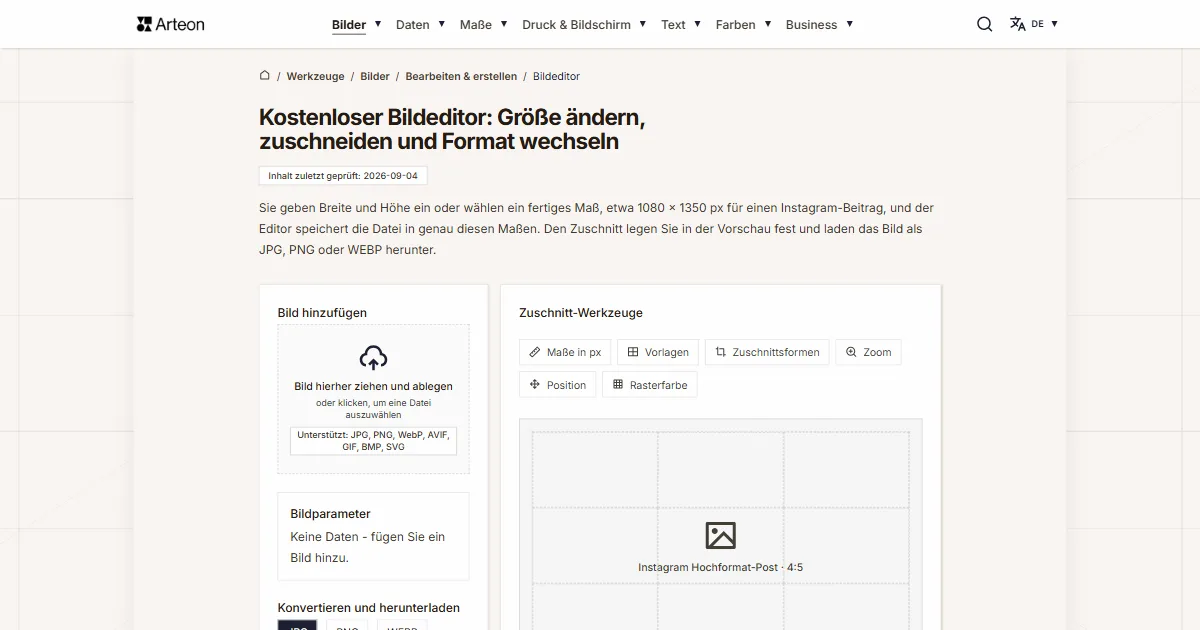
Bildgröße ändern, zuschneiden und Format konvertieren. Fertige Formate für Social Media, runde Avatare, Export als JPG/PNG/WebP.

Meta-Tag-Checker
Titel- und Beschreibungslänge in Pixeln prüfen. Live-Google-Vorschau und Optimierungstipps.

Favicon-Generator
Erstellen Sie ein komplettes favicon.ico-Set für Ihre Website aus einem Bild. Alle erforderlichen Größen, ohne Anmeldung.
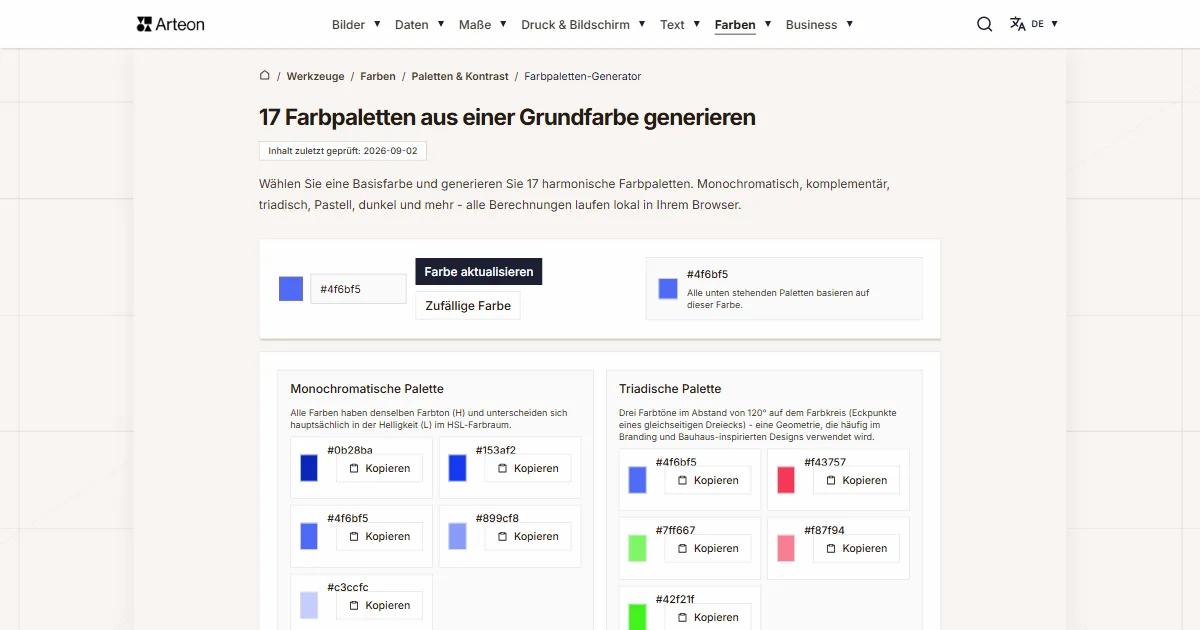
Farbpaletten-Generator
9 Paletten aus einer Farbe generieren: monochromatisch, komplementär, triadisch und mehr. HEX-Codes.
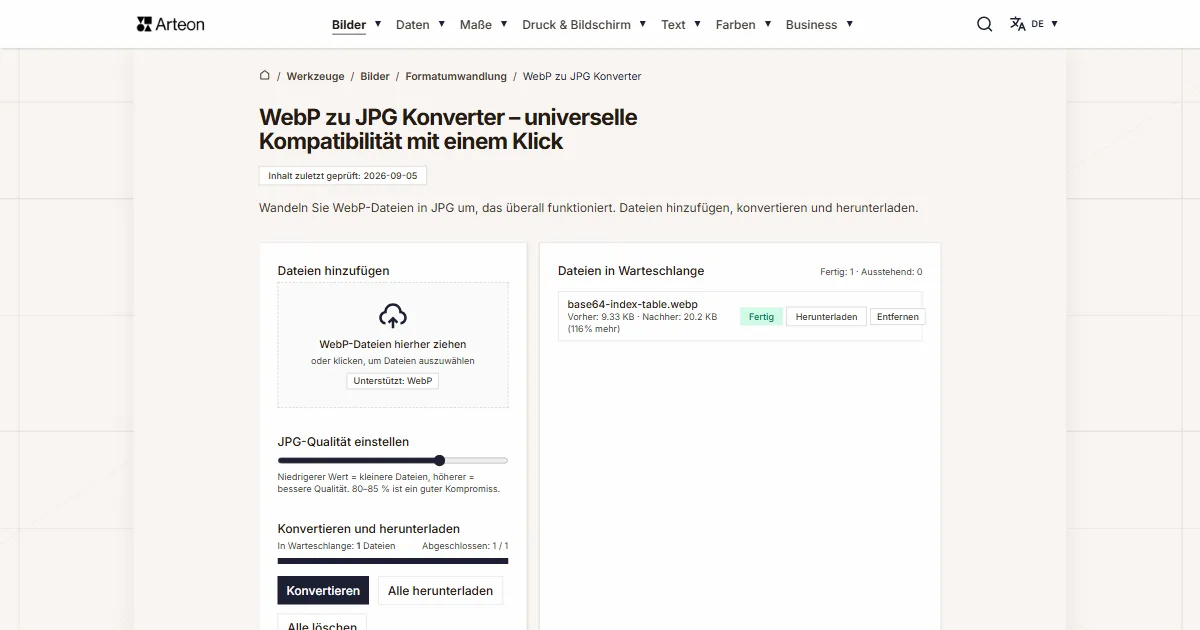
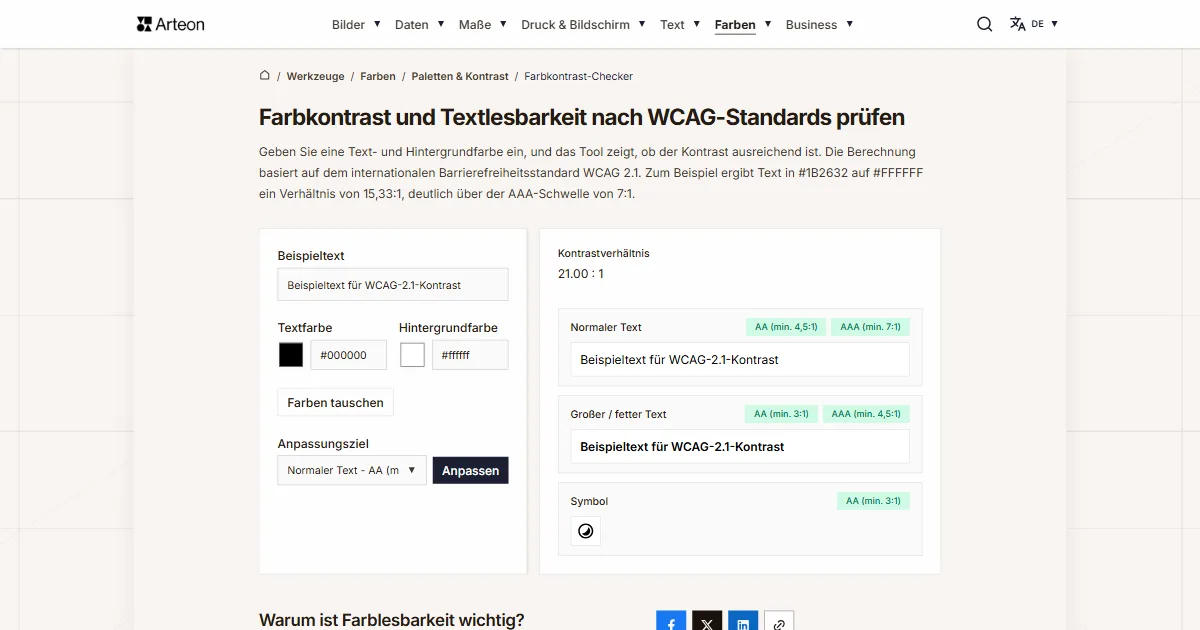
Farbkontrast-Checker
Text- und Hintergrundkontrast nach WCAG 2.1 AA und AAA prüfen. Automatische Farbkorrektur.
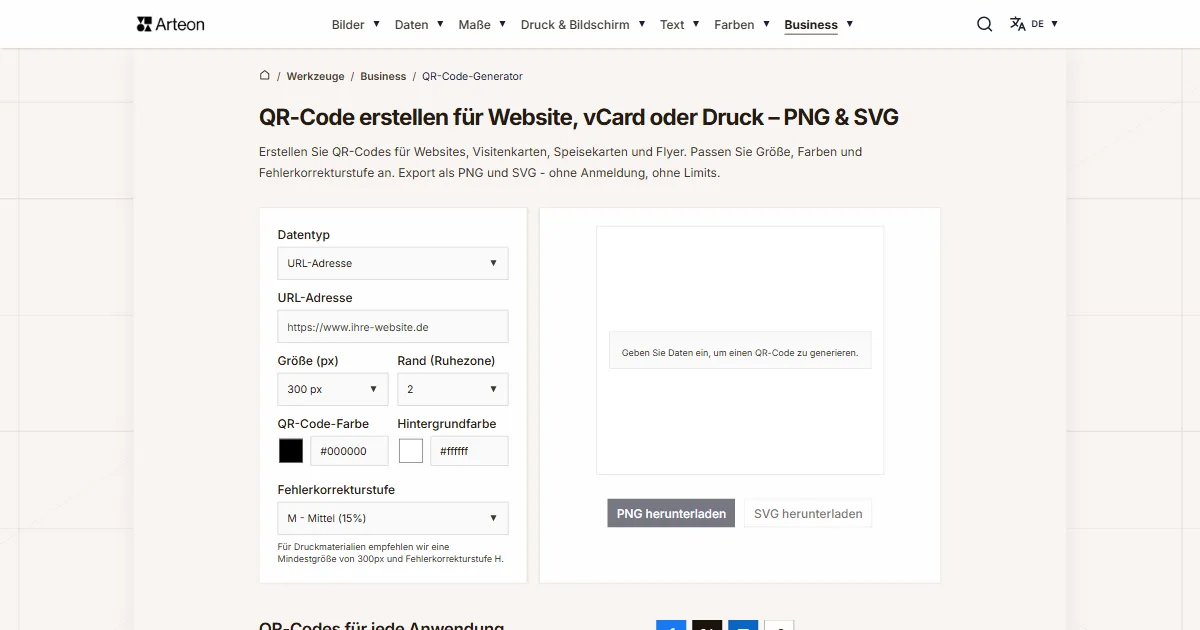
Kostenloser QR-Code-Generator
Erstellen Sie einen QR-Code für Website, vCard-Visitenkarte oder Druck. Export PNG und SVG, ohne Registrierung.
Wort- & Zeichenzähler
Wörter, Zeichen, Sätze und Lesezeit zählen. Lesbarkeit mit dem Flesch-Kincaid-Wert prüfen.