JPG zu BMP Konverter
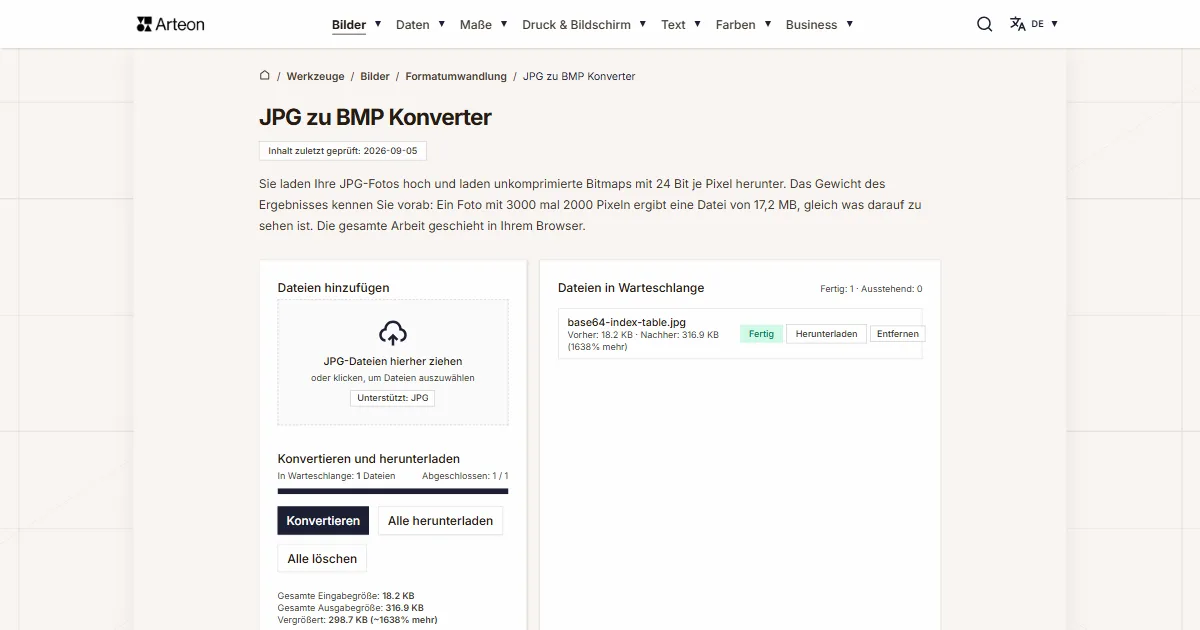
Sie laden Ihre JPG-Fotos hoch und laden unkomprimierte Bitmaps mit 24 Bit je Pixel herunter. Das Gewicht des Ergebnisses kennen Sie vorab: Ein Foto mit 3000 mal 2000 Pixeln ergibt eine Datei von 17,2 MB, gleich was darauf zu sehen ist. Die gesamte Arbeit geschieht in Ihrem Browser.
Dateien in Warteschlange
Was ist BMP und was ist JPG?
BMP schreibt ein Bild Punkt für Punkt, und zwar in der Gestalt, in der es auf dem Bildschirm erscheinen soll. Das Format entstand für OS/2 und ging später in die Oberfläche von Windows über; da keine Patente darauf lasten, lesen es heute alle Plattformen.[1] Microsoft beschreibt den Aufbau einer solchen Datei unmissverständlich: Am Anfang steht ein Kopf mit der Dateigröße und der Stelle, an der das Bild beginnt, gleich danach ein zweiter Kopf mit den Maßen und der Anzahl der Bits je Pixel, dann eine optionale Farbtabelle und am Ende das rohe Feld der Punkte.[2]
Dieses Werkzeug schreibt eine Variante dieses Formats: 24 Bit je Pixel, ohne Komprimierung, mit einem 40 Byte langen BITMAPINFOHEADER.[3] Das ist die am breitesten gelesene Gestalt von BMP, sie öffnet also jedes Programm, das dieses Format überhaupt kennt.
JPG steht auf der anderen Seite. Das Kürzel stammt vom Namen der Joint Photographic Experts Group, und die Schreibweise beschreibt die Empfehlung ITU-T T.81, verabschiedet im September 1992.[4] Der Kodierer zerlegt das Bild in Blöcke von 8 mal 8 Pixeln und wirft darin die Details fort, die das Auge beim normalen Betrachten nicht aufnimmt. Dadurch bleibt die Datei klein, und ein Kamerafoto passt auf die Speicherkarte.
Beim Schreiben nach BMP dreht sich diese Reihenfolge um. Jedes Pixel bekommt in der Datei seine eigenen drei Byte, das Gewicht des Ergebnisses ergibt sich also allein aus den Maßen des Bildes.[5]
Wie wandelt man JPG in BMP um?
Ziehen Sie Ihre JPG-Dateien auf das Feld Dateien hinzufügen oder klicken Sie darauf und wählen Sie die Bilder von der Festplatte. Drücken Sie danach die Schaltfläche Konvertieren. Die Qualität ist hier fest und so hoch wie möglich, denn geschrieben wird ohne Komprimierung.
Die fertigen Bilder laden Sie einzeln über die Schaltfläche Herunterladen in der Zeile der Warteschlange herunter oder alle zusammen über Alle herunterladen. Die Schaltfläche Alle löschen leert die Warteschlange, und die Beschriftung Entfernen in einer Zeile nimmt eine einzelne Datei heraus.
In der Warteschlange auf der rechten Seite zeigt jede Datei ihr Gewicht vor und nach der Umwandlung samt dem Unterschied in Prozent. Da BMP schwerer ist als JPG, steht in der Zeile unter den Schaltflächen der Hinweis Vergrößert, daneben die Zahl der Megabyte und der Prozentsatz des Zuwachses.
Das Schreiben übernimmt unser eigener Kodierer, der auf Ihrem Rechner läuft. Der Browser kann BMP nicht von der Zeichenfläche schreiben: Die Dokumentation von MDN beschreibt dieses Verhalten unmissverständlich — bei einem Format, das der Browser nicht kennt, bekommen Sie eine PNG-Datei und keine Warnung.[6] Deshalb setzen wir Kopfdaten und Pixel selbst zusammen, und das Bild bleibt vom ersten Klick bis zum Ende der Arbeit auf Ihrem Gerät.
Unter dem Konverter steht ein Formatumschalter mit der Aufschrift JPG nach BMP. Ein Klick auf eines der beiden Formate öffnet eine Liste, und die Auswahl daraus führt Sie zur Konverterseite für dieses Paar. Alle Paare dieser Gruppe stehen außerdem auf der Seite Formatumwandlung.
Wie viel wiegt eine BMP-Datei und woher weiß man das vorab?
Das Gewicht einer BMP-Datei ergibt sich allein aus den Maßen des Bildes. Jedes Pixel belegt drei Byte, und jede Bildzeile wird mit Nullen auf volle vier Byte aufgefüllt; die Dokumentation von Microsoft gibt dafür eine fertige Formel an.[3] Dazu kommen 54 Byte Kopfdaten. Diese Rechnung sieht bei jedem Bild gleich aus, unabhängig davon, was auf der Aufnahme zu sehen ist.
Verfolgen wir das an einem Foto mit 3000 mal 2000 Pixeln. Eine Zeile hat 3000 Pixel zu je drei Byte, das sind 9000 Byte. Bei dieser Breite muss nichts aufgefüllt werden. Zeilen gibt es 2000, die Pixel allein belegen also 18.000.000 Byte. Zusammen mit den Kopfdaten wiegt die Datei 18.000.054 Byte, also 17,2 MB in der Schreibweise, die die Übersicht im Werkzeug verwendet.
Das Auffüllen der Zeilen zeigt sich erst bei Breiten, die nicht durch vier teilbar sind. Ein Bild von 1001 Pixeln Breite hat in einer Zeile 3003 Byte Daten, und die Datei sieht dafür 3004 Byte vor. Dieses eine Byte kehrt in jeder Zeile des Bildes wieder.
Der Zuwachs gegenüber der Ausgangsdatei hängt somit nur davon ab, wie stark diese zuvor komprimiert war. Ein Foto, das als JPG 1,52 MB wog, wiegt als BMP 17,2 MB, also das 11,3-Fache.
Wie viel wiegt dasselbe Bild in JPG und in BMP?
| Bild | Maße in Pixeln | JPG | BMP | Wie viele Male größer |
|---|---|---|---|---|
| Kamerafoto | 3000 × 2000 | 1,52 MB | 17,2 MB | 11,3 |
| Foto für eine Webseite | 1280 × 850 | 260,9 KB | 3,11 MB | 12,2 |
| Gescanntes Dokument | 1200 × 1600 | 309,9 KB | 5,49 MB | 18,2 |
| Bildschirmfoto einer Oberfläche | 1200 × 630 | 55,8 KB | 2,16 MB | 39,7 |
| Grafik aus einfarbigen Flächen | 800 × 600 | 14,1 KB | 1,37 MB | 99,4 |
Wie viel Platz belegt eine Bitmap in gängigen Größen?
| Bildgröße | Maße in Pixeln | Gewicht der BMP-Datei |
|---|---|---|
| Symbol einer Oberfläche | 256 × 256 | 192,1 KB |
| Foto für eine Webseite | 1280 × 850 | 3,11 MB |
| Ein Full-HD-Bildschirm | 1920 × 1080 | 5,93 MB |
| Eine A4-Seite, gescannt mit 300 Punkten je Zoll | 2480 × 3508 | 24,9 MB |
| Ein Foto von einem 12-Megapixel-Sensor | 4000 × 3000 | 34,3 MB |
| Ein 4K-Bildschirm | 3840 × 2160 | 23,7 MB |
| Die größte Datei, die der Konverter annimmt | 5900 × 5900 | 99,6 MB |
Worin unterscheidet sich JPG von BMP?
| Eigenschaft des Formats | JPG | BMP |
|---|---|---|
| Art der Bildspeicherung | Verlustbehaftete Komprimierung auf Blöcken von 8 × 8 Pixeln | Pixelwerte vollständig, Punkt für Punkt |
| Gewicht des Ergebnisses hängt vom Bildinhalt ab | Ja | Nein, allein von den Maßen |
| Farbtiefe | 8 Bit je Farbanteil | 1 bis 32 Bit je Pixel, hier 24 |
| Alphakanal, also Transparenz | Nein | Ja, in der 32-Bit-Variante; dieser Konverter schreibt die 24-Bit-Variante |
| Verlustfreie Komprimierung | Ja, in einem eigenen Modus der Norm | Ja, per RLE bei Bildern mit Palette |
| Kameradaten (EXIF) | Ja, in einem eigenen Abschnitt der Datei | Nein |
| Ab welcher Browserversion gelesen | ab den ersten Versionen von Chrome, Firefox, Safari und Edge | ab den ersten Versionen von Chrome, Firefox, Safari und Edge |
| Gewicht eines Bildes mit 3000 × 2000 Pixeln | 1,52 MB bei 85 % Qualität | 17,2 MB immer |
Was macht der Konverter mit einer JPG-Datei?
Sieben Dinge, die man kennen sollte, bevor man ein größeres Paket Bilder in die Warteschlange legt.
Er schreibt 24 Bit je Pixel, ohne Komprimierung
Das Ergebnis trägt einen 40 Byte langen BITMAPINFOHEADER, Zeilen von unten nach oben und Auffüllung auf vier Byte. Das ist dieselbe Gestalt, die Firefox in seinem eigenen Zeichenflächen-Kodierer schreibt, und die am breitesten gelesene Variante des Formats.Die Zahl der Pixel bleibt dieselbe
Ein Bild mit 3000 mal 2000 Pixeln kommt als BMP mit 3000 mal 2000 Pixeln heraus. Es ändert sich allein die Art der Speicherung, Ausschnitt und Auflösung bleiben unberührt.Das Bild sieht aus wie zuvor
Der Konverter schreibt die aus der JPG-Datei gelesenen Pixel heraus, auf dem Bildschirm sehen Sie also genau dasselbe. Die Komprimierungsblöcke, die beim früheren Schreiben als JPG entstanden sind, bleiben dauerhaft im Bild: BMP bewahrt sie ebenso treu wie den Rest.Farbe schreiben wir mit acht Bit je Kanal
Die Zeichenfläche des Browsers arbeitet mit acht Bit für Rot, Grün und Blau, und ebenso viele trägt ein 24-Bit-BMP. Ein üblicher Monitor zeigt genau diesen Umfang.Das Schreiben dauert den Bruchteil einer Sekunde
Der Kodierer arbeitet auf Ihrem Rechner, die Zeit hängt also von dessen Leistung ab. Die Dateien der Warteschlange laufen nacheinander, und der Balken über den Schaltflächen zeigt, wie viele davon bereits fertig sind.Einzelne Dateien bis 100 MB
So viel nimmt der Konverter von einer Datei an. Bei einer größeren zeigt er die Meldung Datei ist zu groß (max. 100 MB). Die Grenze gilt für die Eingabedatei, während das Ergebnis elf- bis hundertmal schwerer sein kann; bei großen Fotos lohnt es sich also, das Gewicht zuerst aus der Formel zu berechnen.Sehr große Bilder passen wir an die Zeichenfläche an
Die Zeichenfläche des Browsers fasst 16.384 Pixel je Seite und rund 268 Millionen Pixel insgesamt. Ein Bild jenseits dieser Grenze verkleinert das Werkzeug im Seitenverhältnis, damit es vollständig ins Ergebnis passt.
Wann wählt man BMP und wann ein anderes Format?
Ein älteres Programm oder Gerät öffnet die Datei
Wenn ein Programm oder ein Gerät ausschließlich BMP liest, ist 24 Bit ohne Komprimierung unter den Varianten des Formats die sicherste Wahl: Der Leser bekommt ein fertiges Feld von Pixeln und kommt ohne Palettenunterstützung und ohne Entpacken von RLE damit zurecht.Das Bild geht in ein eigenes Programm
Ein rohes Feld von Pixeln liest sich in wenigen Zeilen Code, ohne Bibliothek zum Dekodieren. Deshalb taucht BMP als Arbeitsformat bei der Bildverarbeitung und bei Tests auf.Der Weg zurück
Eine fertige Bitmap verwandeln Sie mit dem BMP zu JPG Konverter wieder in ein leichtes Foto. Es ist dasselbe Formatpaar, nur umgekehrt.Die Datei soll ihre Transparenz behalten
Das Schreiben mit 24 Bit beschreibt jedes Pixel als vollständig deckend. Soll ein freigestellter Hintergrund freigestellt bleiben, greifen Sie zum JPG zu PNG Konverter, der verlustfrei schreibt und einen Alphakanal trägt.Das Bild geht auf eine Webseite
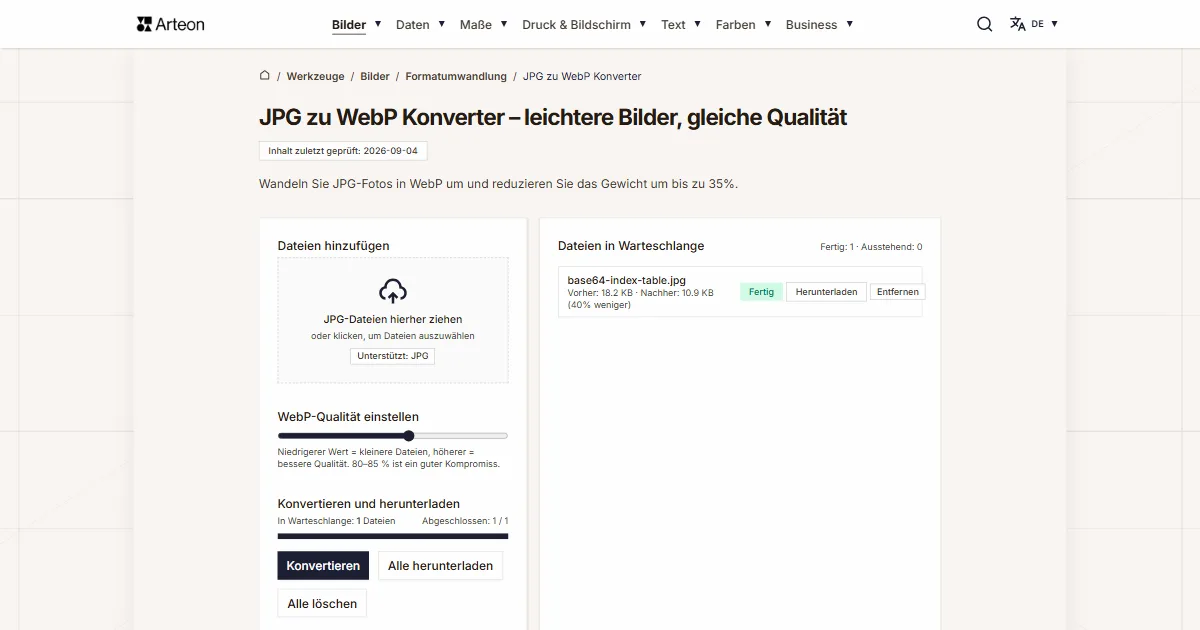
Hier zählt das Gewicht der Datei, und der MDN-Leitfaden rät ausdrücklich davon ab, BMP für Inhalte von Webseiten zu verwenden. Eine leichtere Datei liefert der JPG zu WebP Konverter oder der JPG zu AVIF Konverter.Der Scan geht zur Behörde oder ins Archiv
Eine gescannte Seite verschickt sich bequemer als PDF denn als Bild. Es erstellt der JPG zu PDF Konverter: Er legt jedes Bild auf eine eigene A4-Seite und richtet die Ausrichtung nach den Seitenverhältnissen der Datei.
Andere Dateien in BMP konvertieren
JPG in andere Formate konvertieren
Quellen
- Windows Bitmap — Wikipedia
- Bitmap Storage — Microsoft Learn
- BITMAPINFOHEADER — Microsoft Learn
- Empfehlung ITU-T T.81, September 1992 — Internationale Fernmeldeunion
- Image file type and format guide — MDN Web Docs
- HTMLCanvasElement: toBlob() method — MDN Web Docs
Die Dateigrößen in den Tabellen haben wir aus der Formel berechnet, nach der der Encoder dieses Werkzeugs schreibt, und an fertigen Dateien überprüft. Die Angaben zu beiden Formaten stützen sich auf die oben genannten Quellen.
Inhalt zuletzt geprüft: · erstellt und geprüft vom Arteon-Team
Häufige Fragen zur Umwandlung von JPG in BMP
Warum ist eine BMP-Datei um so viele Male größer als eine JPG-Datei?
Weil BMP den Wert jedes Pixels vollständig aufbewahrt und JPG ihn vereinfacht. In unserer Messung ging das Kamerafoto mit 1,52 MB hinein und kam mit 17,2 MB heraus, also dem 11,3-Fachen. Die Grafik aus einfarbigen Flächen wuchs von 14,1 KB auf 1,37 MB, denn in JPG lassen sich solche Flächen sehr kurz beschreiben, während in BMP jeder Punkt seine eigenen drei Byte belegt. Wenn Ihnen an einer leichten Datei gelegen ist, führt dasselbe Paar in umgekehrter Richtung über den BMP zu JPG Konverter.
Verbessert die Umwandlung von JPG in BMP die Qualität des Fotos?
Das Bild sieht gleich aus. Der Konverter schreibt die Pixel heraus, die in der JPG-Datei stehen, und diese sind bereits nach der Komprimierung entstanden. Blöcke und Weichzeichnungen aus dem früheren Schreiben bleiben im Bild, und BMP bewahrt sie ebenso treu wie den Rest. Gewonnen ist ein Format, das beim nächsten Speichern nichts weiter vereinfacht.
Wie viel wird meine Datei nach der Umwandlung wiegen?
Das berechnen Sie vorab, denn das Gewicht hängt allein von den Maßen ab. Multiplizieren Sie die Breite mit drei Byte, runden Sie auf ein Vielfaches von vier auf, multiplizieren Sie mit der Anzahl der Zeilen und addieren Sie 54 Byte Kopfdaten. Ein Full-HD-Bildschirm, also 1920 mal 1080 Pixel, ergibt 5,93 MB. Eine A4-Seite, gescannt mit 300 Punkten je Zoll, ergibt 24,9 MB.
Gelangen meine Dateien auf einen Server?
Nein. Der Code der Seite lädt das Bild in Ihrem Browser, zeichnet es auf die Zeichenfläche (Canvas API) und übergibt es von dort unserem Kodierer, der ebenfalls lokal arbeitet. Die Datei bleibt während der ganzen Arbeit auf dem Gerät, und nach dem Schließen des Tabs verschwindet sie aus dem Speicher des Browsers.
Warum braucht das Schreiben von BMP einen eigenen Kodierer?
Weil der Browser dieses Format nicht schreibt. Die Zeichenfläche nimmt eine Anfrage zum Schreiben von BMP nur in Firefox an, während Chrome, Edge und Safari dann still eine PNG-Datei mit der Endung .bmp zurückgeben. Die Dokumentation von MDN beschreibt dieses Verhalten unmissverständlich. Unser Kodierer setzt Kopfdaten und Pixel selbst zusammen, das Ergebnis ist also in jedem Browser eine echte BMP-Datei.
Was geschieht mit den Kameradaten, also EXIF?
Sie bleiben in der Ausgangsdatei. Das Format BMP hat in seinem Aufbau keinen Platz dafür, und das Bild geht über die Zeichenfläche des Browsers, ins Ergebnis gelangt also das Bild selbst. Wenn Sie Datum, Kameramodell und Koordinaten aus einem Foto entfernen möchten, erledigt diese Umwandlung das nebenbei.
Wie viele Dateien kann ich auf einmal umwandeln?
In die Warteschlange können Sie beliebig viele Dateien legen, das Werkzeug rechnet sie nacheinander durch und zeigt den Fortschritt über den Schaltflächen. Eine einzelne Eingabedatei darf bis 100 MB wiegen, die Gesamtzahl der Dateien hängt vom Speicher Ihres Geräts ab.
Öffnet sich eine BMP-Datei auf dem Telefon?
Ja. Der MDN-Leitfaden führt BMP als Format, das jede Version von Chrome, Edge, Firefox, Opera und Safari liest, Sie öffnen es also auch auf dem Telefon im Browser. Die Galerie des Systems ist dabei wählerischer als der Browser, und bei einem Gewicht von gut einem Dutzend Megabyte lässt sich eine solche Datei per Messenger nur umständlich verschicken. Die übrigen Schreibweisen für Bilder und die Übergänge zwischen ihnen stehen auf der Seite Formatumwandlung.
Helfen Sie uns, unsere Werkzeuge zu verbessern
Haben Sie eine Idee für eine neue Funktion, einen Fehler gefunden oder möchten Sie ein anderes Werkzeug vorschlagen? Schreiben Sie uns – wir antworten innerhalb von 24 Stunden.
Entdecken Sie weitere nützliche Werkzeuge
Bildeditor
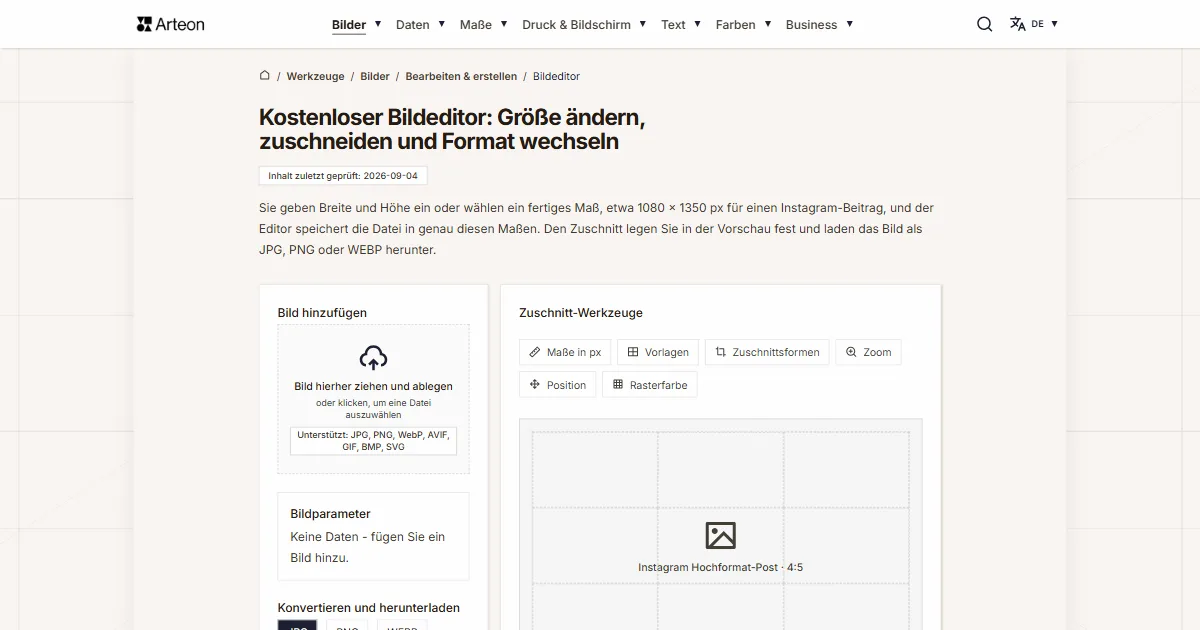
Bildgröße ändern, zuschneiden und Format konvertieren. Fertige Formate für Social Media, runde Avatare, Export als JPG/PNG/WebP.

Meta-Tag-Checker
Titel- und Beschreibungslänge in Pixeln prüfen. Live-Google-Vorschau und Optimierungstipps.

Favicon-Generator
Erstellen Sie ein komplettes favicon.ico-Set für Ihre Website aus einem Bild. Alle erforderlichen Größen, ohne Anmeldung.
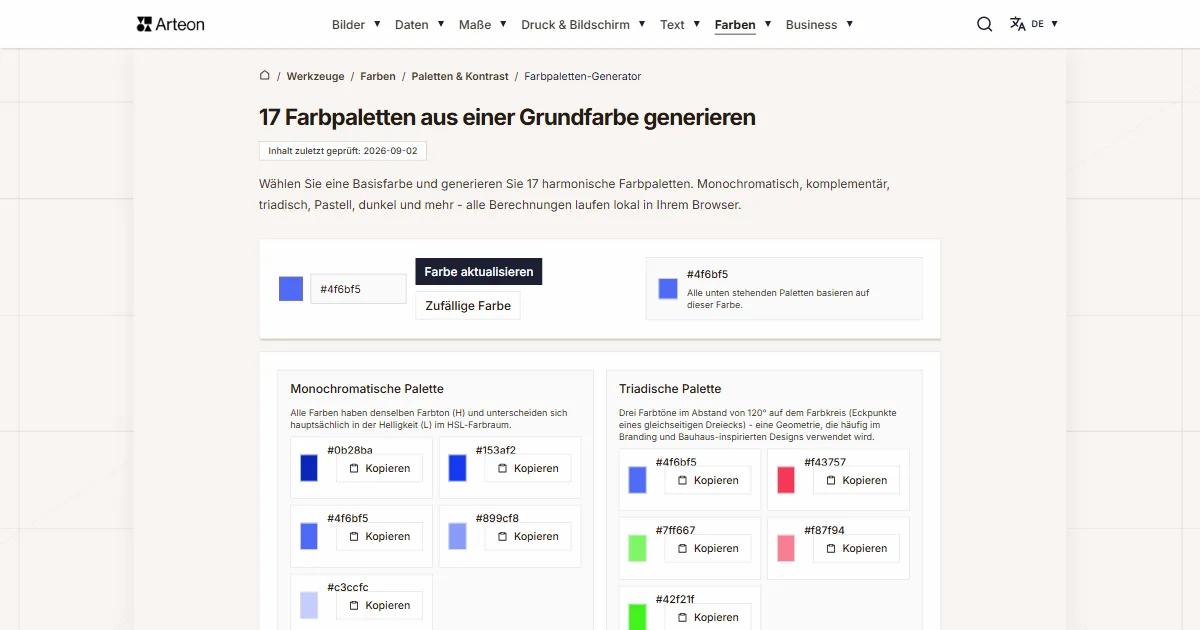
Farbpaletten-Generator
9 Paletten aus einer Farbe generieren: monochromatisch, komplementär, triadisch und mehr. HEX-Codes.
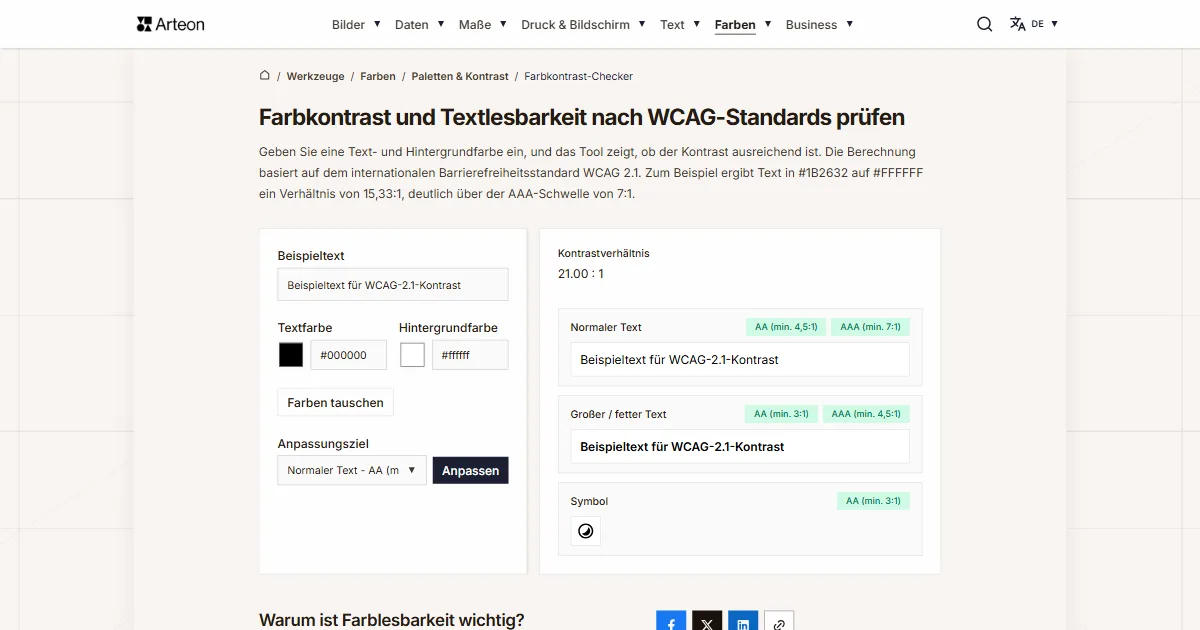
Farbkontrast-Checker
Text- und Hintergrundkontrast nach WCAG 2.1 AA und AAA prüfen. Automatische Farbkorrektur.
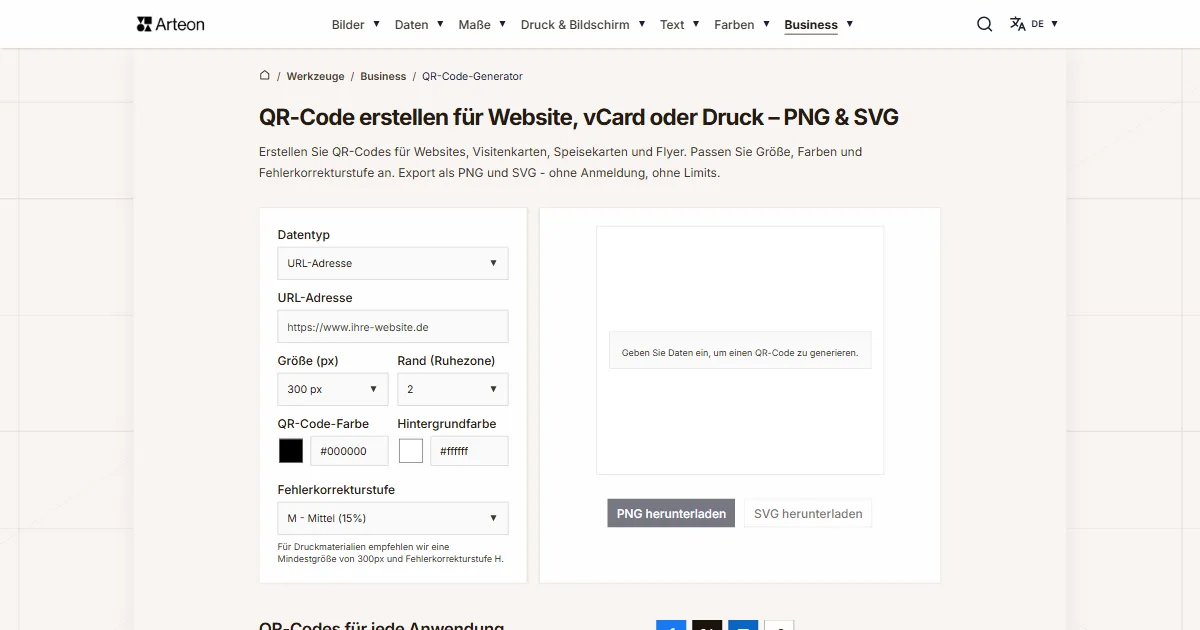
Kostenloser QR-Code-Generator
Erstellen Sie einen QR-Code für Website, vCard-Visitenkarte oder Druck. Export PNG und SVG, ohne Registrierung.
Wort- & Zeichenzähler
Wörter, Zeichen, Sätze und Lesezeit zählen. Lesbarkeit mit dem Flesch-Kincaid-Wert prüfen.