PNG zu BMP Konverter
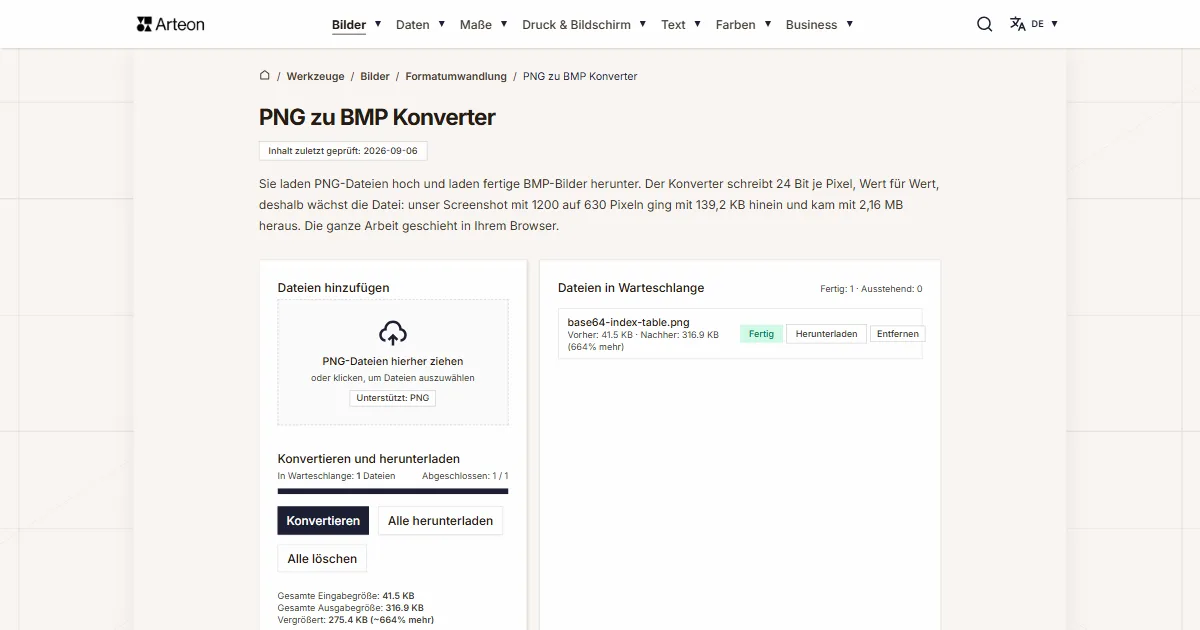
Sie laden PNG-Dateien hoch und laden fertige BMP-Bilder herunter. Der Konverter schreibt 24 Bit je Pixel, Wert für Wert, deshalb wächst die Datei: unser Screenshot mit 1200 auf 630 Pixeln ging mit 139,2 KB hinein und kam mit 2,16 MB heraus. Die ganze Arbeit geschieht in Ihrem Browser.
Dateien in Warteschlange
Was ist PNG und was ist BMP?
PNG entstand 1995 aus einem bestimmten Grund: Unisys und CompuServe meldeten Patentansprüche auf die LZW-Kompression an, auf der GIF beruhte, und das Internet brauchte ein gebührenfreies Format.[1] Die Gruppe, die es entwarf, gab ihm dabei die volle Farbpalette sowie einen Alphakanal, also einen eigenen Deckkraftwert an jedem Pixel. Die heute gültige Beschreibung ist die dritte Ausgabe der Spezifikation, vom W3C am 24. Juni 2025 als Empfehlung veröffentlicht; sie führt fünf Bildtypen auf, und zwei davon tragen einen Alphakanal.[2]
BMP entstand früher und aus der umgekehrten Annahme. Es ist der denkbar einfachste Behälter für ein Bild: ein Header mit den Abmessungen, danach die Werte der einzelnen Pixel, einer nach dem anderen. Das Format begann im System OS/2, kam zu Windows und blieb dort auf Dauer.[3] Genau diese Einfachheit ist heute der Grund, aus dem Leute danach suchen: ein Programm, das nur Bytes der Reihe nach lesen kann, zeigt eine Bitmap ohne jede Bibliothek an, denn die Pixel liegen darin direkt hintereinander.
Unser Konverter speichert eine Variante dieses Formats: 24 Bit je Pixel, ohne Kompression, mit einem BITMAPINFOHEADER. Das ist die älteste und am weitesten gelesene Form von BMP, deshalb öffnet die fertige Datei jedes Programm, das dieses Format überhaupt unterstützt.
Wie wandelt man PNG in BMP um?
Ziehen Sie Ihre PNG-Dateien auf das Feld Dateien hinzufügen, oder klicken Sie auf dieses Feld und wählen Sie die Bilder auf Ihrer Festplatte aus. Sie können viele Dateien auf einmal in die Warteschlange legen. Drücken Sie anschließend die Schaltfläche Konvertieren.
Die fertigen Bilder laden Sie einzeln mit der Schaltfläche Herunterladen neben der Zeile in der Warteschlange herunter, oder alle zusammen mit der Schaltfläche Alle herunterladen. Die Schaltfläche Alle löschen leert die gesamte Warteschlange, und die Beschriftung Entfernen neben einer Zeile nimmt eine einzelne Datei heraus.
In der Warteschlange rechts zeigt jede Datei ihre Größe vor und nach der Umwandlung samt Differenz in Prozent. Unser Screenshot mit 1200 auf 630 Pixeln hat dort Vorher: 139.2 KB · Nachher: 2.16 MB (1492% mehr) eingetragen. Dieselbe Zusammenfassung für das ganze Paket steht unter den Schaltflächen, in der Zeile Vergrößert.
Das Schreiben selbst übernimmt ein BMP-Encoder, der für diese Seite geschrieben wurde und auf Ihrem eigenen Rechner läuft. Der Grund ist einfach: das Speichern einer Bitmap direkt aus der Zeichenfläche hängt vom Browser ab. Wir haben das am 6. September 2026 geprüft: Firefox 153 lieferte auf eine solche Anfrage eine Datei, die mit den Buchstaben BM beginnt, also eine echte Bitmap, und Chromium 151 lieferte eine PNG-Datei mit der Signatur 89 50 4E 47. Die Dokumentation von MDN beschreibt dieses Verhalten deutlich — bei einem Format, das der Browser nicht kennt, erhalten Sie ein PNG und keinerlei Warnung.[4]
Die Datei bleibt vom ersten Klick bis zum Ende der Arbeit auf Ihrem Gerät. Unter dem Konverter steht ein Formatumschalter mit der Aufschrift PNG zu BMP. Ein Klick auf eines der beiden Formate öffnet eine Liste, und die Auswahl daraus bringt Sie auf die Seite des Konverters für dieses Paar. Alle Paare aus dieser Gruppe haben wir außerdem auf der Unterkategorieseite Formatumwandlung gesammelt.
Wie viel wird die fertige BMP-Datei wiegen?
Diese Zahl kennen Sie, bevor Sie irgendetwas hochladen, denn sie hängt allein von den Abmessungen des Bildes ab. Jedes Pixel belegt drei Byte, jede Zeile wird mit Nullen auf volle vier Byte aufgefüllt, und am Anfang der Datei stehen 54 Byte Header; die Dokumentation von Microsoft nennt dafür eine fertige Formel.[5]
Rechnen wir das an einem Bild mit 1920 auf 1080 Pixeln durch. Eine Zeile umfasst 1920 Pixel zu je drei Byte, also 5.760 Byte. Bei dieser Breite muss nichts aufgefüllt werden, denn 5.760 lässt sich durch vier teilen. Es gibt 1.080 Zeilen, also belegen allein die Pixel 6.220.800 Byte. Zusammen mit dem Header wiegt die Datei 6.220.854 Byte, und es spielt keine Rolle, ob darauf ein Foto oder eine einfarbige Fläche zu sehen ist.
Die Auffüllung fällt bei Breiten ins Gewicht, die sich nicht durch vier teilen lassen. Ein Bild mit 1.001 Pixeln Breite ergibt 3.003 Byte Daten in einer Zeile, die Zeile wird also auf 3.004 Byte verlängert. Dank dieses einen Bytes beginnt jede Zeile in der Datei an einer durch vier teilbaren Adresse, und ein Programm, das das Bild liest, kann die Daten in Vierergruppen aufnehmen.
Eine PNG-Datei arbeitet umgekehrt: ihre Größe lässt sich aus den Abmessungen nicht vorhersagen, denn sie hängt davon ab, was auf dem Bild zu sehen ist. Deshalb ist der Zuwachs hier mal doppelt und mal fünfzigfach — darüber entscheidet, wie gut sich der Inhalt des Bildes vorher packen ließ. Den umgekehrten Weg übernimmt der BMP zu PNG Konverter.
Wie viel wiegt dasselbe Bild in PNG und in BMP?
| Bild | Größe in Pixeln | PNG | BMP | Wie viel mal größer |
|---|---|---|---|---|
| Kamerafoto | 3000 × 2000 | 13,1 MB | 17,2 MB | 1,3 |
| Foto für eine Website | 1280 × 850 | 1,96 MB | 3,11 MB | 1,6 |
| Scan einer Buchseite | 1200 × 1600 | 1,98 MB | 5,49 MB | 2,8 |
| Screenshot einer Oberfläche | 1200 × 630 | 139,2 KB | 2,16 MB | 15,9 |
| Grafik aus einfarbigen Flächen | 800 × 600 | 28,9 KB | 1,37 MB | 48,7 |
Was geschieht mit der Transparenz?
| Deckkraft des Pixels in der PNG-Datei | So viele solche Pixel hatte die Datei | Farbe in der PNG-Datei | Farbe in der fertigen BMP-Datei |
|---|---|---|---|
| Voll, Wert 255 | 210.000 | 219, 38, 38 | 219, 38, 38 |
| Halb, Wert 128 | 60.000 | 219, 38, 38 | 237, 146, 146 |
| Keine, Wert 0 | 210.000 | 219, 38, 38 | 255, 255, 255 |
Worin unterscheiden sich PNG und BMP?
| Merkmal des Formats | PNG | BMP |
|---|---|---|
| Kompression | Verlustfrei: Zeilenfilterung, danach Deflate | Keine in der Variante, die dieser Konverter schreibt |
| Größe eines Bildes mit 1920 × 1080 | Hängt vom Inhalt des Bildes ab | Immer 6.220.854 Byte |
| Transparenz | Alphakanal in zwei der fünf Bildtypen | Transparente Bereiche erhalten einen weißen Hintergrund |
| Farbtiefe | von 1 bis 64 Bit je Pixel, je nach Bildtyp | 24 Bit je Pixel in dieser Speicherung |
| Reihenfolge der Zeilen in der Datei | von der obersten Zeile abwärts | von der untersten Zeile aufwärts |
| Speicherung direkt aus der Zeichenfläche | Das Standardformat, jeder Browser | Firefox ja, Chromium nein |
| Herkunft | Arbeitsgruppe PNG, 1995 | System OS/2, zu Windows kam es 1990 mit Version 3.0 |
Was macht der Konverter mit einer PNG-Datei?
Acht Dinge, die man kennen sollte, bevor man ein größeres Paket Bilder in die Warteschlange legt.
Er schreibt eine einzige BMP-Variante, die am weitesten gelesene
Die fertige Datei hat 24 Bit je Pixel, einen 40 Byte langen BITMAPINFOHEADER und keine Kompression. Firefox schreibt dieselbe Variante in seinem eigenen Encoder der Zeichenfläche, was wir an denselben Bildern geprüft haben: seine Datei und unsere kamen auf dasselbe Byte genau gleich lang heraus.Die Zahl der Pixel bleibt gleich
Ein Foto mit 3000 auf 2000 Pixeln kommt als BMP mit 3000 auf 2000 Pixeln heraus. Es ändert sich nur die Art der Speicherung, während Ausschnitt und Auflösung unangetastet bleiben.Die Farbe deckender Pixel bleibt unverändert
Wir haben die Pixelwerte vor und nach der Umwandlung verglichen. Beim Foto mit 3000 auf 2000 Pixeln waren alle 6.000.000 Pixel vollständig deckend, und alle kamen mit derselben Farbe heraus, auf die Einheit genau.Transparente Bereiche legt er auf Weiß
Der Konverter füllt die Zeichenfläche mit Weiß, bevor er das Bild darauf legt. Ein freigestellter Hintergrund kommt dadurch weiß heraus und nicht schwarz — ein Pixel ohne Farbe und ohne Deckkraft, direkt geschrieben, ergäbe Schwarz.Das Ergebnis speichern wir in voller Farbe
Drei Byte je Pixel ergeben 16,7 Millionen Farbtöne, also denselben Umfang, den PNG bei acht Bit je Kanal trägt. Die Komponenten schreiben wir in der Reihenfolge Blau, Grün, Rot, denn so sieht eine Zeile in einer BMP-Datei aus.Eine einzelne Datei bis 100 MB
So viel nimmt der Konverter von einer PNG-Datei an. Bei einer größeren zeigt er die Meldung Datei ist zu groß (max. 100 MB). Die Grenze betrifft die Eingabedatei, und die fertige BMP-Datei kann deutlich schwerer ausfallen.Sehr große Bilder passen wir an die Zeichenfläche an
Die Zeichenfläche des Browsers fasst 16.384 Pixel je Seite und rund 268 Millionen Pixel insgesamt. Ein Bild jenseits dieser Grenze skaliert das Werkzeug proportional. An der Grenze selbst wiegt die fertige Bitmap 768 MB, dafür sollte also Platz auf der Festplatte sein.Das Speichern dauert den Bruchteil einer Sekunde
Der Encoder arbeitet auf Ihrem eigenen Rechner, die Zeit hängt also von dessen Leistung ab. Alle fünf Bilder mit zusammen 17,2 MB durchliefen unsere Warteschlange in 1,2 Sekunden, und der Balken über den Schaltflächen zeigt, wie viele Dateien bereits fertig sind.
Wann wählt man BMP und wann ein anderes Format?
Ein Programm oder Gerät liest ausschließlich Bitmaps
Anzeigetreiber, ältere Industrieanwendungen und eingebettete Systeme nehmen oft allein BMP an, denn das Lesen einer solchen Datei bedeutet, Bytes in den Speicher zu übertragen. Das ist die Lage, in der BMP schlicht das richtige Format ist.Sie schreiben Code, der die Pixel selbst liest
Eine Bitmap lässt Sie ganz ohne Bibliothek an einen Pixelwert heran: Sie berechnen den Abstand vom Anfang der Daten und lesen drei Byte. Beim Lernen von Rastergrafik und bei kleinen selbst gebauten Werkzeugen spart das die ganze Stufe der Dekodierung.Das Bild soll einen transparenten Hintergrund behalten
Dann bleibt die Datei in einem Format mit Alphakanal. Ein Logo mit freigestelltem Hintergrund und ein Symbol einer Oberfläche behalten ihre Form in PNG, und eine leichtere Datei mit derselben Transparenz liefern der PNG zu WebP Konverter oder der PNG zu AVIF Konverter.Das Bild geht auf eine Website
Der Leitfaden von MDN rät deutlich davon ab, BMP für Inhalte einer Website zu verwenden, und nennt als Grund die Größe der unkomprimierten Datei.[6] Ins Internet passt eine Datei, die bei gleicher Qualität ein gutes Dutzend Mal weniger wiegt — sie bereitet der PNG zu WebP Konverter auf.Ein Foto geht per E-Mail oder auf ein gemeinsames Laufwerk
Eine Fotografie in einer Bitmap belegt jedes Mal ein gutes Dutzend Megabyte. Wenn die Datei leicht sein soll und kleine Farbunterschiede keine Rolle spielen, ist der PNG zu JPG Konverter die bequemere Wahl.Der Weg in die andere Richtung
Eine fertige Bitmap packen Sie verlustfrei mit dem BMP zu PNG Konverter wieder zusammen. Dasselbe Bild in einer noch kleineren Datei liefert der BMP zu WebP Konverter.
Andere Dateien in BMP konvertieren
PNG in andere Formate konvertieren
Quellen
- Portable Network Graphics — Wikipedia
- Portable Network Graphics (PNG) Specification, dritte Ausgabe — W3C
- Windows Bitmap — Wikipedia
- HTMLCanvasElement: toBlob() Methode — MDN Web Docs
- Bitmap Storage — Microsoft Learn
- Leitfaden zu Bilddateitypen und -formaten — MDN Web Docs
Die Dateigrößen in den Tabellen haben wir gemessen, indem wir fertige Bilder in einem Browser durch diesen Konverter geschickt haben, und geben sie so an, wie das Werkzeug sie zählt. Die Angaben zu beiden Formaten stützen sich auf die oben genannten Quellen.
Inhalt zuletzt geprüft: · erstellt und geprüft vom Arteon-Team
Häufige Fragen zur Umwandlung von PNG in BMP
Warum ist die Datei nach der Umwandlung größer?
Weil BMP in dieser Variante jedes Pixel einzeln und vollständig schreibt, ganz ohne Packen. PNG macht es umgekehrt: es sagt den Pixelwert aus den Nachbarn voraus, speichert nur die Differenz und packt das Ergebnis anschließend mit der Deflate-Kompression. Je besser sich ein Bild vorher packen ließ, desto stärker wächst es nach der Umwandlung. In unserer Messung wuchs das Kamerafoto um das 1,3-Fache. Die Grafik aus einfarbigen Flächen, die sich von allem am besten packen lässt, wuchs um das 48,7-Fache.
Wie viel wird meine Datei genau wiegen?
So viel, wie sich aus den Abmessungen des Bildes ergibt. Multiplizieren Sie die Breite mit drei, runden Sie auf volle vier Byte auf, multiplizieren Sie mit der Höhe und addieren Sie 54 Byte Header. Für ein Bild mit 1920 auf 1080 Pixeln ergibt das 6.220.854 Byte. Der Inhalt des Bildes ändert diese Zahl um kein einziges Byte.
Verliere ich bei der Umwandlung von PNG in BMP an Qualität?
Deckende Pixel gehen unverändert durch — beim Foto mit 3000 auf 2000 Pixeln haben wir alle 6.000.000 geprüft, und jedes kam mit derselben Farbe heraus. Es ändern sich allein die Bereiche, die in der PNG-Datei transparent waren, denn eine Speicherung mit 24 Bit gibt alle drei Byte eines Pixels an die Farbe, und diese Bereiche landen auf einem weißen Hintergrund.
Was geschieht genau mit einem transparenten Hintergrund?
Der Konverter malt einen weißen Hintergrund und legt erst dann das Bild darauf. Ein vollständig transparentes Pixel nimmt dann reines Weiß an. Ein halb transparentes Pixel mischt sich mit Weiß im Verhältnis seiner Deckkraft: unser Rot mit den Werten 219, 38, 38 kam bei Deckkraft 128 als 237, 146, 146 heraus. Wenn der Hintergrund freigestellt bleiben soll, muss die Datei in einem Format mit Alphakanal bleiben.
Warum hat der Konverter einen eigenen BMP-Encoder?
Weil das Speichern dieses Formats aus der Zeichenfläche vom Browser abhängt. Wir haben es am 6. September 2026 an denselben Bildern geprüft: Firefox 153 lieferte eine echte Bitmap, die mit den Buchstaben BM beginnt, und Chromium 151 lieferte eine PNG-Datei mit der Signatur 89 50 4E 47, obwohl die Anfrage BMP betraf. Die Dokumentation von MDN beschreibt dieses Verhalten deutlich.[4] Ein eigener Encoder liefert in jedem Browser dasselbe Ergebnis.
Gelangen meine Dateien auf einen Server?
Nein. Das Bild lädt der Code der Seite in Ihrem Browser, zeichnet es auf eine Zeichenfläche (Canvas API) und übergibt es von dort dem Encoder, der ebenfalls lokal arbeitet. Die Datei bleibt während der ganzen Arbeit auf dem Gerät und verschwindet nach dem Schließen des Tabs aus dem Speicher des Browsers.
Welche Art von BMP bekomme ich als Ausgabe?
Eine Speicherung mit 24 Bit und einem BITMAPINFOHEADER, ohne Kompression, mit Zeilen von unten nach oben und Komponenten in der Reihenfolge Blau, Grün, Rot. In den Header schreiben wir außerdem eine Auflösung von 96 Punkten je Zoll. Das ist die älteste Variante des Formats, deshalb öffnet sie jedes Programm, das BMP überhaupt unterstützt.
Wie viele Dateien kann ich auf einmal umwandeln?
Sie können beliebig viele Dateien in die Warteschlange legen, und das Werkzeug rechnet sie der Reihe nach durch und zeigt den Fortschritt über den Schaltflächen. Fünf Bilder mit zusammen 17,2 MB durchliefen unsere Warteschlange in 1,2 Sekunden. Eine einzelne Eingabedatei darf bis zu 100 MB wiegen, und die Gesamtzahl der Dateien hängt vom Speicher Ihres Geräts ab.
Helfen Sie uns, die Werkzeuge zu verbessern
Haben Sie eine Idee für eine neue Funktion, einen Fehler gefunden oder möchten Sie ein anderes Werkzeug vorschlagen? Schreiben Sie uns – wir antworten innerhalb von 24 Stunden.
Entdecken Sie unsere anderen Werkzeuge
Bildeditor
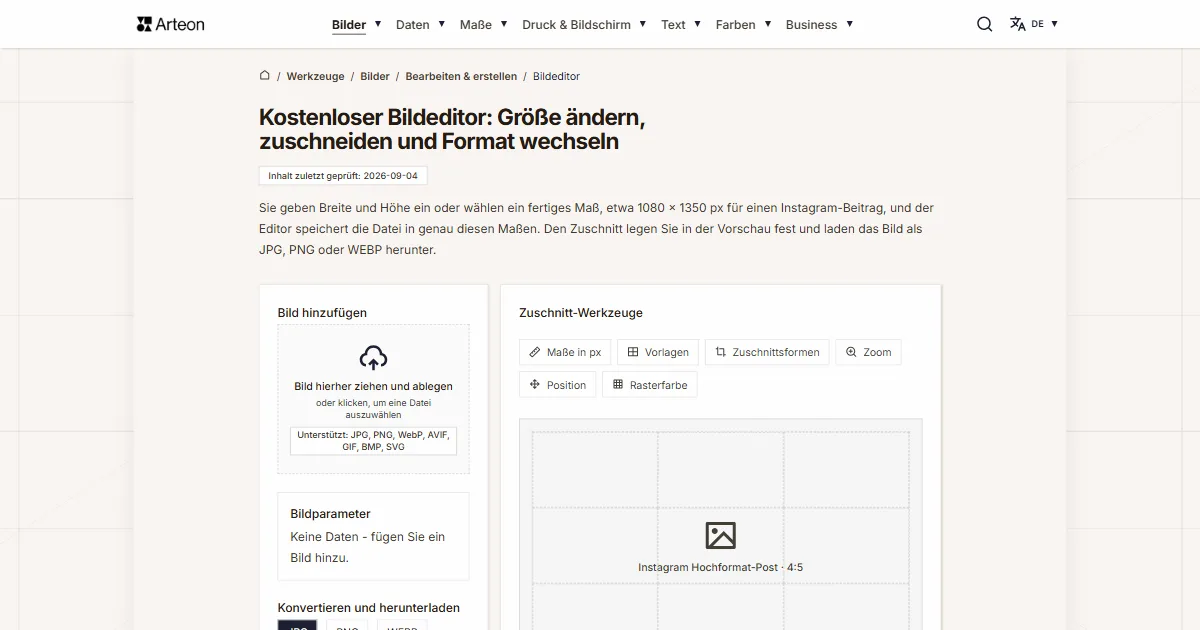
Bildgröße ändern, zuschneiden und Format konvertieren. Fertige Formate für Social Media, runde Avatare, Export als JPG/PNG/WebP.

Meta-Tag-Checker
Titel- und Beschreibungslänge in Pixeln prüfen. Live-Google-Vorschau und Optimierungstipps.

Favicon-Generator
Erstellen Sie ein komplettes favicon.ico-Set für Ihre Website aus einem Bild. Alle erforderlichen Größen, ohne Anmeldung.
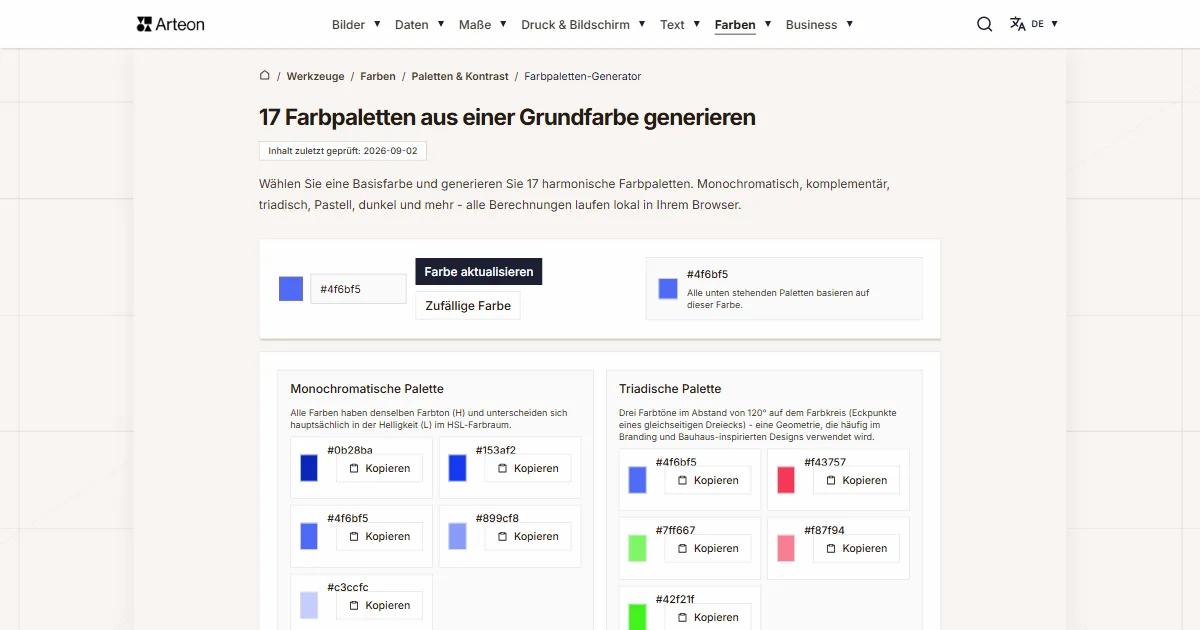
Farbpaletten-Generator
9 Paletten aus einer Farbe generieren: monochromatisch, komplementär, triadisch und mehr. HEX-Codes.
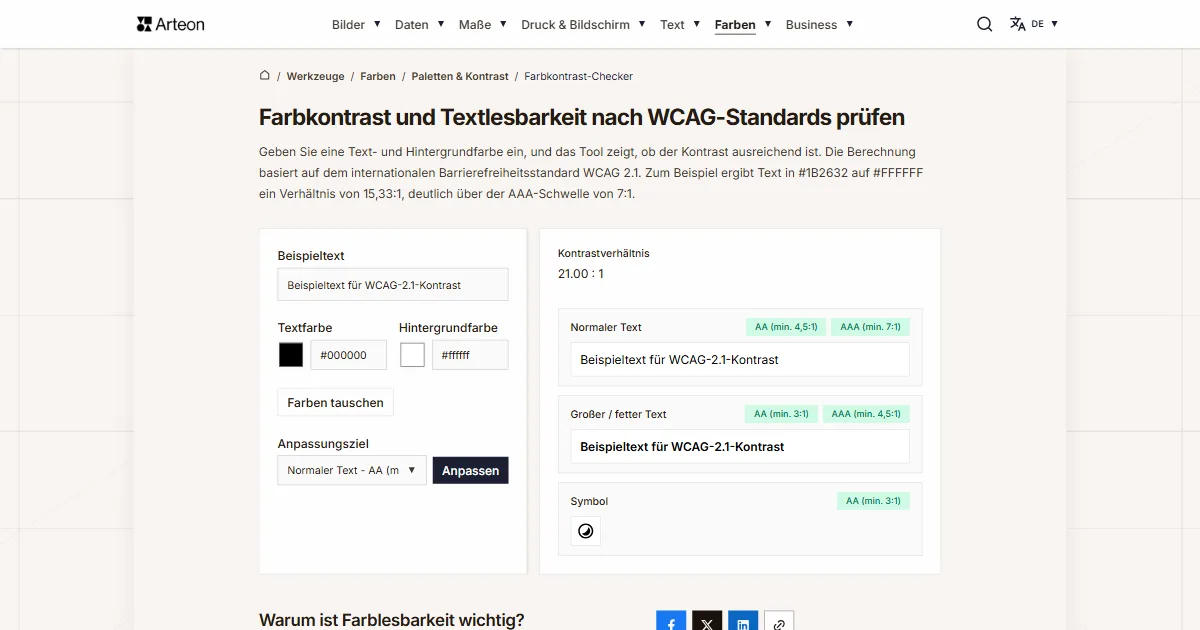
Farbkontrast-Checker
Text- und Hintergrundkontrast nach WCAG 2.1 AA und AAA prüfen. Automatische Farbkorrektur.
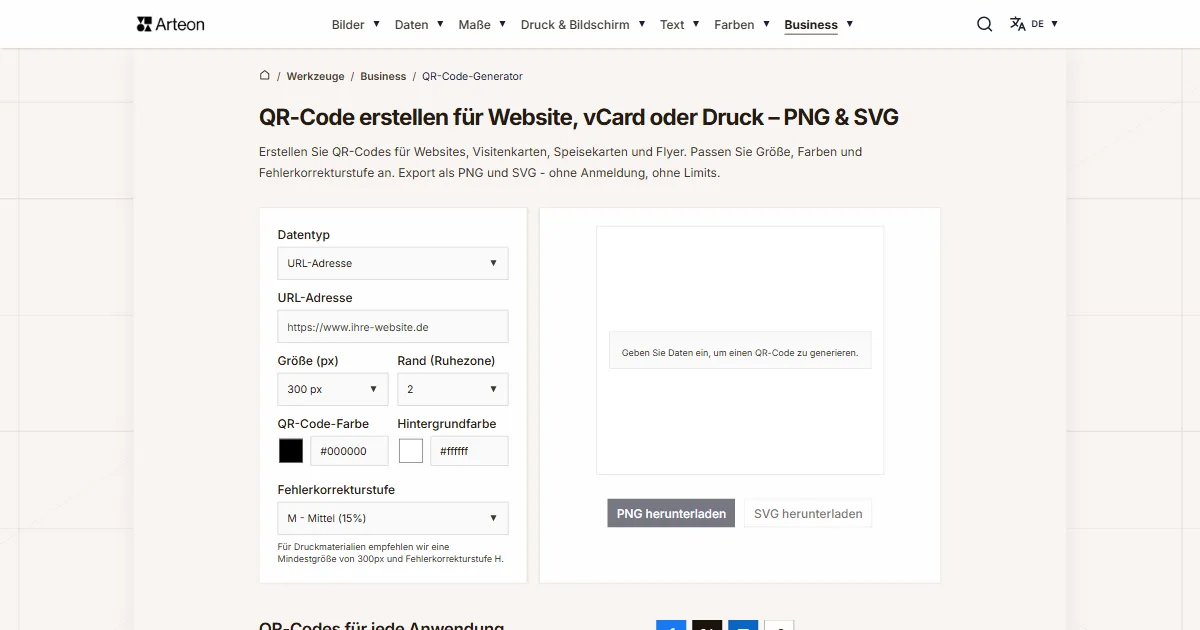
Kostenloser QR-Code-Generator
Erstellen Sie einen QR-Code für Website, vCard-Visitenkarte oder Druck. Export PNG und SVG, ohne Registrierung.
Wort- & Zeichenzähler
Wörter, Zeichen, Sätze und Lesezeit zählen. Lesbarkeit mit dem Flesch-Kincaid-Wert prüfen.