AVIF zu BMP Konverter
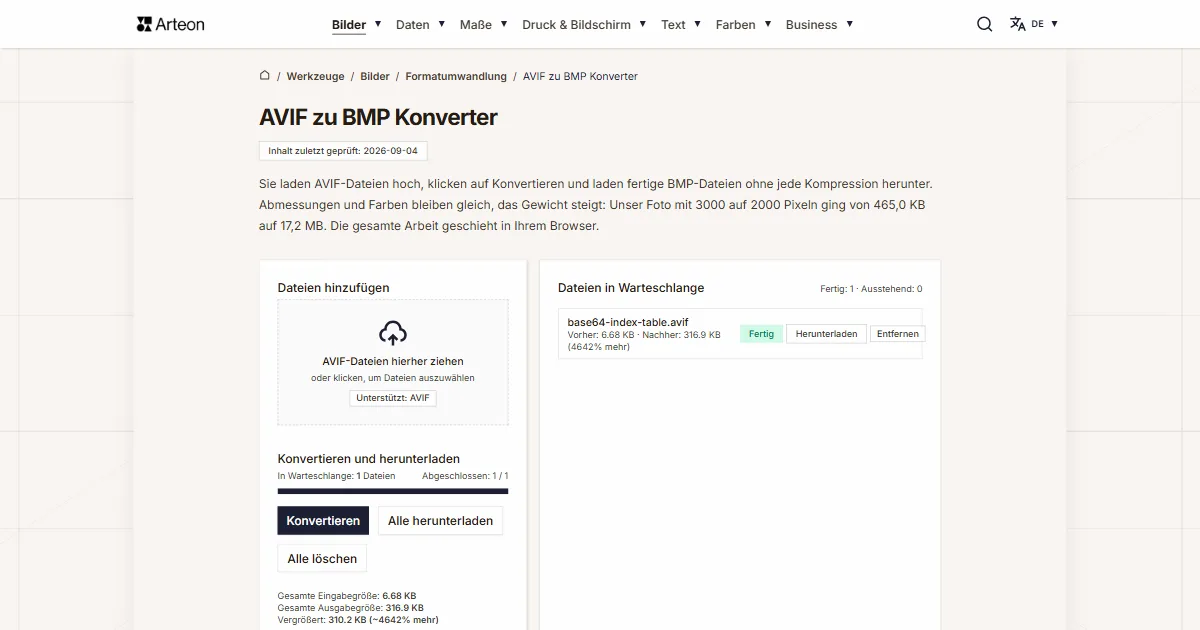
Sie laden AVIF-Dateien hoch, klicken auf Konvertieren und laden fertige BMP-Dateien ohne jede Kompression herunter. Abmessungen und Farben bleiben gleich, das Gewicht steigt: Unser Foto mit 3000 auf 2000 Pixeln ging von 465,0 KB auf 17,2 MB. Die gesamte Arbeit geschieht in Ihrem Browser.
Dateien in Warteschlange
Was ist AVIF, und was ist BMP?
AVIF speichert ein Bild so, wie man Video speichert. Die Alliance for Open Media nahm den Codec AV1 und hielt in der Spezifikation AV1 Image File Format fest, wie sich ein einzelnes Bild daraus in einer Bilddatei unterbringen lässt; Version 1.2.0 dieses Dokuments trägt das Datum 16. Oktober 2025.[1] Daher rührt sein Gewicht: Der MDN-Leitfaden beziffert eine AVIF-Datei auf etwa die Hälfte einer JPEG-Datei bei vergleichbarer Qualität.[2]
BMP bewahrt jedes Pixel vollständig und komprimiert nichts. Microsoft definierte es als geräteunabhängige Bitmap, also als Weg, ein Bild zwischen Rechnern und Programmen zu bewegen, und diese Aufgabe erfüllt es seither.[3] Der Aufbau lässt sich in wenigen Sätzen beschreiben: ein Kopf mit der Dateigröße, ein zweiter Kopf mit den Abmessungen und der Zahl der Bits je Pixel, dahinter das rohe Feld der Bildpunkte.[4]
Genau diese Schlichtheit ist der Grund, warum BMP weiterhin gebraucht wird. Das Lesen einer solchen Datei verlangt keine Bibliothek, und ein vor dreißig Jahren geschriebenes Programm kommt damit zurecht. Der MDN-Leitfaden fügt fair hinzu, dass dasselbe Gewicht das Format für Webseiten ausschließt.[2]
Wie wandelt man AVIF in BMP um?
Ziehen Sie Ihre AVIF-Dateien auf das Feld Dateien hinzufügen oder klicken Sie darauf und wählen Sie die Bilder von der Festplatte. Drücken Sie danach die Schaltfläche Konvertieren. Die fertigen Bitmaps laden Sie einzeln über die Schaltfläche Herunterladen in der jeweiligen Zeile herunter oder auf einmal über Alle herunterladen.
Die Qualität ist hier fest und so hoch wie möglich. BMP bewahrt die Pixelwerte vollständig, in die Ausgabedatei gelangt also genau das, was der Browser aus der AVIF-Datei gelesen hat: dieselbe Pixelzahl und dieselben Farben.
Das Ergebnis erhält eine 24-Bit-Schreibweise mit BITMAPINFOHEADER, je ein Byte für Rot, Grün und Blau. Das ist die älteste und am breitesten gelesene Gestalt dieses Formats, angenommen von jedem Programm, das BMP überhaupt öffnet. Die Zeilen laufen in der Datei von unten nach oben, so wie die überwiegende Mehrheit der Programme sie schreibt.
In der Warteschlange rechts zeigt jede Datei ihr Gewicht vor und nach der Umwandlung samt Unterschied in Prozent. Dieselbe Zusammenfassung für das ganze Paket steht unter den Schaltflächen, in der Zeile Vergrößert. Alle löschen leert die Warteschlange, und die Beschriftung Entfernen in einer Zeile nimmt eine einzelne Datei heraus.
Die gesamte Arbeit geschieht auf Ihrem Rechner. Der Code der Seite lädt die AVIF-Datei, zeichnet sie auf ein Canvas des Browsers und setzt von dort die Bitmap Byte für Byte zusammen. Das Bild bleibt vom ersten Klick bis zum Ende der Arbeit auf dem Gerät und verschwindet mit dem Schließen des Tabs aus dem Speicher.
Unter dem Konverter steht ein Formatumschalter mit der Aufschrift AVIF nach BMP. Ein Klick auf eines der beiden Formate öffnet eine Liste, und die Auswahl daraus führt Sie zur Konverterseite für dieses Paar. Alle Paare dieser Gruppe stehen außerdem auf der Seite Formatumwandlung.
Wie viel wiegt eine BMP-Datei, und woher kommt diese Zahl?
Das Gewicht der fertigen BMP-Datei kennen Sie, bevor Sie auf Konvertieren klicken, denn es hängt allein von den Abmessungen des Bildes ab. Jedes Pixel belegt drei Byte. Jede Zeile wird mit Nullen auf volle vier Byte aufgefüllt; die Dokumentation von Microsoft gibt dafür eine fertige Formel an.[5] Zu allen Zeilen zusammen kommen noch 54 Byte Kopfdaten.
Gehen wir das an einem Foto mit 3000 auf 2000 Pixeln durch. Eine Zeile sind 3000 Pixel zu je drei Byte, also 9.000 Byte. Bei dieser Breite fällt die Auffüllung auf null. Zeilen gibt es 2000, die Pixel allein belegen also 18.000.000 Byte. Mit den Kopfdaten ergibt das 18.000.054 Byte, das sind 17,2 MB in der Schreibweise, die auch die Zusammenfassung im Werkzeug verwendet.
Die Auffüllung der Zeilen zeigt sich erst bei Breiten, die sich nicht durch vier teilen lassen. Ein 801 Pixel breites Bild braucht 2.403 Byte je Zeile und belegt in der Datei trotzdem 2.404 Byte. Dieses eine Byte kehrt in jeder Zeile wieder, bei tausend Zeilen wächst es also auf ein Kilobyte an.
Diese Rechnung gilt für jedes Bild gleich. Ein Foto voller Details und eine einfarbig weiße Fläche gleicher Abmessungen ergeben eine Datei derselben Größe, denn BMP hält in dieser Variante jeden Punkt einzeln fest. In der Gegenrichtung kehrt sich das um, und die Tabelle auf der Seite des BMP zu AVIF Konverters zeigt es: dort hängt das Gewicht des Ergebnisses vor allem davon ab, wie viele einfarbige Flächen das Bild enthält.
Wie viel wiegt dasselbe Bild in AVIF und in BMP?
| Bild | Abmessungen in Pixeln | AVIF | BMP | Um wie viel größer |
|---|---|---|---|---|
| Foto aus der Kamera | 3000 × 2000 | 465,0 KB | 17,2 MB | 37,8 |
| Foto für eine Webseite | 1280 × 850 | 195,8 KB | 3,11 MB | 16,3 |
| Scan einer Buchseite | 1200 × 1600 | 159,5 KB | 5,49 MB | 35,3 |
| Bildschirmfoto einer Oberfläche | 1200 × 630 | 22,9 KB | 2,16 MB | 96,9 |
| Zeichnung auf transparentem Hintergrund | 800 × 600 | 4,84 KB | 1,37 MB | 290,7 |
Wie viel wiegt eine Bitmap in gängigen Abmessungen?
| Bildgröße | Abmessungen in Pixeln | Byte je Zeile | Gewicht der BMP-Datei |
|---|---|---|---|
| Grafik für einen Blogbeitrag | 800 × 600 | 2.400 | 1,37 MB |
| Bild in HD-Auflösung | 1280 × 720 | 3.840 | 2,64 MB |
| Bild in Full-HD-Auflösung | 1920 × 1080 | 5.760 | 5,93 MB |
| Foto aus der Kamera, 6 Megapixel | 3000 × 2000 | 9.000 | 17,2 MB |
| A4-Seite, gescannt mit 300 dpi | 2480 × 3508 | 7.440 | 24,9 MB |
| Bild in 4K-Auflösung | 3840 × 2160 | 11.520 | 23,7 MB |
| Foto aus der Kamera, 12 Megapixel | 4000 × 3000 | 12.000 | 34,3 MB |
| Foto aus der Kamera, 24 Megapixel | 6000 × 4000 | 18.000 | 68,7 MB |
Worin unterscheidet sich AVIF von BMP?
| Merkmal des Formats | AVIF | BMP |
|---|---|---|
| Jahr der ersten Spezifikation | 2019 | 1990 |
| Dateigröße hängt vom Bildinhalt ab | Ja | Nein, allein von den Abmessungen |
| Verlustbehaftete Kompression | Ja | Nein |
| Alphakanal, also Transparenz | Ja | Ja, in der 32-Bit-Variante |
| Farbtiefe | 8, 10 oder 12 Bit je Kanal | 1 bis 32 Bit je Pixel |
| Animation | Ja, als Bildfolge | Nein |
| Hoher Dynamikumfang (HDR) | Ja | Nein |
| Ab welcher Browserversion lesbar | Chrome 85, Firefox 93, Safari 16.1, Edge 121 | ab den ersten Versionen von Chrome, Firefox, Safari und Edge |
Was macht der Konverter mit einer AVIF-Datei?
Sechs Dinge, die man kennen sollte, bevor man ein größeres Paket Bilder in die Warteschlange legt.
Die Pixelzahl bleibt gleich
Ein Bild mit 3000 auf 2000 Pixeln kommt als Bitmap mit 3000 auf 2000 Pixeln heraus. Es ändert sich allein die Art der Speicherung, Ausschnitt und Auflösung bleiben unangetastet.Transparente Flächen werden weiß
Die 24-Bit-Schreibweise führt keinen Alphakanal, die aus dem Bild ausgeschnittenen Stellen brauchen also eine Füllung. Das Werkzeug legt einen weißen Grund unter das Bild, genauso wie beim Schreiben von JPG. Soll die Transparenz erhalten bleiben, greifen Sie zum AVIF zu PNG Konverter, bei Material für den Druck zum AVIF zu TIFF Konverter — beide bewahren den Alphakanal.Farbe schreiben wir mit acht Bit
Das Canvas des Browsers arbeitet mit acht Bit je Kanal, eine mit 10 oder 12 Bit geschriebene AVIF-Datei erhält in der BMP also ihr achtbittiges Gegenstück. Ein üblicher Monitor zeigt genau so viele.Aus einer Animation schreiben wir das erste Bild
Eine AVIF-Datei mit einer Bildfolge ergibt eine unbewegte Bitmap mit dem ersten Bild. BMP hält eine einzelne Aufnahme fest, und für die folgenden Bilder ist darin kein Platz.Einzeldateien bis 100 MB
So viel nimmt der Konverter von einer Eingabedatei an. Bei einer größeren erscheint die Meldung Datei ist zu groß (max. 100 MB). Das Ergebnis darf deutlich schwerer ausfallen, denn das Gewicht einer Bitmap wächst mit den Abmessungen des Bildes.Sehr große Bilder passen wir dem Canvas an
Das Canvas des Browsers fasst 16.384 Pixel je Seite und rund 268 Millionen Pixel insgesamt. Ein Bild jenseits dieser Grenze skaliert das Werkzeug proportional herunter, damit es vollständig ins Ergebnis passt.
Wann ist BMP die richtige Wahl?
Das Programm liest ausschließlich Bitmaps
Ältere Büroanwendungen, Gerätetreiber und einfache Grafikprogramme nehmen häufig nur BMP an, weil das Lesen einer solchen Datei ohne Bibliothek auskommt. Dann ist die unkomprimierte Bitmap der kürzeste Weg zum Ziel.Sie schreiben das Einlesen selbst
Der BMP-Kopf umfasst 54 Byte mit festem Aufbau, dahinter liegen die reinen Pixelwerte. Zum Einlesen einer solchen Datei genügen gut ein Dutzend Zeilen Code, deshalb passt das Format zum Lernen und zu Geräten mit geringer Rechenleistung.Das Bild kommt auf eine Webseite
Hier zählt das Gewicht der Datei, und eine Bitmap ist um ein Vielfaches schwerer als die komprimierte Fassung. Die Datei für die Webseite bereiten Sie mit dem AVIF zu WebP Konverter vor.Das Foto geht per E-Mail hinaus
Eine Bitmap mit 3000 auf 2000 Pixeln wiegt 17,2 MB und passt in kein übliches Anhangslimit. Zum Versenden eignet sich besser eine Datei aus dem AVIF zu JPG Konverter, die jedes Mailprogramm liest.Der Weg zurück
Eine fertige Bitmap machen Sie mit dem BMP zu AVIF Konverter wieder leicht. Es ist dasselbe Formatpaar, nur andersherum.
Andere Dateien in BMP konvertieren
AVIF in andere Formate konvertieren
Quellen
- AV1 Image File Format (AVIF), Version 1.2.0 — Alliance for Open Media
- Image file type and format guide — MDN Web Docs
- Windows Bitmap — Wikipedia
- Bitmap Storage — Microsoft Learn
- BITMAPINFOHEADER — Microsoft Learn
Die Dateigrößen in den Tabellen haben wir aus der Formel berechnet, nach der der Encoder dieses Werkzeugs schreibt, und an fertigen Dateien überprüft. Die Angaben zu beiden Formaten stützen sich auf die oben genannten Quellen.
Inhalt zuletzt geprüft: · erstellt und geprüft vom Arteon-Team
Häufige Fragen zur Umwandlung von AVIF in BMP
Verliere ich bei der Umwandlung von AVIF in BMP an Qualität?
Nein. BMP bewahrt die Pixelwerte vollständig, in die Ausgabedatei gelangt also genau das, was der Browser aus der AVIF-Datei gelesen hat. Die Obergrenze setzt das Original selbst: Wurde die AVIF-Datei einmal verlustbehaftet geschrieben, gibt die Bitmap sie in dem Zustand wieder, in dem sie jetzt ist.
Warum ist die Datei danach so viel größer?
AVIF packt das Bild und überspringt wiederkehrende Ausschnitte, BMP hält jedes Pixel einzeln in drei Byte fest. Bei einem Foto mit 3000 auf 2000 Pixeln ergibt das 18.000.054 Byte, unabhängig vom Motiv. Unsere Eingabedatei wog 465,0 KB, also 37,8 mal weniger.
In welcher BMP-Variante wird die Datei geschrieben?
Es entsteht eine unkomprimierte 24-Bit-Bitmap mit einem 40 Byte langen BITMAPINFOHEADER und Zeilen von unten nach oben. Diese Variante öffnet jedes Programm, das dieses Format unterstützt, einschließlich Anwendungen für frühe Windows-Versionen.
Was geschieht mit einem transparenten Hintergrund?
Die 24-Bit-Schreibweise führt keinen Alphakanal, die ausgeschnittenen Flächen werden also weiß. Soll die Transparenz erhalten bleiben, wählen Sie den AVIF zu PNG Konverter — PNG hält den Alphakanal Pixel für Pixel fest.
Gelangen meine Dateien auf einen Server?
Nein. Die Umwandlung erledigt der Code der Seite in Ihrem Browser mithilfe des Canvas (Canvas API). Das Bild bleibt die ganze Zeit auf Ihrem Gerät und verschwindet mit dem Schließen des Tabs aus dem Speicher des Browsers.
Wie viele Dateien kann ich auf einmal umwandeln?
Sie können der Warteschlange beliebig viele Dateien hinzufügen; das Werkzeug arbeitet sie der Reihe nach ab und zeigt den Fortschritt über den Schaltflächen. Eine einzelne Eingabedatei darf bis zu 100 MB wiegen, die Gesamtzahl der Dateien hängt vom Speicher Ihres Geräts ab.
Funktioniert der Konverter auf dem Telefon?
Ja, das Layout der Seite passt sich der Breite des Bildschirms an. Eine fertige Bitmap kann um ein Vielfaches schwerer sein als die Eingabedatei, ein größeres Paket Fotos lässt sich also bequemer am Rechner bearbeiten.
Helfen Sie uns, die Werkzeuge zu verbessern
Haben Sie eine Idee für eine neue Funktion, einen Fehler gefunden oder möchten Sie ein anderes Werkzeug vorschlagen? Schreiben Sie uns – wir antworten innerhalb von 24 Stunden.
Entdecken Sie unsere anderen Werkzeuge
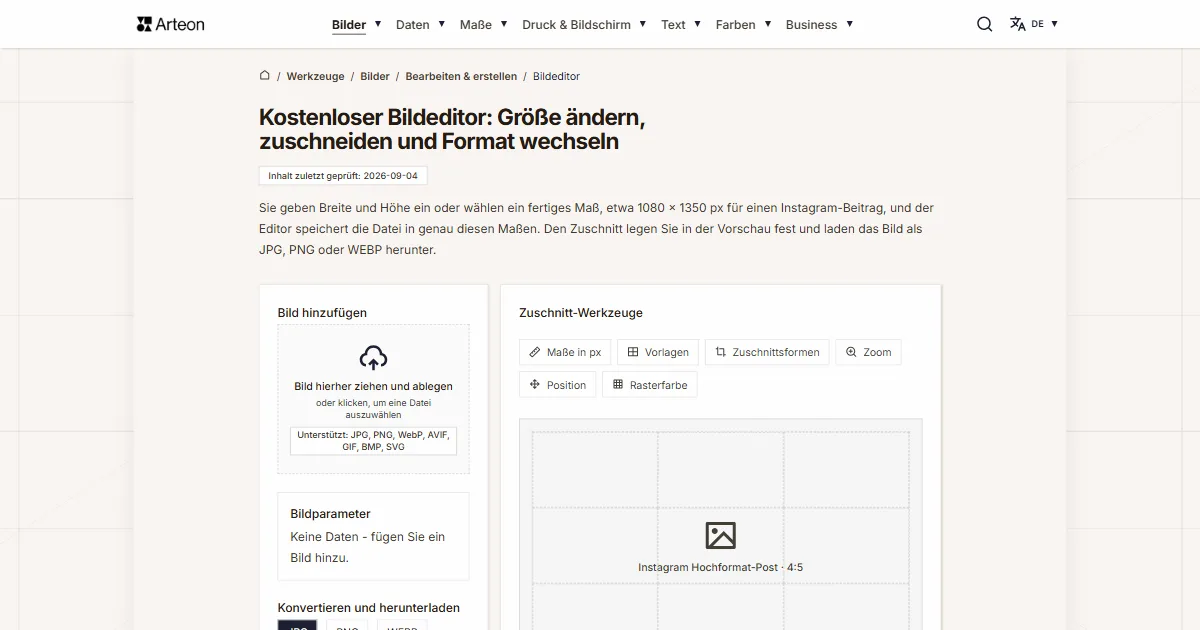
Bildeditor
Bildgröße ändern, zuschneiden und Format konvertieren. Fertige Formate für Social Media, runde Avatare, Export als JPG/PNG/WebP.

Meta-Tag-Checker
Titel- und Beschreibungslänge in Pixeln prüfen. Live-Google-Vorschau und Optimierungstipps.

Favicon-Generator
Erstellen Sie ein komplettes favicon.ico-Set für Ihre Website aus einem Bild. Alle erforderlichen Größen, ohne Anmeldung.
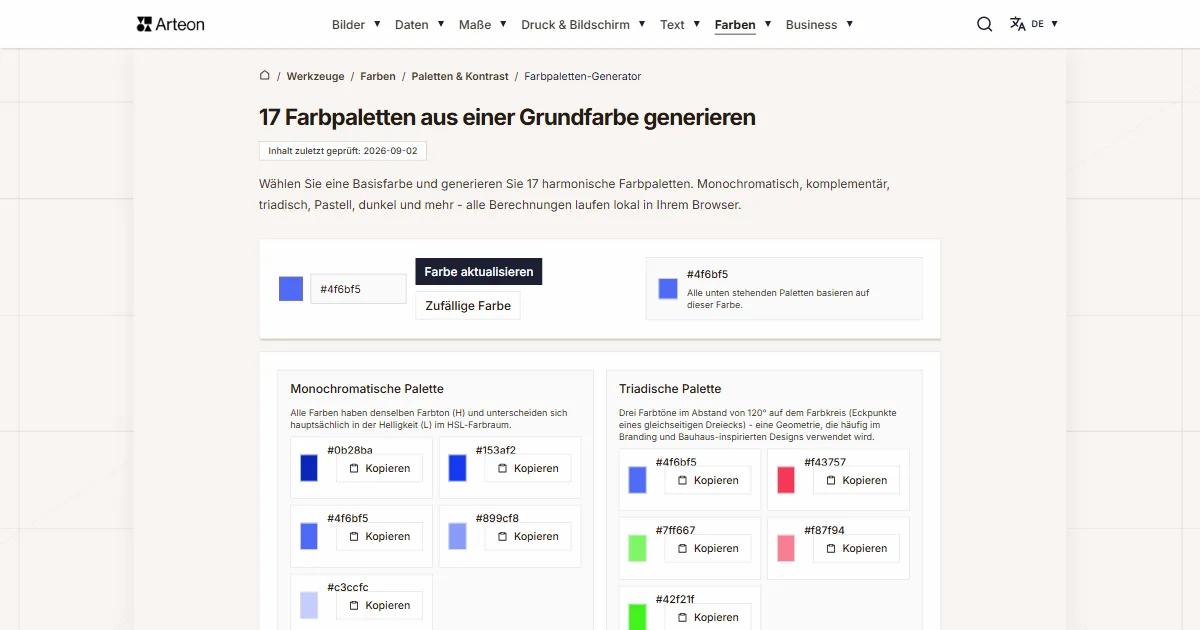
Farbpaletten-Generator
9 Paletten aus einer Farbe generieren: monochromatisch, komplementär, triadisch und mehr. HEX-Codes.
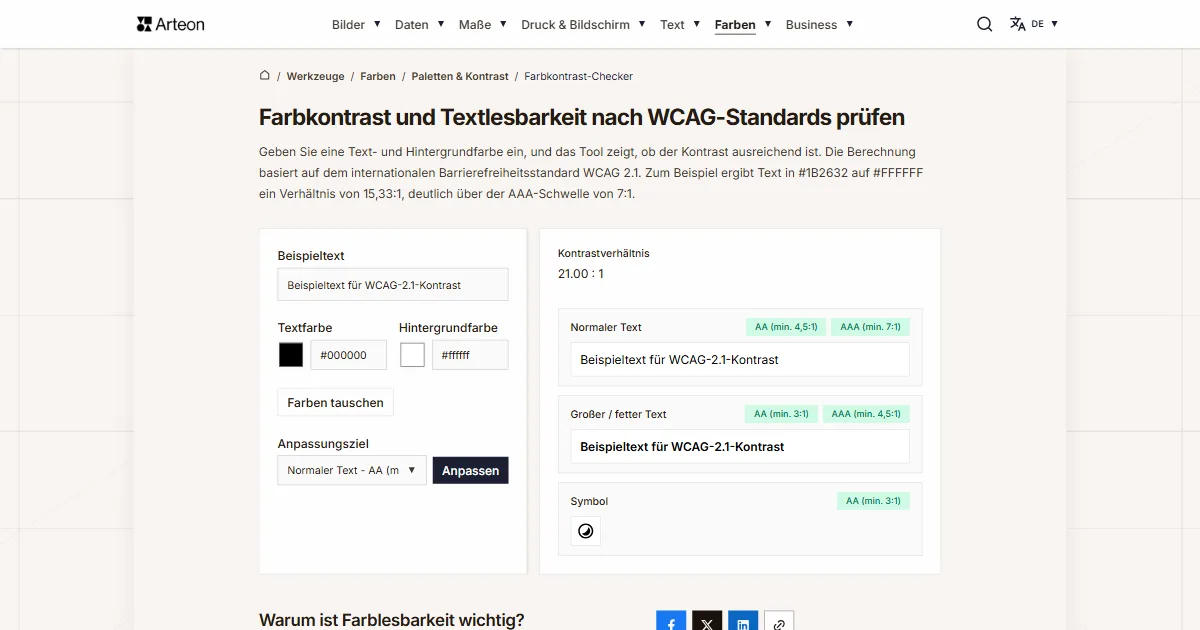
Farbkontrast-Checker
Text- und Hintergrundkontrast nach WCAG 2.1 AA und AAA prüfen. Automatische Farbkorrektur.
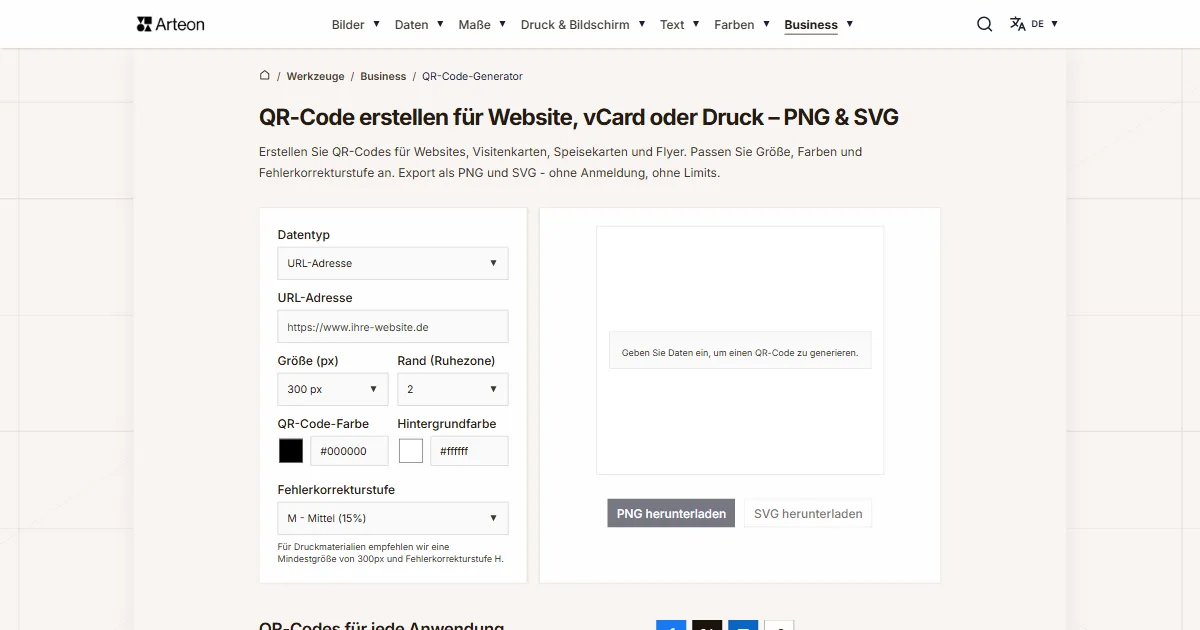
Kostenloser QR-Code-Generator
Erstellen Sie einen QR-Code für Website, vCard-Visitenkarte oder Druck. Export PNG und SVG, ohne Registrierung.
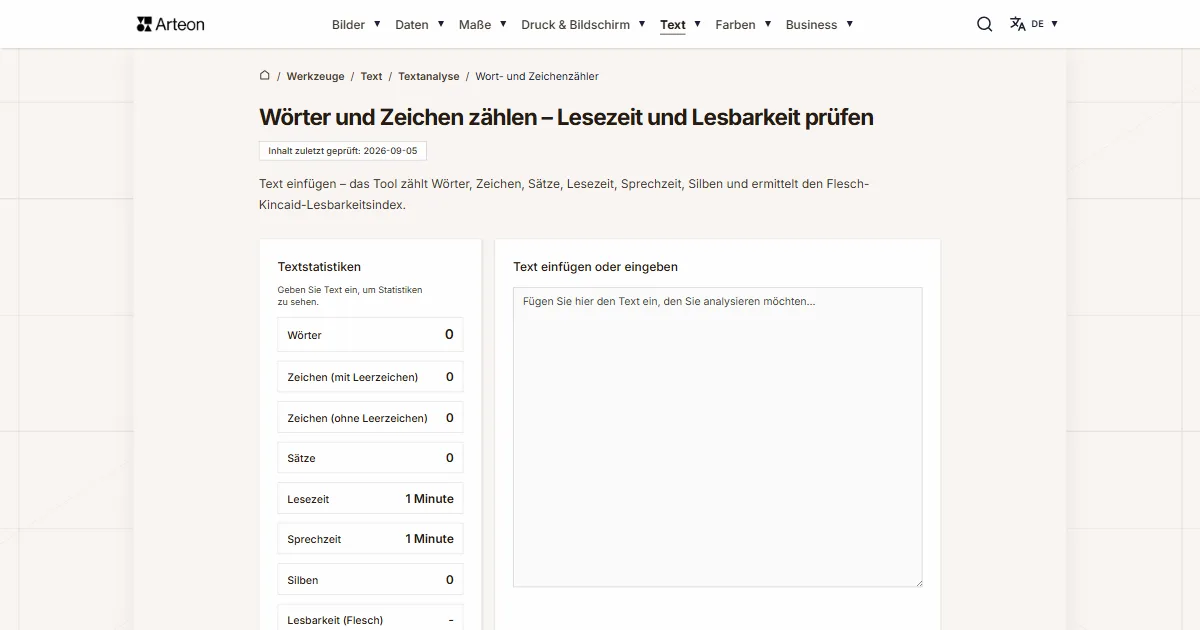
Wort- & Zeichenzähler
Wörter, Zeichen, Sätze und Lesezeit zählen. Lesbarkeit mit dem Flesch-Kincaid-Wert prüfen.