Kostenloser AVIF zu GIF Konverter
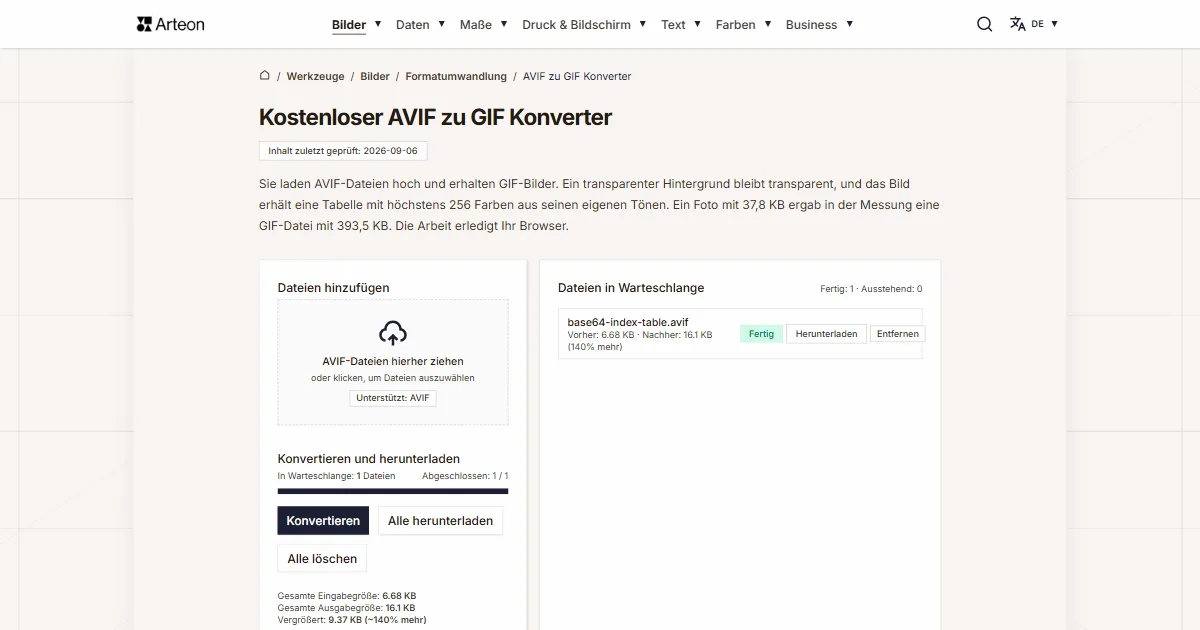
Sie laden AVIF-Dateien hoch und erhalten GIF-Bilder. Ein transparenter Hintergrund bleibt transparent, und das Bild erhält eine Tabelle mit höchstens 256 Farben aus seinen eigenen Tönen. Ein Foto mit 37,8 KB ergab in der Messung eine GIF-Datei mit 393,5 KB. Die Arbeit erledigt Ihr Browser.
Dateien in Warteschlange
Was ist AVIF und was ist GIF?
AVIF schreibt das Bild mit dem Videoencoder AV1. Jedes Pixel erhält darin seine eigene Farbe direkt, und die Spezifikation AV1 Image File Format in der Version 1.2.0 vom 16. Oktober 2025 erlaubt 8, 10 oder 12 Bit je Kanal und führt die Transparenz in einem eigenen Hilfsdatenstrom.[1] Ein Foto in diesem Format trägt daher Zehntausende Farbtöne. Das Format lesen Chrome ab Version 85, Firefox ab 93, Safari ab 16.1 und Edge ab 121.[2]
GIF arbeitet nach einem anderen Prinzip. Die Datei führt eine Farbtabelle mit höchstens 256 Einträgen, und jedes Pixel verweist auf die Nummer eines Eintrags. Ein Eintrag kann als transparent gekennzeichnet werden, und Pixel mit dieser Nummer werden unsichtbar — so beschreibt es die Spezifikation GIF89a, die CompuServe am 31. Juli 1990 veröffentlicht hat.[3] Die Eintragsnummern schreibt die verlustfreie LZW-Kompression, und das Format selbst stammt von 1987.[4]
Darin besteht die ganze Umwandlung. Der Konverter geht die Farben des Bildes durch, stellt daraus eine Tabelle mit höchstens 256 Einträgen zusammen und gibt jedem Pixel den Eintrag, der seiner Farbe am nächsten liegt. Ein Foto mit 23.664 verschiedenen Farben ergab in der Messung eine GIF-Datei mit 244 Farben.
Wie groß wird eine AVIF-Datei nach der Umwandlung in GIF?
Ein Foto von 1200 mal 900 Pixeln, als AVIF gespeichert, hatte 38.665 Byte. Nach der Umwandlung hat dasselbe Bild als GIF-Datei 402.988 Byte, und die Warteschlange schreibt daneben „942 % mehr“. Die Messung stammt vom 6. September 2026 in Chromium 151.
Der Zuwachs kommt aus zwei Dingen zugleich. Der AV1-Encoder schreibt ein Foto verlustbehaftet und lässt Details weg, die das Auge nicht bemerkt. GIF schreibt nach der Wahl der Farbtabelle die Eintragsnummern verlustfrei, und eine Nummer belegt ein Byte je Pixel, bevor LZW sie kürzt.
Bei einer einfachen Grafik ist der Unterschied kleiner. Ein Bild von 1200 mal 900 Pixeln mit sechzehn Farben hatte als AVIF 3931 Byte und als GIF 12.935 Byte. Eine Grafik mit transparentem Hintergrund fiel umgekehrt aus: 7289 Byte als AVIF und 4886 Byte als GIF, also ein Drittel weniger. Transparenz kostet in einer AVIF-Datei einen eigenen Datenstrom und in einem GIF einen Tabelleneintrag.
Eine GIF-Datei ist damit dort sinnvoll, wo die Verträglichkeit mit älterer Software zählt und wo das Bild wenige Farben hat. Die gemessenen Größen aller vier Fälle stehen in der Tabelle mit den Dateiarten.
Was macht der Konverter mit einer AVIF-Datei?
Der Konverter zeichnet das Bild aus der AVIF-Datei auf die Zeichenfläche des Browsers, stellt danach aus seinen Farben eine Tabelle zusammen und schreibt die fertige GIF-Datei. Die Zeichenfläche selbst schreibt keine GIF-Datei: Ein Browser, der das angeforderte Format nicht kennt, schreibt in diesem Fall ein PNG und weist nicht darauf hin.[5] Deshalb setzt die im Browser laufende Bibliothek gifenc die Datei zusammen, und die Farben der Tabelle wählt eine Gruppierung nach nächstliegenden Farbpaaren.[6] Dieses Verfahren fasst ähnliche Töne zusammen, bis 256 übrig bleiben. Das Bild bleibt die ganze Zeit auf Ihrem Gerät.
Das Ergebnis hängt allein vom Bild ab, deshalb hat der Konverter ein einziges Feld zum Ausfüllen: die Liste der Dateien in der Warteschlange. Die Bildmaße bleiben unverändert; ändern lassen sie sich vorher im Bildeditor. Eine einzelne Datei darf bis zu 100 MB haben. Darüber zeigt die Warteschlange die Meldung „Datei ist zu groß (max. 100 MB).“
Die Transparenz geht in das Ergebnis über, und die Schwelle liegt genau in der Mitte der 8-Bit-Skala der Deckkraft. Ein Pixel mit einer Deckkraft bis 127 wird in der GIF-Datei transparent, ein Pixel ab 128 bleibt voll sichtbar und behält seine Farbe. Das folgt aus dem Aufbau des Formats: GIF kennt zwei Zustände der Deckkraft, sichtbar und transparent.
Aus einer Datei mit einer Bildfolge speichert der Konverter das erste Einzelbild. Eine solche Datei erhält in der Warteschlange den Hinweis „Animierte Datei — gespeichert wird das erste Einzelbild.“, sichtbar also schon vor dem Klick auf Konvertieren. Eine animierte AVIF-Datei aus dem Testsatz der AOMedia mit 480 mal 270 Pixeln ergab in der Messung eine GIF-Datei mit einem Einzelbild und denselben Maßen.
Wie groß wird die Datei nach der Umwandlung von AVIF in GIF?
| Art der AVIF-Datei | Größe der AVIF-Datei | Größe der GIF-Datei | Unterschied in der Warteschlange |
|---|---|---|---|
| Foto 1200 × 900 | 37,8 KB (38.665 B) | 393,5 KB (402.988 B) | 942 % mehr |
| Flächige Grafik 1200 × 900, sechzehn Farben | 3,84 KB (3931 B) | 12,6 KB (12.935 B) | 229 % mehr |
| Grafik 1200 × 900 mit transparentem Hintergrund | 7,12 KB (7289 B) | 4,77 KB (4886 B) | 33 % weniger |
| Bildfolge 480 × 270 | 160,7 KB (164.551 B) | 98,2 KB (100.569 B) | 39 % weniger |
Was geht von der AVIF-Datei in die GIF-Datei über?
| Eigenschaft des Bildes | In der AVIF-Datei | In der GIF-Datei nach der Umwandlung |
|---|---|---|
| Zahl der Farben | Die Farbe jedes Pixels direkt angegeben | Tabelle mit höchstens 256 Einträgen |
| Transparenz | Alphakanal auf einer stufenlosen Skala, eigener Datenstrom | Ein Tabelleneintrag, Pixel sichtbar oder transparent |
| Bildfolge | Mehrere Bilder in einer Datei | Das erste Einzelbild als unbewegtes Bild |
| Bildmaße | Bis 65.536 Pixel je Seite | Dieselben wie in der AVIF-Datei, bis 16.384 Pixel je Seite |
| Farbtiefe | 8, 10 oder 12 Bit je Kanal | 8 Bit je Farbanteil |
| Kompression | Verlustbehaftet oder verlustfrei, durch den AV1-Encoder | Verlustfrei, LZW nach der Wahl der Farbtabelle |
Was geschieht mit einem halbtransparenten Pixel?
| Deckkraft des Pixels in der AVIF-Datei | Wert des Alphakanals | Das Pixel in der GIF-Datei |
|---|---|---|
| Ganz transparentes Pixel | 0 | Transparent |
| Ein Viertel Deckkraft | 64 | Transparent |
| Letzter Wert unter der Schwelle | 127 | Transparent |
| Erster Wert über der Schwelle | 128 | Sichtbar, mit eigener Farbe |
| Vier Fünftel Deckkraft | 204 | Sichtbar, mit eigener Farbe |
| Voll deckendes Pixel | 255 | Sichtbar, mit eigener Farbe |
Wie wandeln Sie ein AVIF in ein GIF um?
AVIF-Dateien hinzufügen
Ziehen Sie die Bilder auf das Feld Dateien hinzufügen oder klicken Sie es an und wählen Sie Dateien von der Festplatte. Sie können einen ganzen Stapel auf einmal wählen — der Konverter stellt ihn rechts in die Warteschlange und zeigt die Größe jeder Datei.Konvertieren klicken
Die Schaltfläche Konvertieren steht im Bereich Konvertieren und herunterladen. Der Fortschrittsbalken zeigt, wie viele Dateien fertig sind, und jede Zeile der Warteschlange bekommt ihren eigenen Status: Wartend, Verarbeitung und Fertig.GIF-Dateien herunterladen
Eine einzelne Datei speichern Sie über Herunterladen neben ihrem Namen, den ganzen Stapel über Alle herunterladen. Der Name bleibt gleich, die Endung wird zu .gif.
Welche Bilder vertragen eine Tabelle mit 256 Farben?
Logos, Symbole und Bildmarken
Ein Bild aus wenigen einfarbigen Flächen passt mit Reserve in die Farbtabelle und sieht nach der Umwandlung genauso aus wie davor. Die Grafik aus der Messung hatte sechzehn Farben, und alle kamen im Ergebnis an.Diagramme und Bildschirmfotos
Ein Balkendiagramm, ein Schema oder das Bildschirmfoto eines Programmfensters arbeitet mit einem Dutzend Farben und scharfen Kanten. Solches Material bleibt als GIF in Beschriftungen und Linien gut lesbar.Fotos mit weichen Verläufen
Ein Foto trägt Zehntausende Farbtöne, die Tabelle fasst 256, deshalb legen sich weiche Übergänge im Himmel oder im Schatten in sichtbare Streifen. Das Foto aus der Messung ging von 23.664 Farben auf 244 zurück.
Wo lässt sich eine GIF-Datei öffnen?
Eine GIF-Datei öffnet jeder Webbrowser. Das Format ist seit 1987 in Gebrauch, deshalb lesen es auch ältere Bildbearbeitungen und Redaktionssysteme. Das ist sein größter Vorzug, wenn eine Datei an einen Empfänger geht, dessen Software Sie nicht kennen.
Wenn das Bild seine volle Farbpalette behalten soll, eignet sich ein Format mit breiterer Palette. Dieselbe AVIF-Datei speichern Sie als PNG mit dem AVIF zu PNG Konverter, der die Transparenz stufenlos führt, oder als WebP mit dem AVIF zu WebP Konverter. Den Weg zurück führt der GIF zu AVIF Konverter. Alle weiteren Bildkonverter stehen im Bereich Formatumwandlung.
Andere Dateien in GIF konvertieren
AVIF in andere Formate konvertieren
Quellen
- AV1 Image File Format (AVIF), Version 1.2.0 vom 16. Oktober 2025 — Alliance for Open Media
- Leitfaden zu Bilddateitypen und -formaten — MDN Web Docs
- Graphics Interchange Format Version 89a, 31. Juli 1990 — CompuServe Incorporated
- Graphics Interchange Format — Wikipedia
- HTMLCanvasElement: toBlob() method — MDN Web Docs
- gifenc, ein GIF-Encoder für den Browser — Matt DesLauriers, GitHub
Die Dateigrößen in den Tabellen haben wir gemessen, indem wir fertige Bilder in einem Browser durch diesen Konverter geschickt haben, und geben sie so an, wie das Werkzeug sie zählt. Die Angaben zu beiden Formaten stützen sich auf die oben genannten Quellen.
Inhalt zuletzt geprüft: · erstellt und geprüft vom Arteon-Team
Häufige Fragen zur Umwandlung von AVIF in GIF
Bleibt ein transparenter Hintergrund erhalten?
Ja. Der Konverter kennzeichnet einen Eintrag der Farbtabelle als transparent und gibt ihn allen Pixeln mit einer Deckkraft bis 127. Pixel ab 128 bleiben voll sichtbar und behalten ihre Farbe.
Warum ist die GIF-Datei größer als die AVIF-Datei?
Der AV1-Encoder schreibt ein Foto verlustbehaftet, während GIF nach der Wahl der Farbtabelle die Eintragsnummern verlustfrei schreibt. In der Messung wuchs ein Foto von 1200 mal 900 Pixeln von 38.665 auf 402.988 Byte. Bei einfachen Grafiken ist der Unterschied deutlich kleiner, und eine Grafik mit transparentem Hintergrund fiel sogar ein Drittel kleiner aus. Wenn die Datei auf eine Webseite geht, liefert der AVIF zu JPG Konverter das kleinere Ergebnis.
Wie viele Farben bleiben von meinem Foto übrig?
Höchstens 256, denn so viele Einträge fasst die Farbtabelle einer GIF-Datei. Der Konverter wählt sie aus den Farben des Bildes selbst, deshalb bekommt die Tabelle bei einem Foto mit viel Grün vor allem Grüntöne. Das Foto aus der Messung trug 23.664 Farben, die Ergebnisdatei 244.
Wird aus einer animierten AVIF-Datei ein animiertes GIF?
Der Konverter speichert das erste Einzelbild der Folge als unbewegtes Bild, in den vollen Maßen der Quelldatei. Eine Datei mit Animation erkennen Sie in der Warteschlange am Hinweis „Animierte Datei — gespeichert wird das erste Einzelbild.“, noch vor dem Klick auf Konvertieren.
Hat der Konverter eine Qualitätseinstellung?
Das Ergebnis hängt allein vom Bild ab, denn GIF schreibt die Eintragsnummern verlustfrei, und die einzige Entscheidung ist die Wahl der Farbtabelle. Diese trifft der Konverter selbst anhand der Farben des Bildes, deshalb ist das einzige Feld zum Ausfüllen die Liste der Dateien in der Warteschlange.
Wie groß darf eine Datei maximal sein?
Jede Datei darf bis 100 MB haben; eine größere bleibt in der Liste mit dem Hinweis stehen, dass sie zu groß ist. Die Zahl der Dateien in der Warteschlange ist nicht begrenzt, und große Bilder dauern länger, weil der Browser sie vollständig in den Speicher dekodiert.
Gehen meine Dateien an einen Server?
Die Umwandlung erledigt Code, der in Ihrem Browser läuft, und das Bild bleibt die ganze Zeit auf Ihrem Gerät. Das Schließen des Tabs beendet die Arbeit und räumt die Ergebnisse aus dem Speicher des Browsers.
Helfen Sie uns, die Werkzeuge zu verbessern
Haben Sie eine Idee für eine neue Funktion, einen Fehler gefunden oder möchten Sie ein anderes Werkzeug vorschlagen? Schreiben Sie uns – wir antworten innerhalb von 24 Stunden.
Entdecken Sie unsere anderen Werkzeuge
Bildeditor
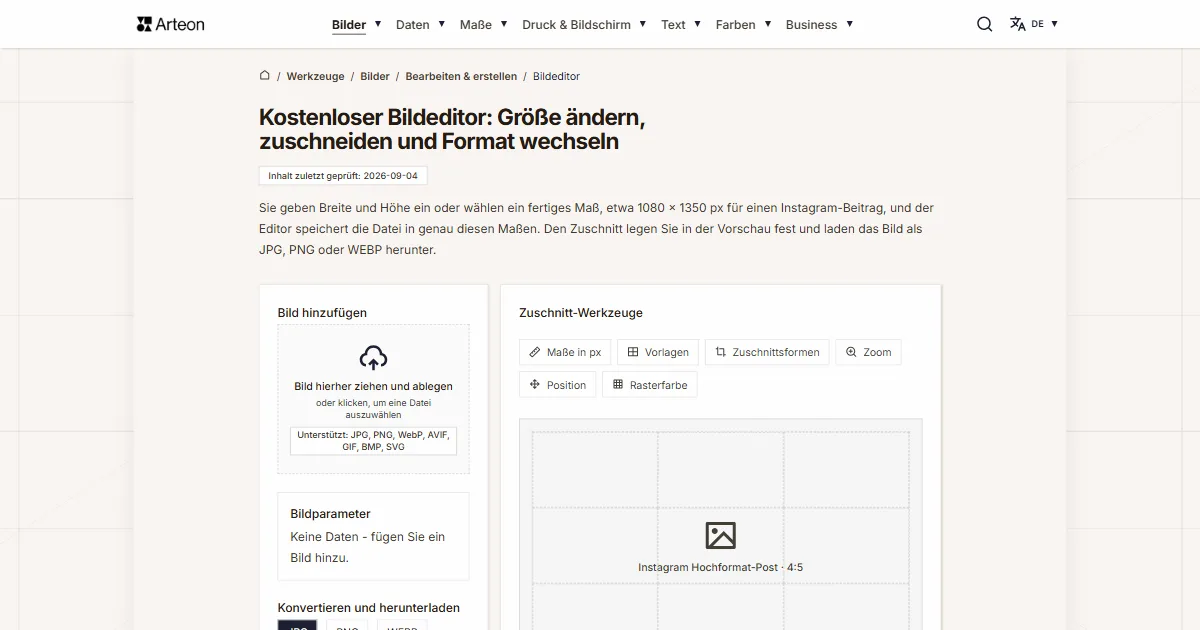
Bildgröße ändern, zuschneiden und Format konvertieren. Fertige Formate für Social Media, runde Avatare, Export als JPG/PNG/WebP.

Meta-Tag-Checker
Titel- und Beschreibungslänge in Pixeln prüfen. Live-Google-Vorschau und Optimierungstipps.

Favicon-Generator
Erstellen Sie ein komplettes favicon.ico-Set für Ihre Website aus einem Bild. Alle erforderlichen Größen, ohne Anmeldung.
Farbpaletten-Generator
9 Paletten aus einer Farbe generieren: monochromatisch, komplementär, triadisch und mehr. HEX-Codes.
Farbkontrast-Checker
Text- und Hintergrundkontrast nach WCAG 2.1 AA und AAA prüfen. Automatische Farbkorrektur.
Kostenloser QR-Code-Generator
Erstellen Sie einen QR-Code für Website, vCard-Visitenkarte oder Druck. Export PNG und SVG, ohne Registrierung.
Wort- & Zeichenzähler
Wörter, Zeichen, Sätze und Lesezeit zählen. Lesbarkeit mit dem Flesch-Kincaid-Wert prüfen.