Převodník WebP na BMP
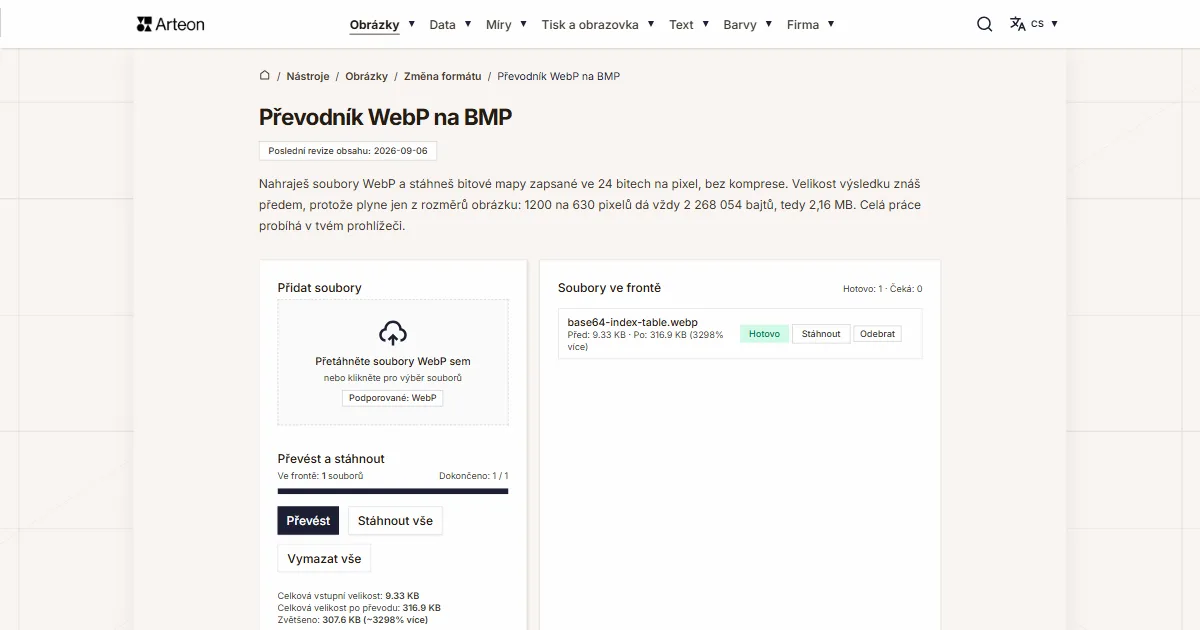
Nahraješ soubory WebP a stáhneš bitové mapy zapsané ve 24 bitech na pixel, bez komprese. Velikost výsledku znáš předem, protože plyne jen z rozměrů obrázku: 1200 na 630 pixelů dá vždy 2 268 054 bajtů, tedy 2,16 MB. Celá práce probíhá v tvém prohlížeči.
Soubory ve frontě
Co je WebP a co je BMP?
WebP je obrazový formát, který Google připravil s ohledem na web a představil 30. září 2010.[1] Soubor ukládá obrázek do kontejneru RIFF a může to udělat dvěma způsoby: ztrátově, kdy odloží část dat o barvě, nebo bezeztrátově, kdy zachová úplný zápis RGBA. Od listopadu 2024 formát popisuje dokument IETF s číslem RFC 9649, v němž jsou i jeho bloky a meze.[2]
BMP pracuje na opačném principu a ukládá obrázek celý. Soubor obsahuje hlavičku a po ní hodnoty barvy vypsané pixel po pixelu, řádek po řádku. Formát vznikl v OS/2 a do Windows přišel v roce 1990 s verzí 3.0.[3] Tento převodník zapisuje jedinou jeho podobu, tu nejšíře čtenou: 24 bitů na pixel, po jednom bajtu na červenou, zelenou a modrou, s hlavičkou BITMAPINFOHEADER a řádky uspořádanými odspodu nahoru.
Rozdíl mezi oběma formáty je nejlépe vidět na velikosti souboru. Týž snímek obrazovky o rozměrech 1200 na 630 pixelů zabírá 27,0 KB jako WebP a 2,16 MB jako bitová mapa, tedy 82krát víc. Tolik místa zabírá zápis, který každý program čte přímo z bajtů.
Jak převést WebP na BMP?
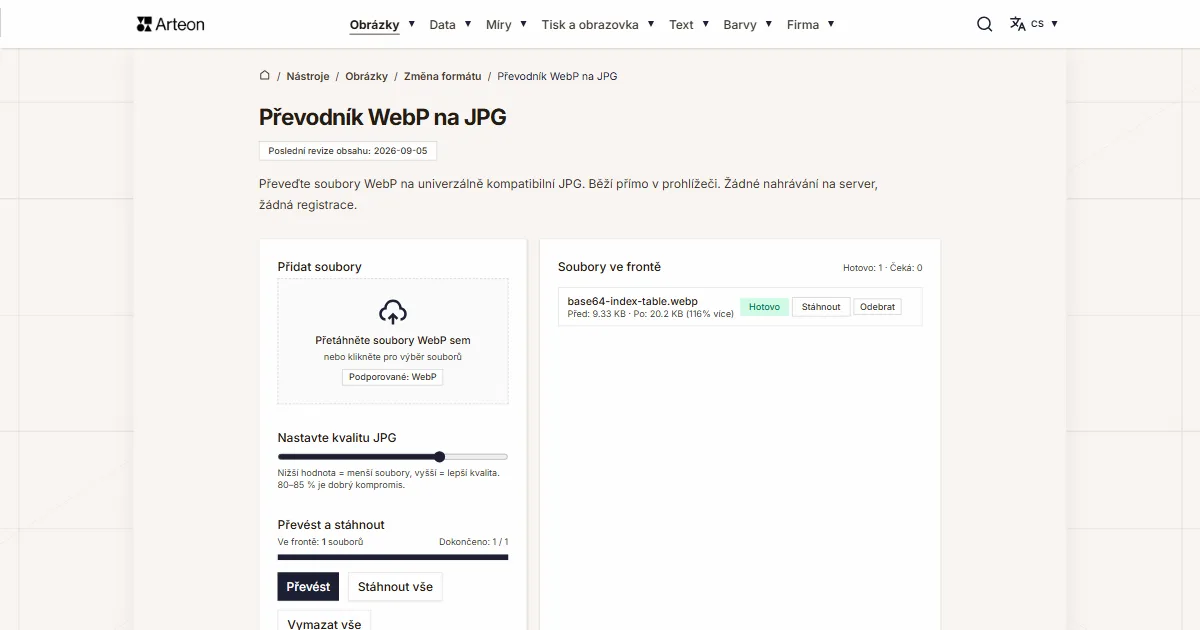
Přetáhni soubory WebP na pole Přidat soubory nebo na toto pole klikni a vyber obrázky z disku. Do fronty můžeš přidat víc souborů najednou. Potom stiskni Převést.
Hotové obrázky stáhneš jednotlivě tlačítkem Stáhnout u řádku fronty nebo najednou tlačítkem Stáhnout vše. Vymazat vše vyprázdní celou frontu a štítek Odebrat u řádku z ní vyjme jediný soubor. Zápis bitové mapy má jediné nastavení a pokaždé vrací úplný obrázek, takže celý převod se scvrkne na přidání souborů a jedno kliknutí.
Ve frontě vpravo každý soubor ukazuje svou velikost před převodem a po něm spolu s rozdílem v procentech. Náš snímek obrazovky 1200 na 630 pixelů tam vypsal Před: 27.0 KB · Po: 2.16 MB (8113% více). Totéž shrnutí za celou dávku stojí pod tlačítky, na řádku Zvětšeno.
Zápis provádí náš vlastní kodér, vestavěný do stránky. Důvod je technický: plátno prohlížeče zapisuje obrázek do formátu uvedeného ve volání a u formátu, který nepodporuje, vrací soubor PNG.[4] Ověřili jsme to na dvou jádrech: na žádost o zápis BMP vrací Chromium 151 soubor PNG s příponou bitové mapy, zatímco Firefox 153 vrací opravdový soubor BMP. Proto hlavičku i data pixelů skládáme sami, stejně v každém prohlížeči.
Tvůj soubor zůstává na tvém zařízení od prvního kliknutí do konce práce. Pod převodníkem stojí přepínač formátů s nápisem WebP na BMP. Kliknutí na kterýkoli z obou formátů otevře seznam a výběr z něj tě přenese na stránku převodníku pro tuto dvojici. Všechny dvojice z této skupiny jsme sebrali také na stránce Změna formátu.
Kolik bude hotový soubor BMP vážit?
Velikost hotové bitové mapy znáš dřív, než stiskneš Převést. Nezávisí na tom, co je na obrázku vidět, ani na tom, kolik vážil zdrojový soubor. Počítají se jen rozměry.
Výpočet má tři kroky. Nejprve spočítáš jeden řádek obrázku: každý pixel zabírá tři bajty. Potom tento řádek doplníš nulami do plné čtveřice bajtů, protože to vyžaduje specifikace formátu; dokumentace Microsoftu na to dává hotový vzorec.[5] Nakonec vynásobíš délku řádku počtem řádků a přičteš 54 bajtů hlavičky.
Projděme si to na obrázku 1920 na 1080 pixelů. Jeden řádek má 1920 pixelů po třech bajtech, tedy 5760 bajtů. Toto číslo se dělí čtyřmi, takže doplnění je nulové. Řádků je 1080, takže samotné pixely zaberou 6 220 800 bajtů. I s hlavičkou soubor váží 6 220 854 bajtů, tedy 5,93 MB.
Doplnění dělá rozdíl teprve u šířek nedělitelných čtyřmi. Obrázek o šířce 1001 pixelů má řádek dlouhý 3003 bajty a v souboru zabírá 3004 bajty. Při tisíci řádcích to dá jeden kilobajt navíc, který žádný náhled neukáže.
Kolik váží tentýž obrázek ve WebP a v BMP?
| Obrázek | Rozměry v pixelech | WebP | BMP | Kolikrát větší |
|---|---|---|---|---|
| Fotografie z fotoaparátu | 3000 × 2000 | 1,74 MB | 17,2 MB | 9,9 |
| Tatáž fotografie ve velikosti na web | 1280 × 850 | 358,8 KB | 3,11 MB | 8,9 |
| Sken stránky z knihy | 1200 × 1600 | 310,1 KB | 5,49 MB | 18,1 |
| Snímek obrazovky rozhraní | 1200 × 630 | 27,0 KB | 2,16 MB | 82,1 |
| Grafika z jednolitých ploch | 800 × 600 | 3,67 KB | 1,37 MB | 383,4 |
Kolik váží bitová mapa v běžných rozměrech?
| Rozměry v pixelech | Bajty | Velikost v nástroji | Délka řádku |
|---|---|---|---|
| 640 × 480 | 921 654 | 900,1 KB | 1920 B |
| 800 × 600 | 1 440 054 | 1,37 MB | 2400 B |
| 1200 × 630 | 2 268 054 | 2,16 MB | 3600 B |
| 1280 × 720 | 2 764 854 | 2,64 MB | 3840 B |
| 1920 × 1080 | 6 220 854 | 5,93 MB | 5760 B |
| 2560 × 1440 | 11 059 254 | 10,5 MB | 7680 B |
| 3840 × 2160 | 24 883 254 | 23,7 MB | 11 520 B |
| 1001 × 1001 | 3 007 058 | 2,87 MB | 3004 B |
Čím se WebP liší od BMP?
| Vlastnost formátu | WebP | BMP |
|---|---|---|
| Komprese | Ztrátová metodou VP8 nebo bezeztrátová metodou VP8L | Žádná v podobě, kterou zapisuje tento převodník |
| Velikost obrázku 1920 × 1080 | Závisí na obsahu obrázku a na nastavení kvality | Vždy 6 220 854 bajtů |
| Průhlednost | Alfa kanál o osmi bitech na pixel | Průhledné plochy dostanou bílé pozadí |
| Animace | Ano, snímky v kontejneru RIFF | Do výsledku jde první snímek |
| Barevná hloubka | 8 bitů na složku, ve ztrátovém režimu barva jednou na čtveřici pixelů | 24 bitů na pixel v tomto zápisu |
| Největší obrázek | 16 383 pixelů na stranu | 32 767 nebo 2 147 483 647 pixelů na stranu podle verze hlavičky |
| Zápis přímo z plátna prohlížeče | Chromium i Firefox | Firefox ano; Chromium vrací místo toho soubor PNG |
| Původ | Google, 30. září 2010 | OS/2, do Windows přišel v roce 1990 s verzí 3.0 |
Co převodník udělá se souborem WebP?
Osm věcí, které je dobré znát, než do fronty vložíš větší dávku obrázků.
Barva každého pixelu projde beze změny
Porovnali jsme všechny hodnoty načtené ze souboru WebP s těmi zapsanými v hotové bitové mapě. U fotografie 3000 na 2000 pixelů je to 18 milionů hodnot a všechny vyšly stejně. Zápis do BMP zachovává úplná data, protože tento formát ukládá obrázek celý.Počet pixelů zůstává stejný
Fotografie 3000 na 2000 pixelů vychází jako bitová mapa o rozměrech 3000 na 2000 pixelů. Tyto hodnoty jsme přečetli přímo z hlavičky hotového souboru. Mění se jen způsob zápisu; výřez a rozlišení zůstávají nedotčené.Průhledné plochy klade na bílou
Bitová mapa v tomto zápisu nese jen barvu, bez hodnoty krytí, takže průhledné plochy dostanou bílé pozadí. Náš zkušební soubor měl rozměry 400 na 300 pixelů a 74 329 jeho bodů bylo zcela průhledných. Všechny vyšly z převodníku bílé a krycí pixely si podržely svou barvu.Z pohyblivého souboru bere první snímek
WebP umí nést animaci, zatímco bitová mapa popisuje jediný obrázek. Náš zkušební soubor měl rozměry 400 na 400 pixelů, dvanáct snímků a vážil 36,5 KB. Hotová bitová mapa s prvním snímkem animace zabrala 468,8 KB.Výsledek zapisujeme v plné barvě
Hlavička hotového souboru uvádí 24 bitů na pixel a nulu v poli komprese, tedy zápis BI_RGB. To je rozsah 16,7 milionu odstínů, který nese nejběžnější podoba bitové mapy.Zápis trvá zlomek vteřiny
Kodér pracuje na tvém počítači, takže čas závisí na jeho výkonu. V našem měření byla fotografie 3000 na 2000 pixelů zapsána za 0,52 vteřiny. Grafika 800 na 600 pixelů byla hotová za 29 milisekund. Všech pět obrázků prošlo frontou za 0,77 vteřiny a pruh nad tlačítky ukazuje, kolik souborů je už hotových.Jednotlivý soubor do 100 MB
Tolik převodník přijme od jednoho souboru WebP. U většího ukáže hlášku Soubor je příliš velký (max 100 MB). Směr převodu tu hraje roli: soubor WebP o velikosti 5 MB dokáže dát bitovou mapu o několika stovkách megabajtů, protože o velikosti výsledku rozhodují rozměry obrázku.Soubor zůstává na tvém zařízení
Kód stránky načte obrázek v tvém prohlížeči, vykreslí jej na plátno a odtud složí bitovou mapu. Nic neputuje na server a po zavření karty soubory zmizí z paměti prohlížeče.
Kdy musí být soubor bitovou mapou?
Program nebo zařízení čte jen bitové mapy
Bitová mapa nepotřebuje dekodér: po hlavičce jdou rovnou hodnoty jednoho pixelu za druhým a uspořádání souboru popisuje dokumentace Microsoftu.[5] Když program nebo zařízení, se kterým pracuješ, otevírá jen tento formát, soubor z tohoto převodníku tam vejde bez prostředníka.Píšeš kód, který si pixely čte sám
Při učení počítačové grafiky nebo při vlastním nástroji na úpravu obrazu ušetří bitová mapa celou vrstvu dekódování. Hlavička má 54 bajtů a po ní jdou hodnoty barvy v pořadí modrá, zelená, červená.Obrázek se vrací na webovou stránku
Na webové stránce se počítá velikost souboru, proto průvodce MDN doporučuje volit tam komprimované formáty.[7] Když se má obrázek vrátit na stránku, připraví ho převodník BMP na WebP.Obrázek si má podržet průhledné pozadí
Logo s vyříznutým pozadím a ikona rozhraní přijdou při zápisu do této podoby bitové mapy o průhlednost. Když má pozadí zůstat prázdné, tentýž soubor převede převodník WebP na PNG, protože PNG nese alfa kanál.Soubor jde mailem nebo na sdílený disk
Bitová mapa posílaná mailem zabírá mnohonásobně víc místa než tentýž obrázek ve ztrátovém formátu a rychle narazí na mez přílohy. Lehčí soubor o týchž rozměrech připraví převodník WebP na JPG.Obrázek má přijít do dokumentu
K odeslání i k tisku bývá pohodlnější jeden soubor PDF než jednotlivé obrázky. Sestaví jej převodník WebP na PDF, po jednom obrázku na stránku.Zdrojový soubor je v jiném formátu
Tentýž zápis 24 bitů na pixel dostaneš z ostatních dvojic této skupiny: z převodníku PNG na BMP, z převodníku JPG na BMP a z převodníku TIFF na BMP.
Převést ostatní soubory do formátu BMP
Převést WebP do jiných formátů
Zdroje
- WebP — Wikipedie
- WebP Image Format (RFC 9649) — IETF
- BMP — Wikipedie
- HTMLCanvasElement: toBlob() method — MDN Web Docs
- BITMAPINFOHEADER (wingdi.h) — Microsoft Learn
- WebP – časté dotazy — Google for Developers
- Image file type and format guide — MDN Web Docs
Velikosti souborů v tabulkách jsme změřili tak, že jsme hotové obrázky protáhli tímto převodníkem v prohlížeči, a uvádíme je tak, jak je počítá nástroj. Popisy obou formátů vycházejí ze zdrojů uvedených výše.
Poslední revize obsahu: · napsal a zkontroloval tým Arteon
Časté dotazy k převodu WebP na BMP
Proč je soubor po převodu tolikrát větší?
Bitová mapa zapisuje plnou hodnotu barvy u každého pixelu, zatímco WebP zapisuje předpovědi a rozdíly vůči nim. Odtud pochází celý rozdíl. Snímek obrazovky 1200 na 630 pixelů zabral u nás 27,0 KB jako WebP a 2,16 MB jako bitová mapa, tedy 82krát víc. U fotografie z fotoaparátu činil tentýž rozdíl 9,9krát, protože fotografie se od začátku balí hůř.
Kolik přesně bude můj soubor vážit?
Spočítáš to jen z rozměrů obrázku. Vynásob šířku třemi, zaokrouhli nahoru do plné čtveřice bajtů, vynásob výškou a přičti 54 bajtů hlavičky. Obrázek 1920 na 1080 pixelů dá tímto způsobem 6 220 854 bajtů, tedy 5,93 MB. Hotové hodnoty pro osm běžných rozlišení jsme sebrali v tabulce s velikostmi bitových map.
Ztratím při převodu WebP na BMP kvalitu?
Samotný zápis do bitové mapy zachovává úplná data a ověřili jsme to měřením: všech 18 milionů hodnot fotografie 3000 na 2000 pixelů vyšlo stejně. Výsledek přitom závisí na tom, odkud obrázek pochází. Soubor WebP zapsaný ztrátově nese už méně dat o barvě než originál a bitová mapa vrací přesně to, co v něm zůstalo.
Co se stane s průhledným pozadím?
Podoba bitové mapy, kterou tento převodník zapisuje, má 24 bitů na pixel a nese jen barvu, takže průhledné plochy dostanou bílou. Náš zkušební soubor měl rozměry 400 na 300 pixelů, 74 329 zcela průhledných bodů a všechny vyšly bílé. Když má pozadí zůstat průhledné, tentýž obrázek zapíše převodník WebP na PNG.
Co s animovaným souborem WebP?
Do bitové mapy jde první snímek animace, protože BMP popisuje jediný obrázek. Náš zkušební soubor měl rozměry 400 na 400 pixelů, dvanáct snímků a vážil 36,5 KB. Hotová bitová mapa zabrala 468,8 KB a ukazuje první snímek. Když má pohyb zůstat zachován, sáhni po převodníku WebP na GIF.
Proč má převodník vlastní kodér BMP?
Plátno prohlížeče zapisuje obrázek do formátu uvedeného ve volání a u formátu, který nepodporuje, vrací soubor PNG.[4] Ověřili jsme to na dvou jádrech: na žádost o zápis bitové mapy vrátilo Chromium 151 soubor PNG, zatímco Firefox 153 vrátil opravdový soubor BMP. Vlastní kodér dává v každém prohlížeči tentýž výsledek.
Jakou podobu BMP dostanu na výstupu?
Vždy tutéž: 24 bitů na pixel, hlavičku BITMAPINFOHEADER o délce 40 bajtů, pole komprese nastavené na nulu, řádky uspořádané odspodu nahoru a rozlišení 96 bodů na palec zapsané v hlavičce. Tuto podobu otevře každý program, který bitové mapy vůbec čte.
Kolik souborů můžu převést najednou?
Do fronty můžeš přidat libovolně mnoho souborů; nástroj je zpracuje po řadě a ukazuje postup nad tlačítky. Pět obrázků o celkové velikosti 2,42 MB prošlo u nás frontou za 0,77 vteřiny a dalo 29,3 MB bitových map. Jednotlivý zdrojový soubor smí vážit do 100 MB a celkový počet souborů závisí na paměti tvého zařízení.
Pomoz nám vylepšit nástroje
Máš nápad na novou funkci, našel jsi chybu nebo chceš navrhnout jiný nástroj? Napiš nám – odpovídáme do 24 hodin.
Podívej se na naše další nástroje
Editor obrázků
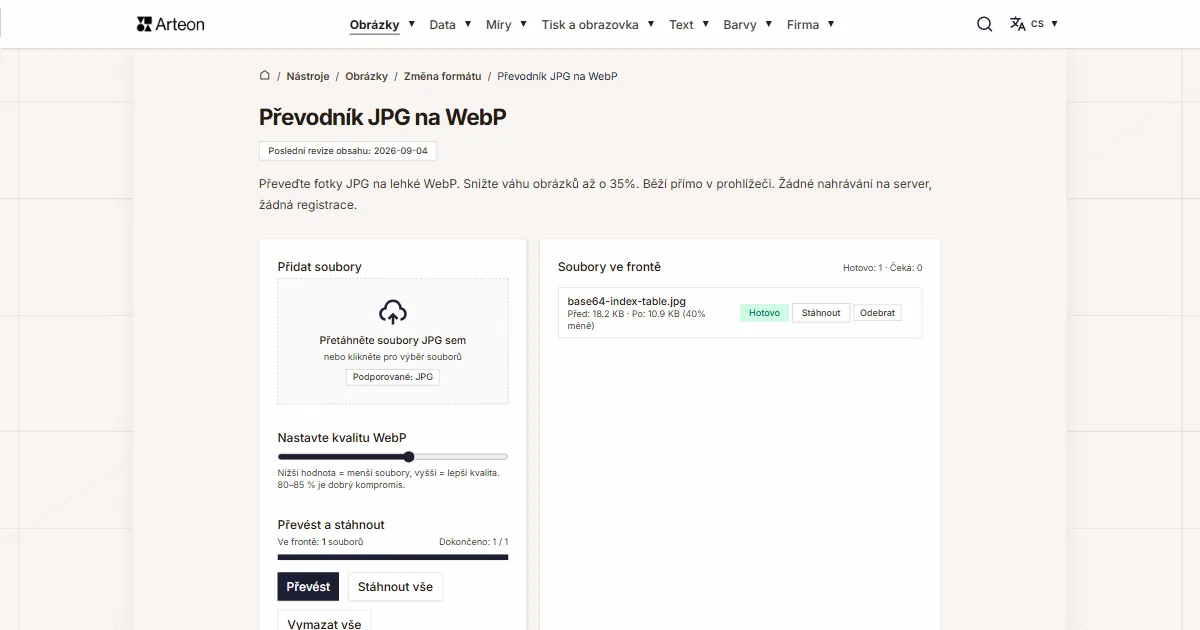
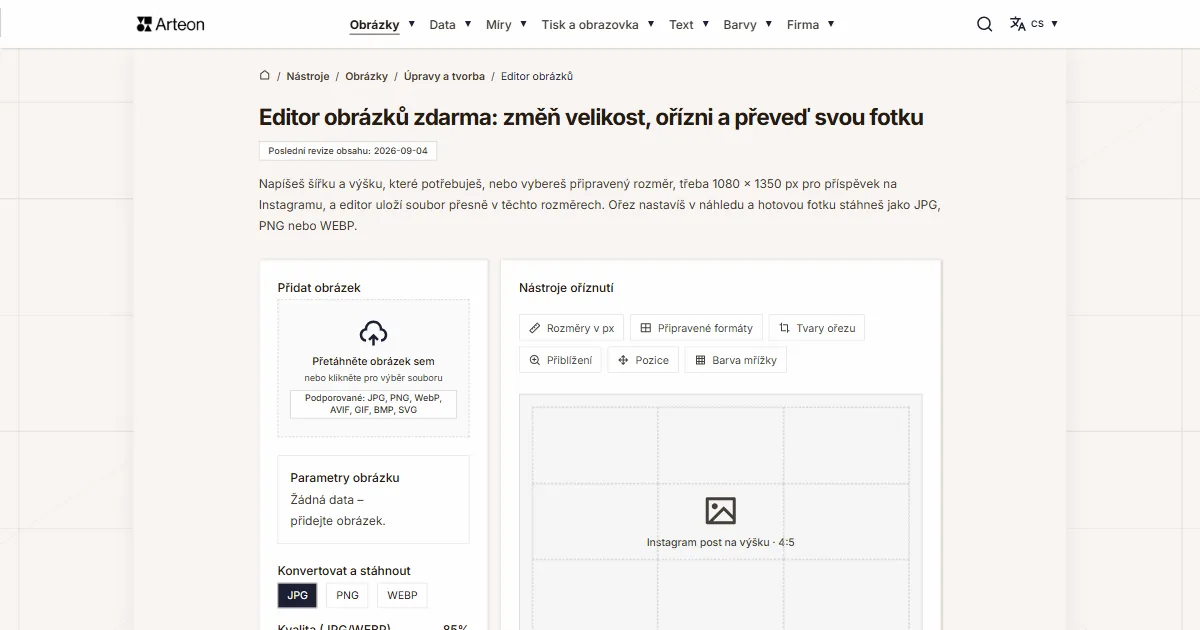
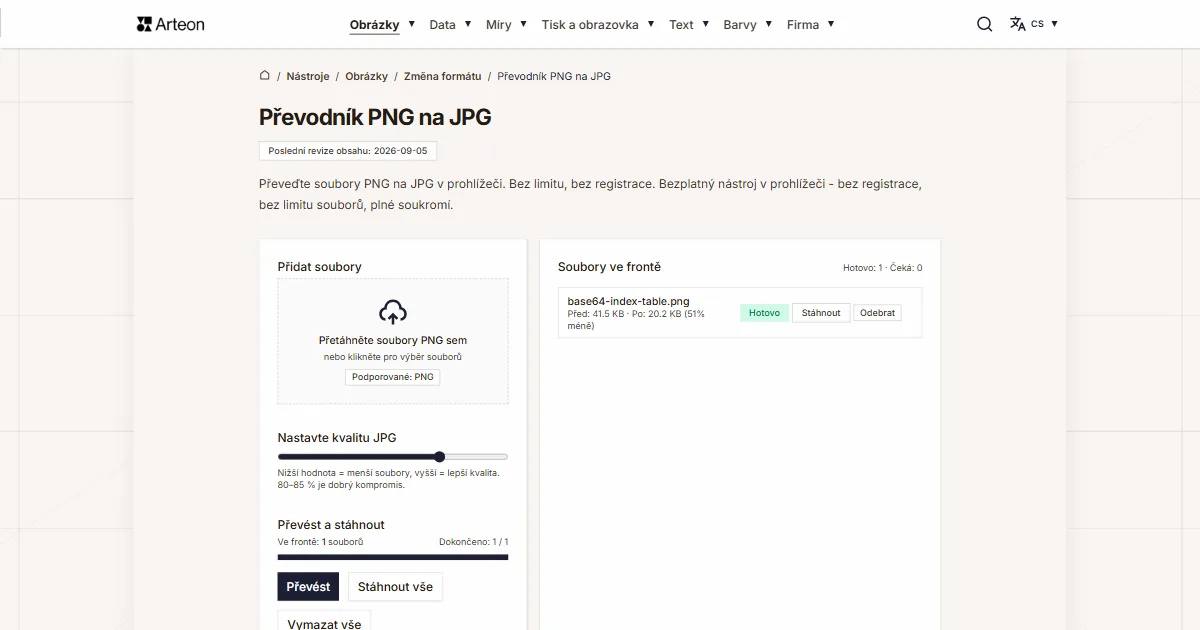
Změňte velikost, ořízněte a převeďte obrázek. Hotové formáty pro sociální sítě, kulaté avatary, export JPG/PNG/WebP.

Kontrola meta titulku a popisu
Zkontrolujte délku titulku a popisu v pixelech. Živý náhled v Google a tipy na optimalizaci.

Generátor favicon
Vytvořte kompletní sadu favicon.ico pro svůj web z jednoho obrázku. Všechny potřebné velikosti, bez přihlášení.
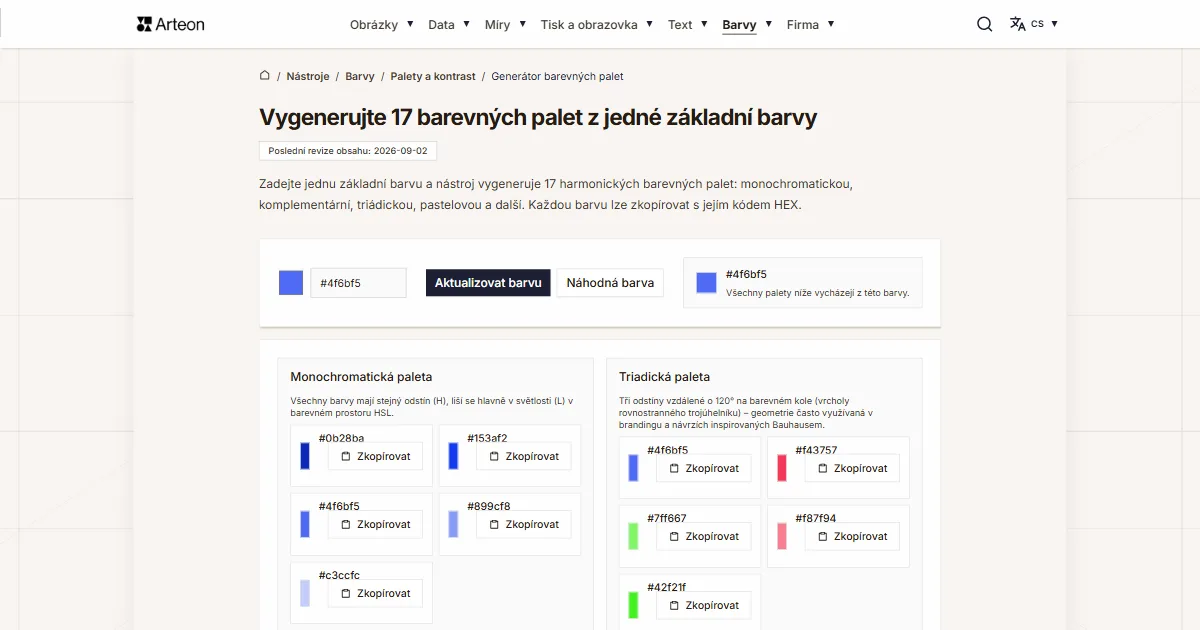
Generátor barevných palet
Vygenerujte 9 palet z jedné barvy: monochromatickou, komplementární, triádickou a další. Kódy HEX.
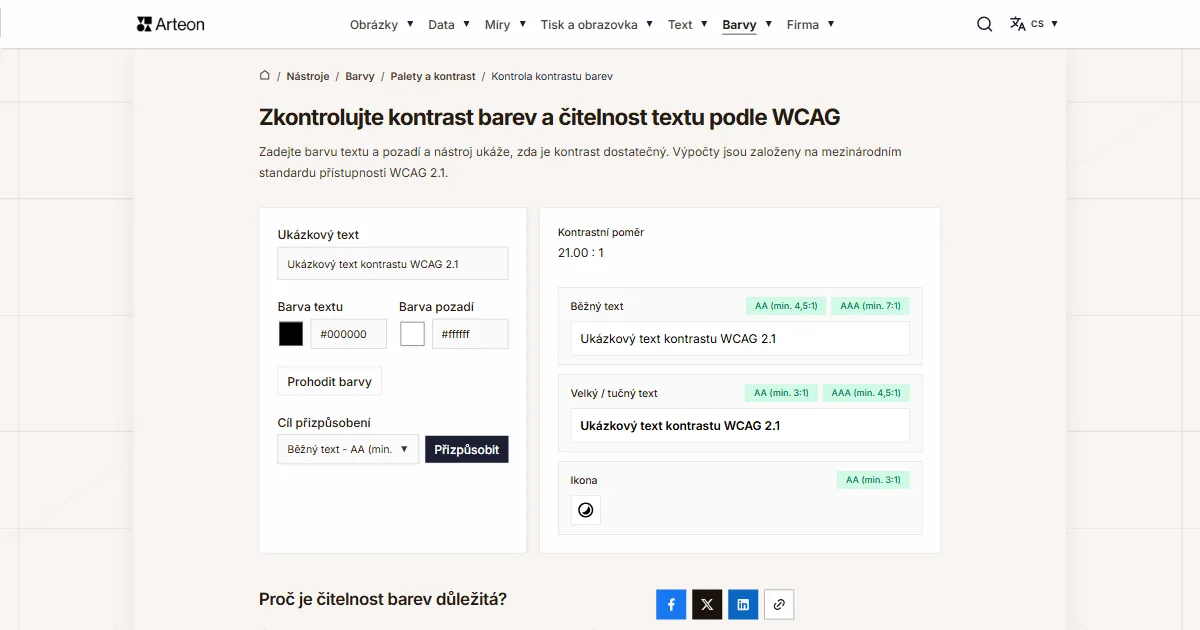
Kontrola kontrastu barev
Zkontrolujte kontrast textu a pozadí podle WCAG 2.1 AA a AAA. Automatická korekce barev.
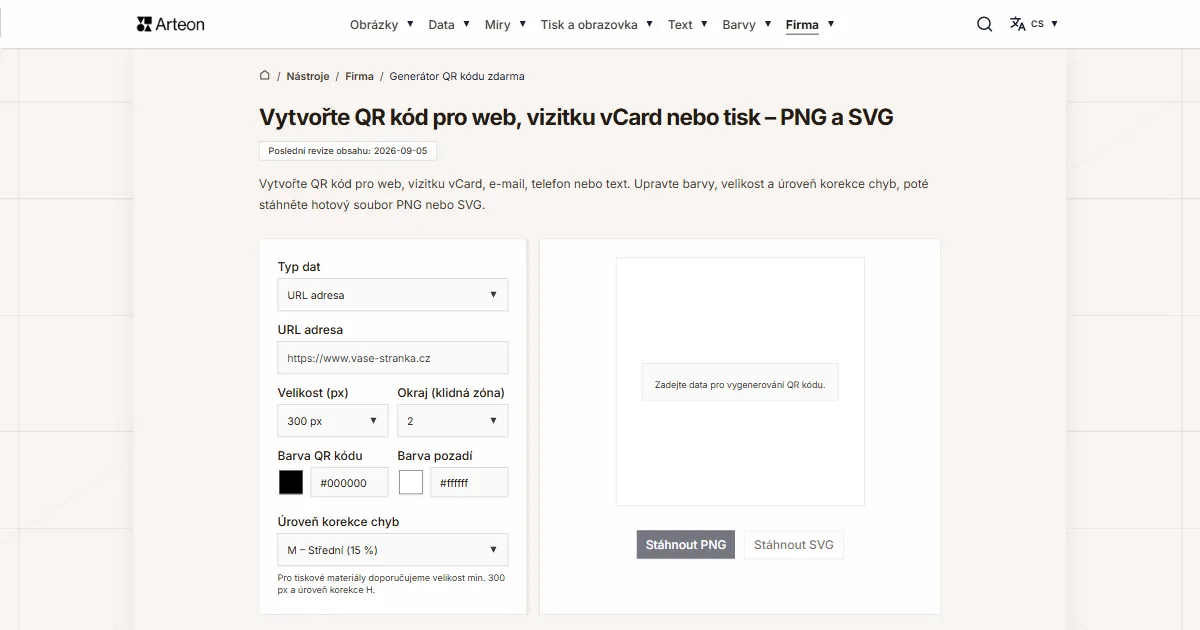
Generátor QR kódu zdarma
Vytvořte QR kód pro web, vizitku vCard nebo tisk. Export PNG a SVG, bez registrace.
Počítadlo slov a znaků
Spočítejte slova, znaky, věty a čas čtení. Zkontrolujte čitelnost pomocí skóre Flesch-Kincaid.