Převodník JPG na BMP
Nahraješ fotky JPG a stáhneš si nekomprimované bitmapy zapsané po 24 bitech na pixel. Váhu výsledku znáš dopředu: fotka 3000 na 2000 pixelů dá soubor 17,2 MB bez ohledu na to, co je na ní vidět. Celá práce probíhá v tvém prohlížeči.
Soubory ve frontě
Co je BMP a co je JPG?
BMP zapisuje obrázek bod po bodu, a to v té podobě, v jaké se má objevit na obrazovce. Formát vznikl pro systém OS/2 a později přešel do rozhraní Windows, a protože na něm neleží patenty, čtou ho dnes všechny platformy.[1] Microsoft popisuje stavbu takového souboru přímo: na začátku stojí hlavička s velikostí souboru a s místem, kde obrázek začíná, hned za ní druhá hlavička s rozměry a počtem bitů na pixel, dále volitelná tabulka barev a na konci surové pole bodů.[2]
Tento nástroj zapisuje jednu variantu tohoto formátu: 24 bitů na pixel, bez komprese, s hlavičkou BITMAPINFOHEADER dlouhou 40 bajtů.[3] Je to nejšíře čtená podoba BMP, takže ji otevře každý program, který tento formát vůbec zná.
JPG stojí na druhé straně. Zkratka pochází z názvu skupiny Joint Photographic Experts Group a způsob zápisu popisuje Doporučení ITU-T T.81, schválené v září 1992.[4] Kodér dělí obrázek na bloky 8 na 8 pixelů a odkládá v nich detaily, které oko při běžném prohlížení nezachytí. Díky tomu je soubor malý a fotka z fotoaparátu se vejde na paměťovou kartu.
Při zápisu do BMP se toto pořadí obrací. Každý pixel dostane v souboru své tři bajty, takže váha výsledku vychází jen z rozměrů obrázku.[5]
Jak převést JPG na BMP?
Přetáhni soubory JPG na pole Přidat soubory, nebo na něj klikni a vyber obrázky z disku. Potom stiskni tlačítko Převést. Kvalita je tady stálá a nejvyšší možná, protože zápis probíhá bez komprese.
Hotové obrázky stáhneš po jednom tlačítkem Stáhnout u řádku fronty, nebo naráz tlačítkem Stáhnout vše. Tlačítko Vymazat vše frontu vyprázdní a popisek Odebrat u řádku z ní sejme jediný soubor.
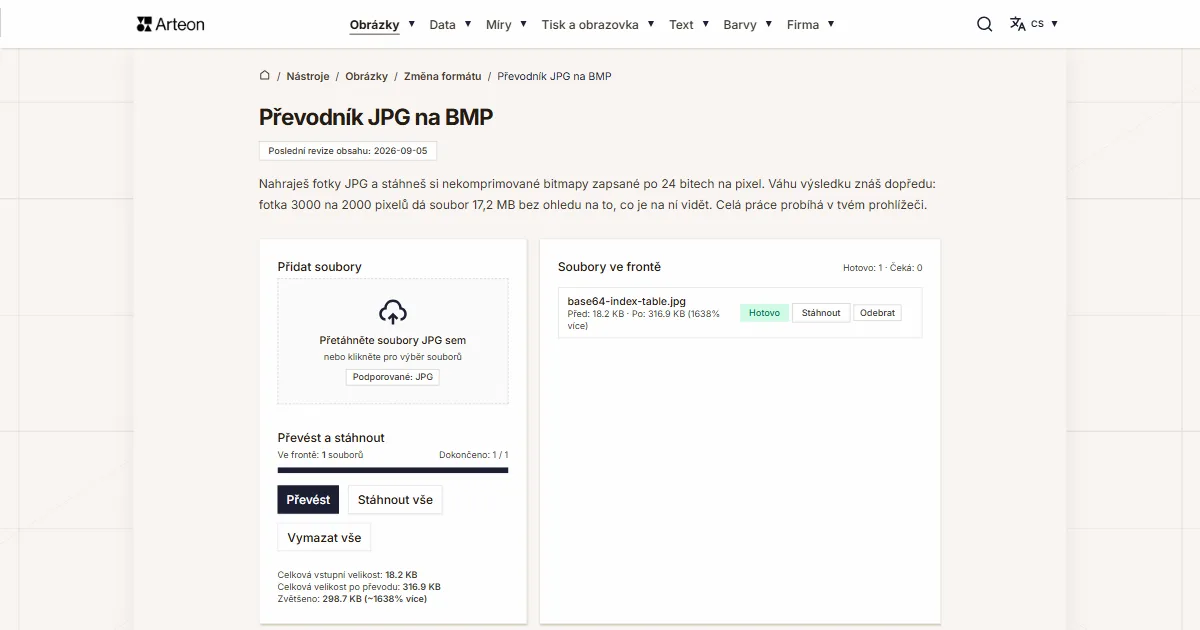
Ve frontě po pravé straně ukazuje každý soubor váhu před převodem a po něm spolu s rozdílem v procentech. Protože BMP váží víc než JPG, na řádku pod tlačítky se objeví nápis Zvětšeno a u něj počet megabajtů a procento nárůstu.
Samotný zápis provádí náš kodér, spuštěný na tvém počítači. Prohlížeč neumí zapsat BMP z plátna: dokumentace MDN popisuje toto chování přímo — u formátu, který prohlížeč nezná, dostaneš soubor PNG a žádné varování.[6] Proto skládáme hlavičku i data pixelů sami a obrázek zůstává na zařízení od prvního kliknutí až do konce práce.
Pod převodníkem stojí přepínač formátů s nápisem JPG na BMP. Kliknutí na kterýkoli z obou formátů otevře seznam a výběr z něj tě přenese na stránku převodníku pro danou dvojici. Všechny dvojice z této skupiny jsme sesbírali také na stránce podkategorie Změna formátu.
Kolik váží soubor BMP a odkud se to ví dopředu?
Váhu souboru BMP určují samotné rozměry obrázku. Každý pixel zabírá tři bajty a každý řádek se doplňuje nulami do plných čtyř bajtů; dokumentace Microsoftu na to uvádí hotový vzorec.[3] K výsledku se přidává 54 bajtů hlavičky. Tento výpočet vypadá stejně u každého obrázku, ať už je na fotce cokoli.
Projděme si to na fotce o rozměrech 3000 na 2000 pixelů. Jeden řádek má 3000 pixelů po třech bajtech, tedy 9000 bajtů. Při této šířce není třeba nic doplňovat. Řádků je 2000, takže samotné pixely zaberou 18 000 000 bajtů. Spolu s hlavičkou váží soubor 18 000 054 bajtů, tedy 17,2 MB v zápisu, který používá shrnutí v nástroji.
Doplňování řádků je vidět teprve u šířek nedělitelných čtyřmi. Obrázek široký 1001 pixelů má v řádku 3003 bajtů dat a soubor pro něj vyhradí 3004 bajty. Tento jeden bajt se vrací v každém řádku obrázku.
Nárůst oproti zdrojovému souboru tedy závisí jen na tom, jak silně byl předtím komprimovaný. Fotka, která jako JPG vážila 1,52 MB, jako BMP váží 17,2 MB, tedy 11,3krát víc.
Kolik váží týž obrázek v JPG a v BMP?
| Obrázek | Rozměry v pixelech | JPG | BMP | Kolikrát větší |
|---|---|---|---|---|
| Fotka z fotoaparátu | 3000 × 2000 | 1,52 MB | 17,2 MB | 11,3 |
| Fotka na webovou stránku | 1280 × 850 | 260,9 KB | 3,11 MB | 12,2 |
| Naskenovaný dokument | 1200 × 1600 | 309,9 KB | 5,49 MB | 18,2 |
| Snímek obrazovky rozhraní | 1200 × 630 | 55,8 KB | 2,16 MB | 39,7 |
| Grafika z jednolitých ploch | 800 × 600 | 14,1 KB | 1,37 MB | 99,4 |
Kolik místa zabere bitmapa v běžných rozměrech?
| Rozměr obrázku | Rozměry v pixelech | Váha souboru BMP |
|---|---|---|
| Ikona rozhraní | 256 × 256 | 192,1 KB |
| Fotka na webovou stránku | 1280 × 850 | 3,11 MB |
| Obrazovka Full HD | 1920 × 1080 | 5,93 MB |
| Stránka A4 naskenovaná při 300 bodech na palec | 2480 × 3508 | 24,9 MB |
| Fotka ze snímače s 12 megapixely | 4000 × 3000 | 34,3 MB |
| Obrazovka 4K | 3840 × 2160 | 23,7 MB |
| Největší soubor, který převodník přijme | 5900 × 5900 | 99,6 MB |
Čím se JPG liší od BMP?
| Vlastnost formátu | JPG | BMP |
|---|---|---|
| Způsob zápisu obrázku | Ztrátová komprese nad bloky 8 × 8 pixelů | Hodnoty pixelů celé, bod po bodu |
| Váha výsledku závisí na obsahu obrázku | Ano | Ne, jen na rozměrech |
| Barevná hloubka | 8 bitů na každou barevnou složku | od 1 do 32 bitů na pixel, zde 24 |
| Alfa kanál, tedy průhlednost | Ne | Ano, ve 32bitovém zápisu; tento převodník zapisuje 24bitový |
| Bezeztrátová komprese | Ano, ve zvláštním režimu popsaném normou | Ano, metodou RLE u obrázků s paletou |
| Data fotoaparátu (EXIF) | Ano, ve zvláštním segmentu souboru | Ne |
| Od které verze je prohlížeče čtou | od prvních verzí Chrome, Firefoxu, Safari a Edge | od prvních verzí Chrome, Firefoxu, Safari a Edge |
| Váha obrázku 3000 × 2000 pixelů | 1,52 MB při kvalitě 85 % | 17,2 MB vždy |
Co převodník udělá se souborem JPG?
Sedm věcí, které je dobré znát, než do fronty vložíš větší dávku obrázků.
Zapisuje 24 bitů na pixel, bez komprese
Výsledek má hlavičku BITMAPINFOHEADER dlouhou 40 bajtů, řádky uspořádané odspodu nahoru a doplnění na čtyři bajty. Je to táž podoba, kterou ve vlastním kodéru plátna zapisuje Firefox, a nejšíře čtená varianta formátu.Počet pixelů zůstává stejný
Obrázek 3000 na 2000 pixelů vychází jako BMP o rozměrech 3000 na 2000 pixelů. Mění se jen způsob zápisu, zatímco výřez a rozlišení zůstávají nedotčené.Obrázek vypadá tak jako předtím
Převodník přepisuje pixely načtené ze souboru JPG, takže na obrazovce uvidíš přesně totéž. Bloky komprese, které vznikly při dřívějším zápisu do JPG, zůstávají v obrázku natrvalo: BMP je uchová stejně věrně jako zbytek.Barvu zapisujeme po osmi bitech na kanál
Plátno prohlížeče pracuje s osmi bity pro červenou, zelenou a modrou a stejně tolik nese 24bitové BMP. Běžný monitor ukazuje právě tento rozsah.Zápis trvá zlomek sekundy
Kodér pracuje na tvém počítači, čas tedy závisí na jeho výkonu. Soubory z fronty jdou jeden po druhém a proužek nad tlačítky ukazuje, kolik jich je už hotových.Jednotlivé soubory do 100 MB
Tolik převodník přijme od jednoho souboru. U většího ukáže hlášku Soubor je příliš velký (max 100 MB). Hranice se týká vstupního souboru, zatímco výsledek může vážit jedenáct až sto krát víc, takže u velkých fotek se vyplatí spočítat váhu nejdřív ze vzorce.Velmi velké obrázky přizpůsobujeme plátnu
Plátno prohlížeče pojme 16 384 pixelů na stranu a zhruba 268 milionů pixelů celkem. Obrázek nad touto hranicí nástroj poměrně zmenší, aby se celý vešel do výsledku.
Kdy zvolit BMP a kdy jiný formát?
Soubor otevírá starší program nebo přístroj
Když program nebo přístroj čte jen BMP, je 24bitový zápis bez komprese z variant formátu nejbezpečnější volbou: čtečka dostane hotové pole pixelů a poradí si s ním bez palety i bez rozbalování RLE.Obrázek vstupuje do vlastního programu
Surové pole pixelů se čte několika řádky kódu, bez knihovny na dekódování. Proto BMP slouží jako pracovní formát při zpracování obrazu a při testech.Cesta zpět
Hotovou bitmapu proměníš zpátky v lehkou fotku převodníkem BMP na JPG. Je to táž dvojice formátů, jen obráceně.Soubor si má udržet průhlednost
Zápis po 24 bitech popisuje každý pixel jako plně krycí. Když má vyříznuté pozadí zůstat vyříznuté, sáhni po převodníku JPG na PNG, který zapisuje bezeztrátově a alfa kanál nese.Obrázek jde na webovou stránku
Tady se počítá váha souboru a průvodce MDN otevřeně nedoporučuje BMP pro obsah stránek. Lehčí soubor vyjde z převodníku JPG na WebP nebo z převodníku JPG na AVIF.Sken jde na úřad nebo do archivu
Naskenovanou stránku se pohodlněji posílá jako PDF než jako obrázek. Udělá ho převodník JPG na PDF: každý obrázek položí na zvláštní stránku A4 a orientaci přizpůsobí poměru stran souboru.
Převést ostatní soubory do formátu BMP
Převést JPG do jiných formátů
Zdroje
- BMP — Wikipedie
- Bitmap Storage — Microsoft Learn
- BITMAPINFOHEADER — Microsoft Learn
- Doporučení ITU-T T.81, září 1992 — Mezinárodní telekomunikační unie
- Image file type and format guide — MDN Web Docs
- HTMLCanvasElement: toBlob() method — MDN Web Docs
Velikosti souborů v tabulkách jsme spočítali ze vzorce, podle kterého zapisuje kodér použitý v tomto nástroji, a ověřili je na hotových souborech. Popisy obou formátů vycházejí ze zdrojů uvedených výše.
Poslední revize obsahu: · napsal a zkontroloval tým Arteon
Nejčastější otázky k převodu JPG na BMP
Proč je soubor BMP tolikrát větší než JPG?
Protože BMP uchovává hodnotu každého pixelu celou, zatímco JPG ji zjednodušuje. V našem měření vstoupila fotka z fotoaparátu s 1,52 MB a vyšla se 17,2 MB, tedy 11,3krát víc. Grafika složená z jednolitých ploch narostla ze 14,1 KB na 1,37 MB, protože v JPG se takové plochy popíšou velmi krátce, kdežto v BMP zabere každý bod své tři bajty. Když ti jde o lehký soubor, táž dvojice opačným směrem vede přes převodník BMP na JPG.
Zlepší převod JPG na BMP kvalitu fotky?
Obrázek vypadá stejně. Převodník přepisuje pixely, které v souboru JPG jsou, a ty vznikly už po kompresi. Bloky a rozostření z dřívějšího zápisu zůstávají v obrázku a BMP je uchová stejně věrně jako zbytek. Získáváš formát, který při dalších uloženích už nic nezjednodušuje.
Kolik bude můj soubor vážit po převodu?
Spočítáš to dopředu, protože váha závisí jen na rozměrech. Vynásob šířku třemi bajty, zaokrouhli nahoru na násobek čtyř, vynásob počtem řádků a přidej 54 bajtů hlavičky. Obrazovka Full HD, tedy 1920 na 1080 pixelů, dá 5,93 MB. Stránka A4 naskenovaná při 300 bodech na palec dá 24,9 MB.
Putují mé soubory na server?
Ne. Kód stránky načte obrázek v tvém prohlížeči, vykreslí ho na plátno (Canvas API) a odtud ho předá našemu kodéru, který rovněž běží lokálně. Soubor zůstává na zařízení po celou dobu práce a po zavření panelu odchází z paměti prohlížeče.
Proč zápis BMP vyžaduje vlastní kodér?
Protože prohlížeč tento formát nezapisuje. Plátno přijme žádost o zápis do BMP jen ve Firefoxu, kdežto Chrome, Edge a Safari potichu vrátí soubor PNG s příponou .bmp. Dokumentace MDN popisuje toto chování přímo. Náš kodér skládá hlavičku i data pixelů sám, výsledek je tedy skutečný soubor BMP v každém prohlížeči.
Co se stane s daty fotoaparátu, tedy s EXIF?
Zůstanou ve zdrojovém souboru. Formát BMP pro ně ve své stavbě nemá místo a obrázek prochází plátnem prohlížeče, takže do výsledku se dostane samotný obrázek. Když chceš z fotky odstranit datum, model fotoaparátu a souřadnice, tento převod to udělá při té příležitosti.
Kolik souborů můžu převést naráz?
Do fronty můžeš přidat libovolně mnoho souborů a nástroj je zpracuje jeden po druhém, přičemž nad tlačítky ukazuje postup. Jednotlivý vstupní soubor může vážit do 100 MB a celkový počet souborů závisí na paměti tvého zařízení.
Otevře se soubor BMP na telefonu?
Ano. Průvodce MDN uvádí BMP jako formát, který čte každá verze Chrome, Edge, Firefoxu, Opery a Safari, takže ho otevřeš v prohlížeči i na telefonu. Systémová galerie bývá vybíravější než prohlížeč a při váze kolem patnácti megabajtů se takový soubor posílá přes komunikátor jen těžko. Ostatní způsoby zápisu obrázku a přechody mezi nimi jsme sesbírali na stránce podkategorie Změna formátu.
Pomozte nám vylepšit naše nástroje
Máš nápad na novou funkci, našel jsi chybu nebo chceš navrhnout jiný nástroj? Napiš nám – odpovídáme do 24 hodin.
Podívej se na další užitečné nástroje
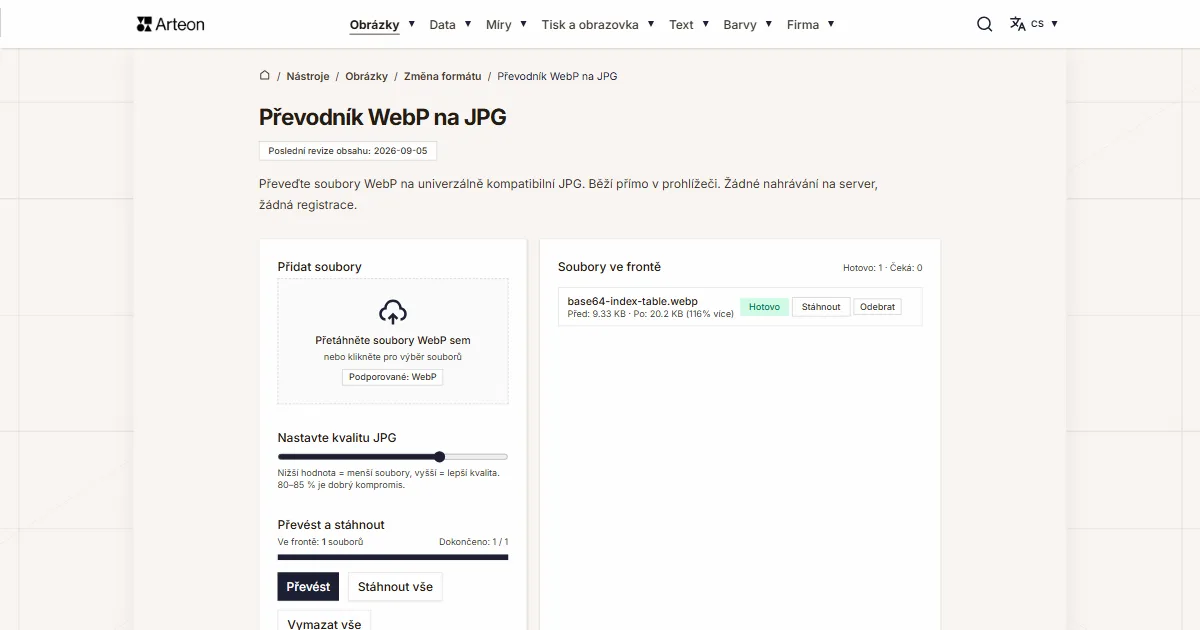
Editor obrázků
Změňte velikost, ořízněte a převeďte obrázek. Hotové formáty pro sociální sítě, kulaté avatary, export JPG/PNG/WebP.

Kontrola meta titulku a popisu
Zkontrolujte délku titulku a popisu v pixelech. Živý náhled v Google a tipy na optimalizaci.

Generátor favicon
Vytvořte kompletní sadu favicon.ico pro svůj web z jednoho obrázku. Všechny potřebné velikosti, bez přihlášení.
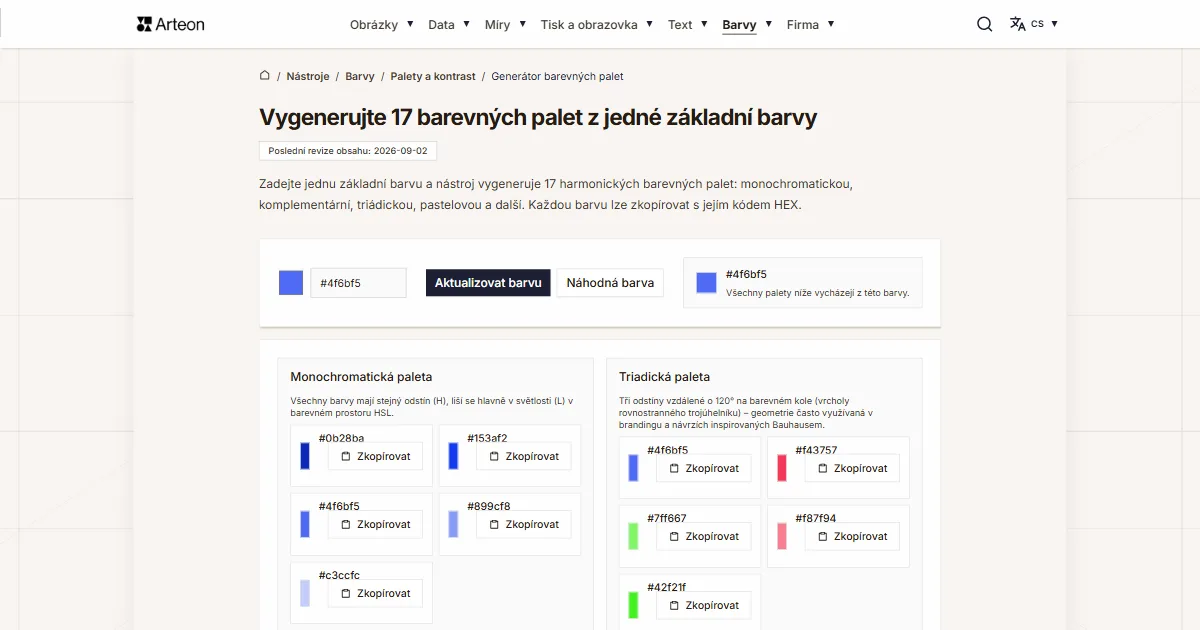
Generátor barevných palet
Vygenerujte 9 palet z jedné barvy: monochromatickou, komplementární, triádickou a další. Kódy HEX.
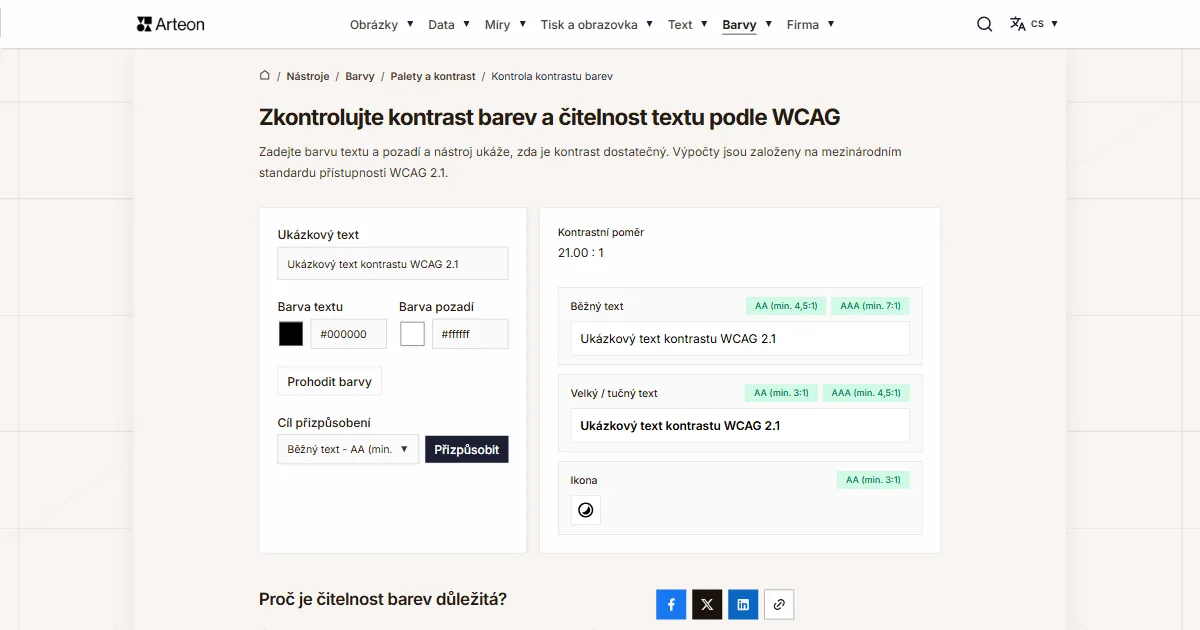
Kontrola kontrastu barev
Zkontrolujte kontrast textu a pozadí podle WCAG 2.1 AA a AAA. Automatická korekce barev.
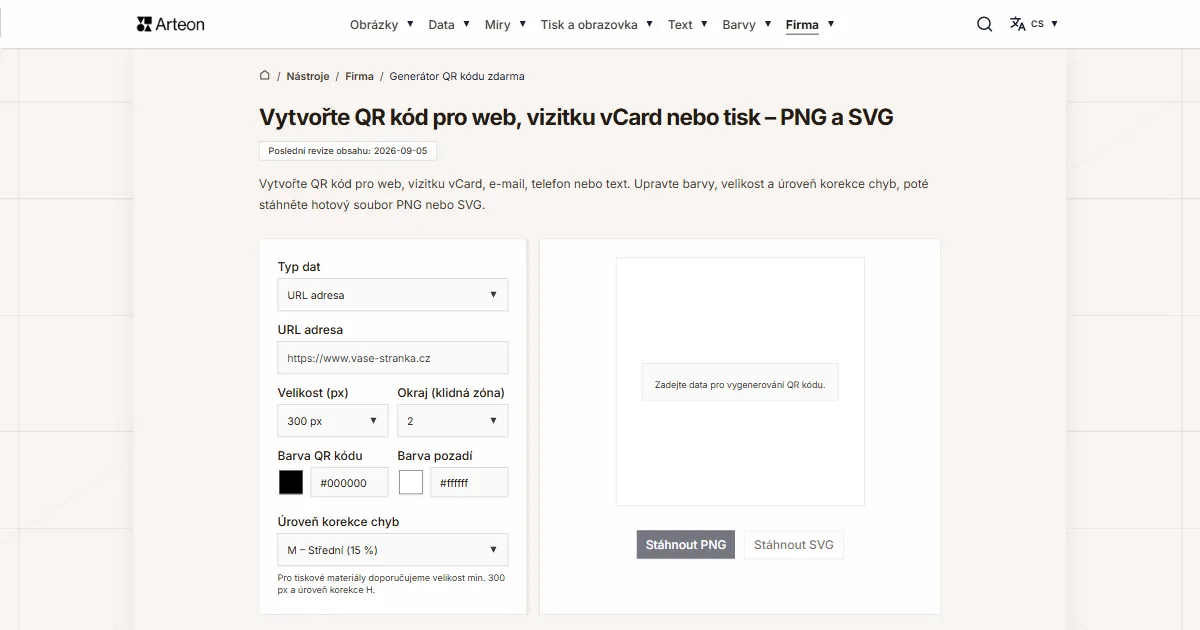
Generátor QR kódu zdarma
Vytvořte QR kód pro web, vizitku vCard nebo tisk. Export PNG a SVG, bez registrace.
Počítadlo slov a znaků
Spočítejte slova, znaky, věty a čas čtení. Zkontrolujte čitelnost pomocí skóre Flesch-Kincaid.