Bezplatný převodník TIFF na BMP
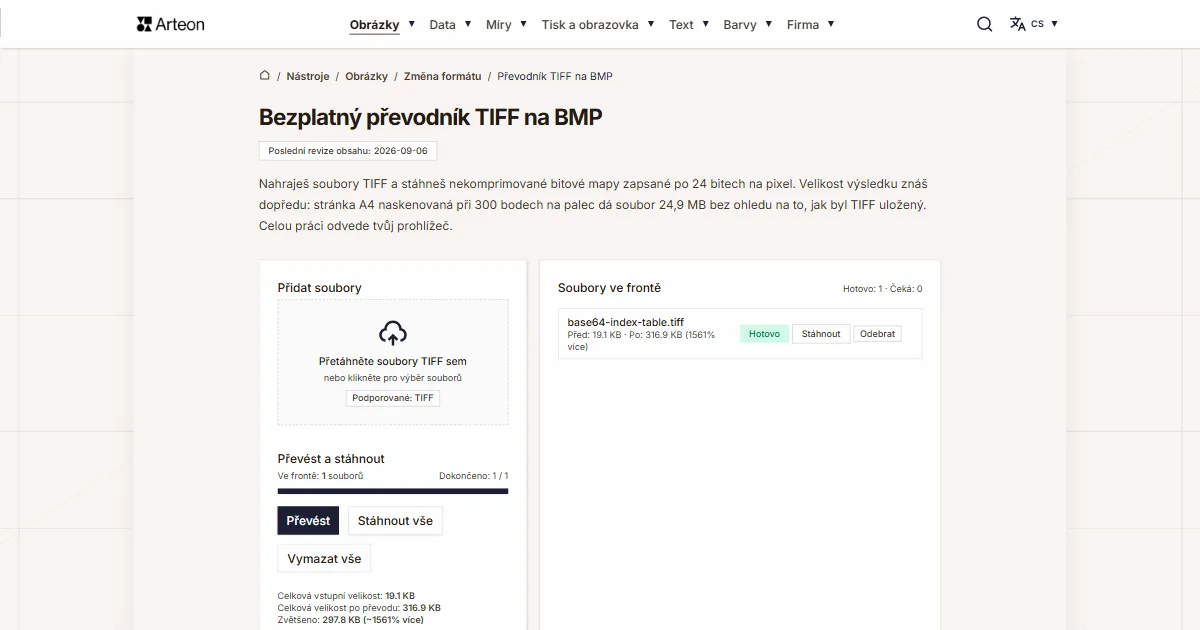
Nahraješ soubory TIFF a stáhneš nekomprimované bitové mapy zapsané po 24 bitech na pixel. Velikost výsledku znáš dopředu: stránka A4 naskenovaná při 300 bodech na palec dá soubor 24,9 MB bez ohledu na to, jak byl TIFF uložený. Celou práci odvede tvůj prohlížeč.
Soubory ve frontě
Co je TIFF a co je BMP?
TIFF je schránka. Jedna přípona souboru v sobě nese mnoho různých způsobů uložení obrazu a o tom, který z nich byl použit, mluví značky na začátku souboru. Revize 6.0 ze 3. června 1992 připouští data bez komprese i metody PackBits, LZW, CCITT a JPEG a vedle toho zápis ve stupních šedi, v barvách RGB, v barvách CMYK a po 8 nebo 16 bitech na kanál.[1] Proto dva soubory se stejnou příponou mohou uvnitř vypadat úplně jinak.
Formát vyvinula v roce 1986 firma Aldus Corporation spolu s Microsoftem a Hewlett-Packardem a práva k němu později převzalo Adobe.[2] Právě tahle pružnost stojí za tím, že se TIFF prosadil v tiskárnách a archivech: jeden formát unese černobílý sken dokumentu i fotografii v plné barevnosti.
BMP funguje přesně opačně. Má jedno pevné uspořádání: hlavičku s velikostí souboru, druhou hlavičku s rozměry a počtem bitů na pixel a za nimi tabulku bodů zapsaných jeden po druhém.[3] Tento převodník zapisuje nejčtenější variantu: 24 bitů na pixel, bez komprese, s hlavičkou BITMAPINFOHEADER dlouhou 40 bajtů.
Převod TIFF na bitovou mapu tedy převádí obraz do jediné podoby. Ať byl zdrojový soubor uložený jakkoli, na výstupu dostaneš tabulku pixelů, kterou program přečte úplně bez dekódovací knihovny. Cestu opačným směrem obstarává převodník BMP na TIFF.
Co vznikne převodem TIFF na BMP?
Převodník otevře soubor TIFF v tvém prohlížeči, přenese obraz na plátno a zapíše z něj bitovou mapu. Čtení si bere na starost UTIF.js, dekodér TIFF napsaný v JavaScriptu a spouštěný na tvém počítači.[4] Z prohlížečů zobrazuje soubory TIFF jen Safari, takže dekodér přečte soubor bez ohledu na to, v čem tuhle stránku otevřeš.
Zápis obstarává také náš vlastní kodér. Plátno prohlížeče soubor BMP nevrátí: dokumentace MDN to popisuje přímo — u formátu, který prohlížeč nezná, dostaneš soubor PNG a žádné upozornění.[5] Proto skládáme hlavičku i tabulku bodů sami a obraz zůstává na tvém disku od prvního kliknutí do konce práce.
Ověřili jsme, kolik způsobů uložení TIFF projde tímto dekodérem. Převodníkem prošly soubory bez komprese i soubory komprimované metodami LZW, PackBits, Deflate, CCITT Group 4 a JPEG. K nim přibyly stupně šedi, 16 bitů na kanál, barvy CMYK a soubor se dvěma stranami. Každý z nich vyšel jako bitová mapa stejné velikosti, protože o velikosti výsledku rozhoduje jen rozměr obrazu.
Když potřebuješ lehký soubor, tentýž obraz zapíše převodník TIFF na JPG, a když mají zůstat všechny pixely, převodník TIFF na PNG.
Jak velká je bitová mapa po převodu?
Velikost hotové bitové mapy spočítáš ještě před převodem a výsledek nezávisí ani na tom, jak těžký byl soubor TIFF, ani na tom, co je na obrázku vidět.
Každý pixel zabere tři bajty: po jednom na červenou, zelenou a modrou. Každý řádek obrazu se přitom doplňuje nulami na celé čtyři bajty a dokumentace Microsoftu na to uvádí hotový vzorec.[6] Ke všem řádkům přibude 54 bajtů hlavičky.
šířka v pixelech × 3 B, zaokrouhleno nahoru na 4 B, × výška + 54 B = velikost souboru BMP
Projděme si to na stránce A4 naskenované při 300 bodech na palec, tedy 2480 na 3508 pixelů. Začněme jedním řádkem: 2480 pixelů po třech bajtech dá 7 440 bajtů a tohle číslo se dělí čtyřmi, takže není co doplňovat. Řádků je 3 508, takže samotné pixely zaberou 26 099 520 bajtů. Spolu s hlavičkou váží soubor 26 099 574 bajtů, tedy 24,9 MB v zápisu, kterým se řídí souhrn v nástroji.
Doplnění se projeví teprve u šířek, které se nedělí čtyřmi. Řádek obrazu širokého 1001 pixelů nese 3 003 bajty dat a soubor pro něj vyhradí 3 004 bajty. Při tisíci řádcích z toho vyjde přesně tisíc bajtů navíc.
Kterým směrem se velikost pohne, tedy záleží na tom, jak byl TIFF uložený. Sken komprimovaný metodou CCITT Group 4 naroste více než třináctkrát, soubor s kompresí LZW zhruba o dvě třetiny a soubor CMYK bez komprese dokonce zhubne, protože čtyři tiskové barvy se mění na tři barevné složky.
Když z týchž skenů potřebuješ jeden dokument místo jednotlivých obrázků, složí ho převodník TIFF na PDF.
Co převodník udělá s různými druhy souboru TIFF?
| Způsob uložení TIFF | Velikost souboru TIFF | Velikost souboru BMP | Rozdíl ve frontě |
|---|---|---|---|
| Bez komprese, barvy RGB | 2,25 MB | 2,25 MB | 0% |
| Komprese LZW | 1,36 MB | 2,25 MB | 65% více |
| Komprese PackBits | 1,83 MB | 2,25 MB | 23% více |
| Komprese Deflate | 1,09 MB | 2,25 MB | 106% více |
| Komprese CCITT Group 4, černobílý obraz | 161,9 KB | 2,25 MB | 1323% více |
| Komprese JPEG uvnitř souboru TIFF | 183,6 KB | 2,25 MB | 1155% více |
| Stupně šedi po 16 bitech na kanál | 1,50 MB | 2,25 MB | 50% více |
| Barvy CMYK bez komprese | 3,00 MB | 2,25 MB | 25% méně |
Jak velká je bitová mapa ze skenu?
| Formát a rozlišení skenu | Rozměr v pixelech | Počet pixelů | Velikost souboru BMP |
|---|---|---|---|
| A6 při 300 bodech na palec | 1240 × 1748 | 2 167 520 | 6,20 MB |
| A5 při 300 bodech na palec | 1748 × 2480 | 4 335 040 | 12,4 MB |
| A4 při 300 bodech na palec | 2480 × 3508 | 8 699 840 | 24,9 MB |
| A3 při 300 bodech na palec | 3508 × 4961 | 17 403 188 | 49,8 MB |
| A4 při 600 bodech na palec | 4960 × 7016 | 34 799 360 | 99,6 MB |
Čím se liší TIFF od BMP?
| Vlastnost | TIFF | BMP |
|---|---|---|
| Celý název | Tagged Image File Format | Windows Bitmap |
| Typ MIME | image/tiff | image/bmp |
| Přípona souboru | .tiff a .tif | .bmp |
| Způsob uložení obrazu | Značky popisující obraz a blok dat | Řádky pixelů jeden za druhým |
| Komprese předpokládaná ve specifikaci | PackBits, LZW, CCITT a JPEG | RLE u 4 a 8 bitů |
| Barevné prostory | Šedá, RGB, CMYK a Lab | RGB |
| Obrazů v jednom souboru | Více stran v jednom souboru | Jeden obraz |
| Zobrazení v prohlížeči | Safari | Všechny prohlížeče |
| Soubor z tohoto převodníku | Vstupní formát | Bez komprese, 24 bitů na pixel |
Jak převést TIFF na BMP?
Přidej soubory TIFF
Přetáhni obrázky na pole Přidat soubory nebo na ně klikni a vyber soubory z disku. Můžeš označit rovnou celou dávku — převodník ji postaví do fronty vpravo spolu s velikostí každého souboru.Klikni na Převést
Tlačítko Převést najdeš v sekci Převést a stáhnout. Ukazatel průběhu ukazuje, kolik souborů je hotových, a každý řádek fronty dostane vlastní stav: Čeká, Zpracování a Hotovo.Stáhni bitové mapy
Jednotlivý soubor uložíš tlačítkem Stáhnout vedle jeho názvu a celou dávku tlačítkem Stáhnout vše. Název souboru zůstává stejný a přípona se změní na .bmp.
Na co dát pozor při převodu TIFF na BMP?
Jednotlivé soubory do 100 MB
Převodník přijímá soubory TIFF o velikosti do 100 MB. Těžší soubor se zastaví se zprávou Soubor je příliš velký (max 100 MB), takže hned víš, kde se to zaseklo. TIFF bez komprese v barvách RGB se do této hranice vejde zhruba do 35 milionů pixelů.Ze souboru s více stranami projde první
TIFF drží více obrazů v jednom souboru a převodník zapisuje první z nich. Ověřili jsme to na vlastním souboru se dvěma stranami: ve frontě se objevila jedna bitová mapa, se stranou číslo jedna. Další strany připravíš tím, že je předtím uložíš jako samostatné soubory.Průhlednost se mění na bílou
Zápis s 24 bity popisuje každý pixel jako zcela krycí, takže průhledné plochy ze souboru TIFF vyjdou bílé. Ověřili jsme to na obrazu, jehož levá polovina byla celá průhledná: po převodu má na každém ze tří kanálů hodnotu 255.Šestnáct bitů vychází jako osm
Sken uložený po 16 bitech na kanál vychází po 8 bitech na kanál, protože tolik hlavička bitové mapy předpokládá. Rozměr obrazu i uspořádání bodů zůstávají beze změny. Plnou hloubku si udržíš tím, že si necháš zdrojový soubor.V hlavičce stojí 96 bodů na palec
Do hlavičky hotového souboru zapisujeme 3 780 pixelů na metr, tedy 96 bodů na palec. Rozlišení pro tisk nastavíš později v grafickém nebo sazbovém programu, ve kterém bitovou mapu otevřeš.Soubory zůstávají u tebe
Celý převod dělá kód, který prohlížeč spustí na tvém počítači. Obrázky zůstanou na disku, takže tímto převodníkem můžeš poslat i skeny důvěrných dokumentů.
Co ze souboru TIFF zůstane v bitové mapě?
Soubor TIFF unese víc než jen tabulku bodů. Níže je popsáno, v jaké podobě z převodníku vychází každá z těch věcí; všechno jsme ověřili na vlastních testovacích souborech.
Rozměr obrazu i hodnoty pixelů projdou beze změny. Zápis po 16 bitech na kanál vychází po 8 bitech na kanál, tedy v podobě, kterou popisuje hlavička bitové mapy. Barvy CMYK dekodér přepočítá na RGB, takže soubor z přípravny tisku se otevře jako běžný obraz pro obrazovku. Průhledné plochy dostanou bílou, protože zápis s 24 bity popisuje každý pixel jako zcela krycí. Ze souboru s více stranami bere převodník první stranu a každou další připravíš tím, že ji předtím uložíš jako samostatný soubor.
Do hlavičky hotové bitové mapy zapisujeme rozlišení 96 bodů na palec, uvedené tam jako 3 780 pixelů na metr. Když má soubor jít do tisku v jiném rozlišení, nastavíš ho v grafickém programu, ve kterém bitovou mapu otevřeš.
Obraz se zachovanou průhledností připraví převodník TIFF na PNG a obraz na webovou stránku převodník TIFF na WebP.
Převést ostatní soubory do formátu BMP
Převést TIFF do jiných formátů
Zdroje
- TIFF Revision 6.0, 3. června 1992 — Adobe Developers Association
- Tagged Image File Format — Wikipedie
- Bitmap Storage — Microsoft Learn
- UTIF.js, kodér a dekodér TIFF pro prohlížeč — Photopea
- HTMLCanvasElement: toBlob() method — MDN Web Docs
- BITMAPINFOHEADER — Microsoft Learn
- Image file type and format guide — MDN Web Docs
Velikosti souborů v tabulkách jsme změřili tak, že jsme hotové obrázky protáhli tímto převodníkem v prohlížeči, a uvádíme je tak, jak je počítá nástroj. Popisy obou formátů vycházejí ze zdrojů uvedených výše.
Poslední revize obsahu: · napsal a zkontroloval tým Arteon
Nejčastější otázky k převodu TIFF na BMP
Jak velký bude můj soubor po převodu?
Spočítáš to jen z rozměrů obrazu: šířka krát tři bajty, zaokrouhlená nahoru na celé čtyři bajty, krát výška, plus 54 bajtů hlavičky. Stránka A4 naskenovaná při 300 bodech na palec dá 24,9 MB a tatáž stránka při 600 bodech na palec 99,6 MB.
Bude soubor BMP větší než soubor TIFF?
Záleží na tom, jak byl TIFF uložený. Soubor s kompresí LZW naroste zhruba o dvě třetiny, černobílý sken s kompresí CCITT Group 4 více než třináctkrát a soubor CMYK bez komprese dokonce zhubne, protože čtyři tiskové barvy se mění na tři barevné složky. TIFF bez komprese v barvách RGB dá soubor prakticky stejné velikosti.
Jaké druhy souboru TIFF převodník přijímá?
Ověřili jsme osm způsobů uložení: bez komprese, LZW, PackBits, Deflate, CCITT Group 4, JPEG uvnitř TIFF, stupně šedi a barvy CMYK. Každý z nich prošel převodníkem a dal bitovou mapu stejné velikosti.
Změní převod TIFF na BMP kvalitu obrazu?
Hodnoty pixelů přejdou do bitové mapy bez nové komprese a rozměr obrazu zůstává stejný. Zápis po 16 bitech na kanál vychází po 8 bitech na kanál, protože tolik hlavička tohoto formátu předpokládá.
Co se stane s průhledností ze souboru TIFF?
Průhledné plochy vyjdou bílé, protože zápis s 24 bity popisuje každý pixel jako zcela krycí. Když má průhlednost zůstat, obraz připraví převodník TIFF na PNG.
Mám TIFF s několika stranami. Co dostanu?
Převodník zapíše první stranu takového souboru. Ostatní připravíš tím, že je v grafickém programu předtím uložíš jako samostatné soubory a potom je všechny najednou vložíš do fronty.
Proč zápis BMP potřebuje vlastní kodér?
Plátno prohlížeče soubor BMP nevrátí. Dokumentace MDN toto chování popisuje přímo: u formátu, který prohlížeč nezná, dostaneš soubor PNG a žádné upozornění. Proto skládáme hlavičku i tabulku bodů sami, v kódu spuštěném na tvém počítači.
Dostanou se mé soubory na server?
Převod probíhá celý na tvém zařízení, v kódu, který spustí prohlížeč. Soubory zůstanou na disku a po zavření karty prohlížeč uvolní paměť, ve které obrázky držel.
Kolik souborů TIFF mohu převést najednou?
Do fronty přidáš tolik souborů, kolik potřebuješ, a převodník je zpracuje jeden po druhém. Jednotlivý soubor může mít až 100 MB. Celou dávku uložíš jediným tlačítkem Stáhnout vše.
Jak se z bitové mapy vrátit k souboru TIFF?
Cestu opačným směrem obstarává převodník BMP na TIFF. Všechny dvojice z této skupiny jsme shromáždili na stránce podkategorie Změna formátu.
Pomoz nám nástroje vylepšit
Máš nápad na novou funkci, našel jsi chybu nebo chceš navrhnout jiný nástroj? Napiš nám – odpovídáme do 24 hodin.
Vyzkoušej naše další nástroje
Editor obrázků
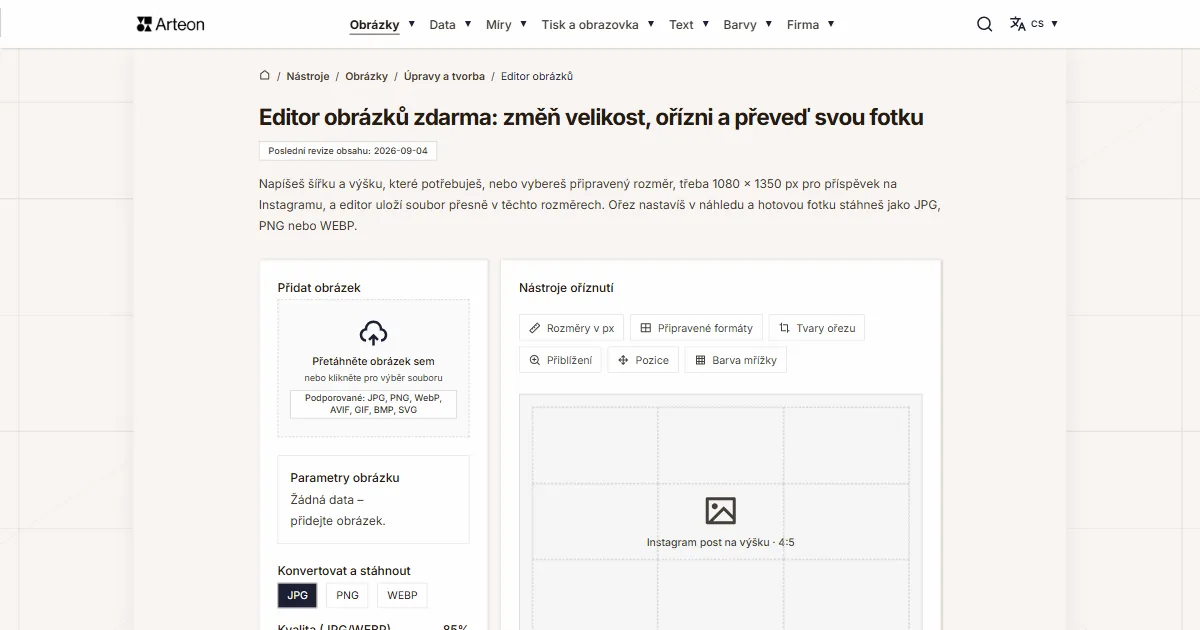
Změňte velikost, ořízněte a převeďte obrázek. Hotové formáty pro sociální sítě, kulaté avatary, export JPG/PNG/WebP.

Kontrola meta titulku a popisu
Zkontrolujte délku titulku a popisu v pixelech. Živý náhled v Google a tipy na optimalizaci.

Generátor favicon
Vytvořte kompletní sadu favicon.ico pro svůj web z jednoho obrázku. Všechny potřebné velikosti, bez přihlášení.
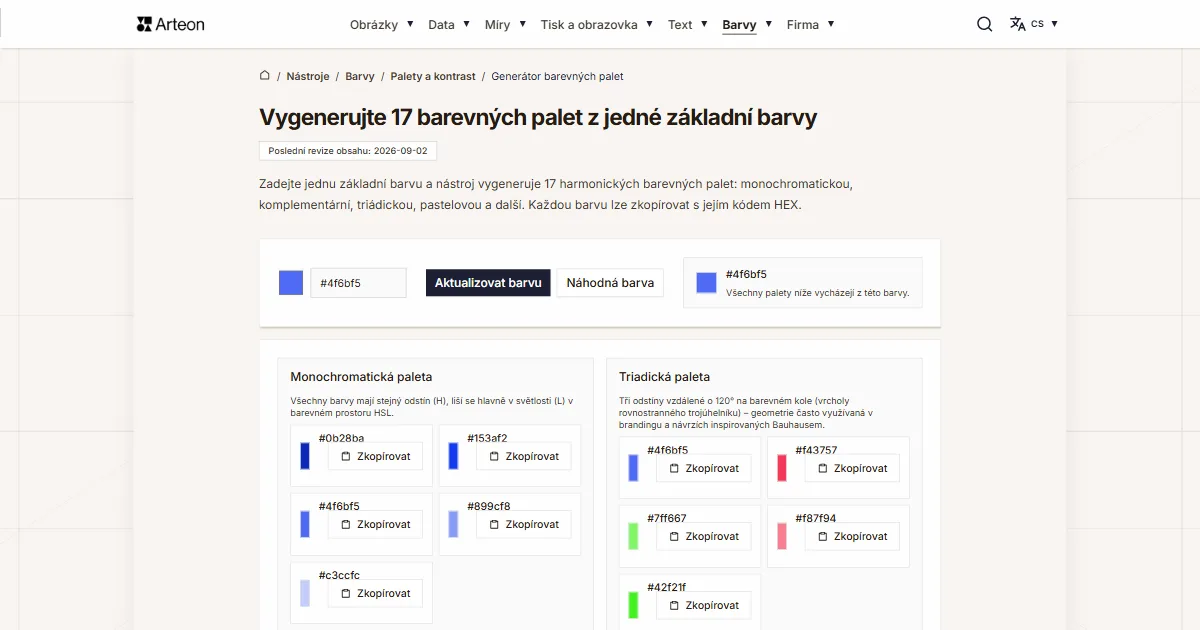
Generátor barevných palet
Vygenerujte 9 palet z jedné barvy: monochromatickou, komplementární, triádickou a další. Kódy HEX.
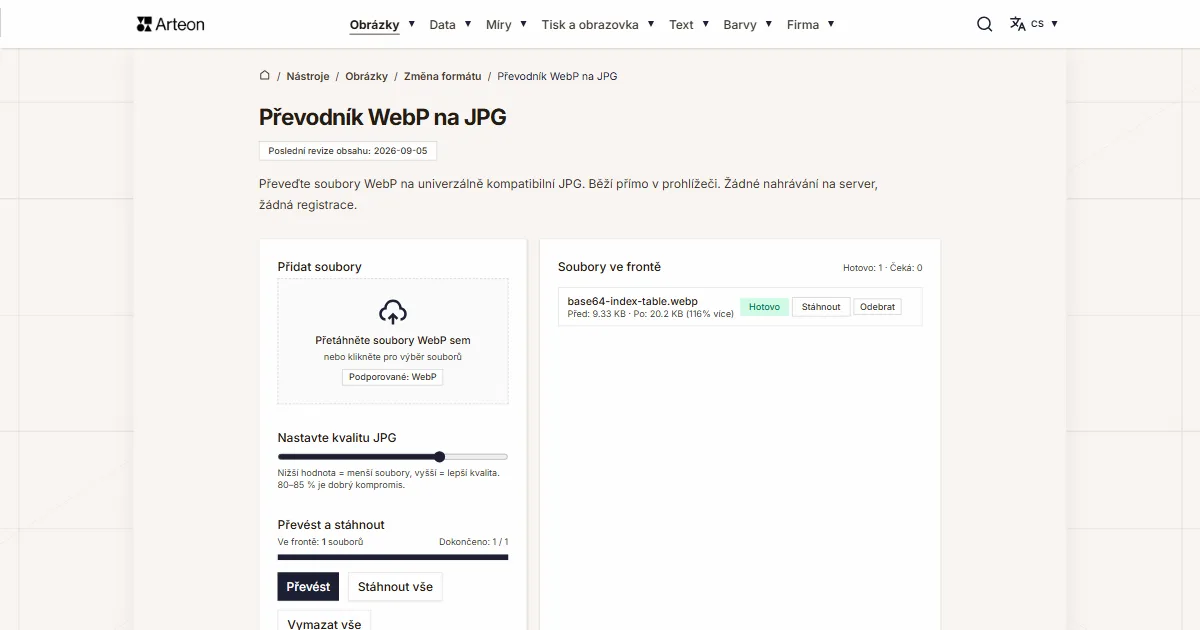
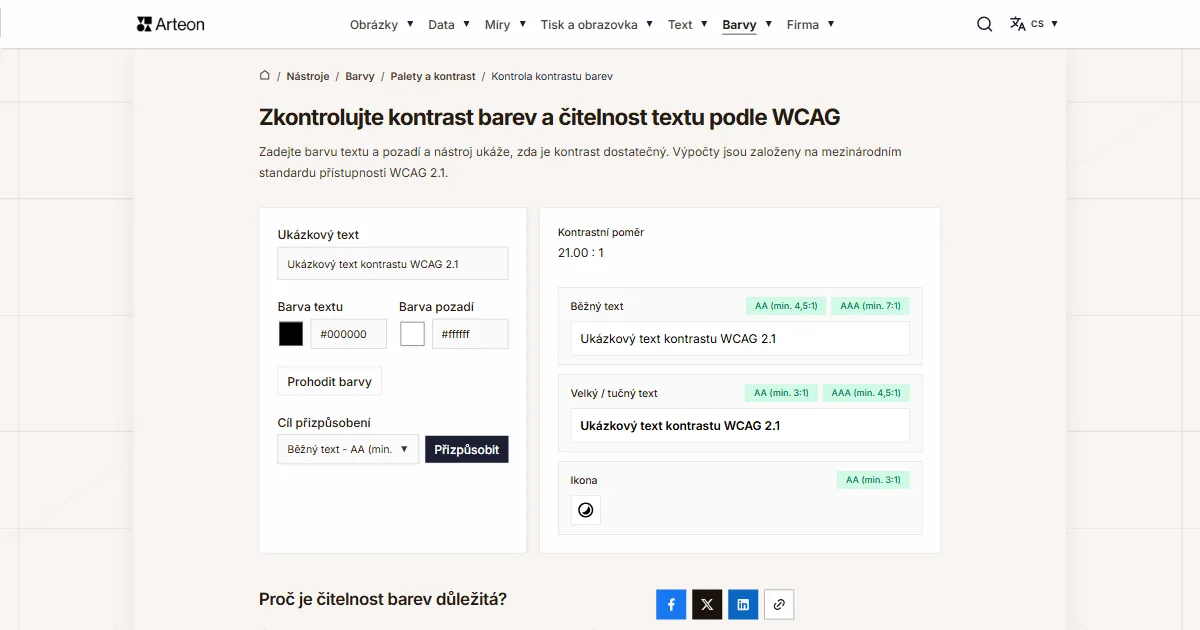
Kontrola kontrastu barev
Zkontrolujte kontrast textu a pozadí podle WCAG 2.1 AA a AAA. Automatická korekce barev.
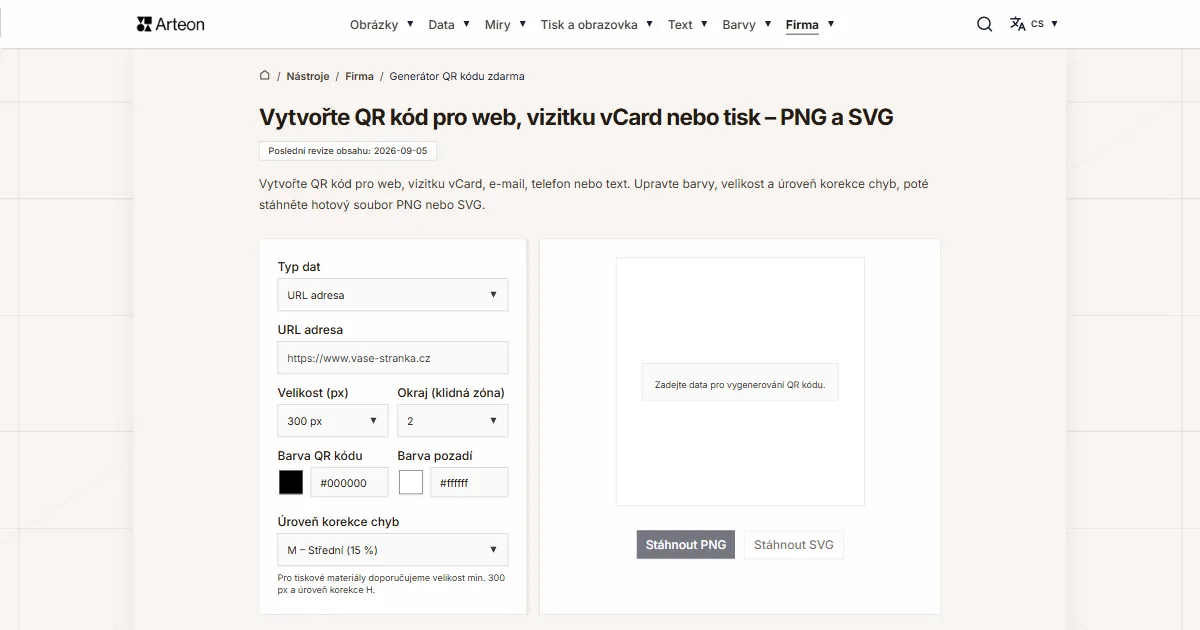
Generátor QR kódu zdarma
Vytvořte QR kód pro web, vizitku vCard nebo tisk. Export PNG a SVG, bez registrace.
Počítadlo slov a znaků
Spočítejte slova, znaky, věty a čas čtení. Zkontrolujte čitelnost pomocí skóre Flesch-Kincaid.