Převodník PNG na BMP
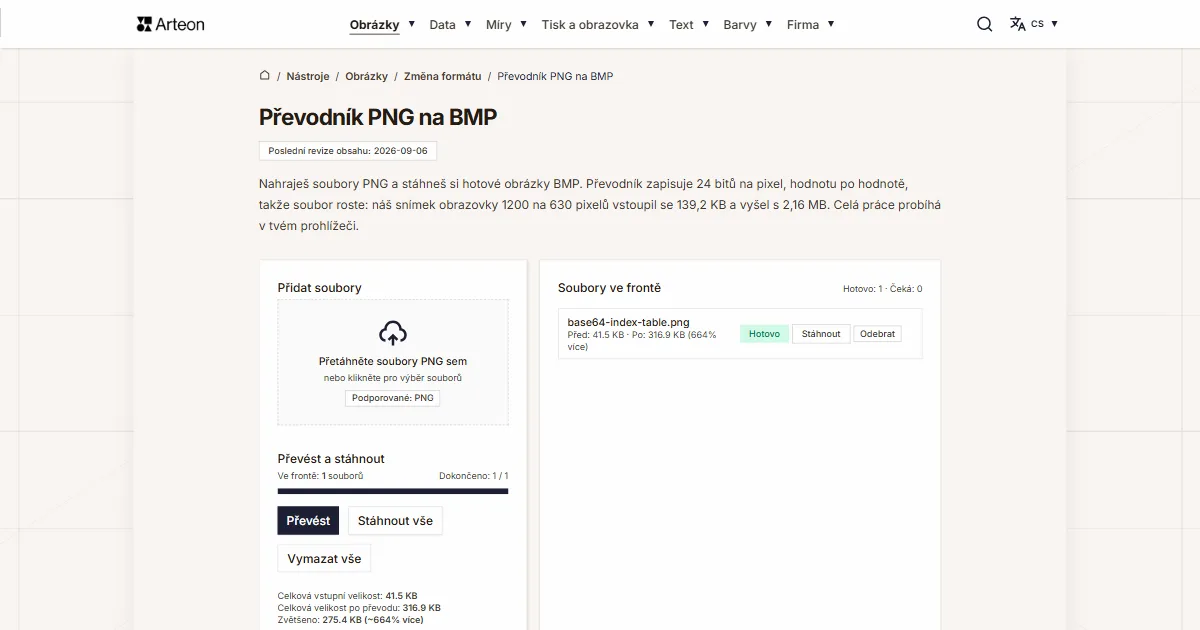
Nahraješ soubory PNG a stáhneš si hotové obrázky BMP. Převodník zapisuje 24 bitů na pixel, hodnotu po hodnotě, takže soubor roste: náš snímek obrazovky 1200 na 630 pixelů vstoupil se 139,2 KB a vyšel s 2,16 MB. Celá práce probíhá v tvém prohlížeči.
Soubory ve frontě
Co je PNG a co je BMP?
PNG vzniklo v roce 1995 z konkrétního důvodu: Unisys a CompuServe uplatnily patentové nároky na kompresi LZW, na které stál GIF, a internet potřeboval formát bez poplatků.[1] Skupina, která jej navrhla, mu při té příležitosti dala plnou škálu barev a alfa kanál, tedy vlastní hodnotu krytí u každého pixelu. Platným popisem formátu je třetí vydání specifikace, které W3C zveřejnilo jako doporučení 24. června 2025; uvádí pět typů obrazu a dva z nich nesou alfa kanál.[2]
BMP vzniklo dříve a z opačného předpokladu. Je to nejjednodušší možná schránka na obraz: hlavička s rozměry a po ní hodnoty jednotlivých pixelů, jedna po druhé. Formát začal v systému OS/2, přešel do Windows a zůstal tam natrvalo.[3] Právě tato jednoduchost je dnes důvodem, proč ho lidé hledají: program, který umí jen číst bajty po sobě, zobrazí bitmapu bez jakékoli knihovny, protože pixely v ní leží rovnou jeden za druhým.
Náš převodník zapisuje jednu variantu tohoto formátu: 24 bitů na pixel, bez komprese, s hlavičkou BITMAPINFOHEADER. Je to nejstarší a nejšířeji čtená podoba BMP, takže hotový soubor otevře každý program, který tento formát vůbec podporuje.
Jak převést PNG na BMP?
Přetáhni soubory PNG na pole Přidat soubory, nebo na toto pole klikni a vyber obrázky na disku. Do fronty můžeš vložit mnoho souborů najednou. Potom stiskni tlačítko Převést.
Hotové obrázky stáhneš po jednom tlačítkem Stáhnout vedle řádku ve frontě, nebo všechny naráz tlačítkem Stáhnout vše. Tlačítko Vymazat vše vyprázdní celou frontu a označení Odebrat vedle řádku z ní odstraní jediný soubor.
Ve frontě vpravo ukazuje každý soubor svou velikost před převodem i po něm spolu s rozdílem v procentech. Náš snímek obrazovky 1200 na 630 pixelů tam zapsal Před: 139.2 KB · Po: 2.16 MB (1492% více). Totéž shrnutí pro celou dávku stojí pod tlačítky, v řádku Zvětšeno.
Samotný zápis provádí kodér BMP napsaný pro tento web a spuštěný na tvém počítači. Důvod je prostý: uložení bitmapy přímo z plátna závisí na prohlížeči. Ověřili jsme to 6. září 2026: Firefox 153 na takový požadavek vrátil soubor začínající písmeny BM, tedy skutečnou bitmapu, zatímco Chromium 151 vrátilo soubor PNG s podpisem 89 50 4E 47. Dokumentace MDN toto chování popisuje zřetelně: u formátu, který prohlížeč nezná, dostaneš PNG a žádné varování.[4]
Soubor zůstává na tvém zařízení od prvního kliknutí až do konce práce. Pod převodníkem stojí přepínač formátů s nápisem PNG na BMP. Kliknutí na kterýkoli z obou formátů otevře seznam a volba z něj tě přenese na stránku převodníku pro tuto dvojici. Všechny dvojice z této skupiny jsme shromáždili také na stránce podkategorie Změna formátu.
Kolik bude vážit hotový soubor BMP?
Toto číslo znáš dřív, než cokoli nahraješ, protože závisí výhradně na rozměrech obrazu. Každý pixel zabírá tři bajty, každý řádek se doplňuje nulami na násobek čtyř bajtů a na začátku souboru stojí 54 bajtů hlavičky; dokumentace Microsoftu na to uvádí hotový vzorec.[5]
Projděme si to na obrazu o rozměrech 1920 na 1080 pixelů. Jeden řádek má 1920 pixelů po třech bajtech, tedy 5 760 bajtů. Při této šířce není třeba nic doplňovat, protože 5 760 se dělí čtyřmi. Řádků je 1 080, takže samotné pixely zabírají 6 220 800 bajtů. Spolu s hlavičkou má soubor velikost 6 220 854 bajtů a nezáleží na tom, zda je na něm fotografie, nebo jednolitá barva.
Doplnění má význam u šířek, které se nedělí čtyřmi. Obraz široký 1 001 pixelů dává 3 003 bajty dat v řádku, řádek se tedy prodlouží na 3 004 bajty. Díky tomuto jedinému bajtu začíná každý řádek v souboru na adrese dělitelné čtyřmi a program, který obraz čte, může brát data po čtyřech bajtech.
Soubor PNG funguje obráceně: jeho velikost se z rozměrů předpovědět nedá, protože závisí na tom, co je na obrázku vidět. Proto je tady nárůst jednou dvojnásobný a jindy padesátinásobný — rozhoduje o tom, jak dobře se obsah obrazu předtím zabalil. Cestu opačným směrem obstará převodník BMP na PNG.
Kolik váží tentýž obraz v PNG a v BMP?
| Obraz | Rozměry v pixelech | PNG | BMP | Kolikrát větší |
|---|---|---|---|---|
| Fotografie z fotoaparátu | 3000 × 2000 | 13,1 MB | 17,2 MB | 1,3 |
| Fotografie na web | 1280 × 850 | 1,96 MB | 3,11 MB | 1,6 |
| Sken stránky z knihy | 1200 × 1600 | 1,98 MB | 5,49 MB | 2,8 |
| Snímek obrazovky rozhraní | 1200 × 630 | 139,2 KB | 2,16 MB | 15,9 |
| Grafika z jednolitých ploch | 800 × 600 | 28,9 KB | 1,37 MB | 48,7 |
Co se stane s průhledností?
| Krytí pixelu v souboru PNG | Kolik takových pixelů soubor měl | Barva v souboru PNG | Barva v hotovém BMP |
|---|---|---|---|
| Plné, hodnota 255 | 210 000 | 219, 38, 38 | 219, 38, 38 |
| Poloviční, hodnota 128 | 60 000 | 219, 38, 38 | 237, 146, 146 |
| Nulové, hodnota 0 | 210 000 | 219, 38, 38 | 255, 255, 255 |
Čím se liší PNG od BMP?
| Vlastnost formátu | PNG | BMP |
|---|---|---|
| Komprese | Bezztrátová: filtrování řádků a po něm Deflate | Žádná ve variantě, kterou tento převodník zapisuje |
| Velikost obrazu 1920 × 1080 | Závisí na obsahu obrazu | Vždy 6 220 854 bajtů |
| Průhlednost | Alfa kanál ve dvou z pěti typů obrazu | Průhledné oblasti dostanou bílé pozadí |
| Barevná hloubka | od 1 do 64 bitů na pixel, podle typu obrazu | 24 bitů na pixel v tomto zápisu |
| Pořadí řádků v souboru | od horního řádku dolů | od dolního řádku nahoru |
| Zápis přímo z plátna prohlížeče | Výchozí formát, v každém prohlížeči | Firefox ano, Chromium ne |
| Původ | Pracovní skupina PNG, rok 1995 | Systém OS/2; do Windows se dostal v roce 1990 s verzí 3.0 |
Co převodník udělá se souborem PNG?
Osm věcí, které je dobré znát, než do fronty vložíš větší dávku obrázků.
Zapisuje jedinou, nejšířeji čtenou variantu BMP
Hotový soubor má 24 bitů na pixel, hlavičku BITMAPINFOHEADER dlouhou 40 bajtů a žádnou kompresi. Firefox zapisuje tutéž variantu ve vlastním kodéru plátna, což jsme ověřili na stejných obrázcích: jeho soubor a náš vyšly stejně dlouhé, na bajt přesně.Počet pixelů zůstává stejný
Fotografie 3000 na 2000 pixelů vychází jako BMP o rozměrech 3000 na 2000 pixelů. Mění se jen způsob zápisu, zatímco výřez a rozlišení zůstávají nedotčené.Barva krycích pixelů zůstává beze změny
Porovnali jsme hodnoty pixelů před převodem a po něm. U fotografie 3000 na 2000 pixelů bylo všech 6 000 000 pixelů zcela krycích a všechny vyšly se stejnou barvou, na jednotku přesně.Průhledné oblasti pokládá na bílou
Převodník vyplní plátno bílou, než na ně obraz položí. Vyříznuté pozadí tak vychází bílé, a ne černé: pixel bez barvy a bez krytí, zapsaný tak, jak je, by dal černou.Výsledek ukládáme v plné barvě
Tři bajty na pixel dávají 16,7 milionu odstínů, tedy tentýž rozsah, který nese PNG při osmi bitech na kanál. Složky zapisujeme v pořadí modrá, zelená, červená, protože tak vypadá řádek v souboru BMP.Jednotlivý soubor do 100 MB
Tolik převodník přijme od jednoho souboru PNG. U většího ukáže hlášení Soubor je příliš velký (max 100 MB). Hranice se týká vstupního souboru a hotové BMP může vyjít podstatně těžší.Velmi velké obrázky přizpůsobujeme plátnu
Plátno prohlížeče pojme 16 384 pixelů na stranu a zhruba 268 milionů pixelů celkem. Obraz nad touto hranicí nástroj poměrně zmenší. Přímo na hranici váží hotová bitmapa 768 MB, takže se vyplatí mít na ni na disku místo.Zápis trvá zlomek sekundy
Kodér pracuje na tvém počítači, takže čas závisí na jeho výkonu. Všech pět obrázků o celkové velikosti 17,2 MB prošlo naší frontou za 1,2 sekundy a pruh nad tlačítky ukazuje, kolik souborů je již hotových.
Kdy zvolit BMP a kdy jiný formát?
$undefined
Program nebo zařízení čte jen bitmapy
Ovladače displejů, starší průmyslové aplikace a vestavěné systémy přijímají často pouze BMP, protože přečíst takový soubor znamená přepsat bajty do paměti. To je situace, ve které je BMP prostě ten správný formát.Píšeš kód, který si pixely čte sám
Bitmapa tě pustí k hodnotě pixelu bez jakékoli knihovny: spočítáš posun od začátku dat a přečteš tři bajty. Při učení rastrové grafiky a u malých vlastnoručních nástrojů to ušetří celou fázi dekódování.Obraz si má zachovat průhledné pozadí
Pak soubor zůstává ve formátu, který nese alfa kanál. Logo s vyříznutým pozadím i ikona rozhraní si tvar zachovají v PNG a lehčí soubor s toutéž průhledností dá převodník PNG na WebP nebo převodník PNG na AVIF.Obraz jde na web
Průvodce MDN otevřeně nedoporučuje používat BMP pro obsah webu a jako důvod uvádí velikost nekomprimovaného souboru.[6] Na internet se hodí soubor, který při stejné kvalitě váží zhruba desetkrát méně — připraví ho převodník PNG na WebP.Fotografie jde e-mailem nebo na sdílený disk
Fotografie v bitmapě zabere pokaždé přes deset megabajtů. Když má být soubor lehký a na drobných rozdílech v barvě nezáleží, bude pohodlnější převodník PNG na JPG.Cesta opačným směrem
Hotovou bitmapu zabalíš bezztrátově zpět převodníkem BMP na PNG. Tentýž obraz v ještě menším souboru dá převodník BMP na WebP.
Převést ostatní soubory do formátu BMP
Převést PNG do jiných formátů
Zdroje
- Portable Network Graphics — Wikipedie
- Portable Network Graphics (PNG) Specification, třetí vydání — W3C
- BMP — Wikipedie
- HTMLCanvasElement: toBlob() method — MDN Web Docs
- Bitmap Storage — Microsoft Learn
- Image file type and format guide — MDN Web Docs
Velikosti souborů v tabulkách jsme změřili tak, že jsme hotové obrázky protáhli tímto převodníkem v prohlížeči, a uvádíme je tak, jak je počítá nástroj. Popisy obou formátů vycházejí ze zdrojů uvedených výše.
Poslední revize obsahu: · napsal a zkontroloval tým Arteon
Nejčastější dotazy k převodu PNG na BMP
Proč je soubor po převodu větší?
Protože BMP v této variantě zapisuje každý pixel zvlášť a celý, bez jakéhokoli balení. PNG dělá opak: hodnotu pixelu předpovídá ze sousedů, ukládá jen rozdíl a výsledek pak zabalí kompresí Deflate. Čím lépe se obraz předtím zabalil, tím víc po převodu naroste. V našem měření narostla fotografie z fotoaparátu 1,3krát. Grafika z jednolitých ploch, která se balí ze všeho nejlépe, narostla 48,7krát.
Kolik přesně bude můj soubor vážit?
Tolik, kolik plyne z rozměrů obrazu. Vynásob šířku třemi, zaokrouhli nahoru na násobek čtyř bajtů, vynásob výškou a přičti 54 bajtů hlavičky. Pro obraz 1920 na 1080 pixelů to dává 6 220 854 bajtů. Obsah obrazu tímto číslem nepohne ani o bajt.
Ztratím při převodu PNG na BMP kvalitu?
Krycí pixely projdou beze změny — u fotografie 3000 na 2000 pixelů jsme ověřili všech 6 000 000 a každý vyšel se stejnou barvou. Mění se pouze oblasti, které byly v souboru PNG průhledné, protože zápis ve 24 bitech věnuje barvě všechny tři bajty pixelu a tyto oblasti končí na bílém pozadí.
Co se přesně stane s průhledným pozadím?
Převodník natře bílé pozadí a teprve na ně položí obraz. Zcela průhledný pixel pak přijme čistou bílou. Z poloviny průhledný pixel se s bílou míchá v poměru svého krytí: naše červená o hodnotách 219, 38, 38 vyšla při krytí 128 jako 237, 146, 146. Když má pozadí zůstat vyříznuté, soubor musí zůstat ve formátu s alfa kanálem.
Proč má převodník vlastní kodér BMP?
Protože uložení tohoto formátu z plátna závisí na prohlížeči. Ověřili jsme to 6. září 2026 na stejných obrázcích: Firefox 153 vrátil skutečnou bitmapu začínající písmeny BM a Chromium 151 vrátilo soubor PNG s podpisem 89 50 4E 47, ačkoli se požadavek týkal BMP. Dokumentace MDN toto chování popisuje zřetelně.[4] Vlastní kodér dává stejný výsledek v každém prohlížeči.
Dostanou se mé soubory na server?
Ne. Obraz načte kód stránky ve tvém prohlížeči, vykreslí ho na plátno (Canvas API) a odtud jej předá kodéru, který pracuje rovněž místně. Soubor zůstává na zařízení po celou dobu práce a po zavření karty zmizí z paměti prohlížeče.
Jakou variantu BMP dostanu na výstupu?
Zápis ve 24 bitech s hlavičkou BITMAPINFOHEADER, bez komprese, s řádky uspořádanými od dolního nahoru a složkami v pořadí modrá, zelená, červená. Do hlavičky zapisujeme také rozlišení 96 bodů na palec. Je to nejstarší varianta formátu, takže ji otevře každý program, který BMP vůbec podporuje.
Kolik souborů mohu převést najednou?
Do fronty můžeš přidat libovolně mnoho souborů a nástroj je zpracovává jeden po druhém a ukazuje postup nad tlačítky. Pět obrázků o celkové velikosti 17,2 MB prošlo naší frontou za 1,2 sekundy. Jednotlivý vstupní soubor může vážit až 100 MB a celkový počet souborů závisí na paměti tvého zařízení.
Pomoz nám vylepšit naše nástroje
Máš nápad na novou funkci, našel jsi chybu nebo chceš navrhnout jiný nástroj? Napiš nám – odpovídáme do 24 hodin.
Vyzkoušej naše další užitečné nástroje
Editor obrázků
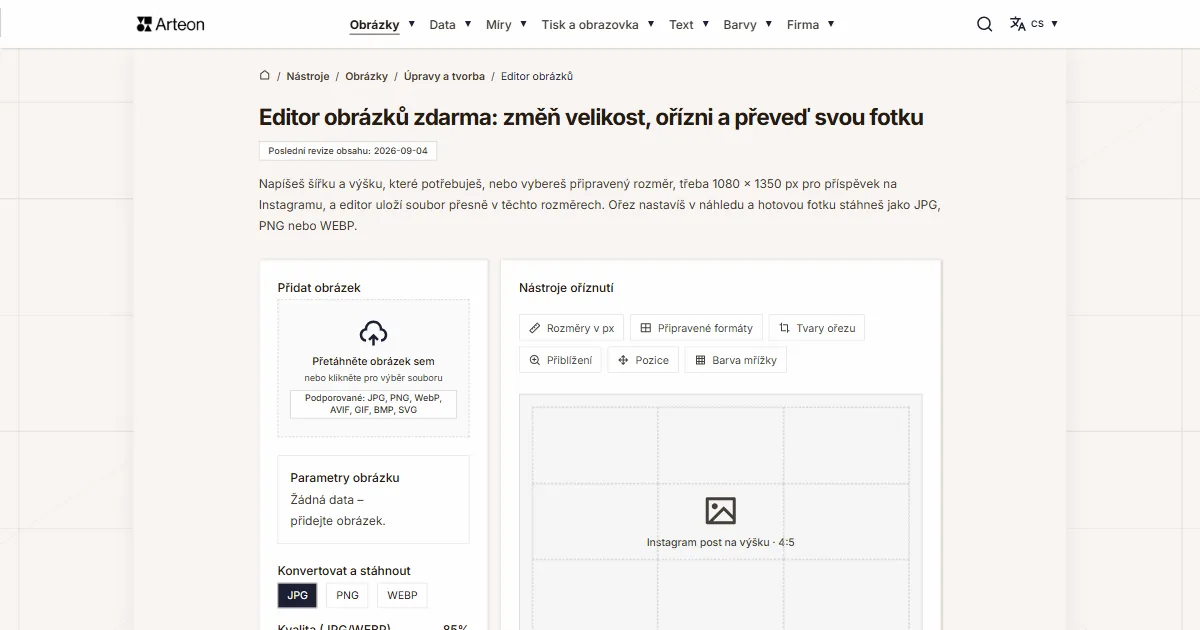
Změňte velikost, ořízněte a převeďte obrázek. Hotové formáty pro sociální sítě, kulaté avatary, export JPG/PNG/WebP.

Kontrola meta titulku a popisu
Zkontrolujte délku titulku a popisu v pixelech. Živý náhled v Google a tipy na optimalizaci.

Generátor favicon
Vytvořte kompletní sadu favicon.ico pro svůj web z jednoho obrázku. Všechny potřebné velikosti, bez přihlášení.
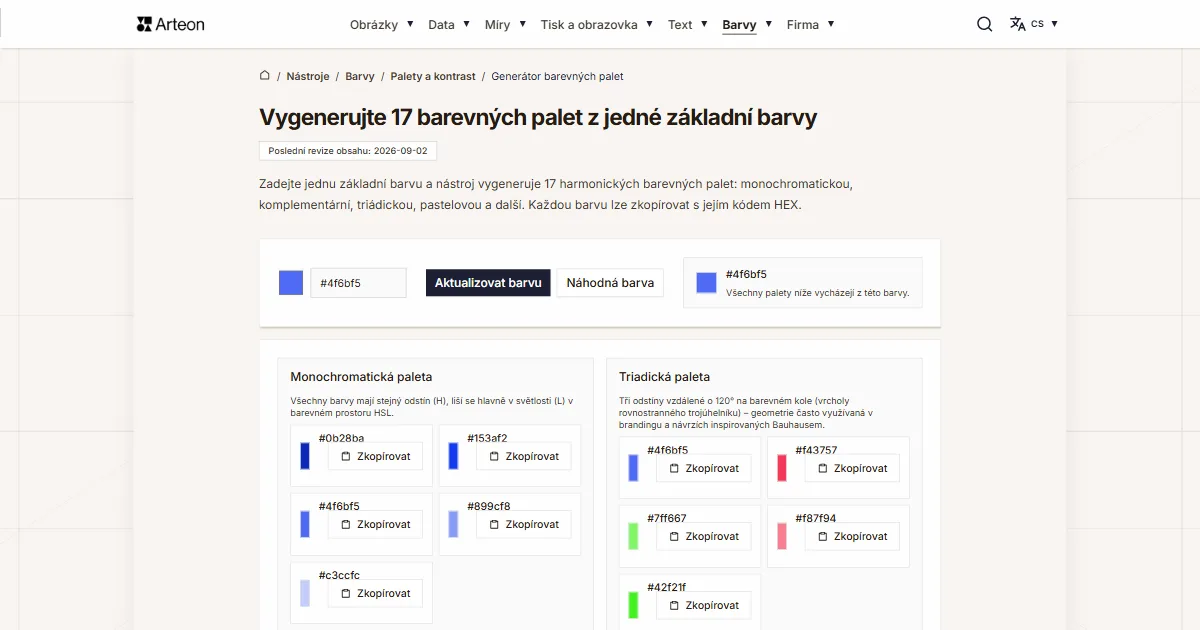
Generátor barevných palet
Vygenerujte 9 palet z jedné barvy: monochromatickou, komplementární, triádickou a další. Kódy HEX.
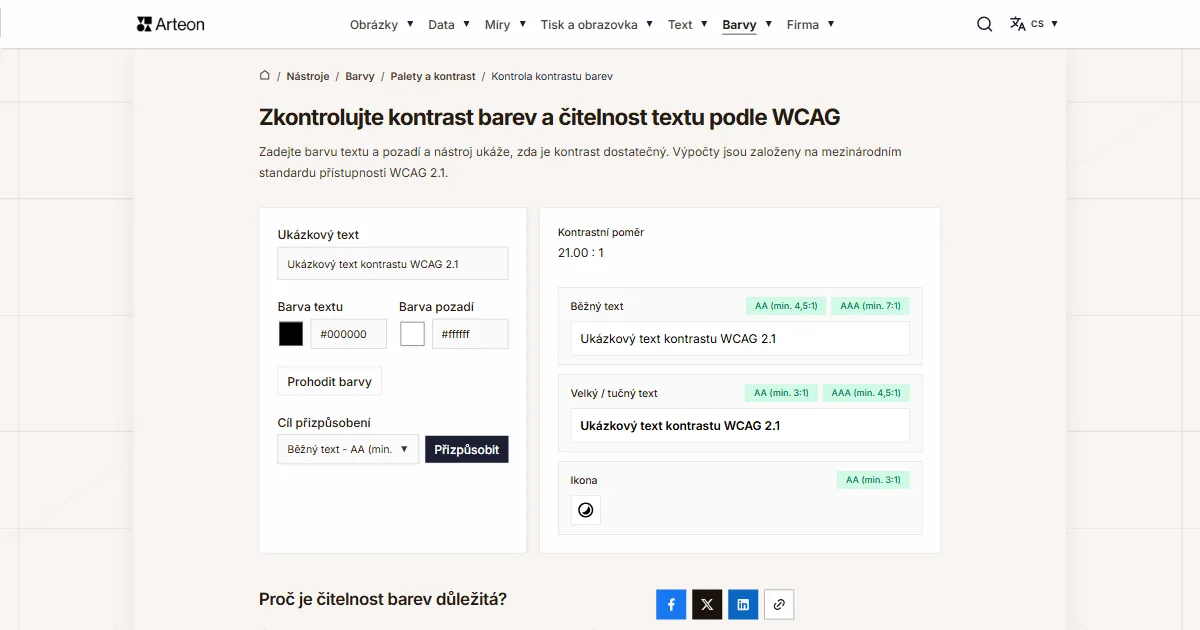
Kontrola kontrastu barev
Zkontrolujte kontrast textu a pozadí podle WCAG 2.1 AA a AAA. Automatická korekce barev.
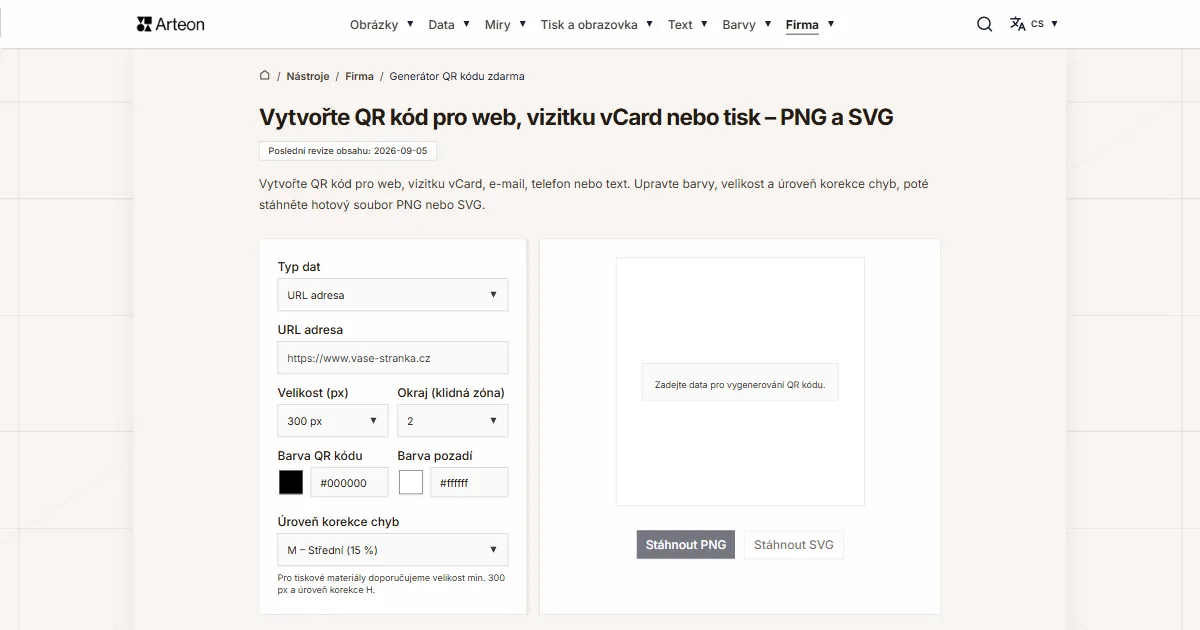
Generátor QR kódu zdarma
Vytvořte QR kód pro web, vizitku vCard nebo tisk. Export PNG a SVG, bez registrace.
Počítadlo slov a znaků
Spočítejte slova, znaky, věty a čas čtení. Zkontrolujte čitelnost pomocí skóre Flesch-Kincaid.