Crea una firma e-mail HTML – copia in Gmail o Outlook
Crea una firma e-mail professionale in pochi minuti. Inserisci i tuoi dati, scegli i colori e il layout, poi copia il codice HTML in Gmail, Outlook o qualsiasi altro client di posta.
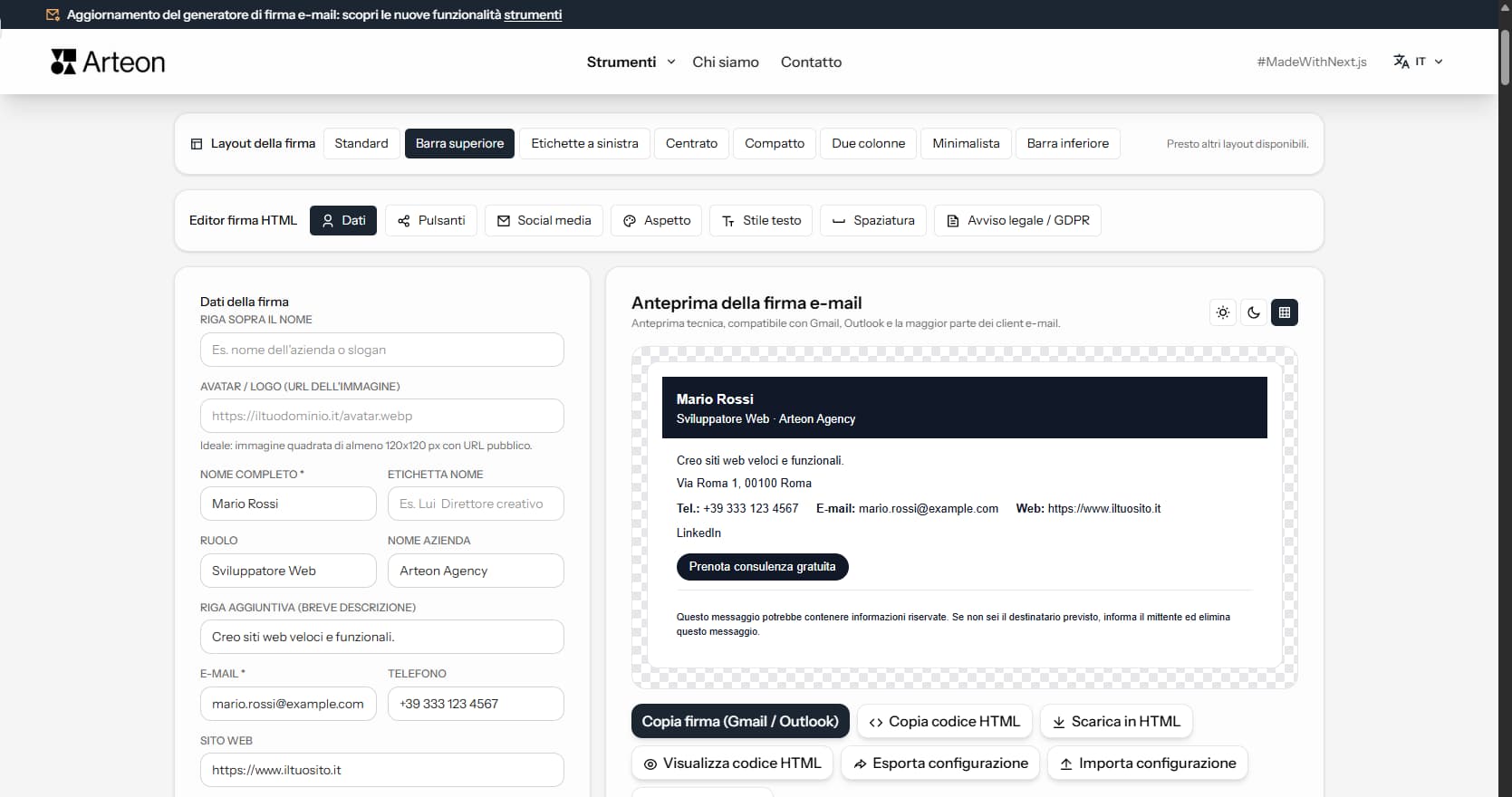
Anteprima della firma e-mail
Anteprima tecnica, compatibile con Gmail, Outlook e la maggior parte dei client e-mail.
|
"Scarica come HTML" salva la firma pronta da incollare nel client di posta. "Esporta configurazione" salva un file .json che puoi ricaricare in seguito tramite "Importa configurazione" per continuare a modificare.
Questo strumento funziona su uno schermo più grande
Per utilizzare comodamente questo strumento, aprilo su un laptop, un computer desktop o un tablet in modalità orizzontale.
Suggerimento
Se utilizzi un tablet, passa alla modalità orizzontale: quando la larghezza della finestra sarà sufficiente, lo strumento si caricherà automaticamente.
Perché usare una firma e-mail professionale?
Una firma e-mail è un piccolo blocco di testo in fondo a ogni messaggio che invii. Viene chiamata anche piè di pagina e-mail o blocco firma. Mostra il tuo nome, il ruolo, l'azienda e i dati di contatto. Molte firme includono anche un link al sito web, un calendario appuntamenti o i profili social.
In media, un professionista invia tra 30 e 40 e-mail al giorno. Ognuno di quei messaggi è un'opportunità per condividere i propri contatti, rafforzare il marchio e semplificare la comunicazione. Un piè di pagina ben progettato fa risparmiare tempo al destinatario - non deve cercare il tuo numero di telefono nei messaggi precedenti.
In Italia, inoltre, la legge richiede che le e-mail aziendali contengano determinate informazioni sull'impresa. La Partita IVA, il Codice Fiscale e il numero REA sono tra i dati più importanti. La firma e-mail è il posto più semplice dove inserirli.
Come creare una firma e-mail in quattro passaggi
Creare un piè di pagina professionale richiede meno di cinque minuti:
1. Inserisci i dati
Nome, ruolo, azienda, contatti e, facoltativamente, link ai profili social.2. Personalizza il design
Scegli un layout, uno schema di colori, un font e regola gli spaziamenti.3. Aggiungi CTA e social
Aggiungi un pulsante d'azione e link ai tuoi profili social.4. Copia e incolla
Copia la firma e incollala in Gmail, Outlook o qualsiasi altro client.
Come compilare i dati della firma
Nella scheda Dati trovi tutti i campi disponibili. Solo due sono obbligatori: il nome e l'indirizzo e-mail. Tutti gli altri sono facoltativi e appaiono nella firma solo se compilati.
Campi disponibili
- Riga sopra il nome - testo aggiuntivo sopra il nome: nome dell'azienda, slogan o frase ad effetto.
- Avatar / logo (URL immagine) - URL di una foto profilo o logo. L'immagine deve essere quadrata (min. 120 × 120 px) e accessibile pubblicamente. Dopo aver incollato l'URL puoi scegliere la forma (rotonda, arrotondata, quadrata) e la dimensione (piccola - 40 px, media - 56 px, grande - 72 px).
- Nome completo - campo obbligatorio.
- Tag accanto al nome - testo breve, come pronomi o titolo abbreviato.
- Ruolo - la tua posizione in azienda, es. Direttore commerciale.
- Azienda - nome dell'organizzazione.
- Riga aggiuntiva - breve descrizione della tua attività o offerta.
- E-mail - campo obbligatorio. Il tuo indirizzo professionale.
- Telefono - numero di contatto in qualsiasi formato, es. +39 02 1234567.
- Sito web - URL completo che inizia con https://.
- Indirizzo - indirizzo dell'azienda (via, città, CAP).
- Dati legali - Partita IVA, Codice Fiscale, numero REA, PEC o altri dati richiesti dal settore. Questo campo è fondamentale per la conformità legale in Italia - vedi la sezione dedicata qui sotto.
Obblighi legali per le firme e-mail in Italia
In Italia, le e-mail aziendali devono contenere determinate informazioni sull'impresa. La firma e-mail è il modo più semplice per rispettare questi obblighi. Di seguito un riepilogo delle principali norme. Si tratta di informazioni generali, non di consulenza legale - verifica sempre la normativa vigente.
Partita IVA
L'obbligo di indicare la Partita IVA (P.IVA) in tutte le comunicazioni commerciali è previsto dal DPR 633/1972. Ogni e-mail inviata a fini commerciali deve contenere il numero di Partita IVA dell'impresa. Questo vale per tutti i tipi di aziende: imprese individuali, società di persone e società di capitali.
Codice Fiscale e numero REA
Le società iscritte al Registro delle Imprese devono indicare anche:
- Codice Fiscale (C.F.) - se diverso dalla P.IVA
- Numero REA - il numero di iscrizione al Repertorio Economico Amministrativo presso la Camera di Commercio locale
- Sede legale
- Capitale sociale e stato di liquidazione (per S.r.l. e S.p.A.)
PEC - Posta Elettronica Certificata
L'Italia ha un sistema unico di posta elettronica certificata (PEC) con valore legale equivalente alla raccomandata con ricevuta di ritorno. Tutte le imprese e i professionisti iscritti a un ordine professionale devono avere un indirizzo PEC. Sebbene non sia obbligatorio inserirlo nella firma di ogni e-mail ordinaria, includerlo è una buona pratica perché facilita le comunicazioni ufficiali.
Se hai un indirizzo PEC, puoi aggiungerlo nel campo Riga aggiuntiva o nel campo Dati legali del generatore.
Obblighi specifici per forma giuridica
- S.r.l. - denominazione, sede legale, ufficio del Registro delle Imprese, P.IVA, C.F., numero REA, capitale sociale, stato di liquidazione se applicabile.
- S.p.A. - come S.r.l., più i nomi degli amministratori e l'organo di controllo (se presente).
- Ditta individuale - P.IVA, C.F. (se diverso), sede, eventuale iscrizione all'Albo.
- Professionista (libero professionista) - P.IVA, iscrizione all'ordine professionale (es. Ordine degli Avvocati, Albo dei Dottori Commercialisti).
Sanzioni
L'omissione della Partita IVA nelle comunicazioni commerciali è sanzionabile con un'ammenda da 258,23 a 2.065,83 EUR (art. 35 DPR 633/1972). La Camera di Commercio può inoltre verificare la conformità delle comunicazioni aziendali.
GDPR e protezione dei dati
Se la firma e-mail contiene dati personali (foto, numero di cellulare personale), si applica il Regolamento Generale sulla Protezione dei Dati (GDPR). Le aziende che agiscono come titolari del trattamento dovrebbero considerare l'aggiunta di un breve avviso sulla privacy o un link all'informativa. Il generatore offre il campo Disclaimer / GDPR a questo scopo.
Come compilare il campo Dati legali - esempi per tipo di azienda
Il campo Dati legali nella scheda Dati è un'area di testo multiriga dove puoi inserire i tuoi identificatori legali. Esempi:
- S.r.l. - Azienda Esempio S.r.l. | P.IVA 01234567890 | C.F. 01234567890 | REA MI-1234567 | Sede: Via Roma 10, 20100 Milano | Cap. soc. 10.000 EUR i.v.
- S.p.A. - Azienda Esempio S.p.A. | P.IVA 01234567890 | REA RM-9876543 | Sede: Via del Corso 100, 00186 Roma | Cap. soc. 100.000 EUR i.v.
- Ditta individuale - Mario Rossi | P.IVA 01234567890 | Via Garibaldi 5, 50123 Firenze
- Professionista - Avv. Mario Rossi | P.IVA 01234567890 | Foro di Milano | PEC: mario.rossi@pec.it
- S.n.c. / S.a.s. - Esempio S.n.c. di M. Rossi & C. | P.IVA 01234567890 | REA TO-1111111 | Torino
Il testo inserito appare in fondo alla firma, subito prima del disclaimer.
Come aggiungere i pulsanti CTA
Un pulsante CTA (call to action) è un elemento cliccabile che indirizza il destinatario a una pagina a tua scelta: calendario appuntamenti, modulo di contatto o offerta. Il creatore di firme permette di aggiungere due pulsanti CTA.
Pulsante principale
- Apri la scheda Pulsanti.
- Inserisci il testo che il destinatario vedrà, es. Prenota una consulenza.
- Incolla l'URL completo nel campo Link CTA. L'indirizzo deve iniziare con https://.
Pulsante secondario
Puoi aggiungere un secondo pulsante in stile contorno (sfondo trasparente con bordo). Compila i campi della sezione Pulsante secondario allo stesso modo.
Forma dei pulsanti
In fondo alla scheda, l'opzione Arrotondamento offre tre forme: Nessuno (angoli retti), Leggero (leggermente arrotondato) o Completo (ovale).
Se entrambi i campi (testo e link) rimangono vuoti, il pulsante non appare. Servono entrambi.
Come aggiungere link ai social media
Nella scheda Social media puoi aggiungere link ai tuoi profili. Il creatore di firme supporta dodici piattaforme: LinkedIn, Instagram, Facebook, TikTok, YouTube, X (ex Twitter), GitHub, Dribbble, Behance, WhatsApp, Telegram e Pinterest.
Come fare
- Apri la scheda Social media.
- Accanto a ogni piattaforma, incolla l'URL completo del tuo profilo.
- Compila solo le piattaforme che usi. I campi vuoti non appaiono nella firma.
Icone social
Attiva Mostra icone accanto ai nomi per visualizzare icone SVG a colori al posto del testo.
- Dimensione - Piccola (16 px), Media (20 px) o Grande (24 px).
- Colore - Colori della piattaforma, Colore di accento (uniforme) o Colore del testo.
Personalizzazione dell'aspetto
Nella scheda Aspetto puoi modificare colori, font e altri elementi visivi.
Temi di colore
In alto nella scheda, cinque temi predefiniti: Scuro, Blu, Viola, Verde e Grigio. Un clic applica automaticamente il colore di accento e il colore del testo.
Colori individuali
- Colore di accento - per la barra laterale o superiore, il pulsante CTA e i link.
- Colore del testo - colore di tutti i testi della firma.
- Colore di sfondo - sfondo della firma. Bianco di default.
Font e dimensione
- Font - Arial, Verdana, Tahoma, Trebuchet MS o Georgia. Tutti compatibili con i client di posta.
- Dimensione - Piccola (12 px), Standard (14 px) o Più grande (16 px).
Il client di posta imposta la stessa misura in punti, dove 14 px fanno 10,5 pt: il convertitore px in pt mette a confronto i due valori.
Bordo della firma
Puoi aggiungere un bordo su qualsiasi lato: sinistro, destro, superiore o inferiore. Il bordo usa il colore di accento.
Stile del testo - colori e dimensioni per elemento
Nella scheda Stile testo puoi regolare individualmente colore e dimensione di ogni elemento testuale.
Elementi disponibili
Appaiono solo gli elementi che contengono dati:
- Nome - nel colore di accento di default.
- Ruolo - la tua posizione in azienda.
- Azienda - nome dell'organizzazione.
- Contatti - e-mail, telefono, sito web.
- Social media - link ai profili.
- Disclaimer - testo legale in fondo.
Cambiare il colore
Accanto a ogni elemento ci sono opzioni colore. Clicca su un quadrato per selezionarlo. Puoi anche aggiungere colori personalizzati (fino a 8), condivisi tra tutti gli elementi. Il pulsante di reset ripristina il colore predefinito.
Cambiare la dimensione
Sotto i colori, pulsanti meno e più regolano la dimensione. Il valore indica lo scarto rispetto alla dimensione base (definita in Aspetto). Intervallo: da −4 a +4 pixel.
Spaziature tra gli elementi
Nella scheda Spaziature puoi controllare la distanza esatta tra ogni parte della firma.
Margine interno
In alto, l'opzione di margine interno definisce la distanza tra il contenuto e i bordi della firma. Tre valori: 8 px (piccolo), 16 px (medio) e 24 px (grande).
Spaziature per elemento
Sotto, controlli con pulsanti più e meno per ogni elemento presente nella firma:
- Dopo il nome
- Dopo il ruolo / azienda
- Dopo la riga aggiuntiva
- Dopo i contatti
- Dopo i social media
- Dopo il pulsante CTA
- Prima del disclaimer
Disclaimer legale e GDPR
Nella scheda Disclaimer / GDPR puoi aggiungere un testo legale che appare in fondo alla firma in caratteri più piccoli.
Quando aggiungere un disclaimer?
- Corrispondenza aziendale - avviso di riservatezza che chiede la cancellazione in caso di invio errato.
- Requisiti di settore - alcuni settori (legale, medico, finanziario) richiedono menzioni specifiche.
- GDPR - informativa sul trattamento dei dati personali, se l'azienda agisce come titolare del trattamento.
Di default, il campo contiene un testo di esempio. Puoi modificarlo, eliminarlo o sostituirlo con il tuo.
Linea separatrice
Attiva Mostra linea separatrice per aggiungere una linea orizzontale sopra il testo legale. Opzioni: stile (continua, tratteggiata, punteggiata), spessore (1–3 px) e colore.
Buone pratiche per una firma e-mail efficace
Un buon piè di pagina è chiaro, coerente e facile da leggere. Ecco i consigli più importanti:
Sii breve
Da quattro a sette righe di dati di contatto sono sufficienti. Una firma troppo lunga spinge il contenuto del messaggio verso il basso, soprattutto su smartphone.
Due o tre colori al massimo
Troppi colori danno un aspetto disordinato. Scegli un colore di accento in linea con il tuo brand e mantieni il resto in toni scuri e neutri.
Includi sempre un pulsante d'azione
Un pulsante CTA trasforma ogni e-mail in un'opportunità commerciale. Collegalo a un calendario appuntamenti, un portfolio o un modulo di contatto.
Scegli font compatibili
Il generatore offre cinque font sicuri: Arial, Verdana, Tahoma, Trebuchet MS e Georgia. Evita font decorativi - verranno sostituiti con un font predefinito sul dispositivo del destinatario.
Ospita le immagini sul tuo dominio
Se aggiungi un logo o un avatar, usa un'immagine ospitata sul tuo sito o su un CDN affidabile. Evita link accorciati, Google Drive o Dropbox.
Salvataggio automatico e ripristino
Il creatore di firme salva automaticamente il tuo lavoro nella memoria del browser (localStorage). Quando aggiorni la pagina o torni più tardi, tutti i dati, colori e impostazioni sono ancora presenti.
Ripristinare
Sotto l'anteprima, il pulsante Ripristina aspetto riporta tutto ai valori predefiniti dopo conferma. L'azione è irreversibile.
Esportare e importare la configurazione
I pulsanti Esporta impostazioni e Importa impostazioni permettono di salvare e ripristinare la configurazione completa tramite un file JSON. Utile per trasferire la firma tra computer o condividerla con colleghi.
Come copiare la firma in Gmail o Outlook
Quando il piè di pagina è pronto, segui questi tre passaggi:
1. Copia il codice
Clicca su Copia firma (Gmail / Outlook). La firma viene copiata come HTML formattato negli appunti.2. Apri le impostazioni firma
In Gmail: Impostazioni → Visualizza tutte le impostazioni → Firma. In Outlook: File → Opzioni → Posta → Firme.3. Incolla e salva
Nel campo firma premi Ctrl + V (Windows) o Cmd + V (Mac). La firma appare con tutti i colori e la formattazione. Salva le modifiche.
Anteprima e opzioni di esportazione
Il pannello di anteprima si trova a destra dell'editor e si aggiorna automaticamente a ogni modifica. È fissato allo schermo (sticky) e rimane visibile anche scorrendo le opzioni.
Sfondi di anteprima
Sopra l'anteprima ci sono tre pulsanti: Chiaro (grigio di default), Scuro (per verificare la leggibilità) e Scacchiera (mostra trasparenza e bordi).
Pulsanti d'azione
- Copia firma (Gmail / Outlook) - copia come HTML formattato.
- Copia codice HTML - copia il codice sorgente.
- Scarica come HTML - salva come file .html.
- Mostra codice HTML - apre una finestra con il codice sorgente.
- Esporta impostazioni - salva la configurazione come file JSON.
- Importa impostazioni - carica una configurazione da un file JSON.
- Ripristina aspetto - riporta tutto ai valori predefiniti.
A chi è destinato questo generatore di firma e-mail?
Lo strumento è utile per chiunque invii e-mail professionali:
Imprenditori e freelancer
Firma professionale in ogni messaggio, senza bisogno di un designer né di competenze tecniche.Team aziendali
Ogni collaboratore crea la propria firma nello stesso stile. Esporta la configurazione JSON per uniformare tutto il team.Commerciali
Un pulsante CTA con link al calendario o al catalogo trasforma ogni e-mail in un'opportunità di vendita.Avvocati, commercialisti, medici
Aggiungi disclaimer, numero di iscrizione all'albo, P.IVA o altri dati richiesti dalla tua professione.
Cosa rende speciale questo creatore di firme?
Otto layout
Standard, Barra superiore, Label a sinistra, Centrato, Compatto, Due colonne, Minimalista e Barra inferiore.Salvataggio automatico
Ogni modifica è salvata automaticamente nel browser. Dopo il refresh, la firma è ancora lì.Esportazione e importazione
Salva la configurazione completa come file JSON e condividila con i colleghi.12 piattaforme social
LinkedIn, Instagram, Facebook, TikTok, YouTube, X, GitHub, Dribbble, Behance, WhatsApp, Telegram e Pinterest.Personalizzazione avanzata
Forma e dimensione avatar, stile linea, colori e dimensioni individuali, bordo firma.Molteplici opzioni di esportazione
Copia HTML, scarica file, visualizza codice sorgente, esporta/importa configurazione JSON.Privacy totale
I tuoi dati non escono dal browser. Il generatore funziona interamente sul tuo dispositivo.Compatibilità
Il codice HTML generato funziona in Gmail, Outlook, Apple Mail e Thunderbird.Anteprima in tempo reale
Ogni modifica è visibile istantaneamente su sfondo chiaro, scuro o a scacchiera.
Ultima revisione dei contenuti: · scritto e verificato dal team Arteon
Domande frequenti sul generatore di firma e-mail
Come inserire la firma in Gmail?
Clicca su Copia firma (Gmail / Outlook). Apri Gmail → Impostazioni → Visualizza tutte le impostazioni → Firma. Incolla con Ctrl + V (o Cmd + V). Colori, link e icone vengono mantenuti automaticamente.
La firma funziona in Outlook?
Sì. In Outlook Desktop: File → Opzioni → Posta → Firme → Incolla. In Outlook Web (OWA): Impostazioni → Posta → Composizione e risposta → Firma. Entrambe le varianti supportano testo formattato.
Quali dati legali devo includere nella firma?
In Italia, le aziende devono indicare la Partita IVA, il Codice Fiscale (se diverso), il numero REA, la sede legale e il capitale sociale (per S.r.l. e S.p.A.). È consigliato anche l'indirizzo PEC. Consulta la sezione sugli obblighi legali in questa pagina e usa il campo Dati legali del generatore.
Che cos'è la PEC e devo includerla?
La PEC (Posta Elettronica Certificata) è un sistema italiano di e-mail con valore legale. Tutte le imprese e i professionisti iscritti a un ordine devono averne una. Includerla nella firma non è obbligatorio, ma è una buona pratica per facilitare le comunicazioni ufficiali.
Posso aggiungere link ai social media?
Sì. Il generatore supporta dodici piattaforme: LinkedIn, Instagram, Facebook, TikTok, YouTube, X, GitHub, Dribbble, Behance, WhatsApp, Telegram e Pinterest. Solo le piattaforme con URL appaiono nella firma.
I miei dati vengono salvati?
Tutti i dati restano nella memoria del browser (localStorage). Nulla viene inviato a un server. Puoi esportare e importare le impostazioni per trasferire la firma tra dispositivi.
Il pulsante di copia è inattivo - perché?
Per copiare la firma devono essere compilati almeno due campi: nome e indirizzo e-mail.
Come rendere la firma adatta ai dispositivi mobili?
Mantieni la firma breve (da quattro a sette righe), usa una dimensione di testo standard (14 px) e scegli un layout adatto a schermi stretti. Standard e Compatto sono le migliori opzioni.
Dove ospitare il logo o la foto?
Sul tuo sito web o un CDN affidabile. Evita Google Drive, Dropbox o link accorciati. L'immagine deve essere quadrata, almeno 120 × 120 px, in formato JPG, PNG o WebP.
Come esportare o importare le impostazioni?
Sotto l'anteprima trovi i pulsanti Esporta impostazioni e Importa impostazioni. Il primo salva la configurazione completa come file JSON. Il secondo la carica e applica automaticamente.
Posso modificare forma e dimensione dell'avatar?
Sì. Dopo aver incollato un URL immagine nella scheda Dati, appaiono le opzioni: forma (rotonda, arrotondata, quadrata) e dimensione (piccola - 40 px, media - 56 px, grande - 72 px).
Aiutaci a migliorare i nostri strumenti
Hai un'idea per una nuova funzionalità, hai trovato un bug o vuoi suggerire un altro strumento? Scrivici - rispondiamo entro 24 ore.
Scopri altri strumenti utili
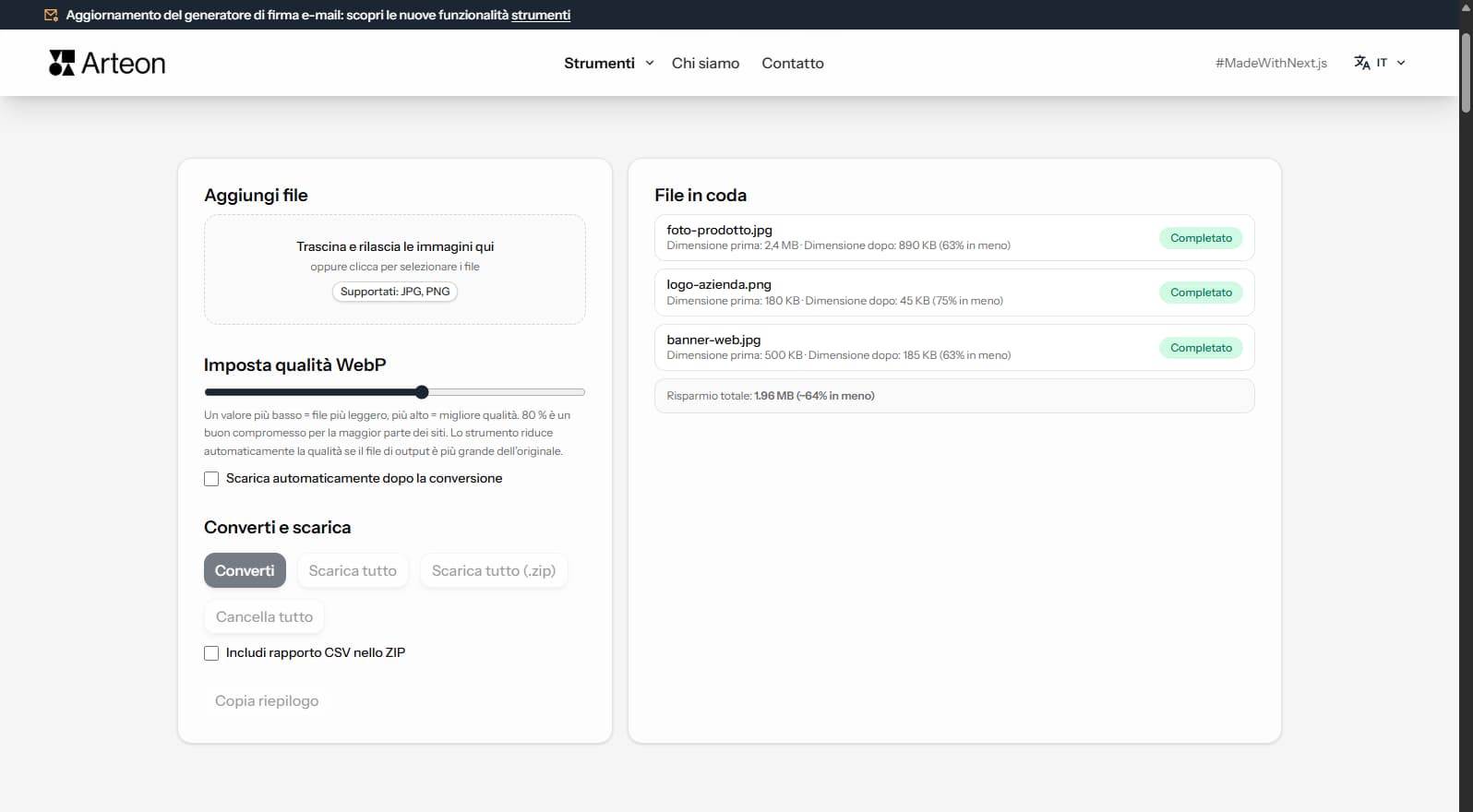
JPG in WebP
Converti foto JPG in WebP leggero. Riduci il peso delle immagini fino al 35%.
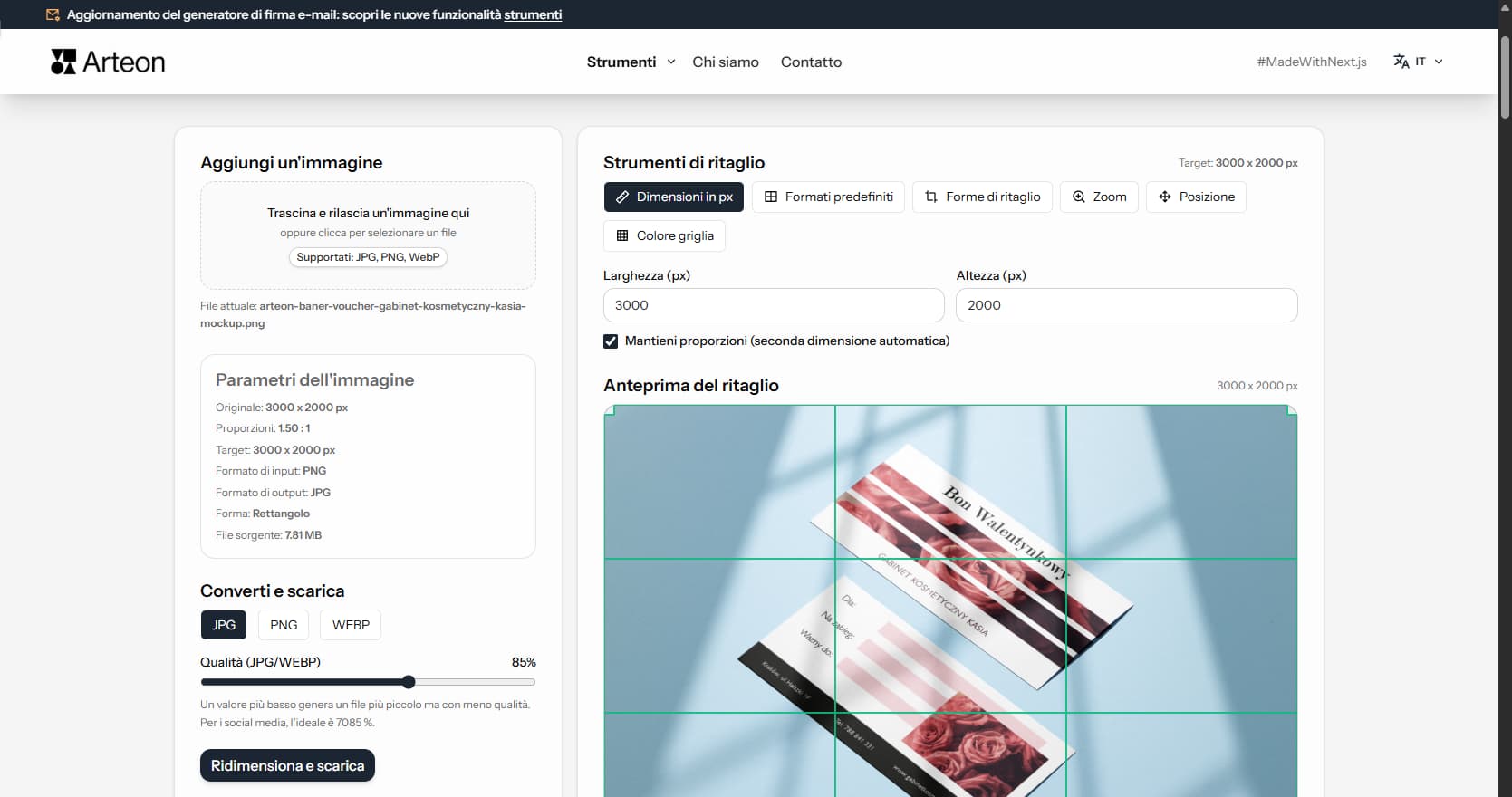
Editor di immagini
Ridimensiona, ritaglia e converti la tua immagine. Formati pronti per i social media, avatar circolari, esportazione JPG/PNG/WebP.
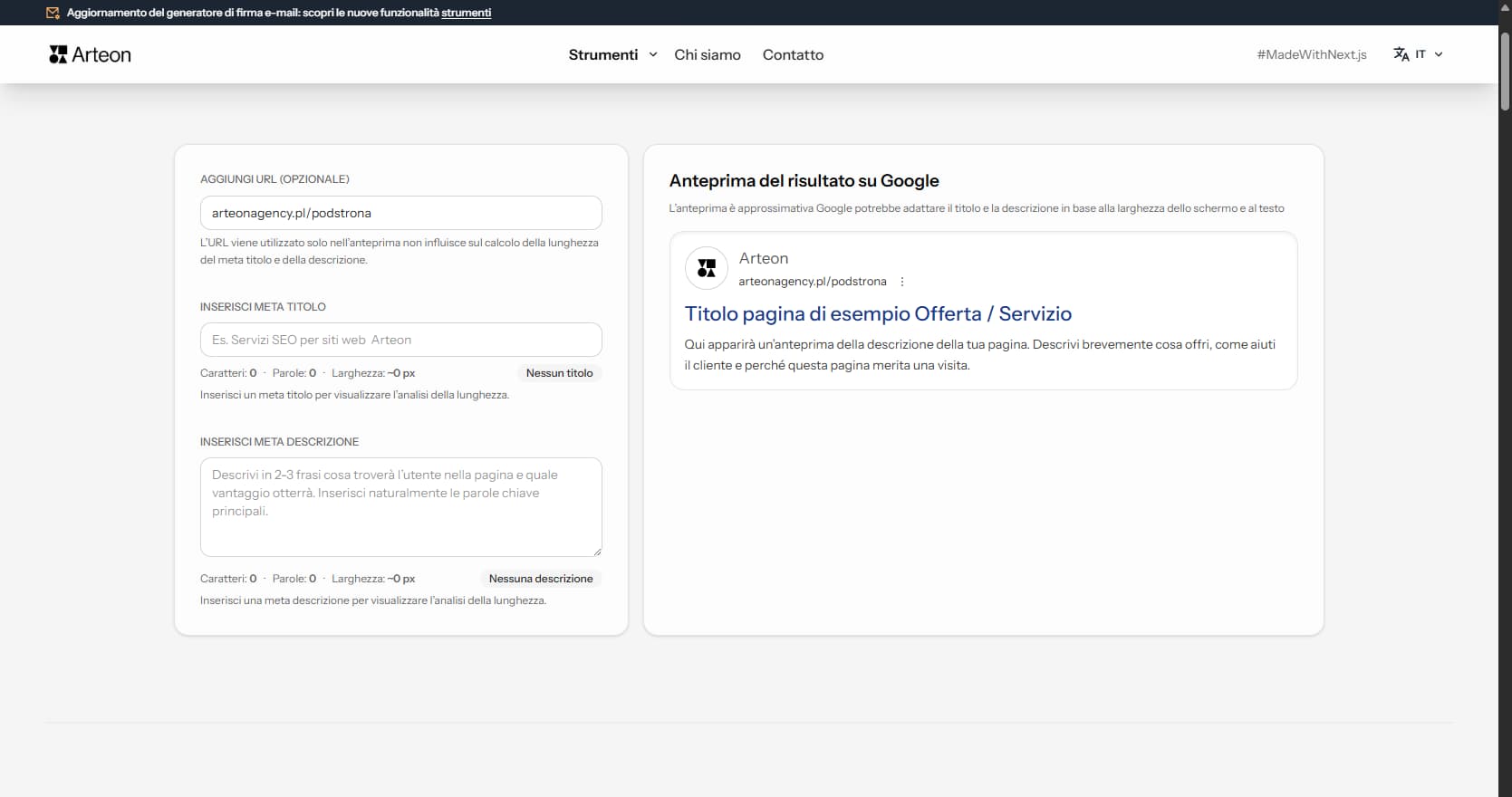
Verificatore meta titolo e descrizione
Verifica la lunghezza del titolo e della descrizione in pixel. Anteprima Google dal vivo e suggerimenti di ottimizzazione.
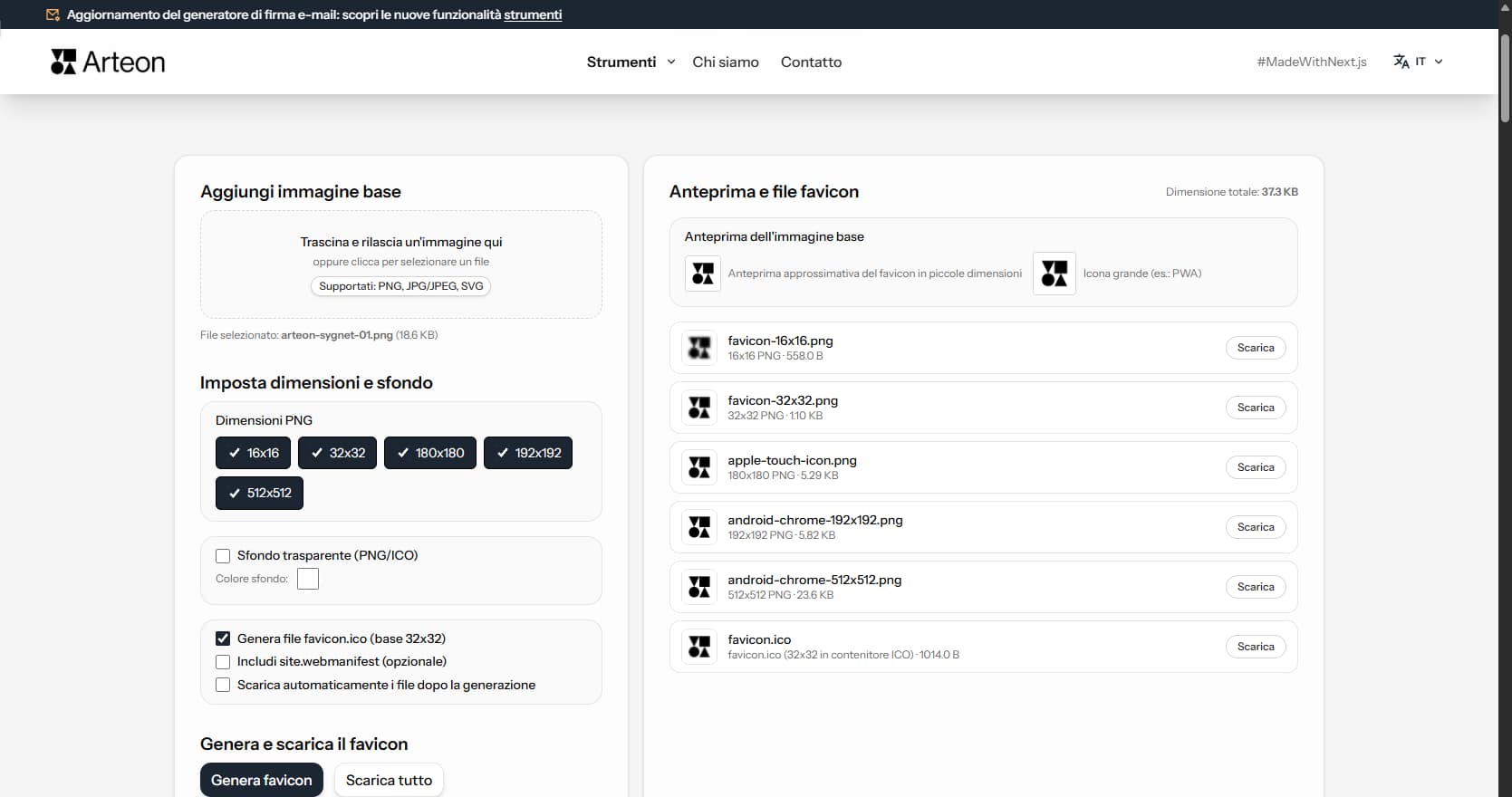
Generatore di favicon
Crea un set completo di favicon.ico per il tuo sito web da una immagine. Tutte le dimensioni richieste, senza registrazione.
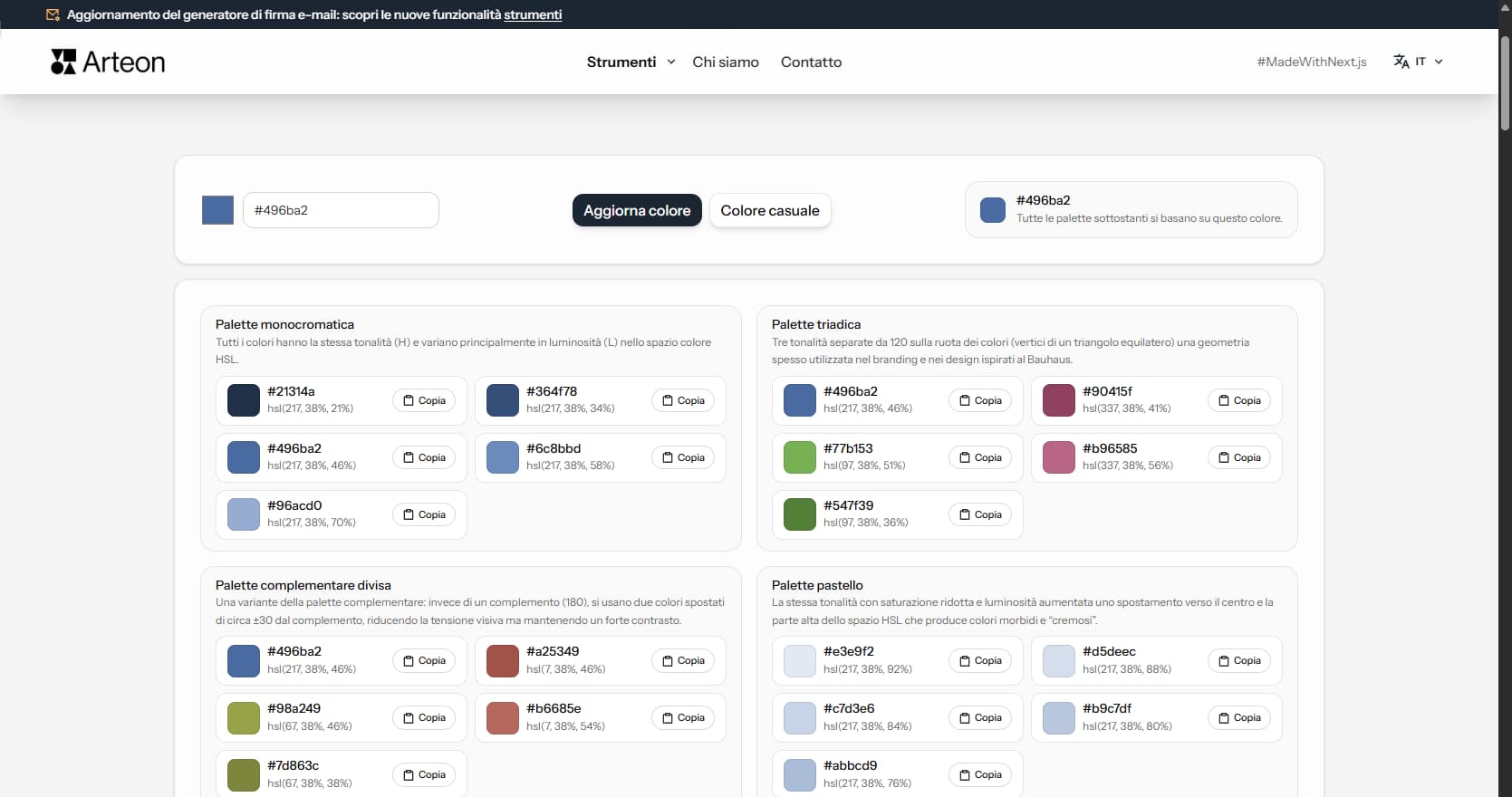
Generatore di palette di colori
Genera 9 palette da un colore: monocromatica, complementare, triadica e altre. Codici HEX.
WebP in JPG
Converti file WebP in JPG compatibile ovunque. Senza limiti, senza registrazione.
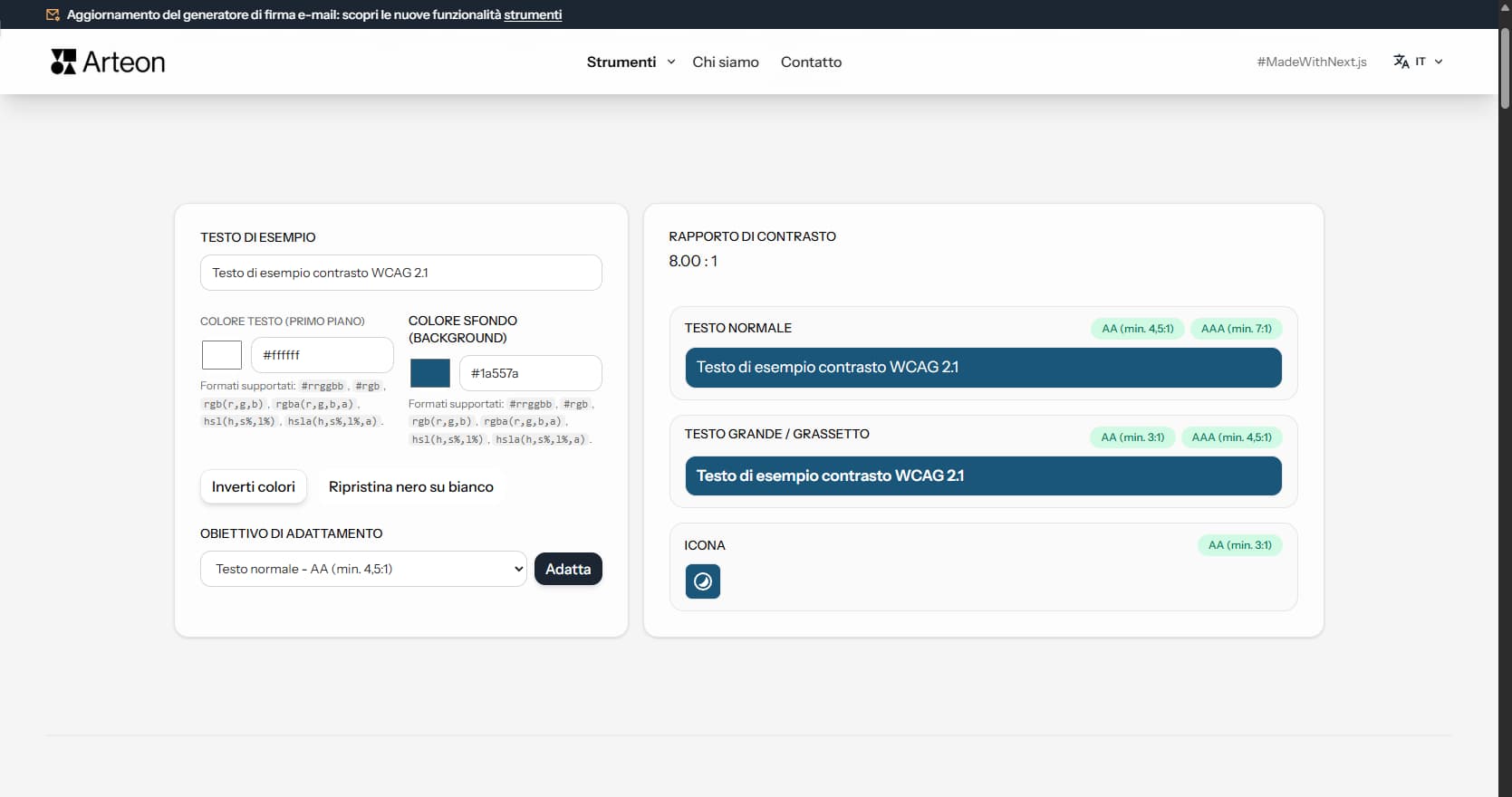
Verificatore contrasto colori
Verifica il contrasto testo e sfondo secondo WCAG 2.1 AA e AAA. Correzione automatica dei colori.
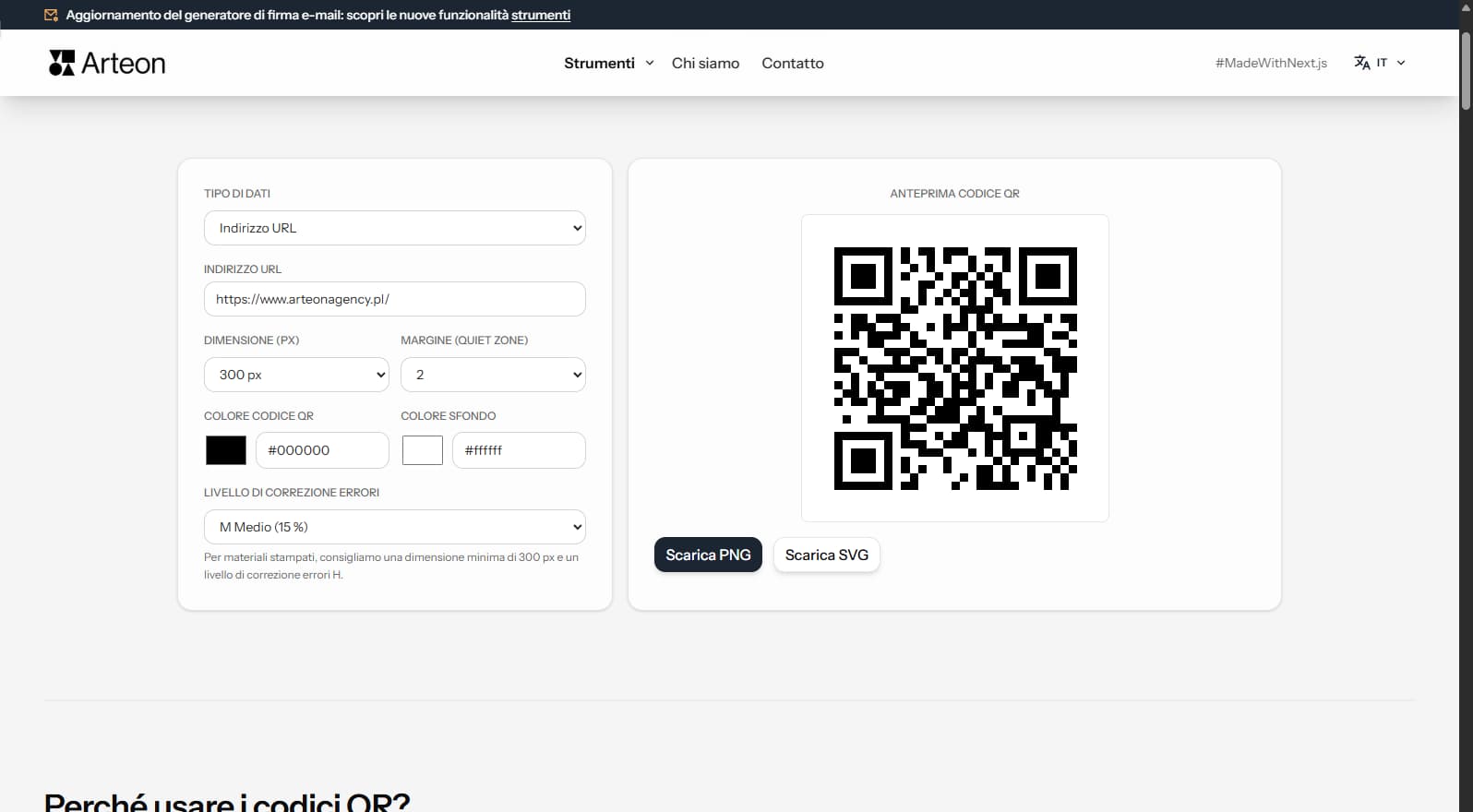
Generatore di codici QR gratuito
Crea un codice QR per sito web, biglietto vCard o stampa. Esporta PNG e SVG, senza registrazione.
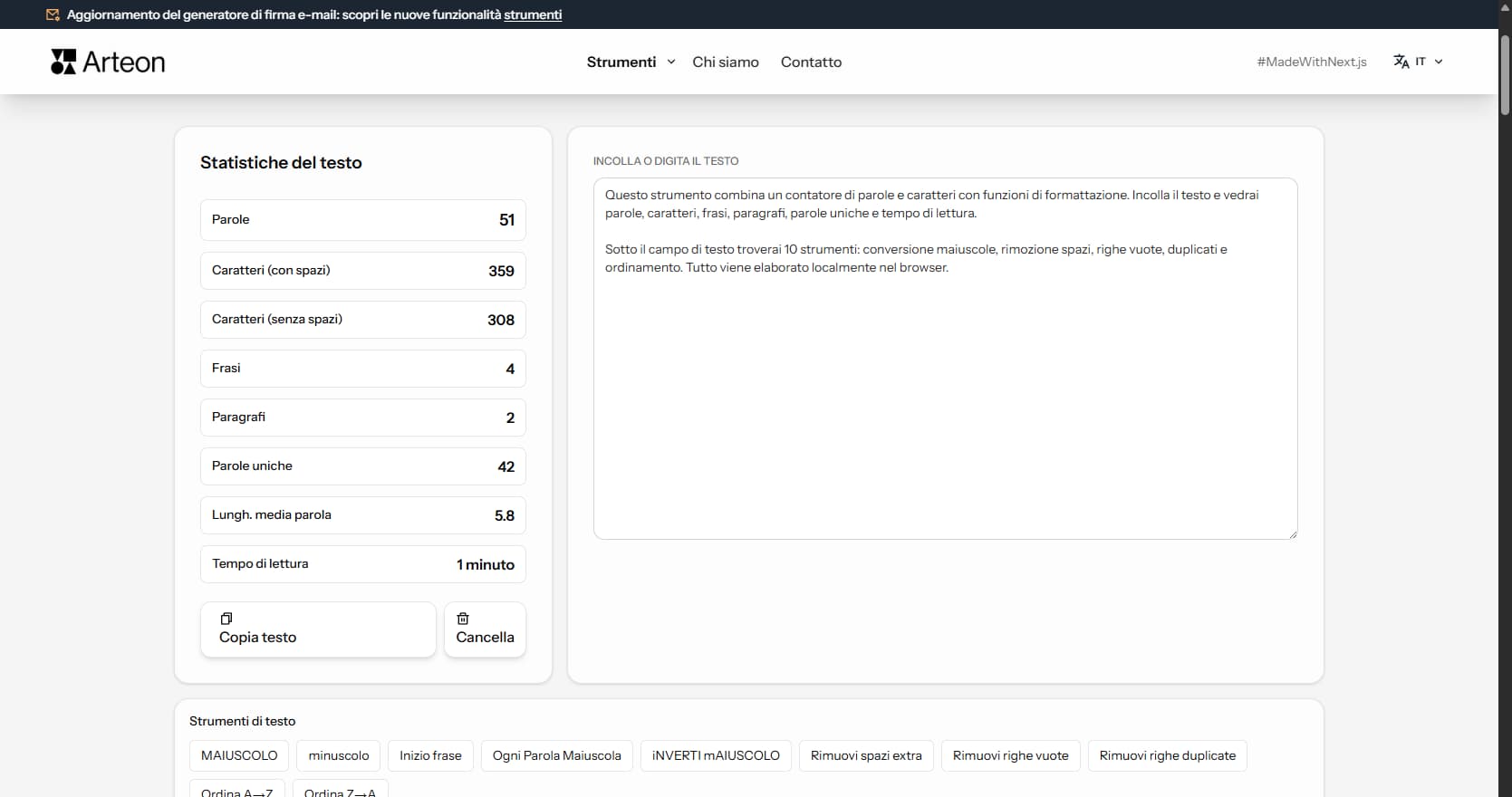
Contatore di parole e caratteri
Conta parole, caratteri, frasi e tempo di lettura. Verifica la leggibilità con il punteggio Flesch-Kincaid.