Favicon.ico für Ihre Website aus einem einzigen Bild erstellen
Erstellen Sie aus einem einzigen Bild favicon.ico und PNG-Symbole in allen erforderlichen Größen. Konform mit Browser- und Lighthouse-Anforderungen - alles läuft lokal in Ihrem Browser.
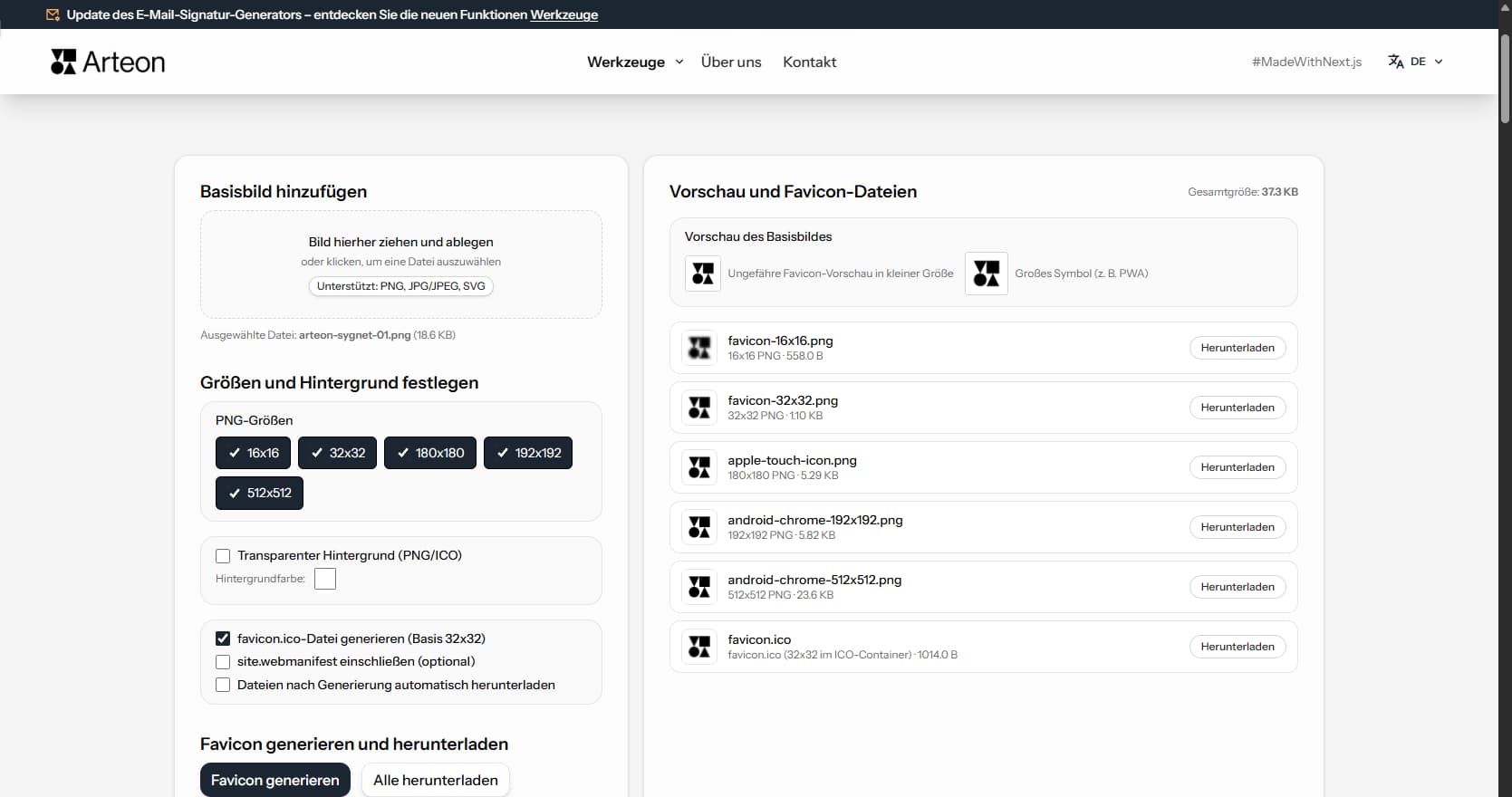
Vorschau und Favicon-Dateien
favicon.ico
favicon-16x16.png
favicon-32x32.png
apple-touch-icon.png
android-chrome-192x192.png
android-chrome-512x512.png
Dieses Tool funktioniert auf einem größeren Bildschirm
Um dieses Tool komfortabel zu nutzen, öffnen Sie es auf einem Laptop, Desktop-Computer oder Tablet im Querformat.
Tipp
Falls Sie ein Tablet nutzen, drehen Sie es ins Querformat - sobald die Fensterbreite ausreicht, lädt das Tool automatisch.
Warum braucht jede Website ein Favicon?
Ein Favicon ist mehr als ein kleines Symbol - es ist ein wesentlicher Teil der Markenidentität im Web. Browser zeigen es im Tab an, Nutzer sehen es in Lesezeichen und im Verlauf, und Lighthouse prüft seine Präsenz als Best Practice. Ohne Favicon wirkt eine Website unvollständig.
Moderne Websites benötigen Favicons in mehreren Größen: ein favicon.ico für ältere Browser, PNG-Symbole für Desktop-Browser, ein Apple Touch Icon für iOS-Geräte und größere Symbole für PWA-Installationen auf Android. Dieses Tool generiert alle erforderlichen Dateien aus einem einzigen Bild.
So verwenden Sie den Favicon-Generator
Die Favicon-Generierung dauert nur wenige Sekunden:
1. Bild hochladen
Laden Sie ein quadratisches Bild hoch (mindestens 512x512 px). Unterstützt: PNG, JPG, WebP.2. Hintergrund festlegen
Wählen Sie einen transparenten Hintergrund oder eine bestimmte Hintergrundfarbe für die Icons.3. Dateien herunterladen
Laden Sie alle generierten Dateien mit einem Klick herunter oder jede Datei einzeln und fügen Sie sie Ihrer Website hinzu.
Welche Icon-Größen generiert das Tool?
Jede Größe hat ihren eigenen Verwendungszweck:
favicon.ico (32x32)
Das klassische Format, das von allen Browsern erkannt wird. Wird auf dem Browser-Tab angezeigt.
16x16 und 32x32 PNG
Standardgrößen für moderne Browser. Werden auf Tabs und in Lesezeichen angezeigt.
180x180 PNG (apple-touch-icon)
Icon für Apple-Geräte (iPhone, iPad). Wird angezeigt, wenn jemand die Website zum Startbildschirm hinzufügt.
192x192 und 512x512 PNG
Icons für Web-Apps (PWA). Werden vom Manifest verlangt und in App-Stores verwendet.
Wenn Sie keine PWA erstellen, reichen favicon.ico, 32x32 PNG und 180x180 PNG. Diese drei Dateien decken die meisten Anwendungsfälle ab.
| Datei | Größe | Verwendung |
|---|---|---|
| favicon.ico | 16×16 + 32×32 | Browser-Tab (Standard) |
| favicon-16x16.png | 16×16 | Browser-Tab (kleine Darstellung) |
| favicon-32x32.png | 32×32 | Browser-Tab (Retina) |
| apple-touch-icon.png | 180×180 | iOS-Startbildschirm, Safari |
| android-chrome-192x192.png | 192×192 | Android, PWA-Installation |
| android-chrome-512x512.png | 512×512 | PWA-Splashscreen, Google-Suchergebnisse |
Welche Dateien werden generiert?
Das Tool generiert alle Favicon-Dateien, die von modernen Browsern und Lighthouse gefordert werden. Jede Datei hat eine bestimmte Rolle:
- favicon.ico - das klassische Format, das von allen Browsern unterstützt wird. Enthält 16×16 und 32×32 in einer Datei.
- Apple Touch Icon - wird auf dem iOS-Startbildschirm angezeigt, wenn ein Nutzer die Website als Lesezeichen hinzufügt.
- PWA-Symbole - für Android-Geräte und Progressive Web Apps. Werden bei der Installation auf dem Startbildschirm verwendet.
Wo wird das Favicon angezeigt?
Das Favicon erscheint an verschiedenen Stellen im Web:
Browser-Tabs
Das Favicon erscheint neben dem Seitentitel im Browser-Tab - der sichtbarste Ort.Lesezeichen und Verlauf
Browser verwenden das Favicon in der Lesezeichenleiste und im Browserverlauf.Startbildschirm (mobil)
Wenn ein Nutzer die Website zum Startbildschirm hinzufügt, wird das Apple Touch Icon oder PWA-Symbol verwendet.Google-Suchergebnisse
Google zeigt das Favicon neben der URL in den mobilen Suchergebnissen an.Lighthouse-Audit
Lighthouse prüft, ob ein Favicon vorhanden ist - es ist eine Best Practice für Web Performance.PWA-Installation
Bei der Installation einer PWA werden die 192×192- und 512×512-Symbole als App-Icon verwendet.
Wie laden Sie die generierten Dateien herunter?
Nach der Generierung der Icons stehen Ihnen mehrere Download-Optionen zur Verfügung:
Alle Dateien mit einem Klick herunterladen
Der Button Herunterladen speichert alle generierten Dateien auf einmal. Die bequemste Option, wenn Sie das komplette Icon-Set benötigen.Einzelne Dateien herunterladen
Jedes generierte Icon hat einen eigenen Download-Button – Sie können eine einzelne Datei herunterladen, ohne das gesamte Set. Nützlich bei einer Aktualisierung einzelner Größen.
Wo und wie lädt man das Favicon hoch?
WordPress
Die meisten WordPress-Themes haben eine integrierte Option zum Festlegen des Website-Icons. Sie finden sie im Admin-Bereich:
Design → Customizer → Website-Informationen → Website-Icon
Laden Sie dort die 512x512-Datei hoch – WordPress generiert automatisch kleinere Größen. Für volle Kontrolle können Sie die Dateien auch direkt per FTP in das Stammverzeichnis hochladen.
HTML
Platzieren Sie die generierten Dateien im Stammverzeichnis der Website (dort, wo die index.html liegt). Fügen Sie dann im <head>-Bereich die entsprechenden Tags hinzu:
<link rel="icon" href="/favicon.ico" sizes="32x32">
<link rel="icon" href="/icon-32x32.png" type="image/png" sizes="32x32">
<link rel="apple-touch-icon" href="/apple-touch-icon.png">
Der obige Code ist ein Beispiel – passen Sie die Pfade an Ihre Website-Struktur an.
Next.js / React
In Next.js (App Router) platzieren Sie die Favicon-Dateien im Verzeichnis app/ oder public/:
app/favicon.ico– wird automatisch von Next.js erkanntapp/apple-icon.png– Apple-Iconpublic/– übrige Icons (192x192, 512x512)
Sie können die Icons auch in der Datei layout.tsx über das Objekt metadata.icons konfigurieren.
Welches Quellbild eignet sich am besten?
Ein Favicon ist eine sehr kleine Grafik – teilweise nur 16×16 Pixel. Daher eignet sich nicht jedes Bild als Quelle:
- Einfache Formen und lesbare Symbole – schlichte Logos, einzelne Buchstaben oder Symbole funktionieren am besten. Vermeiden Sie komplexe Grafiken mit vielen Details.
- Quadratisches Format – ein Favicon ist quadratisch. Bilder mit anderen Proportionen als 1:1 werden zugeschnitten oder verzerrt.
- Ausreichende Größe – wir empfehlen ein Quellbild von mindestens 512×512 Pixeln. Kleinere Bilder werden hochskaliert.
- SVG als ideale Quelle – SVG skaliert verlustfrei, sodass Icons in allen Größen scharf sind.
- Kontrastreiche Farben – ein Favicon muss auf verschiedenen Hintergründen sichtbar sein (helle Tabs, Dark Mode). Wählen Sie Farben, die die Lesbarkeit bewahren.
Was macht diesen Favicon-Generator besonders?
Lighthouse-konform
Alle Größen, die Lighthouse und moderne Browser verlangen - in einem Schritt generiert.Volle Privatsphäre
Alle Dateien werden lokal in Ihrem Browser verarbeitet - nichts wird an einen Server gesendet.Alle Formate in einem Schritt
favicon.ico und der komplette Satz PNG-Symbole - alles aus einem einzigen Bild, ohne Auswahlschritt.Ohne Limits
Favicons generieren - ohne Registrierung und ohne Einschränkungen.
Favicon in den Google-Suchergebnissen - Anforderungen und Anzeige
Google zeigt Favicons neben der URL in den Suchergebnissen an. In mobilen Ergebnissen erscheint das Website-Symbol seit 2019. Auf dem Desktop zeigt Google Favicons seit Januar 2020. Das Favicon ist damit ein sichtbares Markenelement in jeder Google-Suche.
Die Anforderungen von Google an Favicons sind klar definiert. Das Symbol muss mindestens 48×48 Pixel groß sein. Die Form muss quadratisch sein. Das Bild muss auf weißem Hintergrund deutlich erkennbar bleiben. Google lehnt Symbole mit unangemessenem oder leerem Inhalt ab.
Der Googlebot crawlt und indexiert Favicons unabhängig vom Seiteninhalt. Die Aktualisierung des Favicons in den Suchergebnissen kann mehrere Tage bis Wochen dauern. Die Favicon-Datei darf nicht in der robots.txt blockiert sein - andernfalls kann Google die neue Version nicht abrufen.
Bing zeigt ebenfalls Favicons in seinen Suchergebnissen. DuckDuckGo stellt Websitesymbole neben jedem Ergebnislink dar. Ein vollständiger Favicon-Satz sorgt für ein einheitliches Markenbild in allen großen Suchmaschinen. Nutzer erkennen vertraute Favicons schneller, was zu höheren Klickraten beiträgt.
Favicon und Markenidentität im DACH-Raum
Corporate Design hat in Deutschland, Österreich und der Schweiz einen hohen Stellenwert. Ein Favicon, das farblich und gestalterisch zum Firmenlogo passt, stärkt die Wiedererkennung in Browser-Tabs, Lesezeichen und auf dem Smartphone-Startbildschirm.
Wenn ein Nutzer zehn oder mehr Tabs geöffnet hat, bleibt das Favicon das einzige sichtbare Element zur Identifikation der Website. Farbliche Konsistenz zwischen Favicon und Unternehmenslogo verbessert die Markenerinnerung. Eine vereinfachte Version des Logos oder der erste Buchstabe funktioniert bei kleinen Pixelgrößen am besten.
In Shopware, TYPO3 und Contao lässt sich das Favicon in den allgemeinen Seiteneinstellungen hinterlegen. Online-Shops auf diesen Plattformen profitieren von einem professionellen Favicon, das Vertrauen signalisiert und den Shop in Preisvergleichsportalen visuell hervorhebt.
Die BITV 2.0 (Barrierefreie-Informationstechnik-Verordnung) fordert ausreichenden Kontrast für visuelle Elemente auf Webseiten öffentlicher Stellen. Das Favicon muss auf hellen und dunklen Hintergründen erkennbar sein. Kontraststarke Farben und einfache Formen erfüllen diese Anforderung zuverlässig.
Favicon-Formate und Browser-Caching
Drei Favicon-Formate prägen die moderne Webentwicklung: ICO, PNG und SVG. Jedes Format erfüllt einen bestimmten Zweck im Browser-Ökosystem.
ICO ist das ursprüngliche Favicon-Format. Eine ICO-Datei kann mehrere Größen (16, 32 und 48 Pixel) in einem einzigen Container enthalten. Jeder große Browser unterstützt ICO, was es zur kompatibelsten Option macht. PNG bietet höhere Bildqualität bei kleinerer Dateigröße. Moderne Browser bevorzugen PNG-Favicons, die über Link-Tags im HTML-Head deklariert werden.
SVG-Favicons sind die neueste Option. Chrome unterstützt SVG-Favicons seit Version 80, Firefox seit Version 41. SVG skaliert verlustfrei auf jede Größe. SVG-Favicons unterstützen außerdem den Dark Mode über die CSS-Media-Query prefers-color-scheme - das Symbol kann seine Farben automatisch anpassen. Safari unterstützt SVG-Favicons Anfang 2025 noch nicht.
Browser cachen Favicons aggressiv und unabhängig vom Seiten-Cache. Cache-Strategien nutzen den Header Cache-Control mit max-age=604800 oder einen Versionsparameter (/favicon.ico?v=2). Die Gesamtgröße aller Favicon-Dateien sollte unter 20 KB bleiben. Der Lighthouse-Audit in den Chrome DevTools prüft die Existenz und Gültigkeit des Favicons.
Häufig gestellte Fragen zum Favicon-Generator
Was ist ein Favicon?
Ein Favicon ist das kleine Symbol, das im Browser-Tab neben dem Seitentitel angezeigt wird. Es erscheint auch in Lesezeichen, im Verlauf, auf dem Startbildschirm mobiler Geräte und in den Suchergebnissen. Ein professionelles Favicon stärkt die Markenidentität und verbessert die Wiedererkennung.
Welche Größen generiert das Tool?
Das Tool generiert favicon.ico (16x16 und 32x32 kombiniert) sowie PNG-Symbole in den Größen 16x16, 32x32, 180x180 (Apple Touch Icon), 192x192 und 512x512 (Android/PWA). Alle Größen entsprechen den aktuellen Browser- und Lighthouse-Anforderungen.
Welches Bildformat sollte ich verwenden?
Am besten ein quadratisches Bild in PNG, JPG oder WebP mit mindestens 512x512 Pixeln. Das Tool skaliert das Bild automatisch auf alle erforderlichen Größen. Je größer und detaillierter das Ausgangsbild, desto besser das Ergebnis.
Kann ich nur favicon.ico ohne die restlichen Icons generieren?
Das Tool generiert immer den vollständigen Satz: favicon.ico sowie PNG-Symbole in 16x16, 32x32, 180x180, 192x192 und 512x512. Nach der Generierung können Sie aber nur die Dateien herunterladen, die Sie tatsächlich benötigen - jedes Symbol hat einen eigenen Download-Button.
Werden meine Bilder an einen Server gesendet?
Nein. Die gesamte Verarbeitung erfolgt lokal in Ihrem Browser mithilfe der Canvas API. Ihre Dateien verlassen nie Ihren Computer und werden nirgendwo gespeichert.
Was prüft Lighthouse in Bezug auf Favicons?
Lighthouse prüft, ob eine Seite ein gültiges Favicon hat. Es erwartet mindestens eine favicon.ico-Datei oder ein <link rel="icon">-Element. Zusätzlich prüft es, ob ein Apple Touch Icon (180x180) und PWA-Symbole (192x192, 512x512) vorhanden sind. Dieses Tool generiert alle erforderlichen Dateien.
Wie binde ich die Favicons in meine Website ein?
Kopieren Sie die generierten Dateien in das Stammverzeichnis Ihrer Website. Fügen Sie dann die entsprechenden <link>-Elemente in den <head>-Bereich ein. Unterhalb des Tools finden Sie eine Anleitung mit dem benötigten HTML-Code.
Warum ändert sich das Favicon nicht nach dem Hochladen einer neuen Datei?
Browser speichern Favicons aggressiv im Cache. Nach dem Hochladen eines neuen Icons sollten Sie den Browser-Cache leeren oder einen Versionsparameter zum Dateipfad hinzufügen (z. B. /favicon.ico?v=2). Die Änderung kann erst nach einigen Stunden sichtbar werden.
Helfen Sie uns, unsere Tools zu verbessern
Haben Sie eine Idee für eine neue Funktion, einen Fehler gefunden oder möchten Sie ein anderes Tool vorschlagen, das Ihre Arbeit erleichtern würde? Schreiben Sie uns – wir antworten innerhalb von 24 Stunden.
Entdecken Sie weitere nützliche Werkzeuge
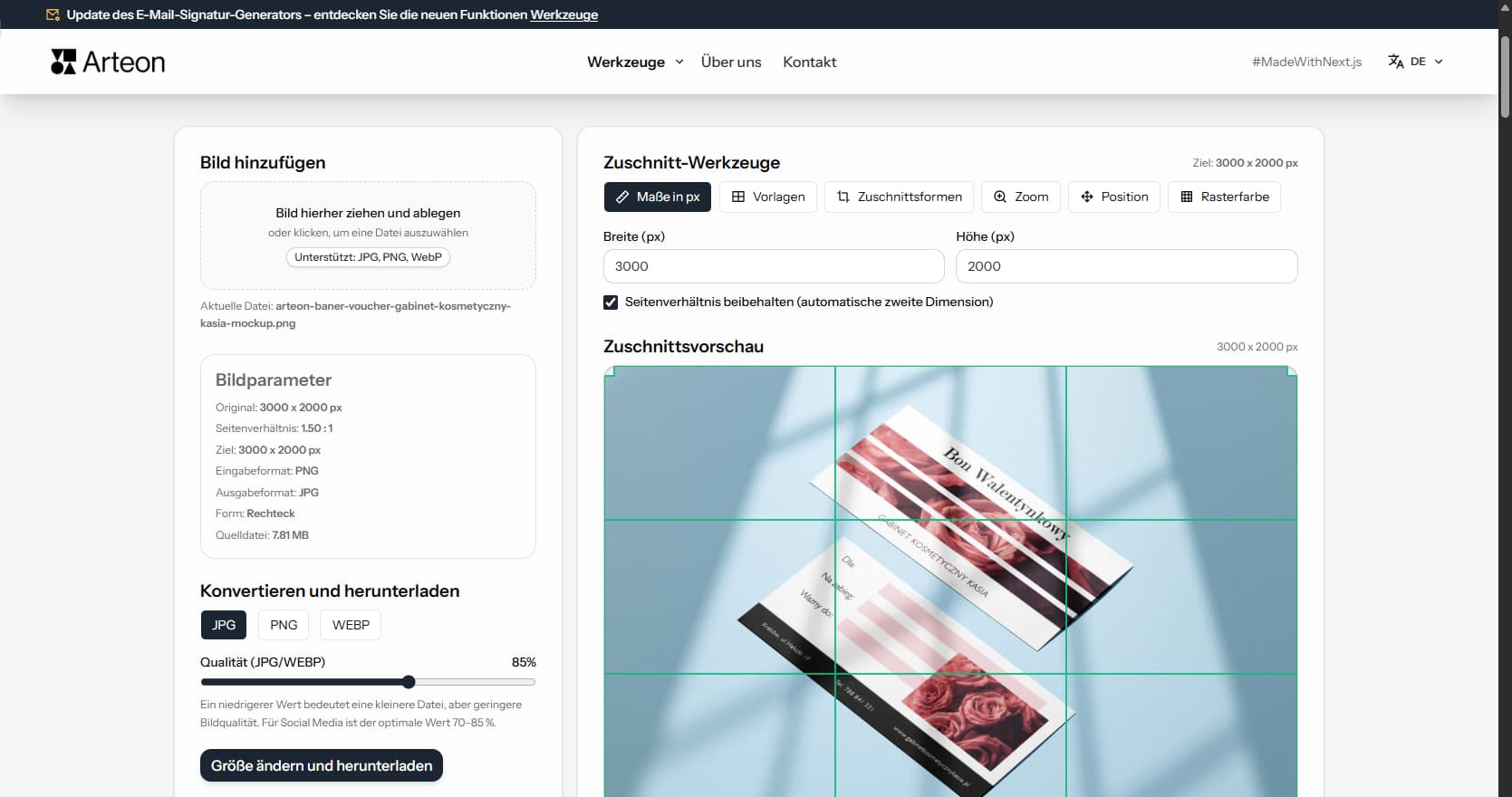
Bildeditor
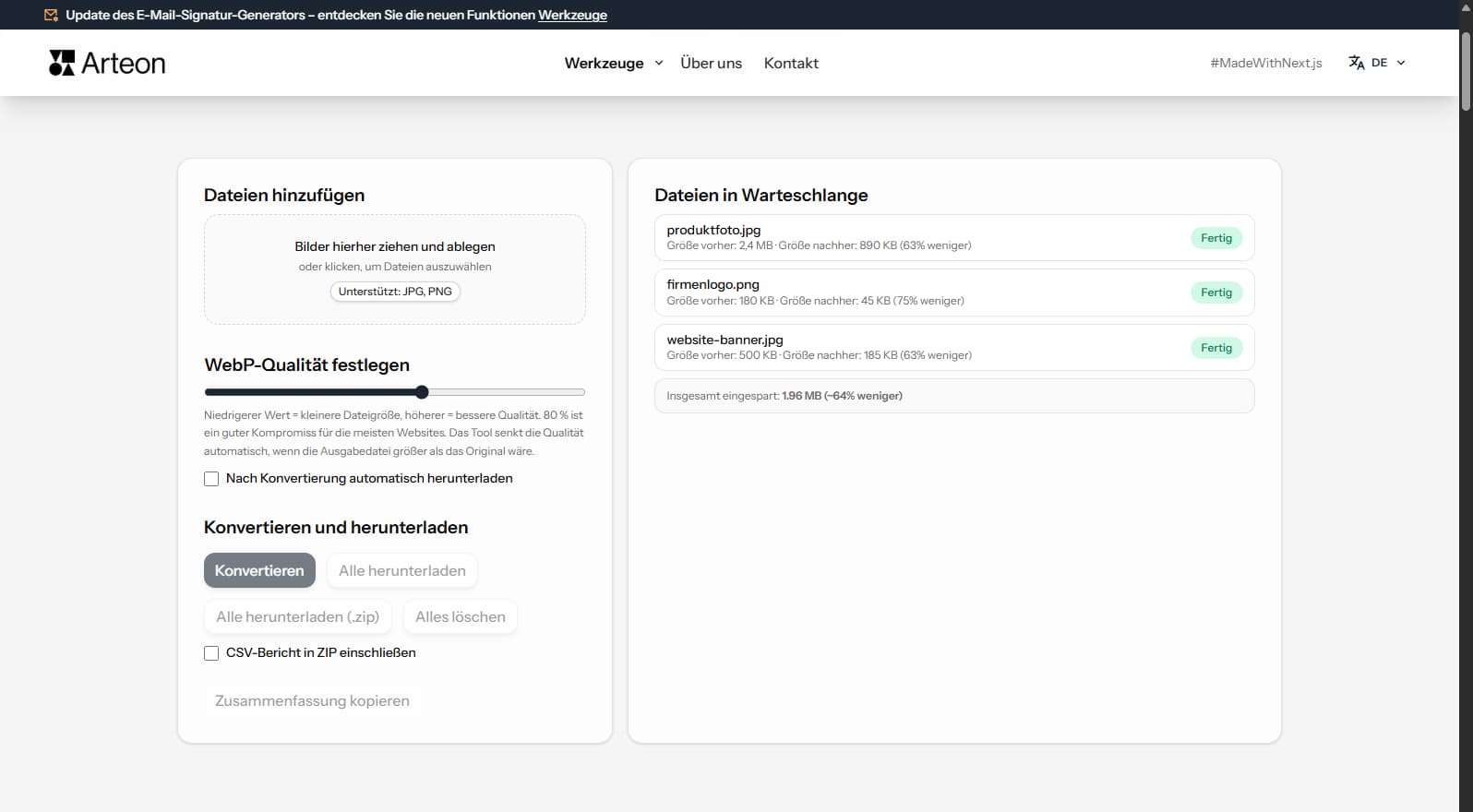
Bildgröße ändern, zuschneiden und Format konvertieren. Fertige Formate für Social Media, runde Avatare, Export als JPG/PNG/WebP.
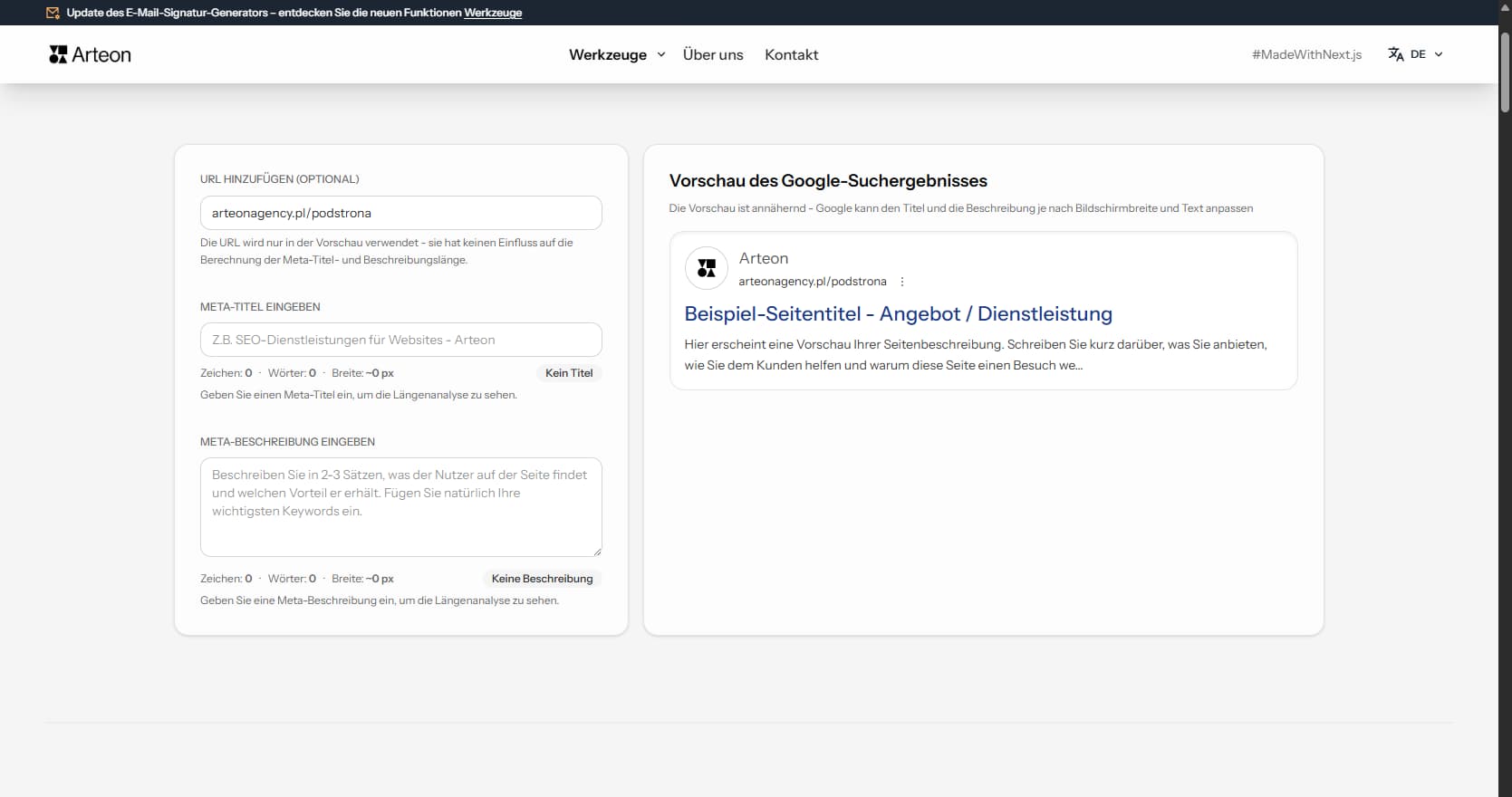
Meta-Tag-Checker
Titel- und Beschreibungslänge in Pixeln prüfen. Live-Google-Vorschau und Optimierungstipps.
Favicon-Generator
Erstellen Sie ein komplettes favicon.ico-Set für Ihre Website aus einem Bild. Alle erforderlichen Größen, ohne Anmeldung.
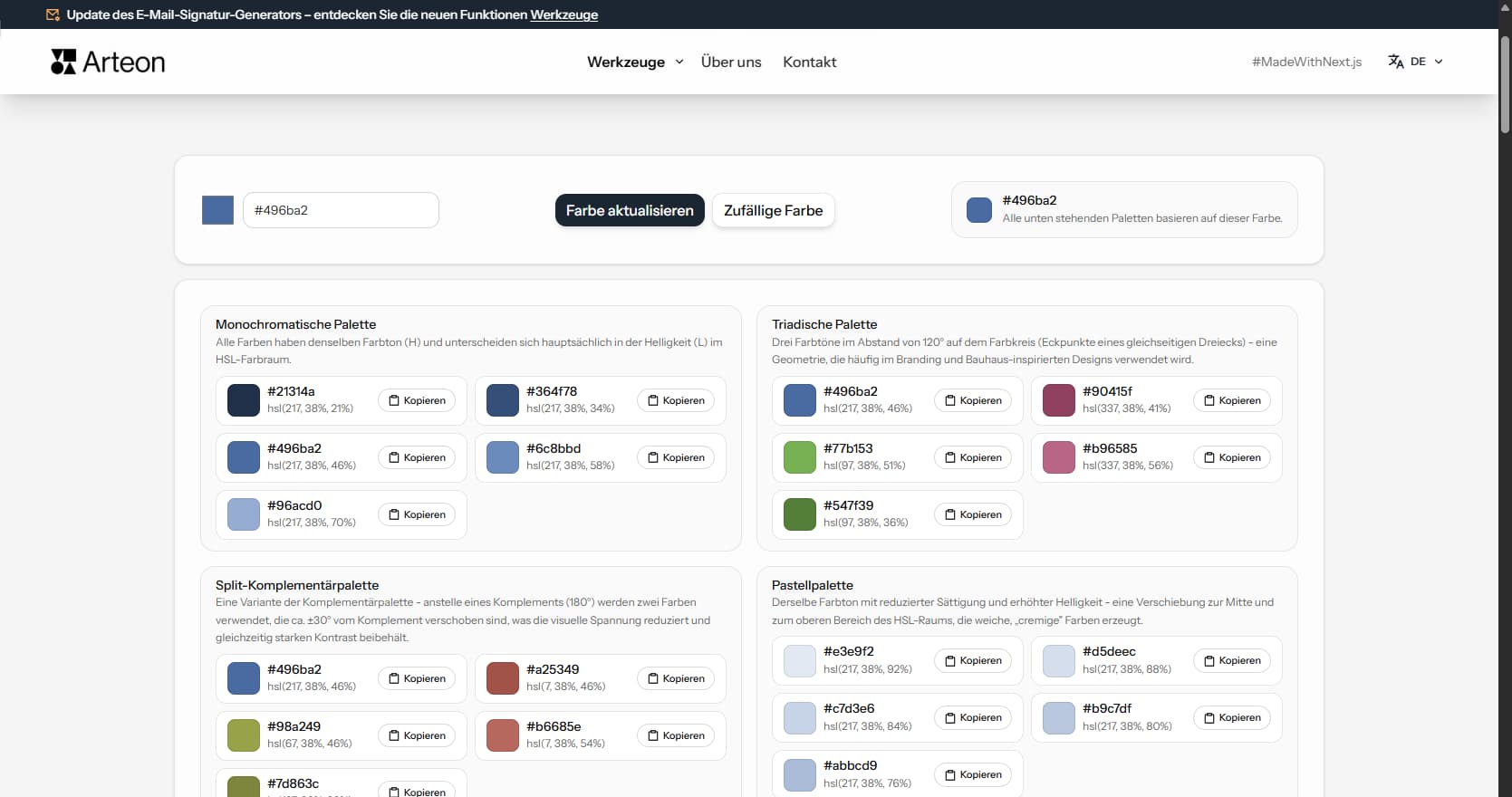
Farbpaletten-Generator
9 Paletten aus einer Farbe generieren: monochromatisch, komplementär, triadisch und mehr. HEX-Codes.
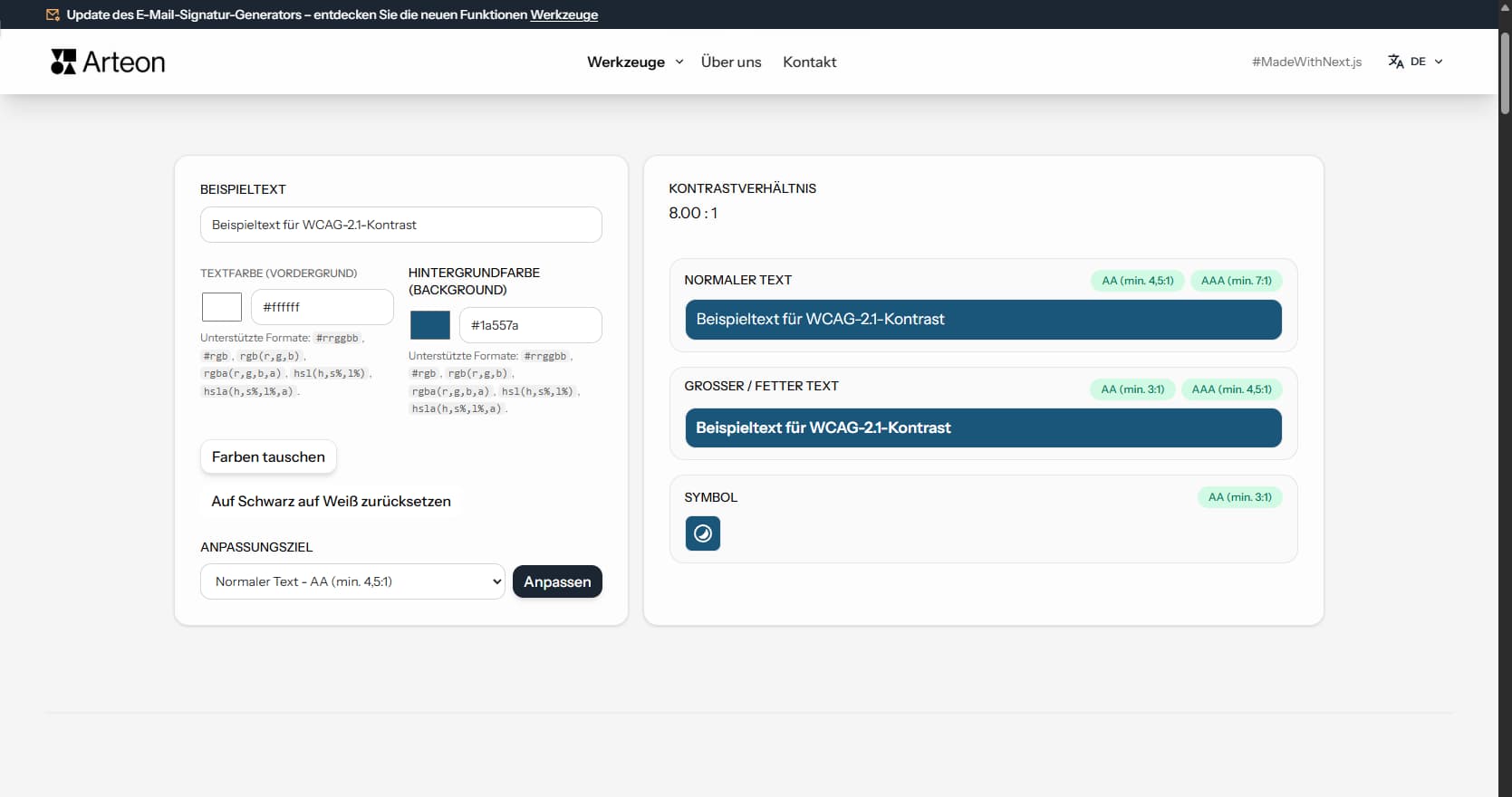
Farbkontrast-Checker
Text- und Hintergrundkontrast nach WCAG 2.1 AA und AAA prüfen. Automatische Farbkorrektur.
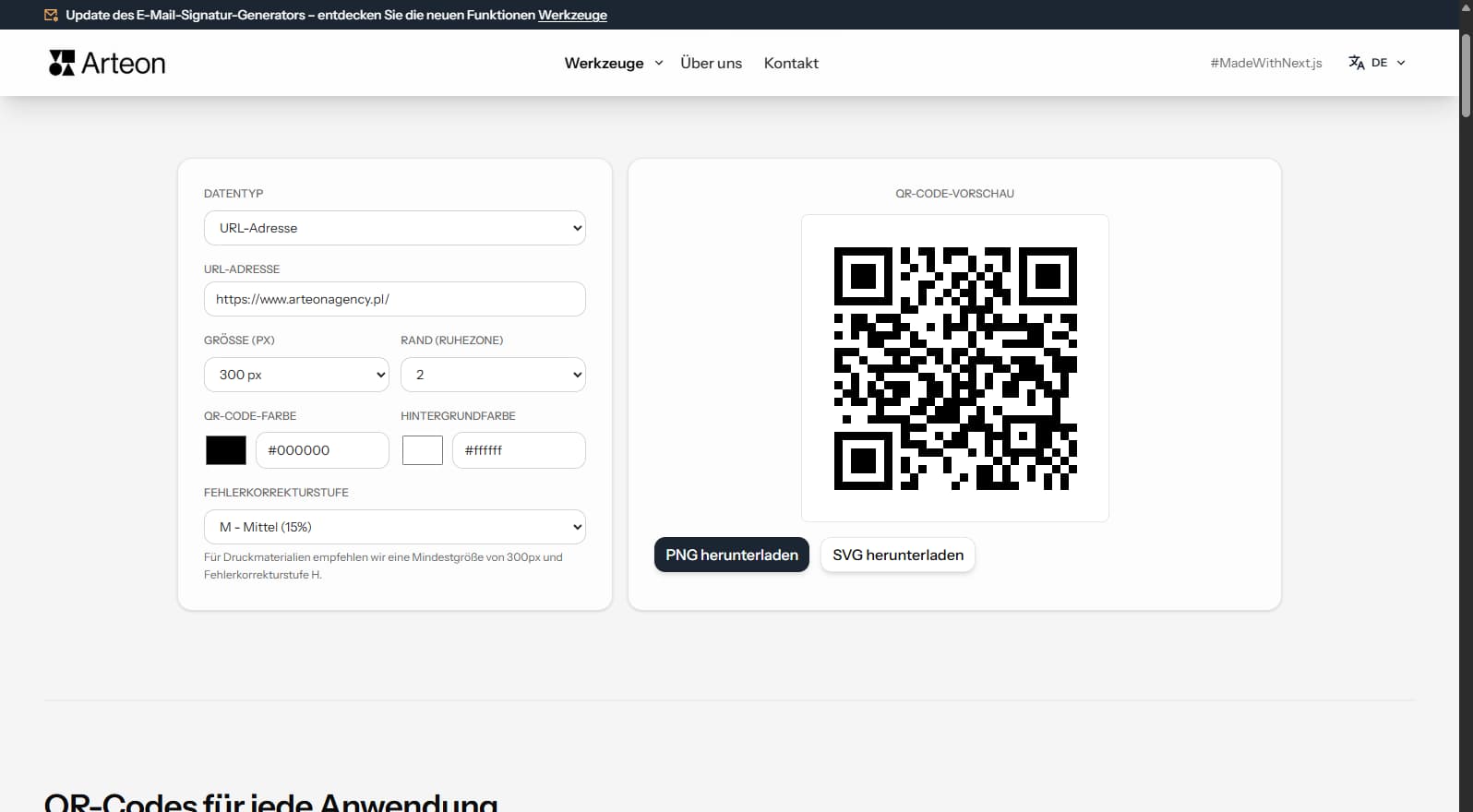
Kostenloser QR-Code-Generator
Erstellen Sie einen QR-Code für Website, vCard-Visitenkarte oder Druck. Export PNG und SVG, ohne Registrierung.
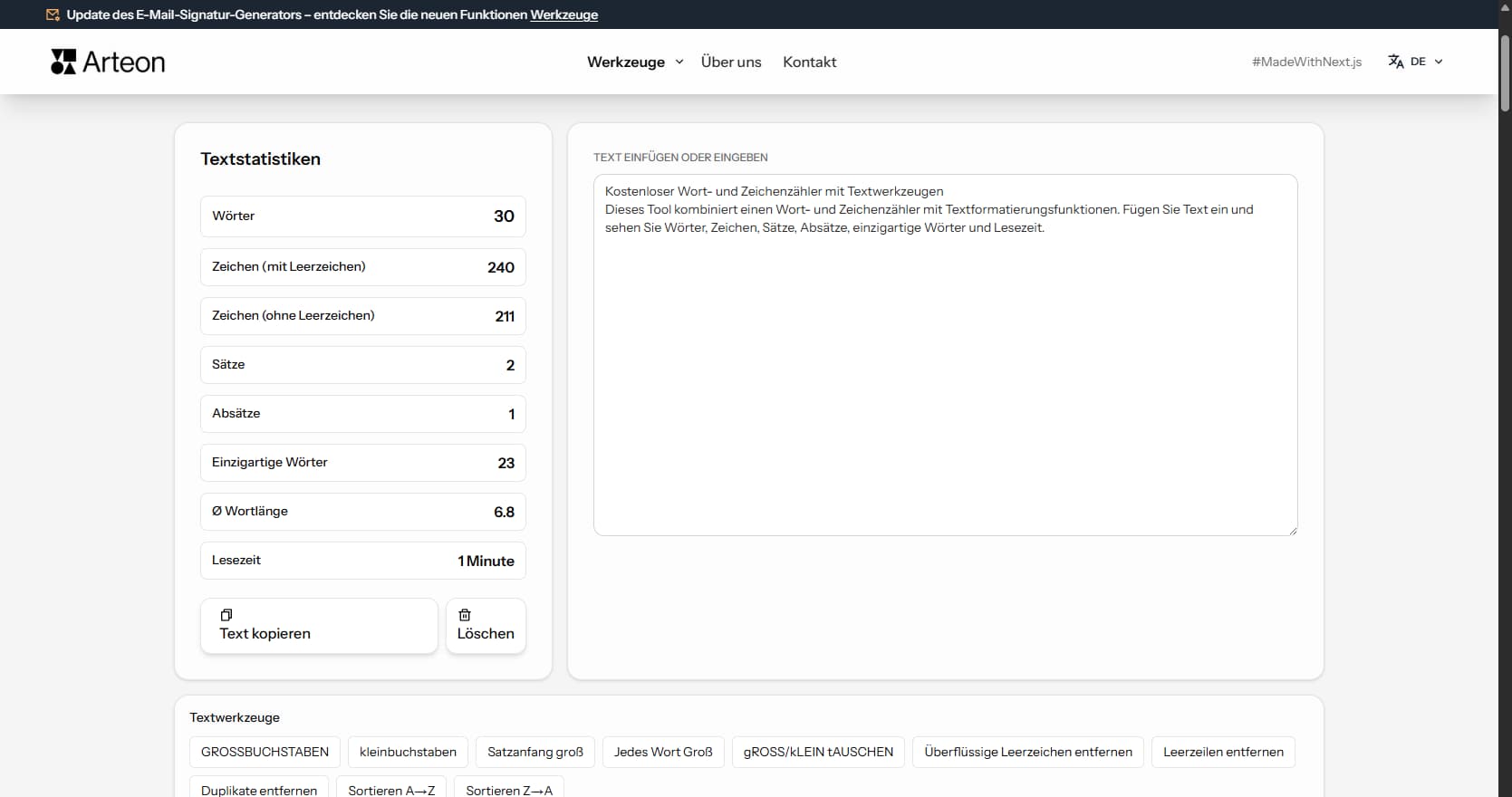
Wort- & Zeichenzähler
Wörter, Zeichen, Sätze und Lesezeit zählen. Lesbarkeit mit dem Flesch-Kincaid-Wert prüfen.