Crea una firma de correo HTML – copia a Gmail u Outlook
Construya una firma de correo profesional en minutos. Introduzca sus datos, elija colores y copie el código HTML listo en Gmail, Outlook o cualquier cliente de correo.
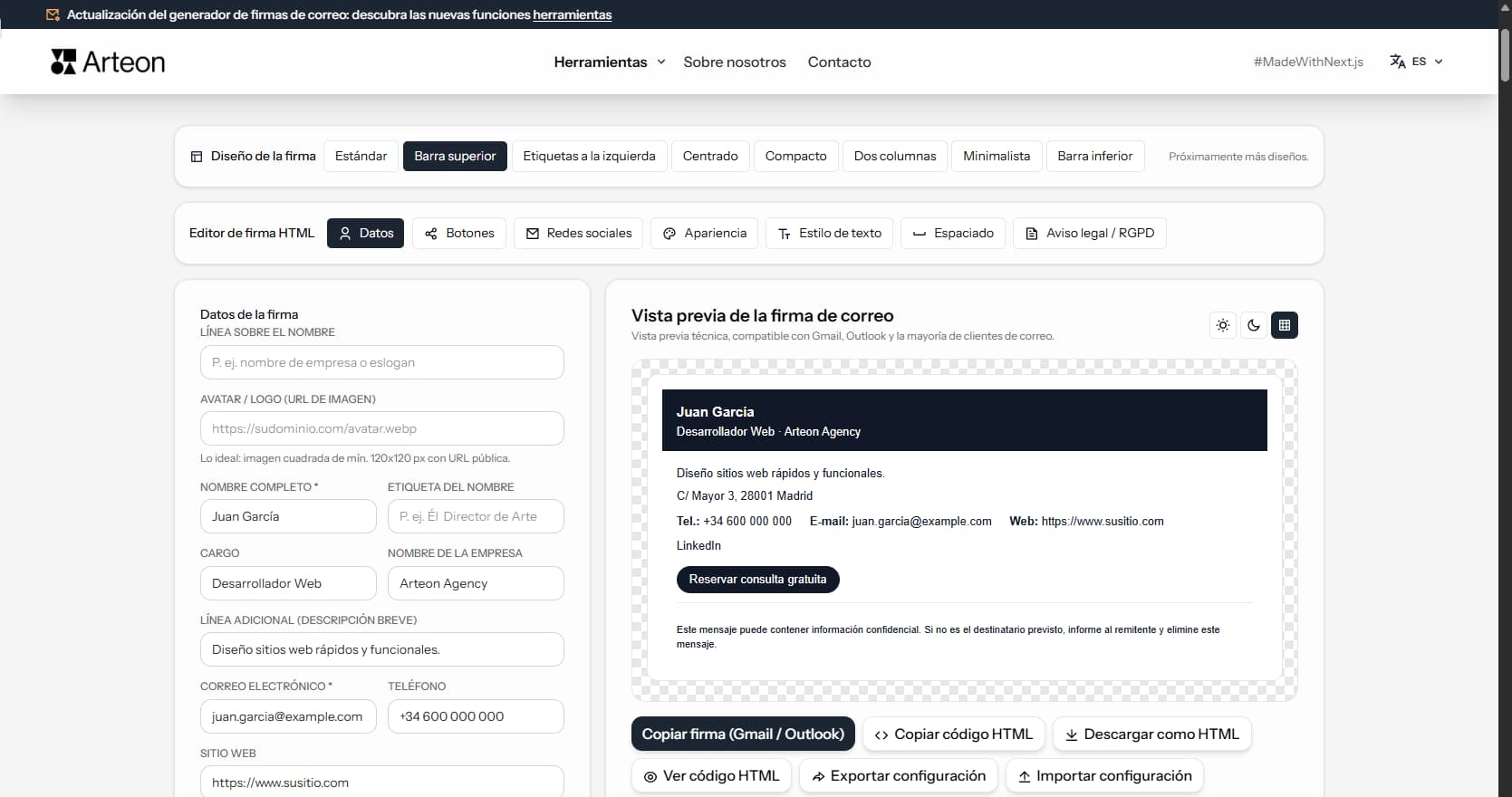
Vista previa de la firma de correo
Vista previa técnica, compatible con Gmail, Outlook y la mayoría de clientes de correo.
|
«Descargar como HTML» guarda la firma lista para pegar en tu cliente de correo. «Exportar configuración» guarda un archivo .json que puedes volver a cargar con «Importar configuración» para seguir editando.
Esta herramienta funciona en una pantalla más grande
Para usar esta herramienta cómodamente, ábrala en un portátil, ordenador de escritorio o tableta en modo horizontal.
Consejo
Si usa una tableta, gírela a modo horizontal: cuando el ancho de la ventana sea suficiente, la herramienta se cargará automáticamente.
¿Por qué necesita una firma de correo profesional?
Una firma de correo electrónico es un pequeño bloque de texto que aparece al final de cada mensaje que envía. También se conoce como pie de correo o bloque de firma. Muestra su nombre, cargo, empresa y datos de contacto. Muchas firmas incluyen además un enlace a la web, una agenda de citas o perfiles de redes sociales.
De media, un profesional envía entre 30 y 40 correos al día. Cada uno de esos mensajes es una oportunidad para compartir sus datos, reforzar su marca y facilitar el contacto. Un pie de correo bien diseñado ahorra tiempo al destinatario: no tiene que buscar su teléfono en mensajes anteriores.
Además, en varios países hispanohablantes la ley exige incluir cierta información en los correos comerciales. En España, México, Argentina y Colombia se aplican normas específicas. La firma de correo es el lugar más sencillo para cumplir con estas obligaciones.
Cómo crear una firma de correo en cuatro pasos
Crear un pie de correo profesional lleva menos de cinco minutos:
1. Introduzca sus datos
Nombre, cargo, empresa, datos de contacto y, opcionalmente, enlaces de redes sociales.2. Personalice el diseño
Elija un diseño, un esquema de colores, una fuente y ajuste los espaciados.3. Añada CTA y redes
Agregue un botón de acción y enlaces a sus perfiles de redes sociales.4. Copie y pegue
Copie la firma y péguela en Gmail, Outlook o cualquier otro cliente de correo.
¿Qué puede contener la firma?
El generador ofrece numerosas opciones para personalizar cada elemento de una firma de correo profesional:
- Datos personales - nombre, cargo, empresa y departamento.
- Contacto - teléfono, correo, web y dirección postal.
- Elementos visuales - foto de perfil, logotipo, esquema de colores y fuente.
- Redes sociales - enlaces a 12 plataformas con iconos generados automáticamente.
- Botón CTA - enlace de acción opcional con texto y URL personalizados.
- Datos legales - NIF/CIF, registro mercantil, RFC u otros identificadores exigidos por la ley.
- Cláusula - aviso legal (confidencialidad, RGPD) en letra más pequeña.
Cómo rellenar los datos de la firma
En la pestaña Datos encontrará todos los campos disponibles. Solo dos son obligatorios: el nombre y la dirección de correo electrónico. Los demás son opcionales y solo aparecen en la firma si los rellena.
Campos disponibles
- Línea sobre el nombre - texto adicional sobre el nombre: nombre de empresa, eslogan o lema.
- Avatar / logotipo (URL de imagen) - URL de una foto de perfil o logotipo. La imagen debe ser cuadrada (mín. 120 × 120 px) y accesible públicamente. Tras pegar la URL puede elegir la forma (redonda, redondeada, cuadrada) y el tamaño (pequeño - 40 px, mediano - 56 px, grande - 72 px).
- Nombre completo - campo obligatorio.
- Etiqueta junto al nombre - texto corto junto al nombre, como pronombres o un título abreviado.
- Cargo - su puesto en la empresa, p. ej. Director comercial.
- Empresa - nombre de la organización.
- Línea adicional - breve descripción de su actividad o su oferta.
- Correo electrónico - campo obligatorio. Su dirección de correo profesional.
- Teléfono - número de contacto en cualquier formato, p. ej. +34 912 345 678.
- Sitio web - URL completa que comience por https://.
- Dirección - dirección postal de la empresa.
- Datos legales - NIF/CIF, número de registro mercantil, RFC u otros identificadores exigidos por la ley o su sector. Este campo es clave para cumplir las obligaciones legales en España y Latinoamérica.
Requisitos legales para firmas de correo - España y Latinoamérica
En varios países hispanohablantes, los correos comerciales deben incluir cierta información sobre la empresa. La firma de correo es el modo más sencillo de cumplir estos requisitos. A continuación se resumen las principales obligaciones. Se trata de información general, no de asesoramiento jurídico - consulte siempre la normativa vigente en su país.
España - LSSI (artículo 10)
La Ley de Servicios de la Sociedad de la Información (LSSI) exige que las empresas que operan en España incluyan en sus comunicaciones electrónicas:
- Denominación social o nombre comercial
- NIF o CIF
- Domicilio social
- Dirección de correo electrónico de contacto
- Datos de inscripción en el Registro Mercantil (si procede)
Utilice el campo Datos legales del generador para introducir esta información.
México - RFC y LFPDPPP
En México, aunque no existe una ley que obligue a incluir datos específicos en la firma de correo de forma tan detallada como en la UE, es buena práctica incluir el RFC (Registro Federal de Contribuyentes), la razón social y la dirección fiscal. La Ley Federal de Protección de Datos Personales en Posesión de Particulares (LFPDPPP) recomienda un aviso de privacidad o enlace al mismo en las comunicaciones comerciales.
Argentina - CUIT y Ley 25.326
Las empresas argentinas deben incluir la CUIT (Clave Única de Identificación Tributaria) en documentos comerciales. La Ley 25.326 de Protección de Datos Personales puede exigir la inclusión de un aviso de privacidad en correos que contengan datos personales.
Colombia - NIT y Ley 1581
En Colombia, es recomendable incluir el NIT (Número de Identificación Tributaria) y la razón social. La Ley 1581 de 2012 sobre protección de datos personales puede requerir un aviso de tratamiento de datos en correos comerciales.
Chile, Perú y otros países
En Chile (RUT), Perú (RUC) y otros países de habla hispana, la inclusión del número de identificación fiscal en la correspondencia comercial es una práctica recomendada. Las leyes locales de protección de datos pueden exigir avisos de privacidad adicionales.
Directiva europea de comercio electrónico
España, como miembro de la UE, también está sujeta a la Directiva de comercio electrónico (2000/31/CE), que exige que las empresas se identifiquen claramente en las comunicaciones electrónicas. El RGPD se aplica si la firma contiene datos personales.
Cómo rellenar el campo Datos legales - ejemplos por país
El campo Datos legales en la pestaña Datos es un área de texto multilínea para sus identificadores legales. Ejemplos:
- S.L. (España) - Empresa Ejemplo S.L. | NIF B12345678 | Reg. Mercantil de Madrid, Tomo 12345, Folio 67 | C/ Gran Vía 1, 28013 Madrid
- S.A. (España) - Empresa Ejemplo S.A. | CIF A12345678 | Reg. Mercantil de Barcelona
- Autónomo (España) - Juan García López | NIF 12345678A | C/ Ejemplo 10, 28001 Madrid
- S.A. de C.V. (México) - Empresa Ejemplo S.A. de C.V. | RFC EEJ123456ABC | Av. Reforma 100, CDMX
- S.R.L. (Argentina) - Empresa Ejemplo S.R.L. | CUIT 30-12345678-9 | Av. Corrientes 1234, CABA
- S.A.S. (Colombia) - Empresa Ejemplo S.A.S. | NIT 900.123.456-7 | Cra. 7 #45-67, Bogotá
- SpA (Chile) - Empresa Ejemplo SpA | RUT 76.123.456-7 | Santiago
El texto aparece al final de la firma, justo antes de la cláusula legal.
Cómo añadir botones de llamada a la acción
Un botón CTA (llamada a la acción) es un elemento clicable que dirige al destinatario a una página de su elección: agenda de citas, formulario de contacto u oferta comercial. El creador de firmas permite añadir dos botones CTA.
Botón principal
- Abra la pestaña Botones.
- Escriba el texto que verá el destinatario, p. ej. Reservar cita gratis.
- Pegue la URL completa en el campo Enlace CTA. La dirección debe empezar por https://.
Botón secundario
Puede añadir un segundo botón en estilo contorno (fondo transparente con borde). Rellene los campos de la sección Botón secundario del mismo modo.
Forma de los botones
En la parte inferior de la pestaña encontrará la opción Redondeo. Tres formas: Ninguno (esquinas rectas), Ligero (ligeramente redondeado) o Completo (oval).
Si deja ambos campos vacíos (texto y enlace), el botón no aparece. Se necesitan los dos.
Cómo añadir enlaces de redes sociales
La pestaña Redes sociales permite añadir enlaces a sus perfiles. El creador de firmas admite doce plataformas: LinkedIn, Instagram, Facebook, TikTok, YouTube, X (antes Twitter), GitHub, Dribbble, Behance, WhatsApp, Telegram y Pinterest.
Cómo hacerlo
- Abra la pestaña Redes sociales.
- Junto a cada plataforma, pegue la URL completa de su perfil.
- Rellene solo las plataformas que utilice. Los campos vacíos no aparecen en la firma.
Iconos de redes sociales
Active Mostrar iconos junto a los nombres para ver iconos SVG en color en lugar de texto.
- Tamaño - Pequeño (16 px), Mediano (20 px) o Grande (24 px).
- Color - Colores de plataforma, Color de acento (uniforme) o Color del texto.
Personalización de la apariencia
La pestaña Apariencia permite cambiar colores, fuente y otros elementos visuales.
Temas de color
En la parte superior, cinco temas predefinidos: Oscuro, Azul, Violeta, Verde y Gris. Un clic aplica automáticamente el color de acento y el color del texto.
Colores individuales
- Color de acento - para la barra lateral o superior, el botón CTA y los enlaces.
- Color del texto - color de todos los textos de la firma.
- Color de fondo - fondo de la firma. Blanco por defecto.
Fuente y tamaño
- Fuente - Arial, Verdana, Tahoma, Trebuchet MS o Georgia. Todas son seguras para correo electrónico.
- Tamaño - Pequeño (12 px), Estándar (14 px) o Mayor (16 px).
El cliente de correo fija ese mismo tamaño en puntos, donde 14 px equivalen a 10,5 pt; el convertidor de px a pt pone las dos cifras una al lado de la otra.
Borde de la firma
Puede añadir un borde en cualquier lado: izquierdo, derecho, superior o inferior. El borde usa el color de acento.
Estilo de texto - colores y tamaños por elemento
La pestaña Estilo de texto permite ajustar individualmente el color y el tamaño de cada elemento textual.
Elementos disponibles
Solo se muestran los elementos que contienen datos:
- Nombre - en color de acento por defecto.
- Cargo - su puesto en la empresa.
- Empresa - nombre de la organización.
- Contacto - correo, teléfono, web.
- Redes sociales - enlaces a perfiles.
- Cláusula - texto legal al final.
Cambiar el color
Junto a cada elemento hay opciones de color. Haga clic en un cuadrado para seleccionarlo. También puede añadir colores personalizados (hasta 8), compartidos entre todos los elementos. El botón de reinicio restaura el color por defecto.
Cambiar el tamaño
Bajo los colores, botones de menos y más ajustan el tamaño. El valor indica la desviación respecto al tamaño base (definido en Apariencia). Rango: de −4 a +4 píxeles.
Espaciados entre elementos
La pestaña Espaciados permite controlar la distancia exacta entre cada parte de la firma.
Relleno interior
En la parte superior, la opción de relleno interior define la distancia entre el contenido y los bordes de la firma. Tres valores: 8 px (pequeño), 16 px (mediano) y 24 px (grande).
Espaciados por elemento
Debajo, controles con botones más y menos para cada elemento presente en la firma:
- Después del nombre
- Después del cargo / empresa
- Después de la línea adicional
- Después del contacto
- Después de las redes sociales
- Después del botón CTA
- Antes de la cláusula
Cláusula legal y RGPD
La pestaña Cláusula / RGPD permite añadir un texto legal que aparece al final de la firma en letra más pequeña.
¿Cuándo añadir una cláusula?
- Correspondencia comercial - aviso de confidencialidad para que el destinatario elimine el mensaje si lo recibió por error.
- Requisitos sectoriales - algunos sectores (derecho, medicina, finanzas) exigen información específica.
- RGPD / protección de datos - aviso sobre el tratamiento de datos personales.
Por defecto, el campo contiene un texto de ejemplo. Puede editarlo, borrarlo o sustituirlo por su propio aviso.
Línea separadora
Active Mostrar línea separadora para añadir una línea horizontal sobre el texto legal. Opciones: estilo (continua, punteada, discontinua), grosor (1–3 px) y color.
Buenas prácticas para una firma de correo eficaz
Un buen pie de correo es claro, coherente y fácil de leer. Estas son las recomendaciones más importantes:
Sea breve
De cuatro a siete líneas de datos de contacto es lo ideal. Una firma demasiado larga desplaza el contenido del mensaje, sobre todo en el móvil.
Dos o tres colores como máximo
Demasiados colores dan un aspecto desordenado. Elija un color de acento acorde con su marca y mantenga el resto en tonos oscuros y neutros.
Incluya siempre un botón de acción
Un botón CTA convierte cada correo en una oportunidad de negocio. Enlácelo con una agenda de citas, un portafolio o un formulario de contacto.
Use fuentes compatibles con el correo
El generador ofrece cinco fuentes seguras: Arial, Verdana, Tahoma, Trebuchet MS y Georgia. Evite fuentes decorativas - serán reemplazadas por una fuente por defecto en el dispositivo del destinatario.
Aloje las imágenes en su propio dominio
Si añade un logotipo o avatar, use una imagen alojada en su web o un CDN fiable. Evite acortadores de enlaces, Google Drive o Dropbox - algunos clientes de correo bloquean imágenes de estas fuentes.
Guardado automático y restablecimiento
El creador de firmas guarda su trabajo automáticamente en la memoria del navegador (localStorage). Al recargar la página o volver más tarde, todos sus datos, colores y ajustes se conservan.
Restablecer
Debajo de la vista previa, el botón Restablecer apariencia devuelve todos los datos y ajustes a los valores por defecto tras confirmación. Esta acción no se puede deshacer.
Exportar e importar la configuración
Los botones Exportar ajustes e Importar ajustes permiten guardar y restaurar la configuración completa mediante un archivo JSON. Útil para transferir la firma entre ordenadores o compartirla con compañeros.
Cómo copiar la firma en Gmail u Outlook
Cuando el pie de correo esté listo, siga estos tres pasos:
1. Copie el código
Haga clic en Copiar firma (Gmail / Outlook). La firma se copia como HTML formateado en el portapapeles.2. Abra los ajustes de firma
En Gmail: Configuración → Ver toda la configuración → Firma. En Outlook: Archivo → Opciones → Correo → Firmas.3. Pegue y guarde
En el campo de firma pulse Ctrl + V (Windows) o Cmd + V (Mac). La firma aparece con todos los colores y el formato. Guarde los cambios.
Vista previa y opciones de exportación
El panel de vista previa se muestra a la derecha del editor y se actualiza automáticamente con cada cambio. Está fijo en pantalla (sticky) y permanece visible al desplazarse.
Fondos de vista previa
Sobre la vista previa hay tres botones: Claro (fondo gris por defecto), Oscuro (para comprobar la legibilidad) y Cuadrícula (muestra transparencia y bordes).
Botones de acción
- Copiar firma (Gmail / Outlook) - copia como HTML formateado.
- Copiar código HTML - copia el código fuente.
- Descargar como HTML - guarda como archivo .html.
- Ver código HTML - abre una ventana con el código fuente.
- Exportar ajustes - guarda la configuración como archivo JSON.
- Importar ajustes - carga una configuración desde un archivo JSON.
- Restablecer apariencia - vuelve a los valores por defecto.
¿Para quién es este generador de firma de correo?
La herramienta es útil para cualquier persona que envíe correos profesionales:
Empresarios y autónomos
Firma profesional en cada mensaje, sin necesidad de diseñador ni conocimientos técnicos.Equipos de empresa
Cada miembro crea su firma con el mismo estilo. Exporte la configuración JSON para unificar a todo el equipo.Comerciales
Un botón CTA con enlace a agenda o catálogo convierte cada correo en una oportunidad de venta.Abogados, contables, médicos
Añada cláusula de confidencialidad, número de colegiado, NIF u otros datos exigidos por su profesión.
¿Qué hace especial a este creador de firmas?
Ocho diseños
Estándar, Barra superior, Etiquetas a la izquierda, Centrado, Compacto, Dos columnas, Minimalista y Barra inferior.Guardado automático
Cada cambio se guarda en el navegador. La firma permanece disponible tras recargar.Exportar e importar
Guarde la configuración completa como archivo JSON y compártala con compañeros.12 plataformas sociales
LinkedIn, Instagram, Facebook, TikTok, YouTube, X, GitHub, Dribbble, Behance, WhatsApp, Telegram y Pinterest.Personalización avanzada
Forma y tamaño del avatar, estilo de línea, colores y tamaños individuales, borde de firma.Múltiples opciones de exportación
Copiar HTML, descargar archivo, ver código fuente, exportar/importar configuración JSON.Privacidad total
Sus datos no salen de su navegador. El generador funciona completamente en su dispositivo.Compatibilidad
El código HTML generado funciona en Gmail, Outlook, Apple Mail y Thunderbird.Vista previa en tiempo real
Cada cambio es visible al instante sobre fondo claro, oscuro o de cuadrícula.
Última revisión del contenido: · redactado y verificado por el equipo de Arteon
Preguntas frecuentes sobre el generador de firma de correo
¿Cómo inserto la firma en Gmail?
Haga clic en Copiar firma (Gmail / Outlook). Abra Gmail → Configuración → Ver toda la configuración → Firma. Pegue con Ctrl + V (o Cmd + V). Los colores, enlaces e iconos se conservan automáticamente.
¿Funciona en Outlook?
Sí. En Outlook Desktop: Archivo → Opciones → Correo → Firmas → Pegar. En Outlook Web (OWA): Configuración → Correo → Redacción y respuesta → Firma. Ambas opciones admiten texto formateado.
¿Qué datos legales debe incluir mi firma?
Depende de su país y forma jurídica. En España, las sociedades deben incluir NIF/CIF, registro mercantil y domicilio social. En México, el RFC. En Argentina, la CUIT. Consulte la sección de requisitos legales en esta página y use el campo Datos legales del generador.
¿Puedo añadir enlaces de redes sociales?
Sí. El generador admite doce plataformas: LinkedIn, Instagram, Facebook, TikTok, YouTube, X, GitHub, Dribbble, Behance, WhatsApp, Telegram y Pinterest. Solo aparecen las plataformas con URL.
¿Se almacenan mis datos?
Todos los datos se guardan localmente en su navegador (localStorage). Nada se envía a un servidor. Puede exportar e importar los ajustes para transferir la firma entre dispositivos.
¿Qué es un botón CTA en la firma?
Un botón CTA (llamada a la acción) es un enlace opcional al final de la firma, por ejemplo Reservar cita, Solicitar presupuesto o Ver portafolio. Dirige al destinatario a una página de su elección.
El botón de copiar está inactivo, ¿por qué?
Para copiar la firma deben estar rellenos al menos dos campos: nombre y dirección de correo electrónico.
¿Cómo hago mi firma apta para móviles?
Mantenga la firma corta (cuatro a siete líneas), use un tamaño de texto estándar (14 px) y elija un diseño que funcione en pantallas estrechas. Estándar y Compacto son las mejores opciones.
¿Dónde debo alojar mi logotipo?
En su propio sitio web o un CDN fiable. Evite Google Drive, Dropbox o acortadores de enlaces. La imagen debe ser cuadrada, al menos 120 × 120 px, en formato JPG, PNG o WebP.
¿Cómo exporto o importo los ajustes?
Debajo de la vista previa encontrará los botones Exportar ajustes e Importar ajustes. El primero guarda la configuración completa como archivo JSON. El segundo la carga y aplica automáticamente.
¿Puedo cambiar la forma y el tamaño del avatar?
Sí. Tras pegar una URL de imagen en la pestaña Datos, aparecen opciones: forma (redonda, redondeada, cuadrada) y tamaño (pequeño - 40 px, mediano - 56 px, grande - 72 px).
¿Cómo cambio el estilo de la línea separadora?
En la pestaña Cláusula / RGPD, active Mostrar línea separadora. Aparecen opciones: estilo (continua, punteada, discontinua), grosor (1–3 px) y color.
Ayúdenos a mejorar nuestras herramientas
¿Tiene una idea para una nueva función, ha encontrado un error o quiere sugerir otra herramienta? Escríbanos - respondemos en 24 horas.
Descubre otras herramientas útiles
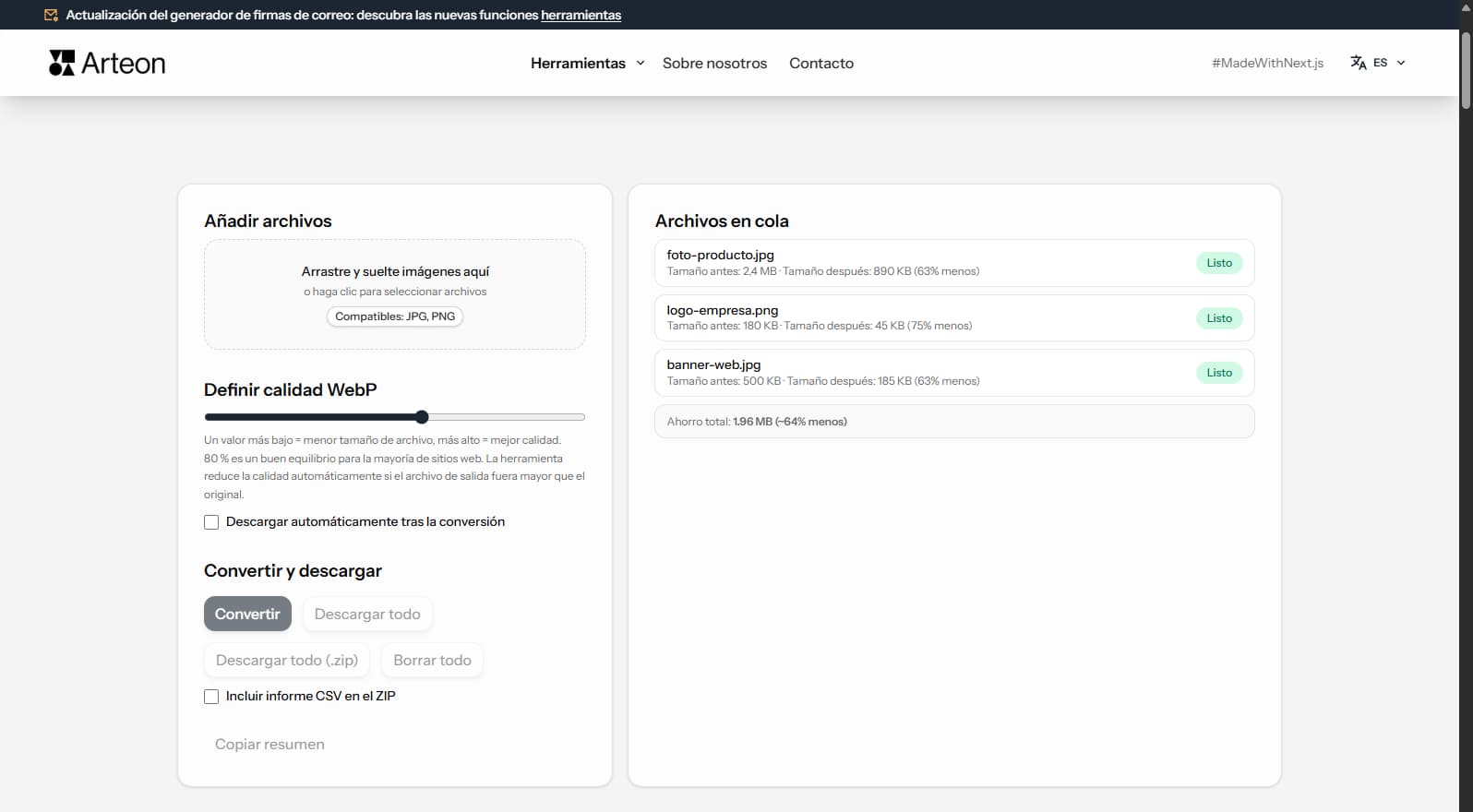
JPG a WebP
Convierte fotos JPG a WebP ligero. Reduce el peso de las imágenes hasta un 35%.
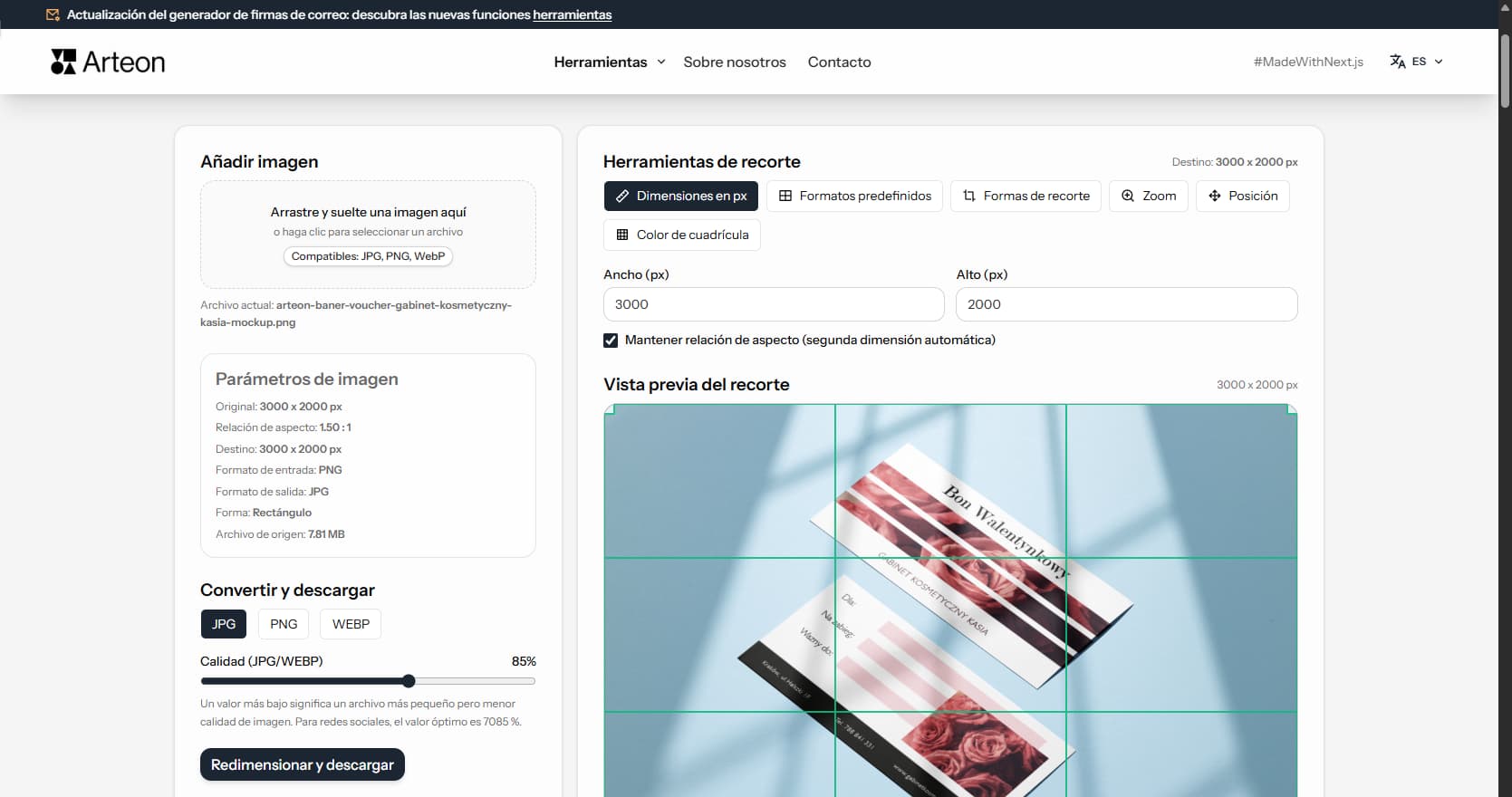
Editor de imágenes en línea
Cambie el tamaño, recorte y convierta su imagen. Formatos listos para redes sociales, avatares circulares, exportación a JPG/PNG/WebP.
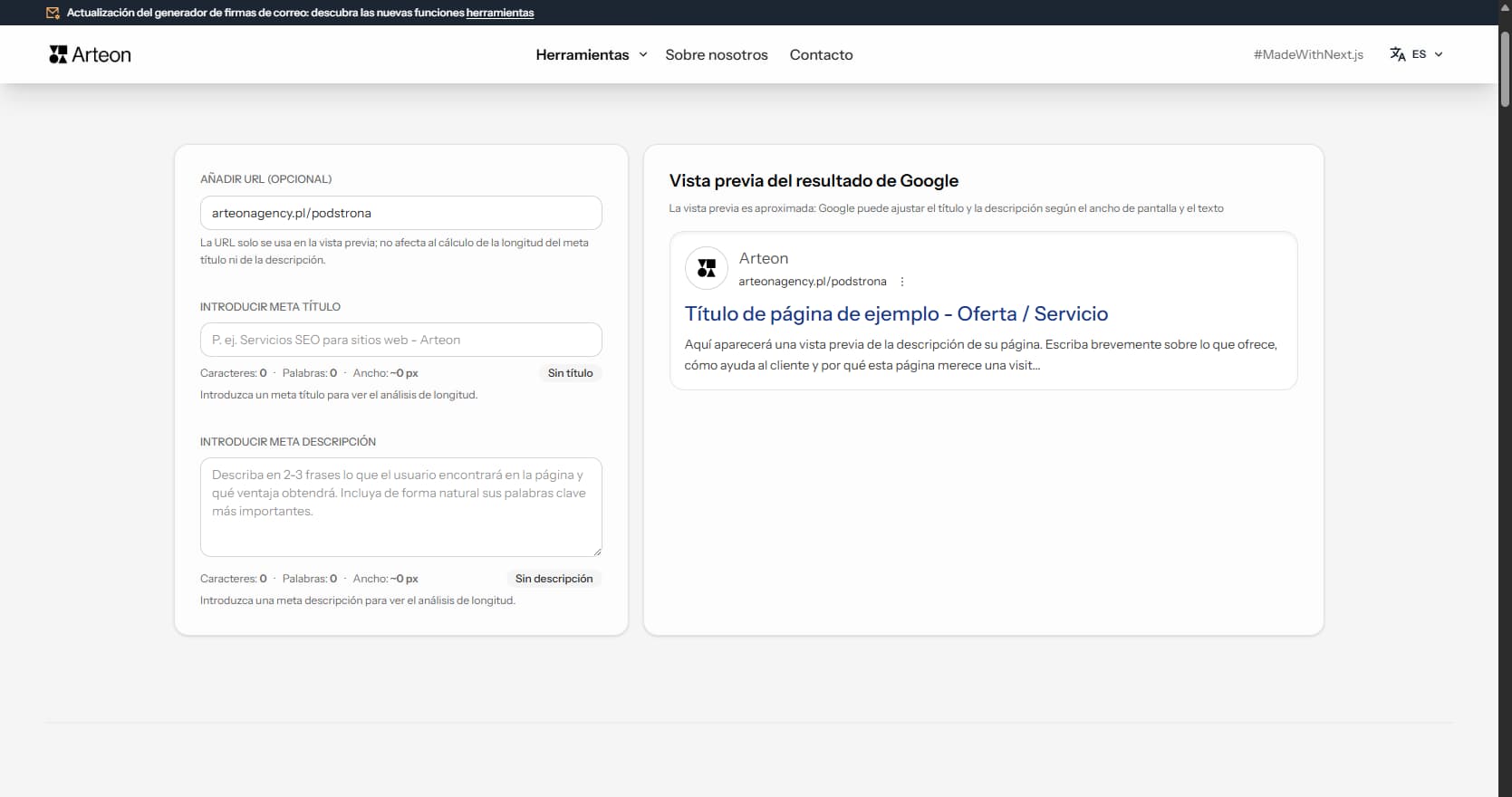
Verificador de meta título y descripción
Compruebe la longitud del título y la descripción en píxeles. Vista previa de Google en vivo y sugerencias de optimización.
PNG a JPG
Convierte archivos PNG a JPG en el navegador. Sin límite de archivos, sin registro.
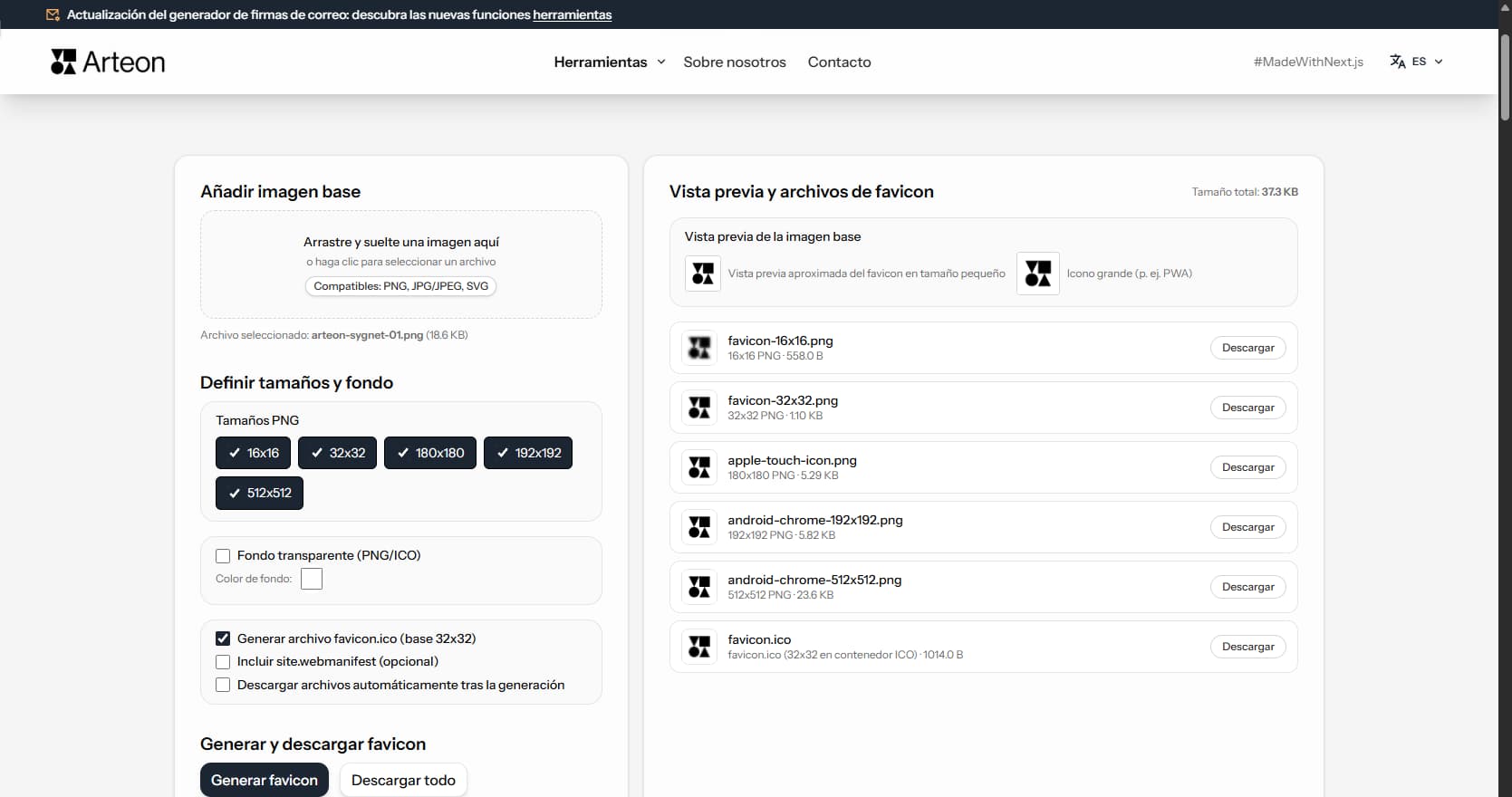
Generador de favicon
Cree un conjunto completo de favicon.ico para su sitio web desde una imagen. Todos los tamaños necesarios, sin registro.
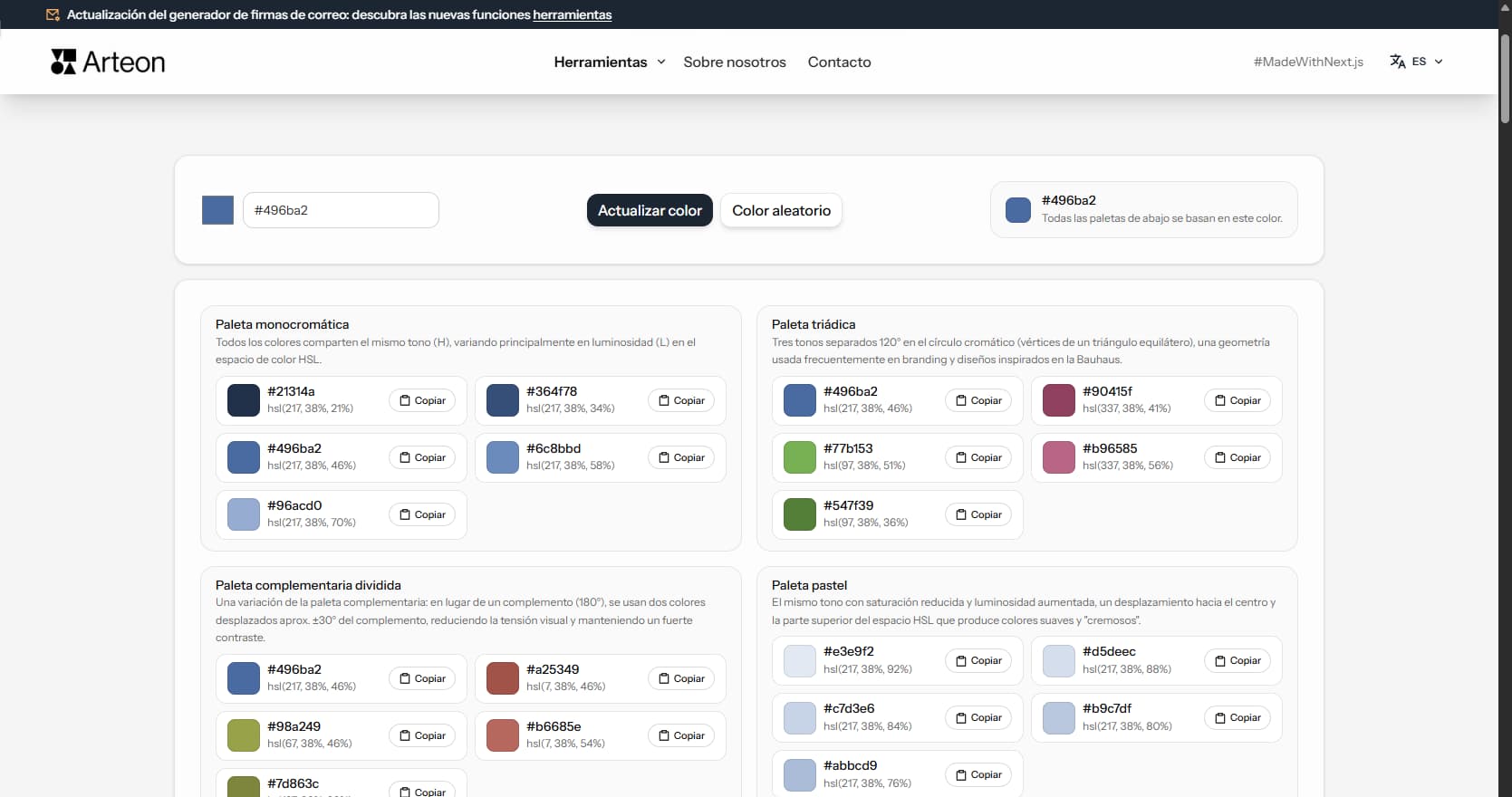
Generador de paletas de colores
Genere 9 paletas a partir de un color: monocromática, complementaria, triádica y más. Códigos HEX.
WebP a JPG
Convierte archivos WebP a JPG compatible con cualquier programa y plataforma.
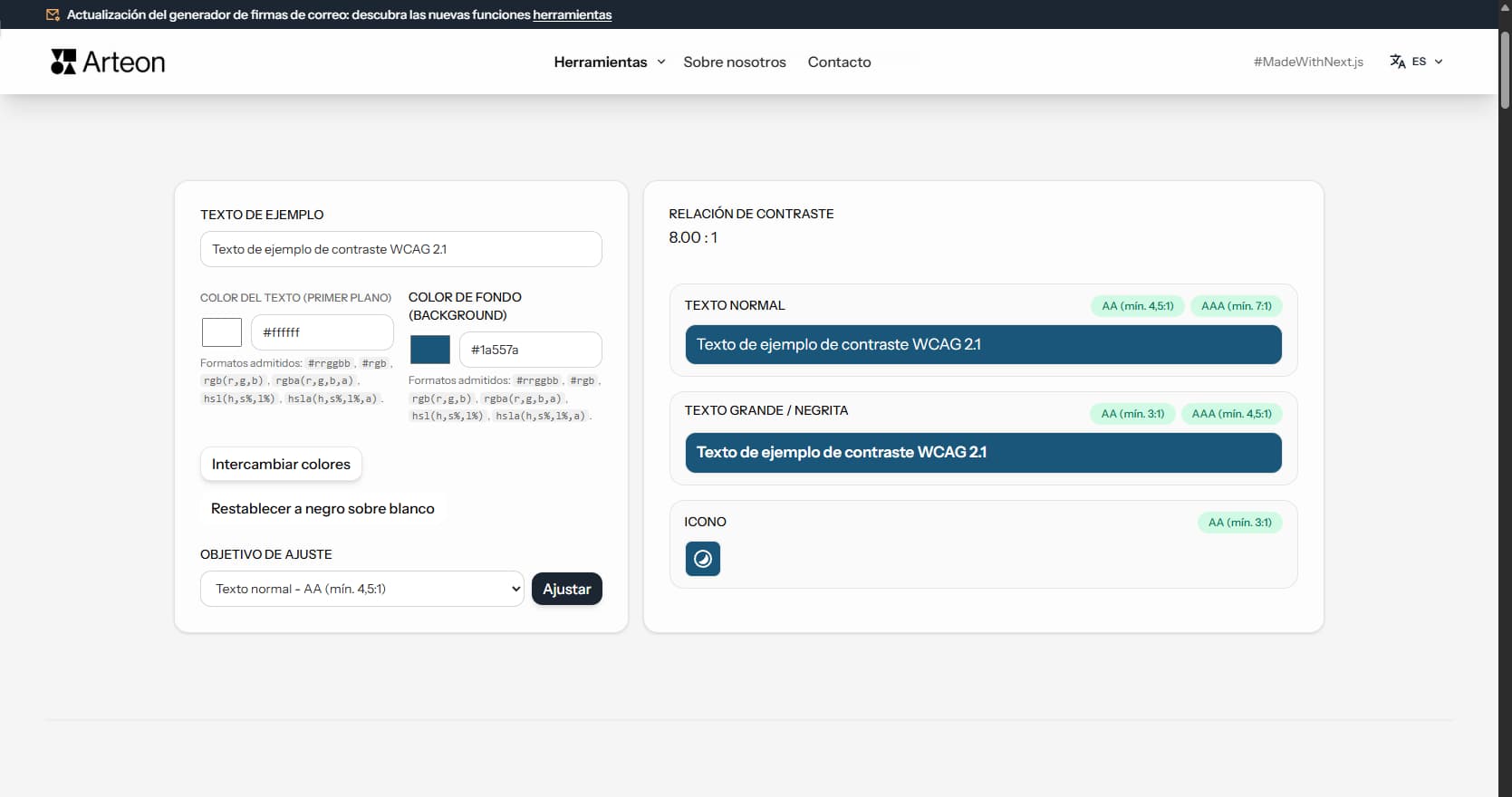
Comprobador de contraste de colores
Compruebe el contraste de texto y fondo según WCAG 2.1 AA y AAA. Corrección automática de colores.
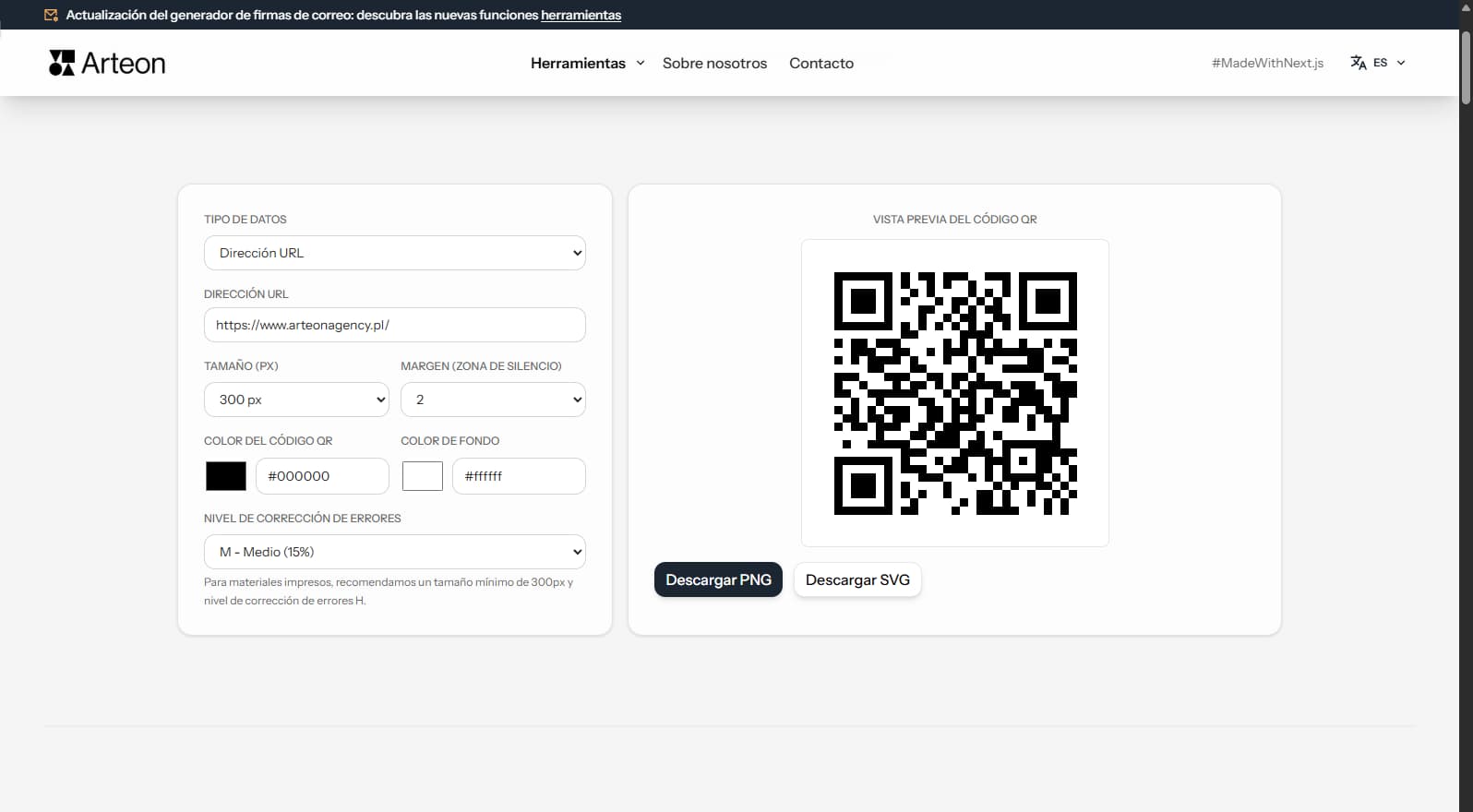
Generador de códigos QR gratuito
Cree un código QR para sitio web, tarjeta vCard o impresión. Exporte PNG y SVG, sin registro.
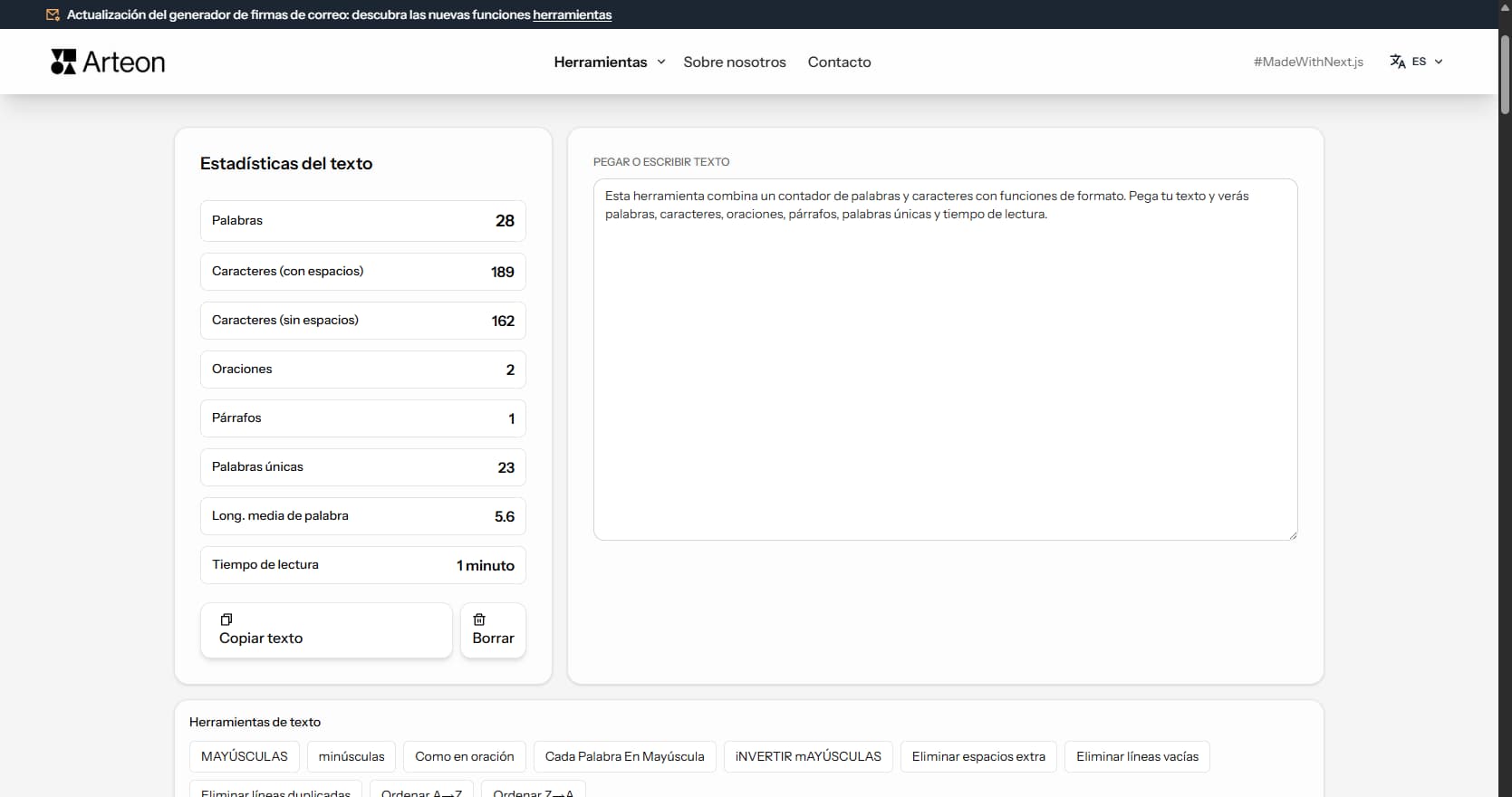
Contador de palabras y caracteres
Cuente palabras, caracteres, oraciones y tiempo de lectura. Compruebe la legibilidad con la puntuación Flesch-Kincaid.